
[EXCEL] ROW関数で連番を自動付与する方法|行削除しても崩れな(失敗を踏まえて)

2024年6月に書いたまま放置してあった記事です。眠らせておくのも忍びないので、掲載します。より詳しい内容は後日掲載します。
【まとめ】
連番を自動でつける関数
=ROW()-1 *2行目が1になる場合
*ROWは、セルの行番号を取り出す関数
【説明】
先日、会議準備で失敗しました。
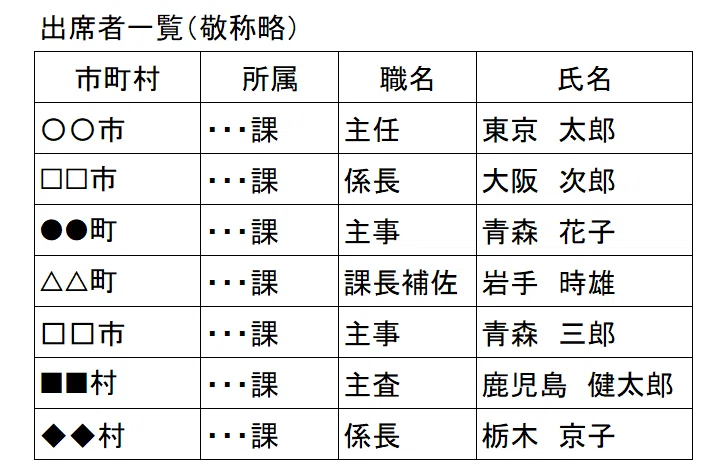
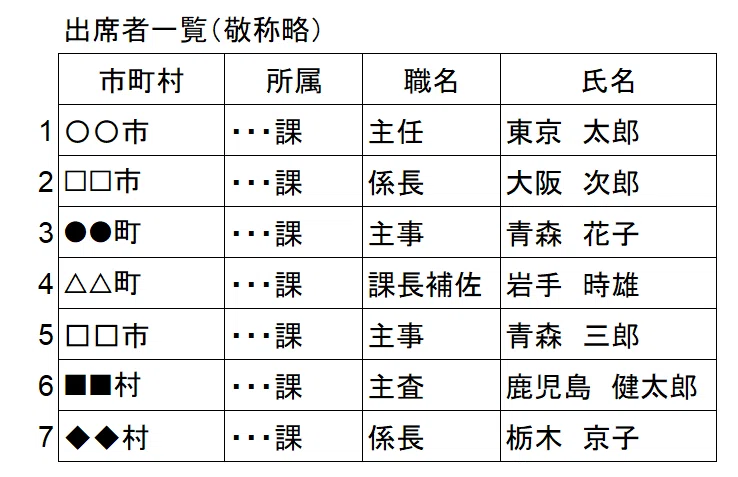
出席者名簿を作ったのですが、前年のものには名簿に番号が振ってなかったので、まずA列にオートフィルで連番を入れ、全体人数を出します。
元の表
番号を入れた表
そのあと、前年の名簿から、本年は出ない組織を行削除。
そして、出席者を修正。
出来上がり。
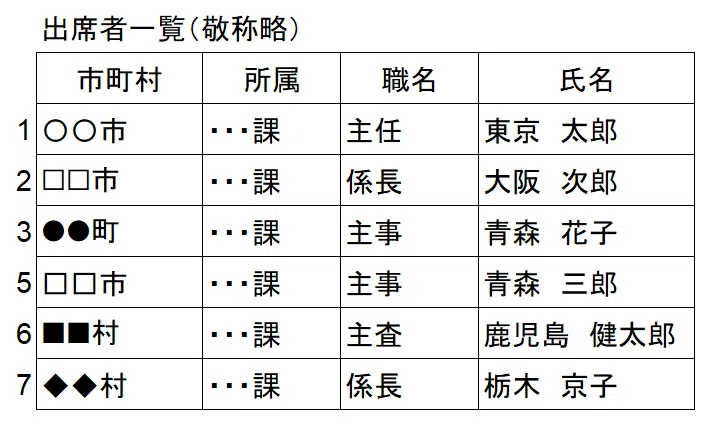
名簿の一番最後の数=出席者の数、ということで配布資料を印刷したら、数が合わない・・・。
よく見ると、削除した組織の前後は連番ではなく、番号が飛んでいました。
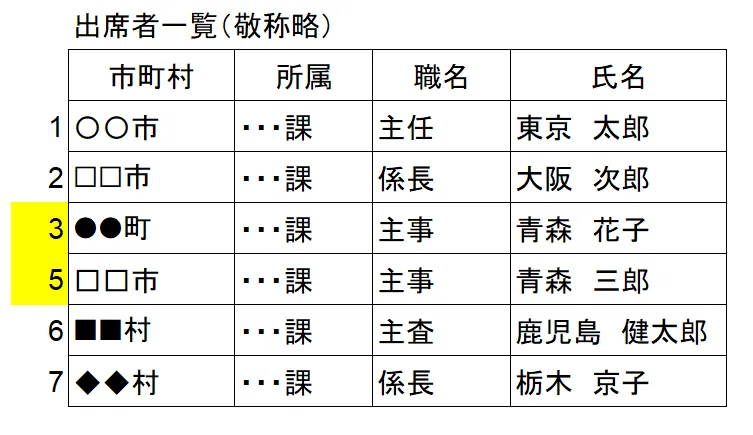
そりゃそうです。
連番になっていたものを行削除したのですから、削除した分、番号が消えます。
失敗です。致命的ではないけれど。
行削除しても連番が途切れないようにするにはどうしたらいいか?
対応策の一つとして、
ROW関数 を使う方法があります。
ROWは行、つまり行の番号を示す(返す)関数です。
=ROW() と入れます。セル番号は不要です。この関数が入っているセルの行番号を示します。
A1セルに入っていれば、「1」。
C100セルに入って入れが「100」。
B1に=ROW()と入れてENTERで確定すると・・・
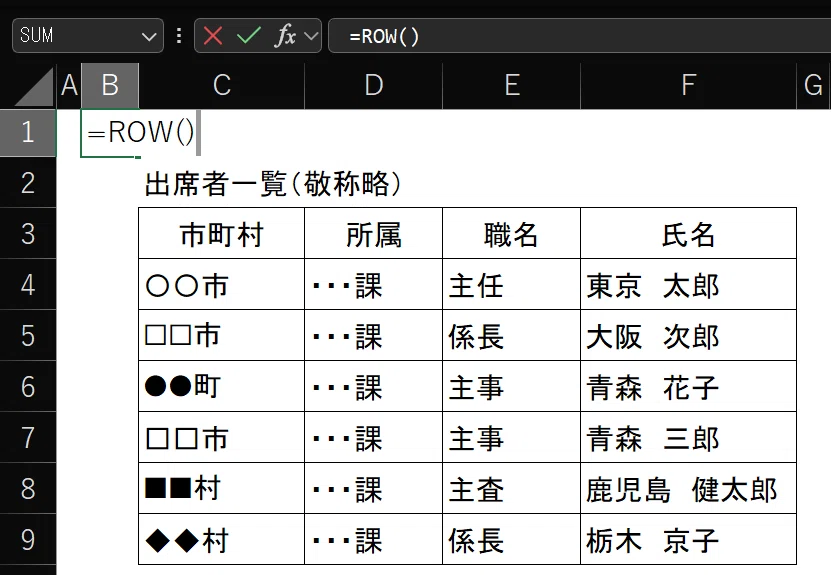
B1は1行目にあるので、「1」と表示されます。
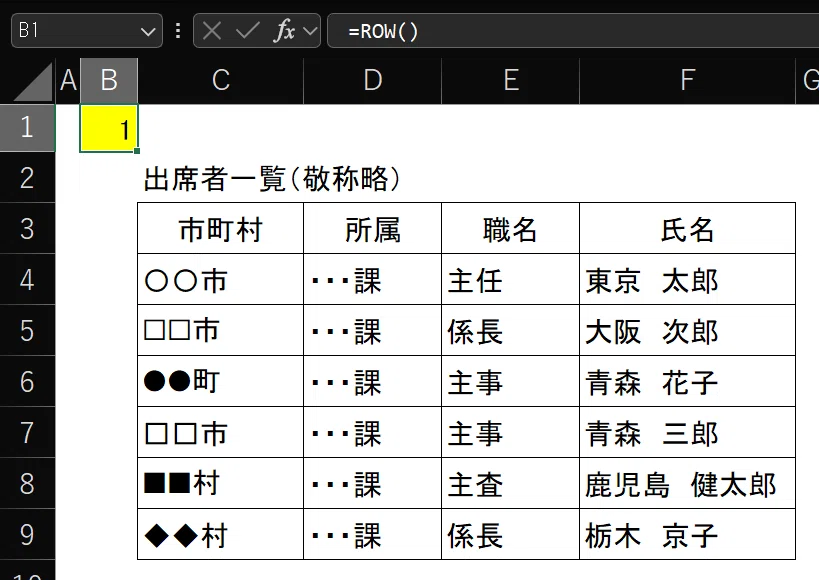
ただし、多くの場合1行目には項目が入っています。
項目が数行になる場合もあります(お役所系の複雑な表だとなおさら)。
その場合は、項目分の行数を引くことで、「1」から始まることができます。
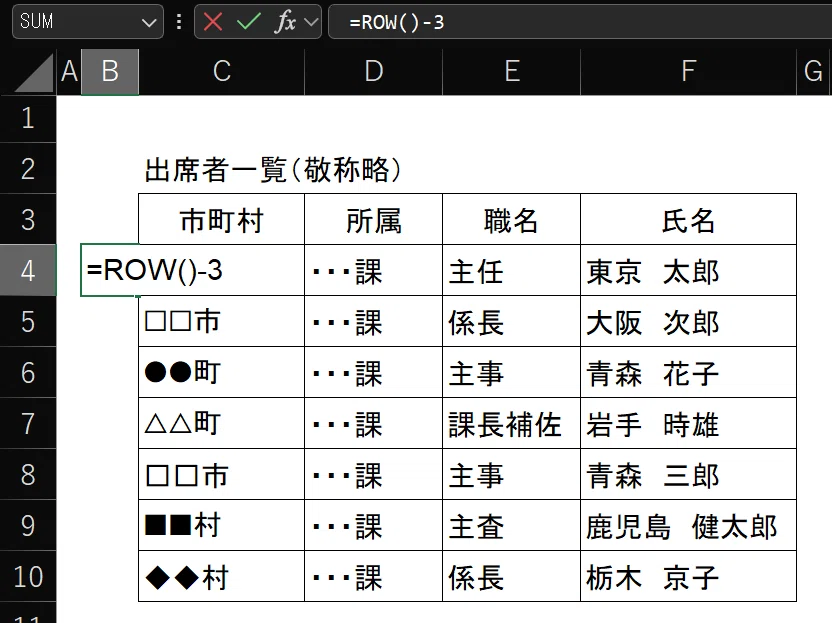
下の図のように、番号が始まるまで3行入っていれば、=ROW()-3 とすることで、4行目に1が入り、以降2.3.4と続きます。
B4に =ROW()-3 と入れて・・・
Enterで確定すると・・・
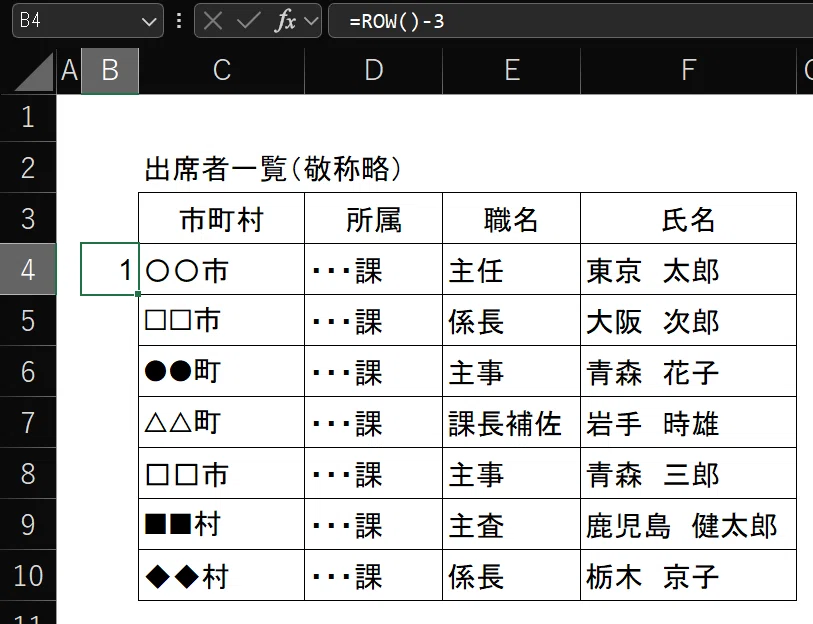
この後、セル右下に「+」がでたら、ダブルクリックすると、下まで自動で同じ計算式が入ります(フラッシュフィル)。
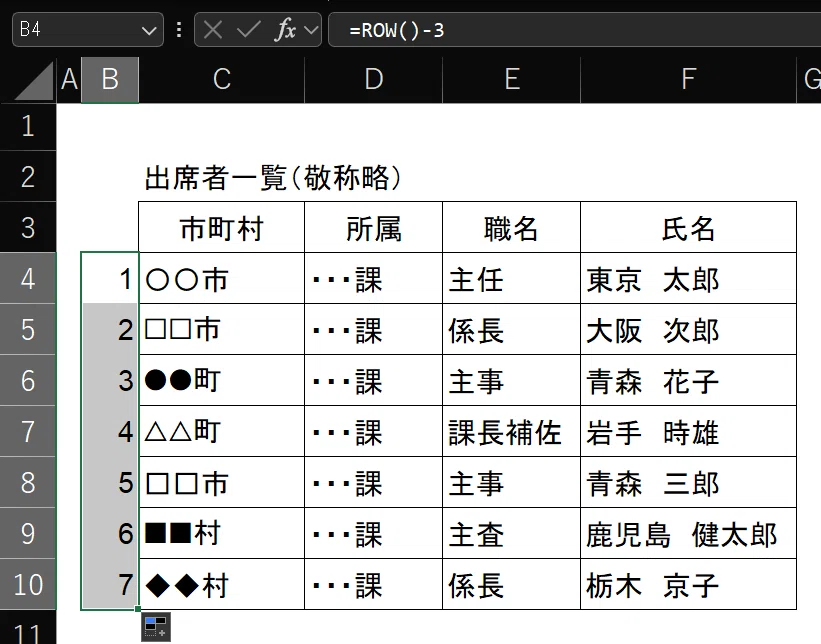
これにより、1行削除したとしても、以下の番号は自動で変わります。
抜け番が発生することはありません。
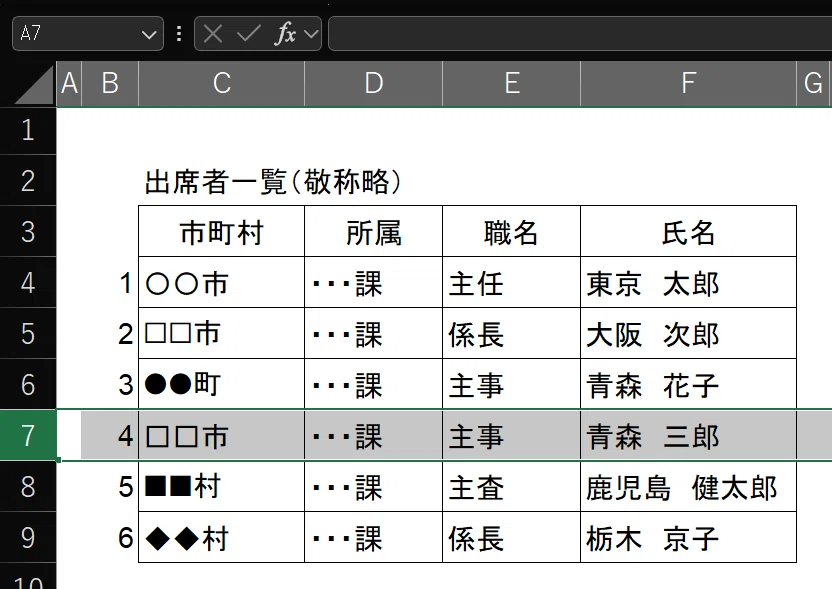
仮に、上の図の4番目を削除しても・・・
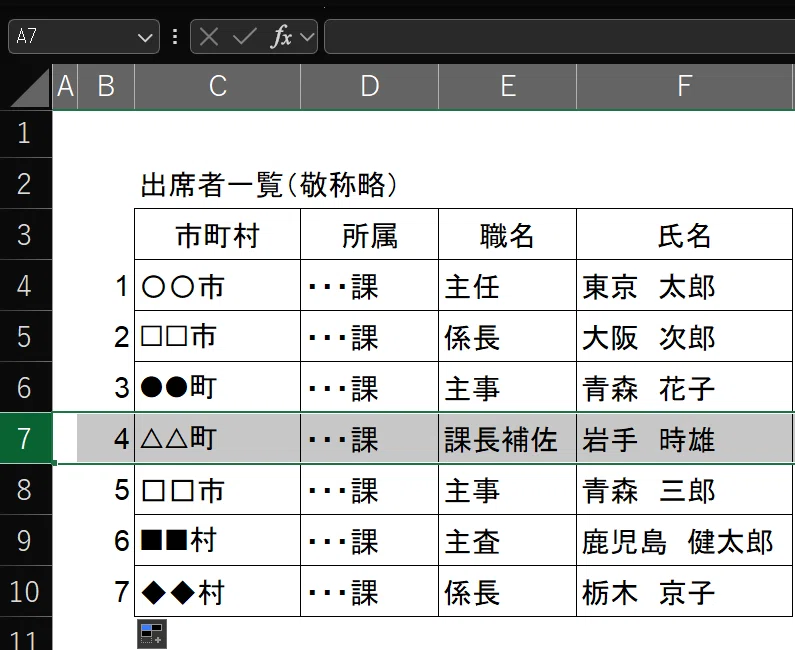
5が4に自動で変わっています。その下も一つずつ変わっています。
以上、1年前に書いた記事の救済でした。
なお、名簿には番号を付すべき&どう付すか、連番を付ける他の方法については、別記事にします。
ご関心ありましたら、フォローをどうぞ。
