
[EXCEL] 条件つき書式~注意~ 設定したら行うこと(メモ付け、解除方法表示)と修正方法 + 他のセルへのコピー方法

関連記事:条件付き書式
2025/8/24 条件付き書式 マガジン 作成
2025/8/14 コピーについて追記
「条件付き書式」を設定したら、以下に注意しましょう。
(「条件付き書式」の具体例は今後順次。これは共通する内容なので、先に記事化しておきます。)
★他のセルへの適用方法(コピー)★
当レッスンでは、「条件付き書式」を設定したいセルを最初に範囲指定しています。これにより、一度で「条件付き書式」が適用されます。
一方、1つのセルに「条件付き書式」を設定してから、コピーでほかのセルに適用することも可能です。
結果は一緒です。
ただし、後者(後者)の場合は、数式もコピーされて困る場合があります。
その場合は、「形式を選択して貼り付け」の「書式」だけを貼り付けます。

方法はいくつかありますが、お勧めは
① Ctrl+C でコピー
② Alt⇒E⇒S⇒上の「形式を選択して貼り付け」ダイアログ(小ウィンドウ)が開く ⇒ T(書式)を押下 で「条件付き書式」が張り付きます。
★注意事項★
注意1 メモを付ける
「条件付き書式」で、入力が必要なセルに色などをつけておくと、照会の際に便利です。
しこし、入力する人は、色の意味、あるいは、入力すると色が消える理由が分からず、戸惑うかもしれません。
そのため、どこかに説明を入れておいた方がいいでしょう。
おすすめは「メモ」です(バージョンによっては「コメント)。
右クリック(又はメニューキー 目みたいなもの)⇒「メモの挿入」
で、例えば以下のように入れます。
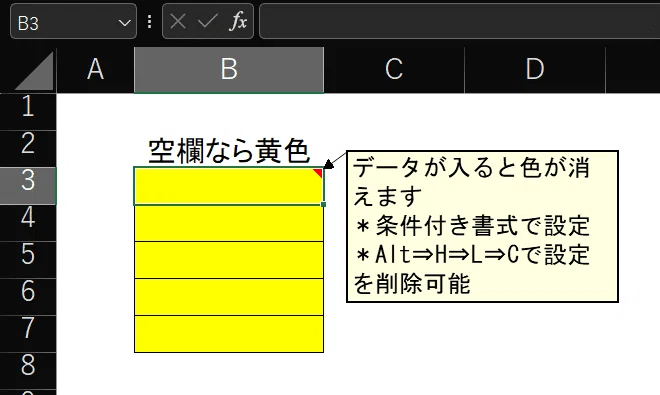
メモが付いたセルは、右上に赤い三角マークが付きます。
通常は、マウスをセルに当てたときだけ、表示するようにします。
(右クリック/メニューキー ⇒ 「メモの表示/非表示」で設定可能)
セルをコピーすれば、メモもコピーできます。
メモだけもコピーできます。
メモが付いているセルをコピー(Ctrl+C)したら、Alt ⇒ E ⇒ S ⇒下の「値を選択して貼り付け」が開く ⇒ C(コメント) ⇒ OK で、メモがはりつきます。
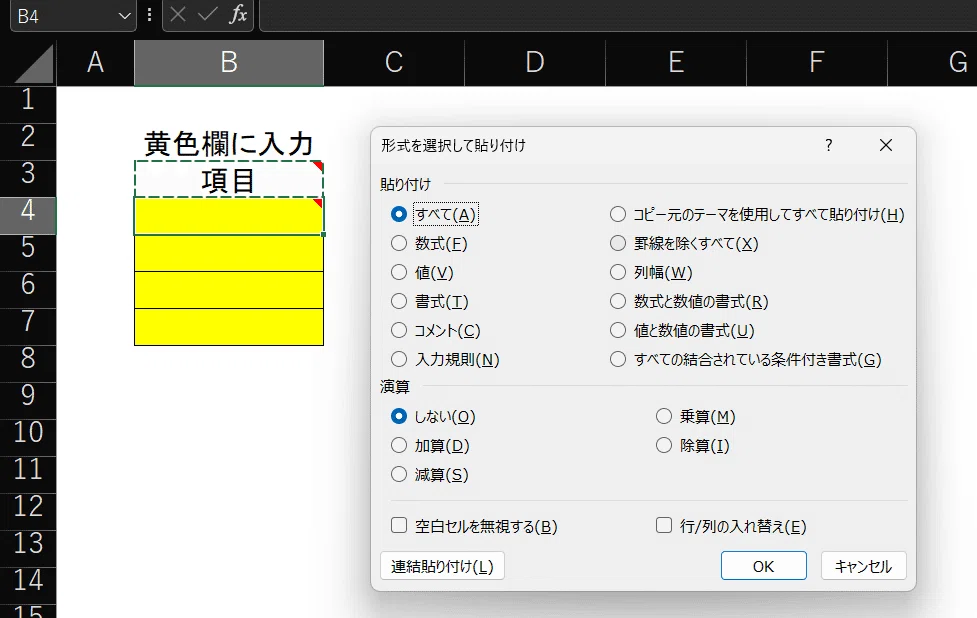
ただし、全てのセルにこの「メモ」を付けると、うるさい気がします。
なので、項目があれば、項目にだけ付けるのがいいかもしれません。
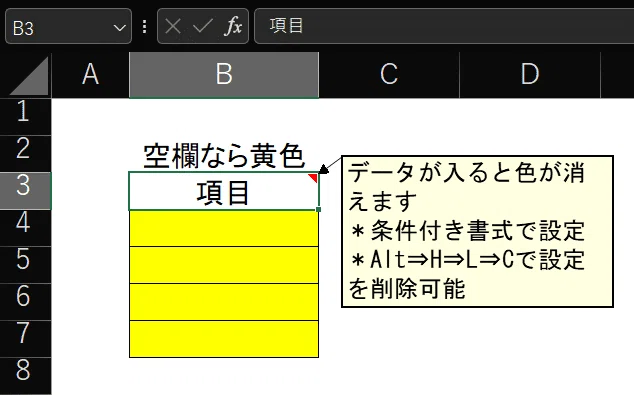
ただし、「項目」についているだけではわかりづらい場合もありますので、上の例のように「黄色欄に入力」と入れる手もあります。
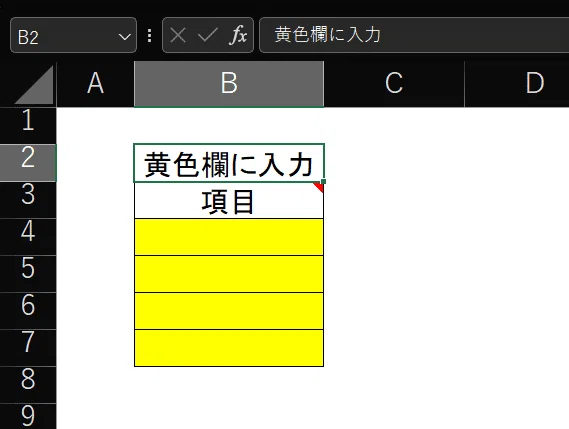
このあたりは、表の複雑さや入力者のレベルにもよりますので、適宜、工夫が必要です。
注意2 「条件付き書式」の解除(削除)方法を記載しておく
上の1のメモ欄に既に書いてありますが、「条件付き書式」の解除(削除)の仕方も示しておいた方がいいでしょう。
提出書類の場合、色がついているとよろしくない場合もありますので。
解除方法
Alt ⇒ H ⇒ L ⇒ C(クリア) ⇒ E(セルだけ)/S(シート全体)
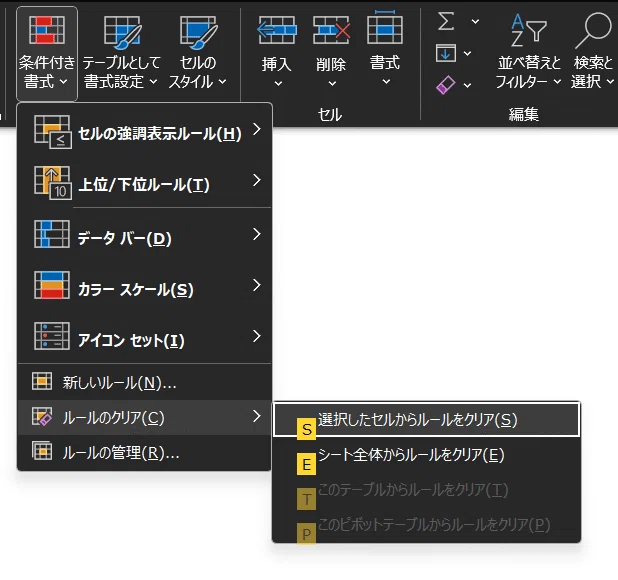
・選択セルの「条件付き書式」だけ解除する場合:S(select?)
・シート全体の「条件付き書式」を解除する場合:E(Every?)
これで、「条件付き書式」の設定が解除されます。
注意3 設定を間違えたら(「条件付き書式」の修正方法)
「条件付き書式」を修正したい場合
Alt ⇒ H ⇒ L ⇒ R
の順で押します。
Alt ⇒ H ⇒ L で下の状態になります。
「ルールの管理」をマウスで選んでもいいのですが、Rキーを押した方が早いでしょう。

すると、下の画面になります。
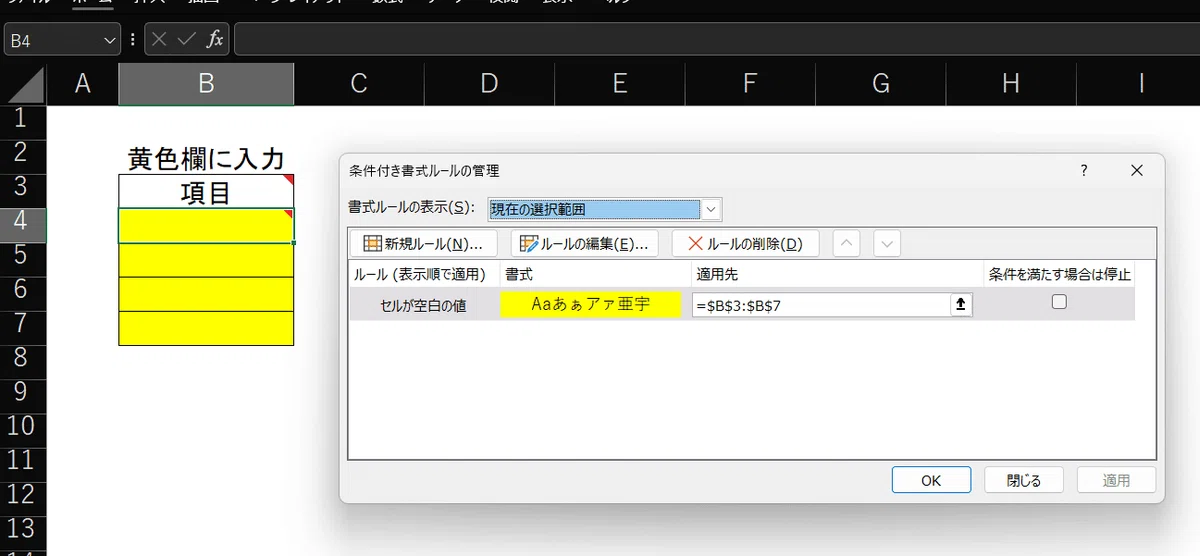
条件付き書式を複数設定していると、条件が並びます。
ここで、該当の設定をクリックすると・・・
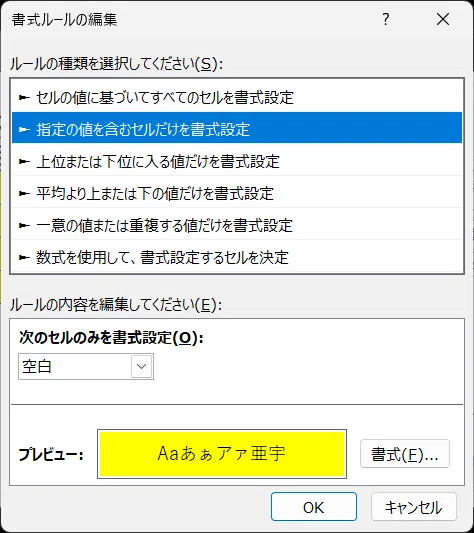
「条件付き書式」を設定するダイアログが開くので、条件や書式を修正します。
なお、条件付き書式の数式を入れる欄は、カーソルを当てると、勝手にセル番地が入ってしまうことがあります。これ、結構ストレスです。
ですので、直すよりも、一旦「条件付き書式」事態を削除して、新しく設定した方が楽かもしれません(やってみるとわかります)。
