
[EXCEL] 単位とカッコの付け方 まとめ ~セルには単位もカッコも入れてはいけない ならばどうする?~

▶ 目次 > 様式/入力表の作成 > 書式と表示 > 単位とカッコ
関連記事:単位とカッコの付け方 セルの書式設定
*ファイルをPDF版ページに掲載しました(有料)
【AIによる要約】
セル内に単位やカッコを表示する方法をまとめています。数値の後に単位やカッコを付ける場合、別セルに表示するのが簡単ですが、セル内に表示する必要がある場合もあります。セルの書式設定で「ユーザー定義」の「種類」欄に表示形式を設定することで、正負の値やゼロの時の表示を調整できます。
【まとめ】
以下は一例(上と下は同じ書式)。詳細は目次参照。
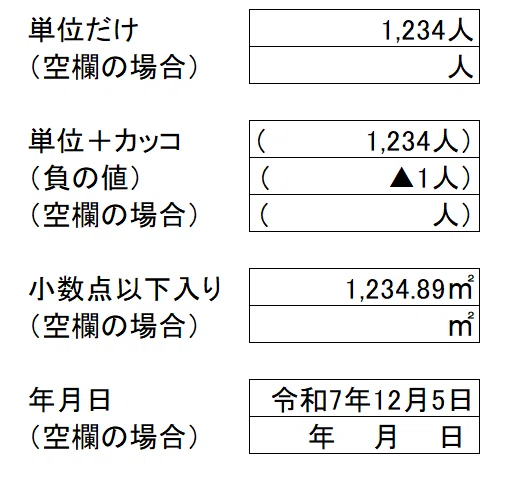
カッコや単位の位置を自動で揃える設定もあり。
【説明】
「セルに単位を入れてはいけない」として、セル内に単位(やカッコ)を表示する記事を書いてきました。
かなりゴチャゴチャしてしてしまったので「まとめ」として整理しておきます(整理しても、かなりわかりづらいですが)。
これまでの記事では触れていない「負の値」にも対応しています。
いずれ、実物ファイルやPDF版も掲載するつもりです(有料想定)。
本記事ではセル内の数値と一緒に単位やカッコを付ける方法を示しますが、それ以外の方法は以下を参照願います。
(番外1)文字や数字(項目番号等)にカッコを付ける
頭に「 ’ 」(Shift+7)を付ける。例: ’(1) ⇒ (1)
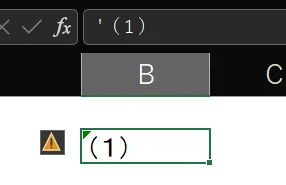
「 ’(1)」となっています
詳細はこちら:基本編1 文字(や数字)に括弧(カッコ)をつける
(番外2)数値の後ろ以外に単位を付ける場合
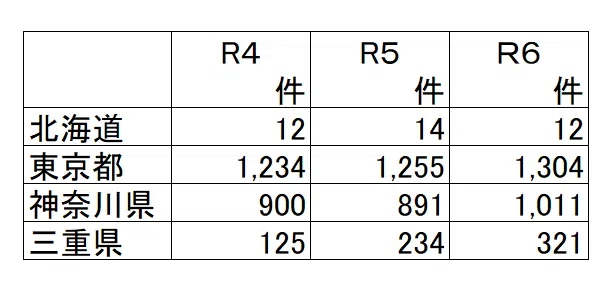
詳細はこちら:[EXCEL] 単位の付け方2 数値の後に付けない場合、単位はカタに載せない ~作表の基本~
(本編)「数値」に単位やカッコを付ける場合
セル内に単位やカッコを入力してはいけない
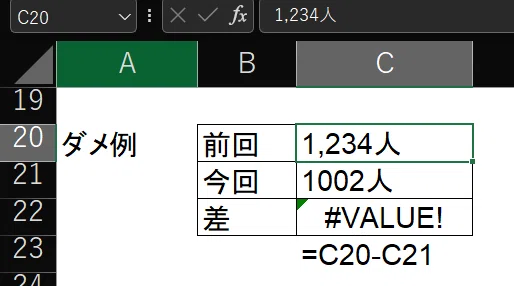
「今回」はカンマが抜けている(手入力が必要)
文字列なので左寄せになっている
文字列なので計算できない
(理由)
・数値の入力が手間になる。
例)F2 ⇒ カーソル移動 ⇒ 入力 (カンマ付けも必要)⇒ ENTER
・入力した数値は、文字データ(文字列)扱いとなり、計算できない。
たたし、数値の後に単位を表示する必要は多々あります。
(理由)
・単位を明らかにするため(例:円なのか千円なのか)
・初期(白紙)状態で、どんな数値を入れればいいか分かるようにするため
・手書き用のため(印刷して手書きできるようにするため)
数値に単位やカッコを付ける方法
1 単位とカッコを別セルにする(一番簡単)
数値に単位やカッコを付けたい場合、単位やカッコを別セルにするのが一番簡単です。

カッコと単位が入っています
(単位やカッコを別セルにするメリット)
・「セルの書式設定」(Ctrl+1)を使わない(簡単)。
*カンマ付けが Alt ⇒ H ⇒ K 又は Ctrl+Shift+1 で出来る(簡単)。
・空欄(白紙の状態)でも問題ない(=手書きも可能)。
・単位やカッコの整列も簡単(単なる右寄せ・左寄せでいい)。
(デメリット)
・列数が増える。
・他(上下)の入力項目との調整が必要。
・列が確保できない場合がある。
これらの理由により、セル内にカッコや単位を表示する必要が出てくる場合があります。ではどうするか?
2 単位とカッコをセル内に表示する(別セルにできない場合)
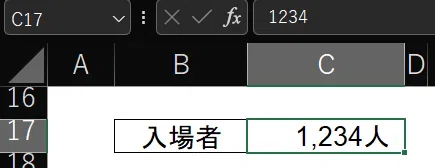
数値しか入っていないことが分かる
(基本)
セル内に単位やカッコを表示するには「セルの書式設定」で行います。
入力するのは数値だけですが、「見た目」(表示)として単位やカッコを付けられます。手順は以下の通りです。
①「セルの書式設定」(Ctrl+1)を開く
⓶「表示形式」で「ユーザー設定」を選ぶ。
③「種類」欄に表示形式を入れていく。
*書式設定を単に「#,###人」と設定する「正の値」「負の値」「ゼロの時」の全部が、この書式になってしまう。
例)「(#,###人)」と設定して、負の値や「0」を入れた場合
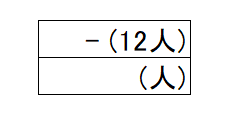
0のときは、カッコに余裕がないので、
手書き対応できない
そのため、以下の方法で設定する。
④ 表示形式は「正の値の時;負の値の時;ゼロのとき」で記載する
*負の値がなければ、「正の値の時;;ゼロのとき」となる。
⑤「種類」欄への入力時は、「””」は不要。確定(OK)すると、文字には「””」が付く。記号(以下⑥⑦等)は「””」の外にしておく。
⑥「*」(アスタリスク)は直後の記号(通常は半角スペース)でセルの空白を埋める働きをする。これにより、セル内の桁数にかかわらず、「*」の前の記号が常にセルの左端に位置する。
⑦「_」(半角アンダーバー)は直後の記号と同じ幅のスペースを空ける働きをする。
(1)の1 単位だけの場合(カッコが付かない場合)
①「セルの書式設定」(Ctrl+1)⇒「書式設定」⇒「ユーザー定義」⇒「種類」欄に以下を入れる。
「種類」欄: #,###"人";▲#,###"人"; "人"
*負の記号は「▲」以外に「-」や「△」等でもいい。
*入力時は、「””」は付けなくてもいい(自動で付く)
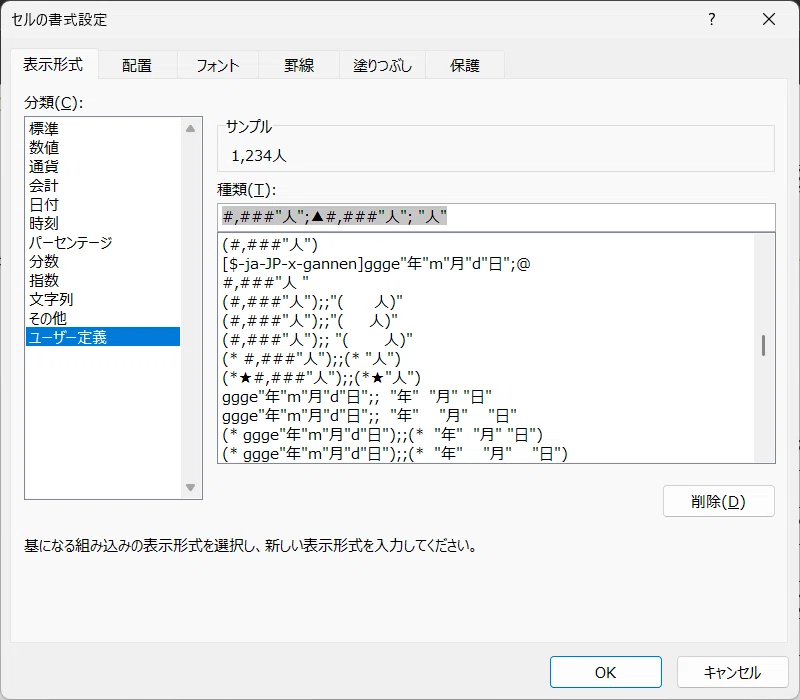
②以下の通り表示される。
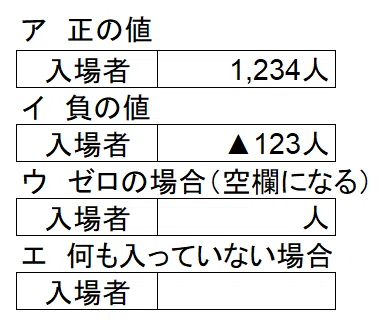
全くの空欄になってしまう
単位だけ表示するなら「ウ」のとおり
「0」を入れる必要がある(以下同じ)
③「#,###"人";▲#,###"人"; "人"」の説明
#,###"人" :正の値のとき
▲#,###"人 :負の値の時
ゼロの時 :"人"
*セルに何も入らない場合は、単位も表示されない。単位だけ表示させるには「0」を入れる必要がある(以下全て同じ)。
(1)の2 負の値がない又は負の記号が「-」でいい場合
*「負の値の場合」「ゼロのとき」の設定が不要なので簡単で済む
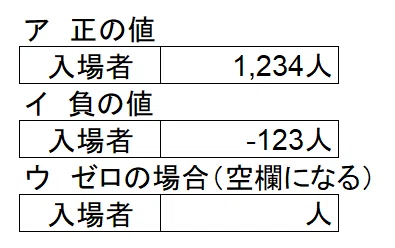
「ユーザ定義」の「値」欄の記述:#,###"人"
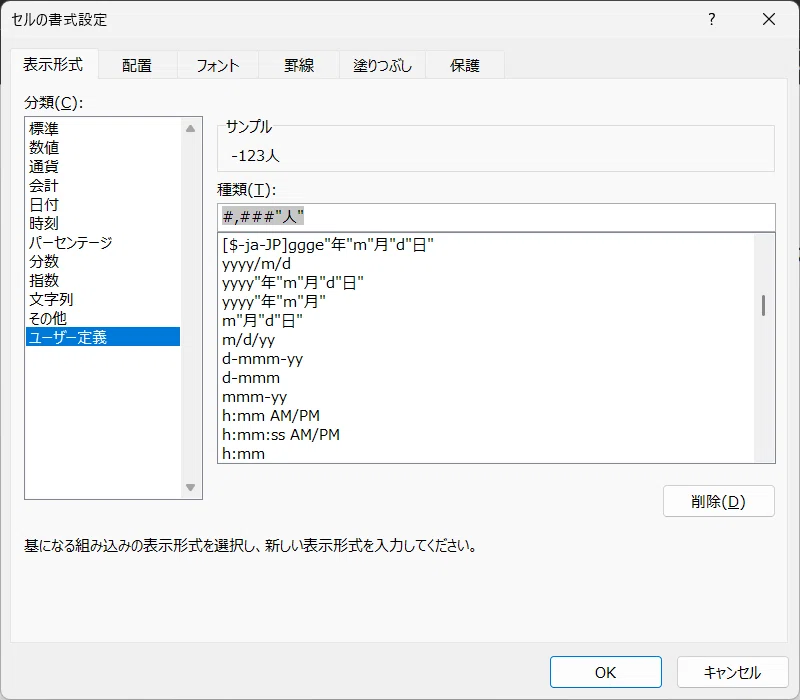
これにより表示は以下となる。
(1)の3 負の記号を左端にする場合(カッコが付かない場合)
負の記号「▲」が左端にあると統一感が出ます(複数の負の値が並ぶ時)。
これを手動でやるのは大変です。「セルの書式設定」なら自動で出来ます。
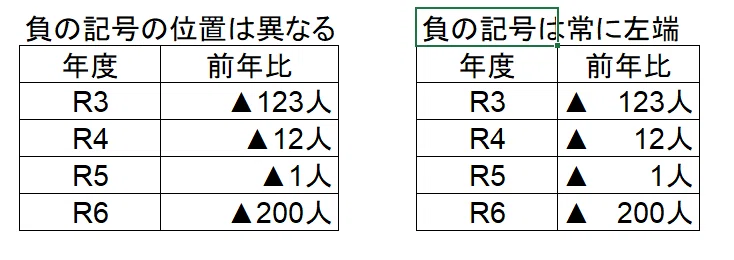
①「セルの書式設定」(Ctrl+1)⇒「書式設定」⇒「ユーザー定義」⇒し「種類」欄に以下を入れる。
「種類」欄: #,###"人";▲* #,###"人"; "人"
*負の記号は「▲」以外に「-」や「△」等でもいい。
*入力時は、「””」は付けなくてもいい(自動で付く)
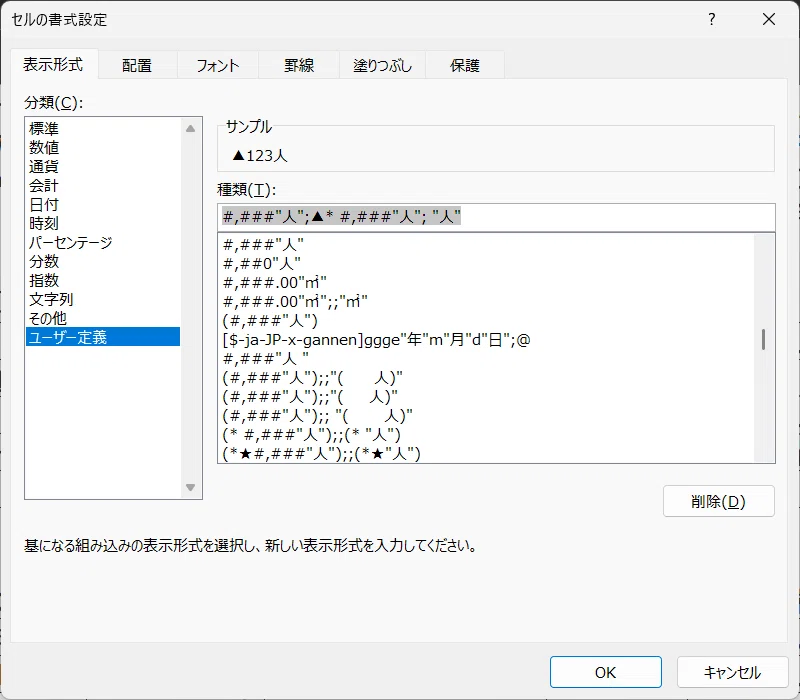
②以下のように表示される。
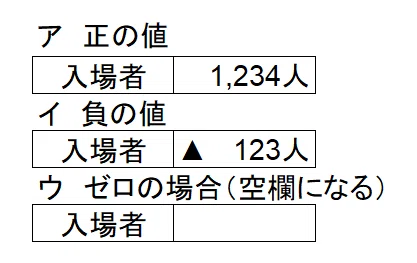
③「#,###"人";▲* #,###"人"; "人"」の説明
#,###"人" :正の値のとき
▲* #,###"人 :負の値の時 (「*」の後ろの半角スペースでセルが埋まる)
ゼロの時 :"人"
(2)の1 単位とカッコが付く場合(カッコと負の記号は左端)
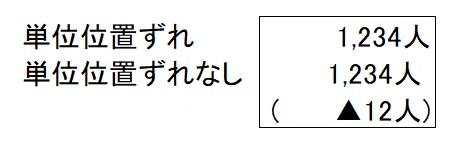
単位やカッコが付くセルと、付かないセルとが縦に並ぶ時、単位やカッコの位置の「ずれ」が気になる場合があります。
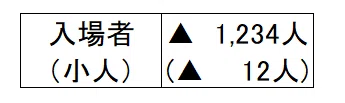
下のセルと微妙にずれています
位置を合わせるためには、単位やカッコが付いていないセルの書式も設定する必要があります。ここでは、それらを合わせて説明します。
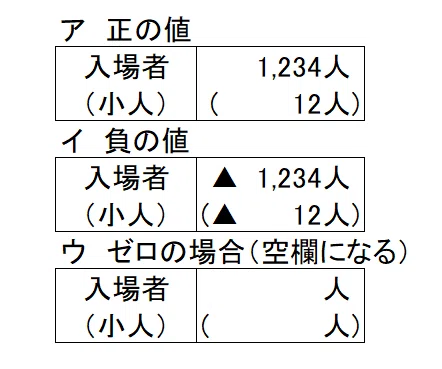
①「セルの書式設定」(Ctrl+1)⇒「書式設定」⇒「ユーザー定義」⇒し「種類」欄に以下を入れる。
上セル(単位・カッコなし):#,###"人"_);_(▲* #,###"人"_); "人"_)
下セル(単位・カッコあり): (* #,###"人)";(▲* #,###"人)";(* "人)"
*負の記号は「▲」以外に「-」や「△」等でもいい。
*入力時は、「””」は付けなくてもいい(自動で付く)
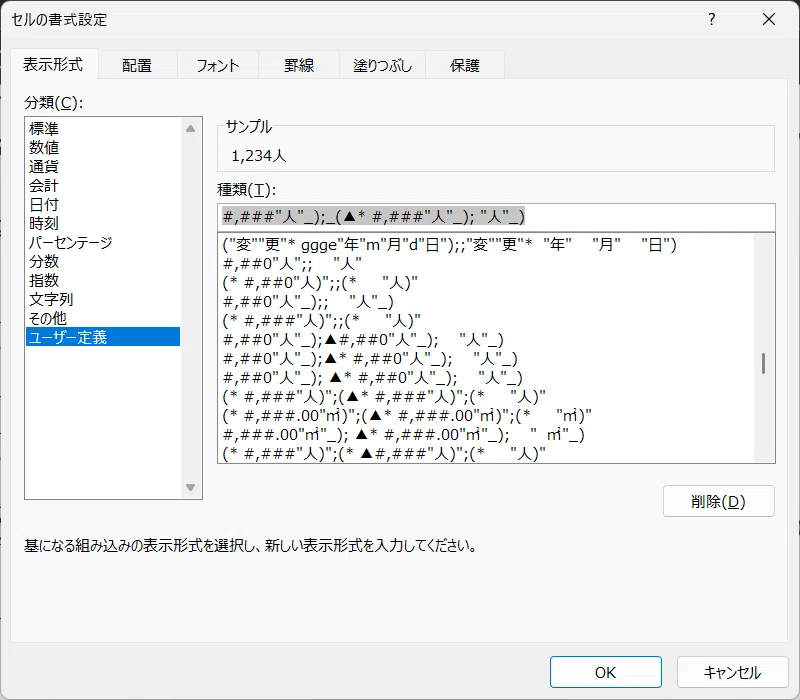
②下のように表示される(上の上と同じ画像)
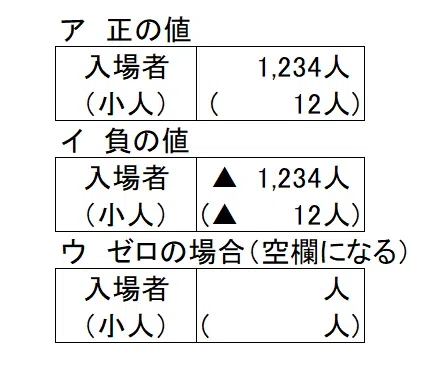
③上セル(単位・カッコなし)「#,###"人"_);_(▲* #,###"人"_); "人"_)」の説明
#,###"人"_); :正の値のとき(「_)」で後ろに「 )」と同じ空白を作る)
_(▲* #,###"人"_) :負の値の時 (「_( 」で前に「 ( 」と同じ空白を、「_)」で後ろに「 )」と同じ空白を作る)
"人"_):セロの値の時(「_)」で後ろに「 )」と同じ空白を作る)
④下セル(単位・カッコあり)「 (* #,###"人)";(▲* #,###"人)";(* "人)"」の説明
(* #,###"人)":正の値の時(「(* 」で桁数にかかわらず「(」を左に寄せる。つまり「*」の後ろの「半角スペース」でセルの空きを埋めている。)
(▲* #,###"人)":負の値の時(「(▲*」で桁数にかかわらず「(▲」を左に寄せる。つまり「*」の後ろの「半角スペース」でセルの空きを埋めている。)
(* "人)":ゼロのとき(「(* 」で桁数にかかわらず「(」を左に寄せる。つまり「*」の後ろの「半角スペース」でセルの空きを埋めている。)
(2)の2 単位とカッコが付く場合(負の記号は数値の前に)
「( 」はセルの左端にしたいけれど、負の記号「▲」は数値の直前にしたい場合は以下の通りとします。
①「セルの書式設定」(Ctrl+1)⇒「書式設定」⇒「ユーザー定義」⇒し「種類」欄に以下を入れる。
上セル(単位・カッコなし):#,###"人"_);▲#,###"人")_; "人")_
下セル(単位・カッコあり): (* #,###"人)";(* ▲#,###"人)";(* "人)"
*負の記号は「▲」以外に「-」や「△」等でもいい。
*入力時は、「””」は付けなくてもいい(自動で付く)
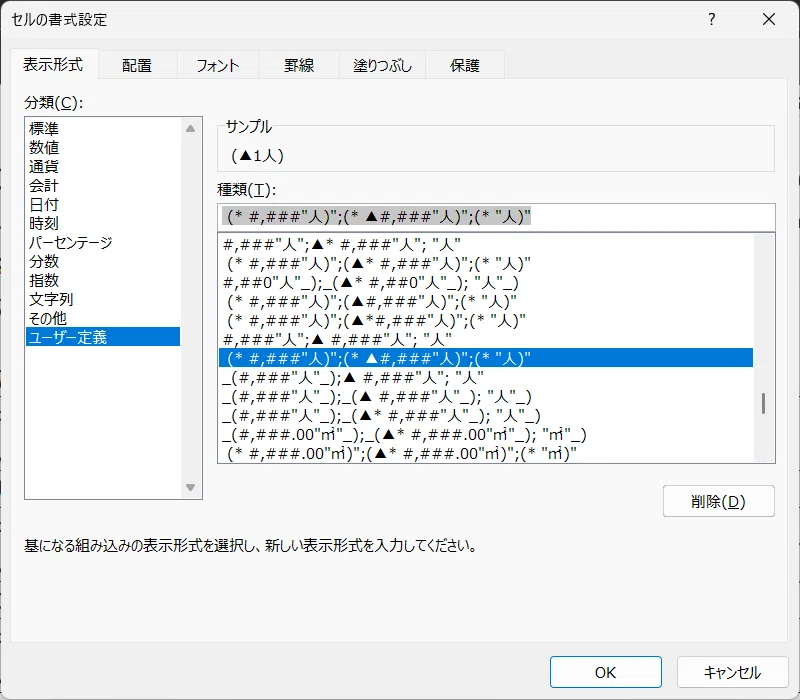
②これにより以下のように表示される。
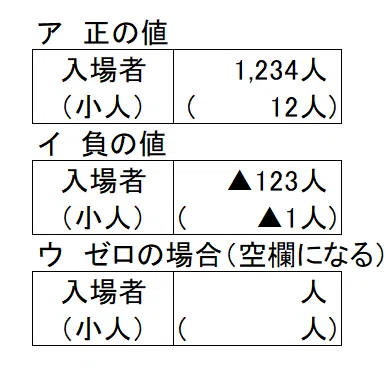
③上セル(単位・カッコなし)「#,###"人"_);▲#,###"人")_; "人")_」の説明
#,###"人"_); :正の値のとき(「_)」で後ろに「 )」と同じ空白を作る)
▲#,###"人"_) :負の値の時 (同上)
"人"_):セロの値の時(同上)
④下セル(単位・カッコあり)「 (* #,###"人)";(* ▲#,###"人)";(* "人)"」の説明
(* #,###"人)":正の値の時(「(* 」で桁数にかかわらず「(」を左に寄せる。つまり「*」の後ろの「半角スペース」でセルの空きを埋めている。)
(*▲#,###"人)":負の値の時(同上。「▲」は「* 」の後ろにある。)
(* "人)":ゼロのとき(同上)
3 小数点以下がある数値
小数点以下がある場合、単に「#,####.00㎡」とすると、ゼロの時でも、小数点以下の「,00」が表示されてしまいます。
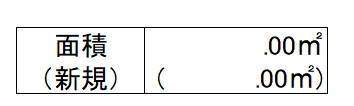
そのため、以下の通り設定します。
①「セルの書式設定」(Ctrl+1)⇒「書式設定」⇒「ユーザー定義」⇒し「種類」欄に以下を入れる。
*以下を想定(それ以外は上記2の各項目を参照)
カッコありとカッコなしの単位とカッコの位置を合わせる
カッコ:左寄せ
負の記号:左寄せ
「ユーザ定義」の「値」欄の記述(小数点以下2桁の場合)
上セル : _(#,###.00"㎡"_);_(▲* #,###.00"㎡"_); "㎡"_)
下セル (* #,###.00"㎡)";(▲* #,###.00"㎡)";(* "㎡)"
*負の記号は「▲」以外に「-」や「△」等でもいい。
*入力時は、「””」は付けなくてもいい(自動で付く)
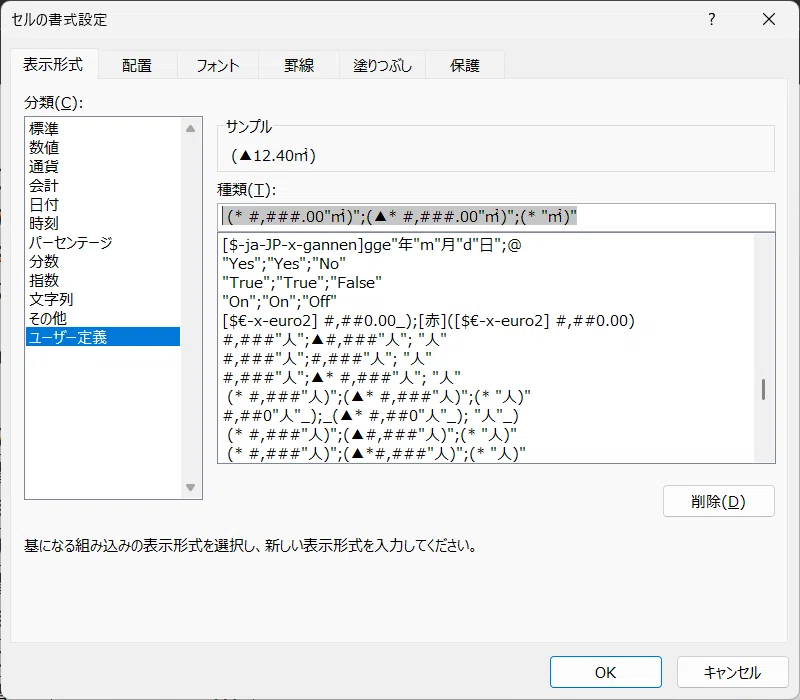
②これにより以下の表示となる
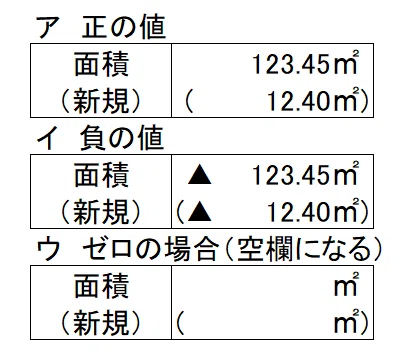
③上セル「 #,###.00"㎡"_);_(▲* #,###.00"㎡"_); "㎡"_)」の説明
#,###.00"㎡"_) :正の値のとき(「_)」で後ろに「 )」と同じ空白を作る)
_(▲* #,###.00"㎡"_) :負の値の時 (「_(」で左端に「( 」と同じ空白を、「_)」で後ろに「 )」と同じ空白を作る)
"㎡"_):セロの値の時(正の値のときと同じ)
④下セル「 (* #,###.00"㎡)";(▲* #,###.00"㎡)";(* "㎡)"」の説明
(* #,###.00"㎡)" :正の値のとき(「(* 」で桁数にかかわらず「(」を左に寄せる。つまり「*」の後ろの「半角スペース」でセルの空きを埋めている。)(▲* #,###.00"㎡) ”:負の値の時 (「(▲* 」で桁数にかかわらず「(▲」を左に寄せる。つまり「*」の後ろの「半角スペース」でセルの空きを埋めている。)
(* "㎡)":セロの値の時(正の値のときと同じ)
⑤注意
「セルの書式設定」で小数点以下の桁数を設定した場合(例:「#,###.00㎡)」なら小数点以下2桁までの表示設定)、それ以上の桁は自動的に四捨五入される。
セルには元のデータが入っているため、集計の際、表内の計と実際の計が合わない場合がある。
また、負の値で桁数以下の数値がある場合、負の記号が表示される。

「0,01」ではなく「0,00」となってしまています。
「0.001」が四捨五入されているためです。
これを防ぐためには、ROUND関数等で表示したい桁より多い桁は整理(四捨五入等)しておいておきます。
4 年月日
年月日欄に「負の値」は入らないので、「正の値」と「ゼロのとき(=空欄)」のみ設定します。
(1)日付だけの場合(カッコがない場合)
①「セルの書式設定」(Ctrl+1)⇒「書式設定」⇒「ユーザー定義」⇒し「種類」欄に以下を入れる。
「ユーザ定義」の「値」欄の記述
ggge年m月d日;; 年 月 日
*「種類」欄への入力時は「””」不要。確定すると自動で付く⇒空欄時の間隔は文字の前のスペース(「” 月”」等)で調整する。
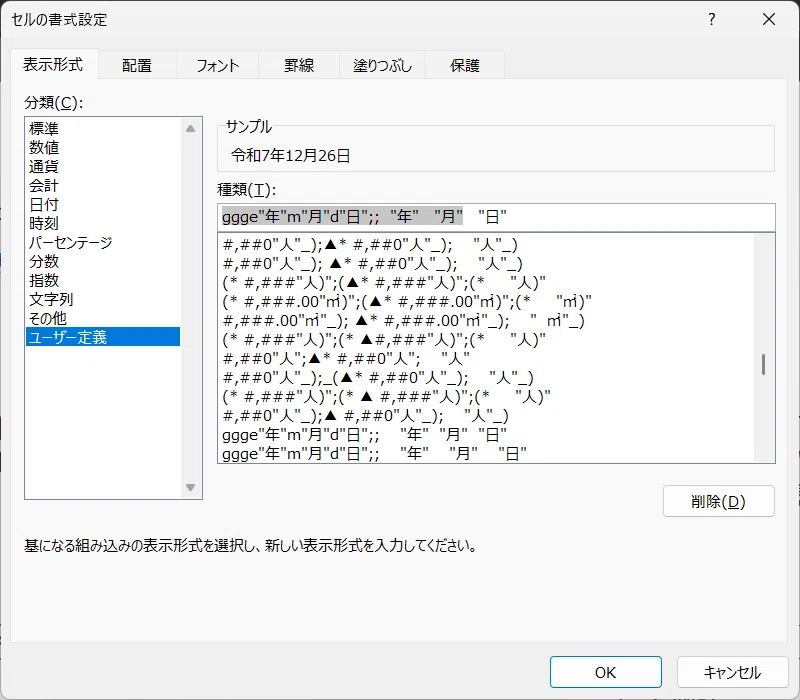
②これにより、以下の表示となる。
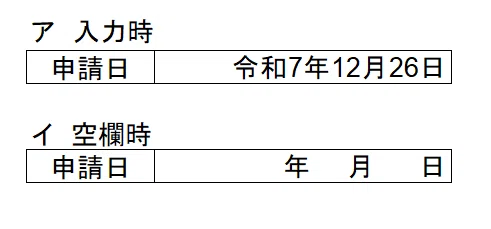
③「ggge年m月d日;; 年 月 日」の説明
ggge年m月d日:正の値(「ggge」は「令和〇」)
年 月 日:ゼロの時(空欄の場合) 「年・月・日」の間は、各文字の前にスペースを入れて調整する。
*日付欄に負の値は入らないので「;;」として負の値の時は何も表示しない設定になっている。
(2)日付にカッコ(や文字)が付く場合
①「セルの書式設定」(Ctrl+1)⇒「書式設定」⇒「ユーザー定義」⇒し「種類」欄に以下を入れる。
「ユーザ定義」の「値」欄の記述
上セル:ggge年m月d日_);; 年 月 日_)
下セル:(変更日* ggge年m月d日);;(変更日 年 月 日)
*「種類」欄への入力時は「””」不要。確定すると自動で付く⇒空欄時の間隔は文字の前のスペース(「” 月”」等)で調整する。
*カッコだけなら「変更日」は不要
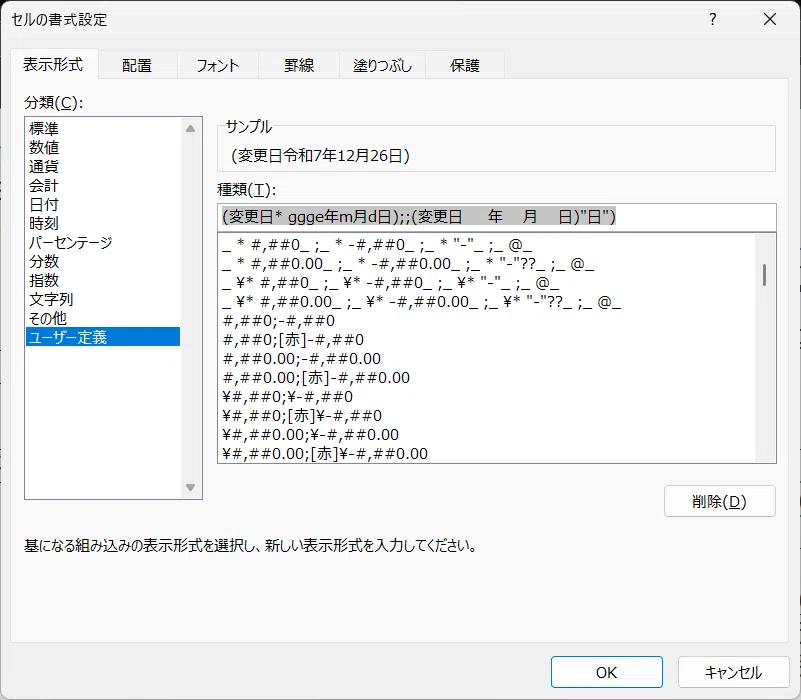
②これにより、以下の表示となる。
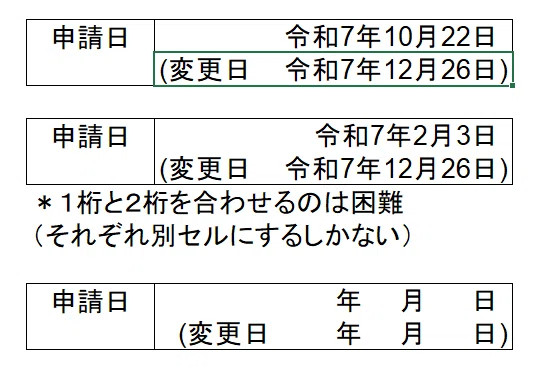
さすがに、1桁と2桁ではズレが生じます。また1桁は全角に2桁は半角にすることもできませんが、これは許容範囲だと思います。
もし、ぶつぶつ言ってくる上司がいるのなら、対応するためには各年月日を別セルにするしかないでしょう。そのうえで個々の数値の桁数から全角/半角にします。面倒です。
詳細は以下参照:[Excel]1桁の数値は全角に、2桁以上なら半角にする方法
③上セル「ggge年m月d日_);; 年 月 日_)」の説明
ggge年m月d日_) :入力時の場合(「ggge年」は「令和〇年」を表示。geならR〇。「_)」は、「_」で後ろの「 ) 」と同じスペースの空欄を作り、カッコ付きと位置を合わせている。)
年 月 日_) :空欄時の場合(「_)」は、「_」で後ろの「 ) 」と同じスペースの空欄を作り、カッコ付きと位置を合わせている。)
*各字の間の調整は、確定後、「”年”」を「” 年”」とするなど、文字の前にスペースを入れて調整する。
④下セル「(変更日* ggge年m月d日);;(変更日 年 月 日)」の説明
(変更日* ggge年m月d日):入力時の場合(「*」により直後の「 」つまり半角スペースでセルを埋めている。従って「(変更日」は常に左端に位置する。
(変更日* 年 月 日):空欄時(同上)
*各字の間の調整は、確定後、「”年”」を「” 年”」とするなど、文字の前にスペースを入れて調整する。上のカッコなしと「年・月・日」の位置を合わせるのなら、上の書式から該当部分をコピーして貼り付けるのが楽(それでも「年」が微妙にずれる場合がある)。
⑤参考:和暦の選択肢を表示しておく場合
空欄時には和暦の選択を表示させることもできる
ggge年m月d日;;昭・平・令 年 月 日
これにより、空欄時のみ、和暦の選択肢が表示される。
*入力時は「””」は不要。確定すると「””」が付く。
*各字の間の調整は、確定後、「”年”」を「” 年”」とするなど、文字の前にスペースを入れて調整する。

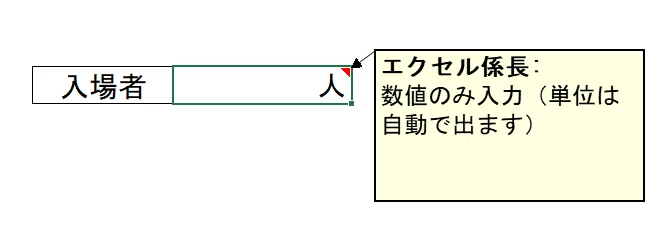
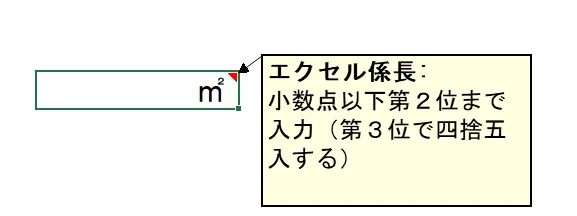
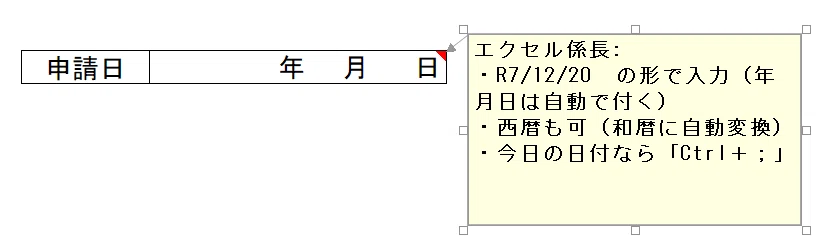
5 ★重要★セルには「メモ(コメント)」で入力方法を示しておく
「セルの書式設定」単位ヤカッコを自動表示する設定にした場合でも、それが入力者に伝わっていなければ、入力者は戸惑います。
巣内にカッコや単位を入れて入力しようとするかもしれません。
それを防ぐためには、あらかじめセル(または項目欄)に「メモ(EXCELのバージョンによっては「コメント」)で入力方法を入れておきます。
*「メモ(コメント)」は以下のいずれかで開いて設定する
・右クリック
・目(メニュー)キー
・Shift+F2
メモ(コメント)の入れ方は、色々です。
設定者名を残すか消すかは任意ですが、残しておいた方が照会しやすいでしょう。
単位とカッコの付け方のまとめは以上です。
かなり長くなってしまいました。
これだけクドクドと単位とカッコの付け方について書いた記事はないかもしれません。お役に立てば幸いです(検索にヒットするとは思えませんが)。
この記事、1か月近くかけてダラダラかいていたのですが、書いているうちにゴチャゴチャしてしまったので、実際のファイルをつくりながら、全部書き直しました。
元のものよりはスッキリしましたが、まだわかりづらいかも。
誤りありましたらご指摘ください。
追記
ファイルをPDF版ページに掲載しました(有料)。
そのままコピーすることで、細かい設定が不要になります。
(計算やフォントや文字サイズは修正が必要です)
