
[EXCEL] シート名を自動でセルに表示する数式 公務員に必要なエクセルのスキル ~様式実践~

【まとめ】
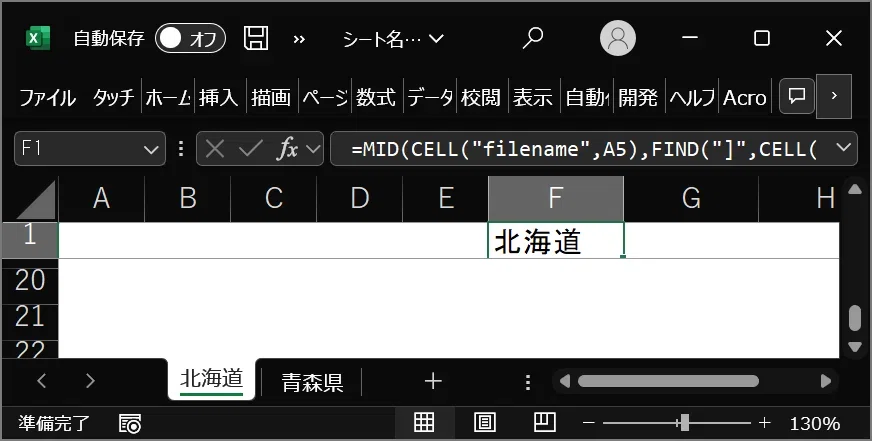
・セルにシート名を表示するには、以下の数式を入れる。
=MID(CELL("filename",A1),FIND("]",CELL("filename",A1))+1,255)
*指定セルはどこでもいい(2つが異なるセルでもいい)。
【説明】
以下は前記事です。
シートの1行目には、どこの(例:市町村名)ファイルか入力して、それを常に表示(画面でも印刷でも)すると便利、というもの。
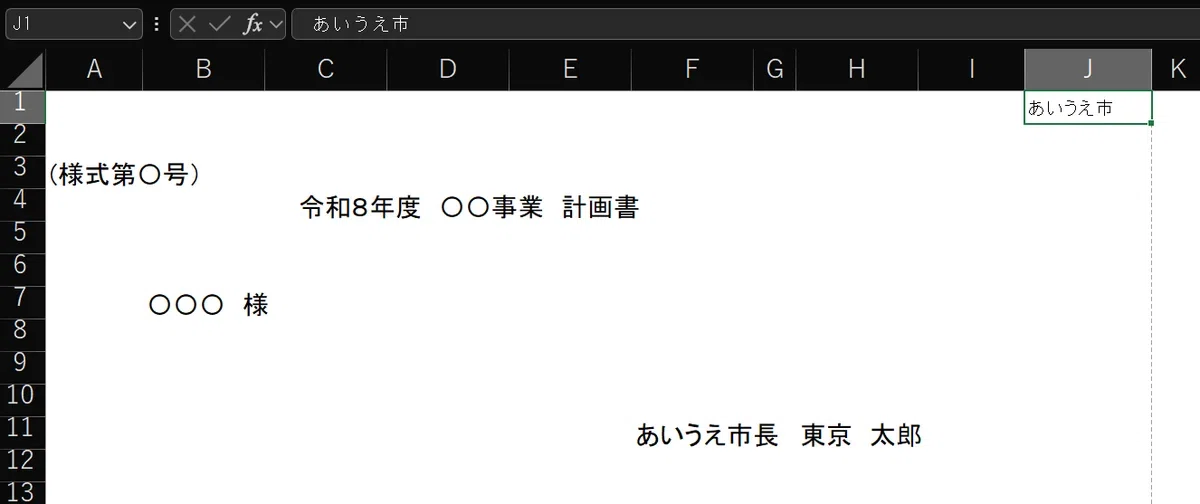
この表示、手入力でもいいのですが、シート名(インデックス・見出し)を自動で表示する方法もあります。
同一ファイル(ブック)内に沢山のファイルがある場合、便利かと思います。
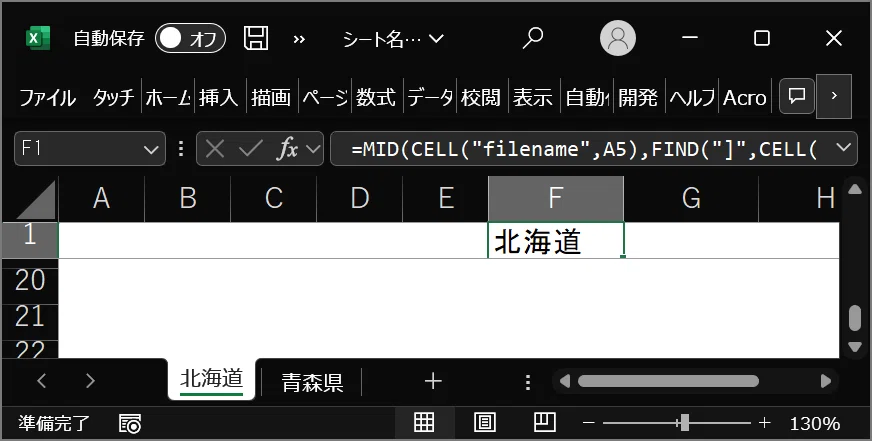
右上に表示されています
[方法]
シート名を表示したいセルに以下を入れます。
=MID(CELL("filename",A1),FIND("]",CELL("filename",A1))+1,255)
*そのままペタ貼りOKです。
なお、以下の数式だとファイルのパス(場所)まで表示されます。
=CELL("filename",A1)
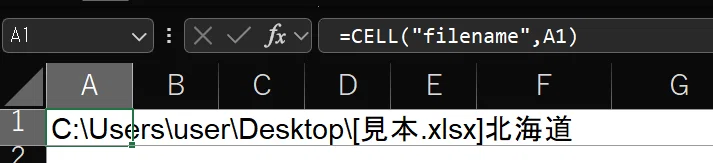
上程度ならいいのですが、フォルダの階層によっては、かなり長いものになります。
*これはこれで使い道があります(印刷して渡す際に、ファイルの場所を伝えられる、等)。
シート名の表示する下の数式
=MID(CELL("filename",A1),FIND("]",CELL("filename",A1))+1,255)
は、
ファイル名を表示する
=CELL("filename",A1)
の応用です。
filenameでファイル名が表示されますが、パス付きになります。
パス付きファイル名では
C:\Users\user\Desktop[見本.xlsx]北海道
のように、ファイル名(見本.xlsx)が [ ] で括られています。
そのため、FIND("]" でトジカッコを探し出し、] の次の文字(+1)から255文字(最大値)を抜き出せば、シート名が表示される、というわけです。
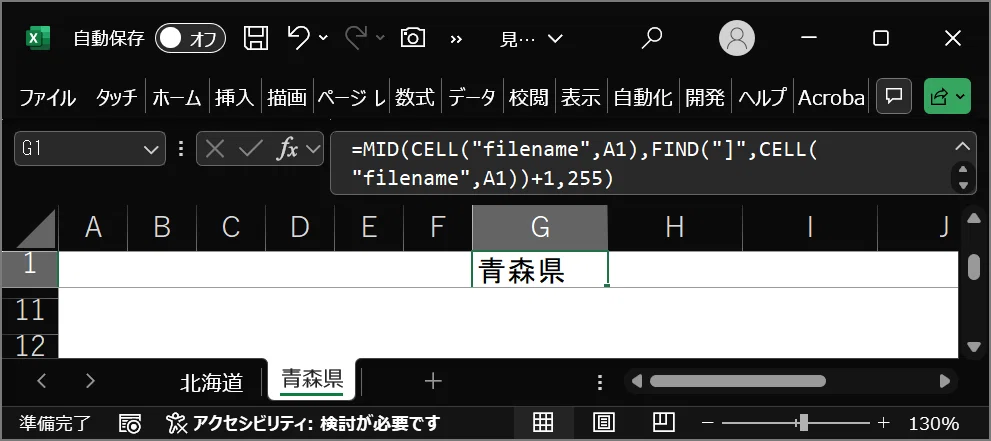
これで、シートをコピー(Ctrlを押しながらドラッグ)⇒ シート名をダブルクリック ⇒シート名変更 で右上の表示も変わります。
*ピボットテーブル機能を使って一気に複数シートを作る方法もあります。
1ブックに全都道府県(あるいは都道府県内の全市町村)のファイルを作る場合など、入力時、または印刷物で、どこのものか、迷わなくて済みます。
なお、
=MID(CELL("filename",A1),FIND("]",CELL("filename",A1))+1,255)
の中の「A1」セルは他のセル番地でも構いません。また、A1セルが2つありますが、異なったセル番地でも構いません。同一シート内であれば同じ結果になるからです。
以上
