
[EXCEL] 数式をセルに表示して見やすくする FORMULATEXT関数 これを知らないで何時間ムダにしたか・・・

【まとめ】
=FOMULATEXT(数式が入っているセル)
⇒ 数式が表示される。元セルの数式を修正すれば、表示の数式も自動で変わる。
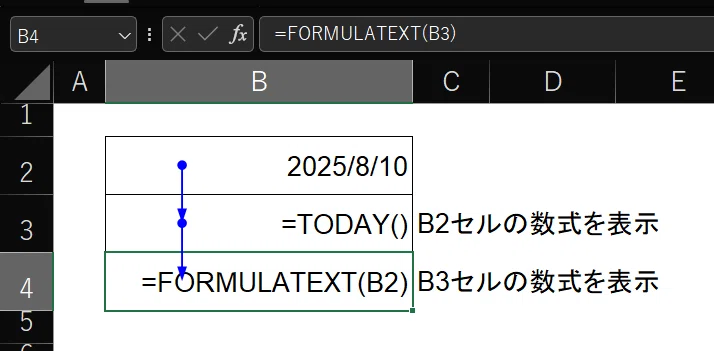
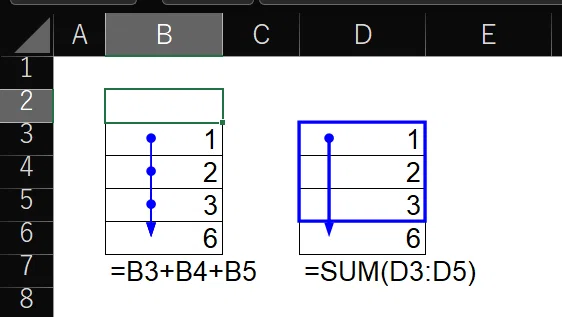
*通常の集計業務では使う機会はないと思われるが、数式の「見える化」や説明には重宝する。
【説明】
私の記事では、数式を使った表をエクセルから切り取って張り付けて説明をしています。
その際、数式を別セルに表示しています。
理由は、「数式バー」の表示だけでは見づらい(だろう)からです。
あるセルの数式を、隣(や下)のセルに張り付ける場合、
私は、以下の手順でやっています。
① 数式が入っているセルを選択
② 数式バーで数式を範囲指定(ちょっと面倒)
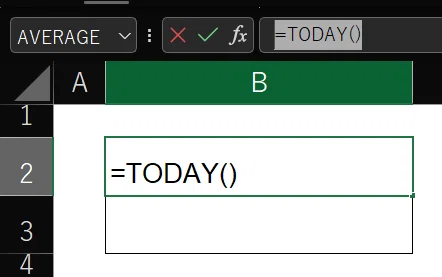
③ 数式をコピー(Ctrl+C)
④ 数式を表示するセルを選択
⑤ 頭に「’」(Shift+7)を入れる
⑥ 数式を貼り付けて(Ctrl+V)、Enter押下
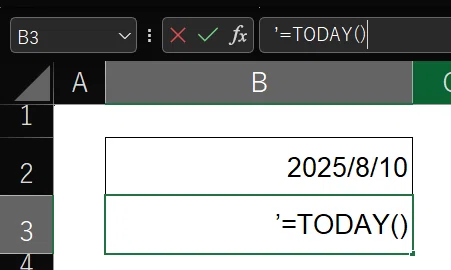
と、概ね6工程が必要で結構面倒でした。
⑤の「’」を付ける理由は、そのまま貼り付けると、普通の数式になってしまうからです(数式の結果が表示される)。
手間なことに加え、作業の途中で、表の上に行を入れたり削除したりすると、数式のセル番地が変わってしまいます。
しかし、一旦張り付けた数式のセル番地は変わりません。
そうすると、セル内の数式と、隣(や下)に表示している数式との間に違いが出てしまいます。
それでは見る人が混乱するので、改めてセル内の数式をコピーして・・・、という6工程を行います。
これ、かなり面倒です。でも、ずっとこれでやっていました。
しかし・・・
先日、FORMULATEXT(フォーミュラテキスト)という関数を知りました。
FORMULA(フォーミュラ)とは数式という意味。
数式が入っているセルに色を付ける際、「条件付き書式」で =ISFORMULA
(セル) と入れていた際の「FORMULA」と同じです。
参照:[Excel]ファイルを引き継いだら ④ 計算式が入っているセルを自動で色付けする
このFORMULATEXTを使うと・・・
=FORMULATEXT(数式が入っているセル)
で、数式が表示されます。
もちろん、行の挿入等によって数式が変わっても、表示される数式も自動で変わります。
工数は
①=FOR と入れる
②↓でFORMULATEXTを選択し、Tab押下(Enterではない)
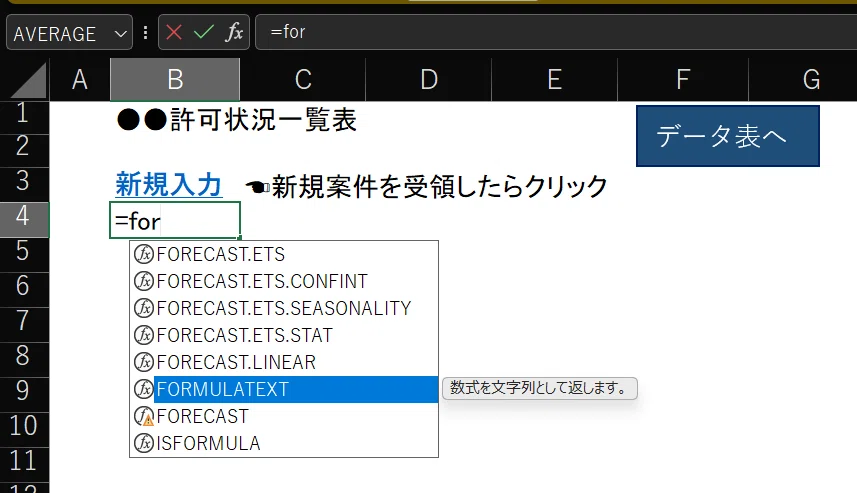
③数式が入っているセルを選ぶ
*大抵、矢印キーで上か左の一つ移動するだけ
④「OK」押下(閉じかっこは不要)

と4工程です。
細かいキー操作はもっと違いますので、実感としては、これまでやっていた6工数に比べれば1/4以下の時間で済みます。
そして、なんといっても、数式の張り直しが不要!
行挿入などによるセル内の数式と、表示される数式の齟齬が発生しませんし、当然、張り直しも不要!
これ、相当、楽です。
というか、今までこの関数を知らないで、何時間あるいは何十時間、損をしていたことか・・・。
この数式を知って嬉しかった半面、過去の時間損失に気付いて、結構ショックでした。
ただ、EXCELなんて、こんなもの。
知ると知らないとでは、かなりの時間の差が出ます。
その場面だけでは、大した時間ではないのでしょうが、積もり積もれば相当な時間。
やはり「面倒だな」と思ったことは、「何とかならないかな」と思って、解決策を調べてみる、ということが大事だと改めて認識した次第です(こんなことも調べなかったのかよ、という自責の念も大きいのですが・・・)。
先日まで書いていた「同一ファイル内の別シートへのリンク」も、それまで「シート移動」⇒「該当セルを目で探す」⇒「→キーでカーソル移動」⇒「入力」という作業が面倒だったので、何とかならないかな、と思って調べてみたものです。
そうしたら、「リンク沼」に嵌って、まだきちんと整理できていないのですが・・・。
以上
