
HQplayer 5 Desktop 設定覚書

オーディオ関連のニッチなテーマになります。
(関心のない方は無視してください ^_^ )
HQPlayerを使い始めて3年ほど経過しました。
現状の環境や常用の設定について、備忘録として残しておきます。
(過去記事)
現状の環境
環境面での主な変更点
・HQPlayer用PCのスペックアップ
・NAA OSの導入
・コントロールアプリをRoonからJPLAYに変更
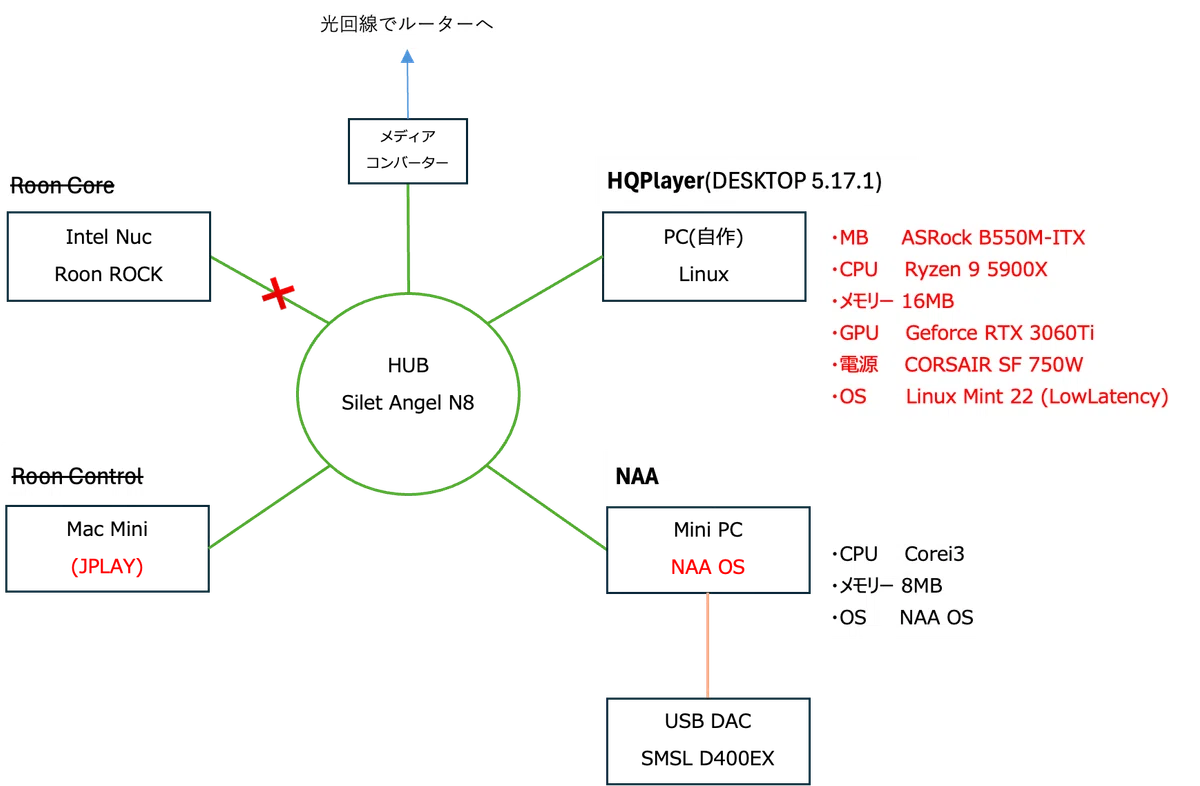
システム上流部の構成:2026年6月現在
HQPlayer用PC
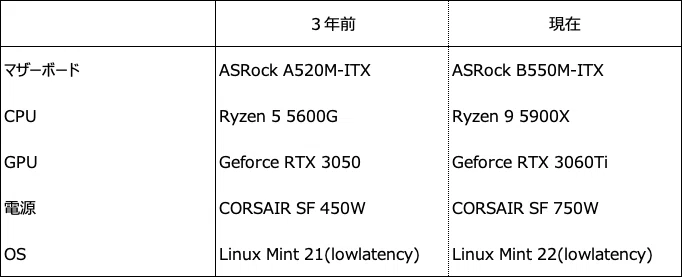
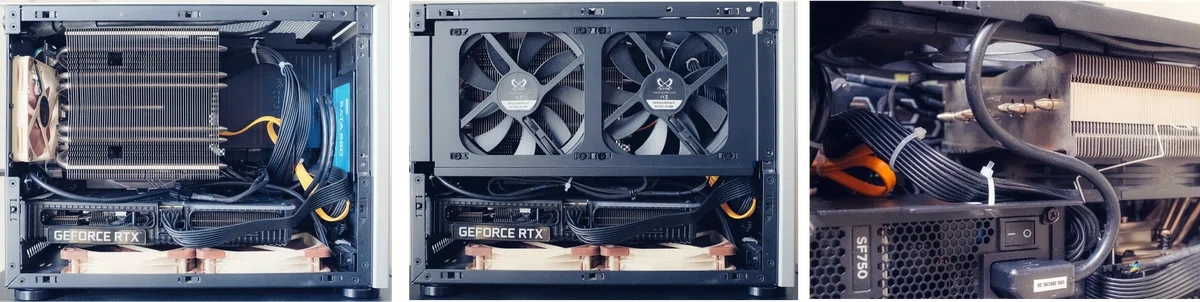
DSD512再生を安定させるために主パーツを見直し。
一般用途の家庭用PCとしてはオーバースペックな仕様です。
OSはLinux Mint 22にアップデート。Nvidiaのドライバーが安定した感があります。スリープから復帰した際、CUDAが正常に機能しなくなるという問題が解消されました。
NAA用PC
Linux上で起動させていたNAAは、USBメディアから起動する「NAA OS」に変更。HQPlayerからのオーディオデータをUSB DACへ転送する機能に特化した軽量OSです。
NAA OSのダウンロードとインストール
JPLAY for iOS
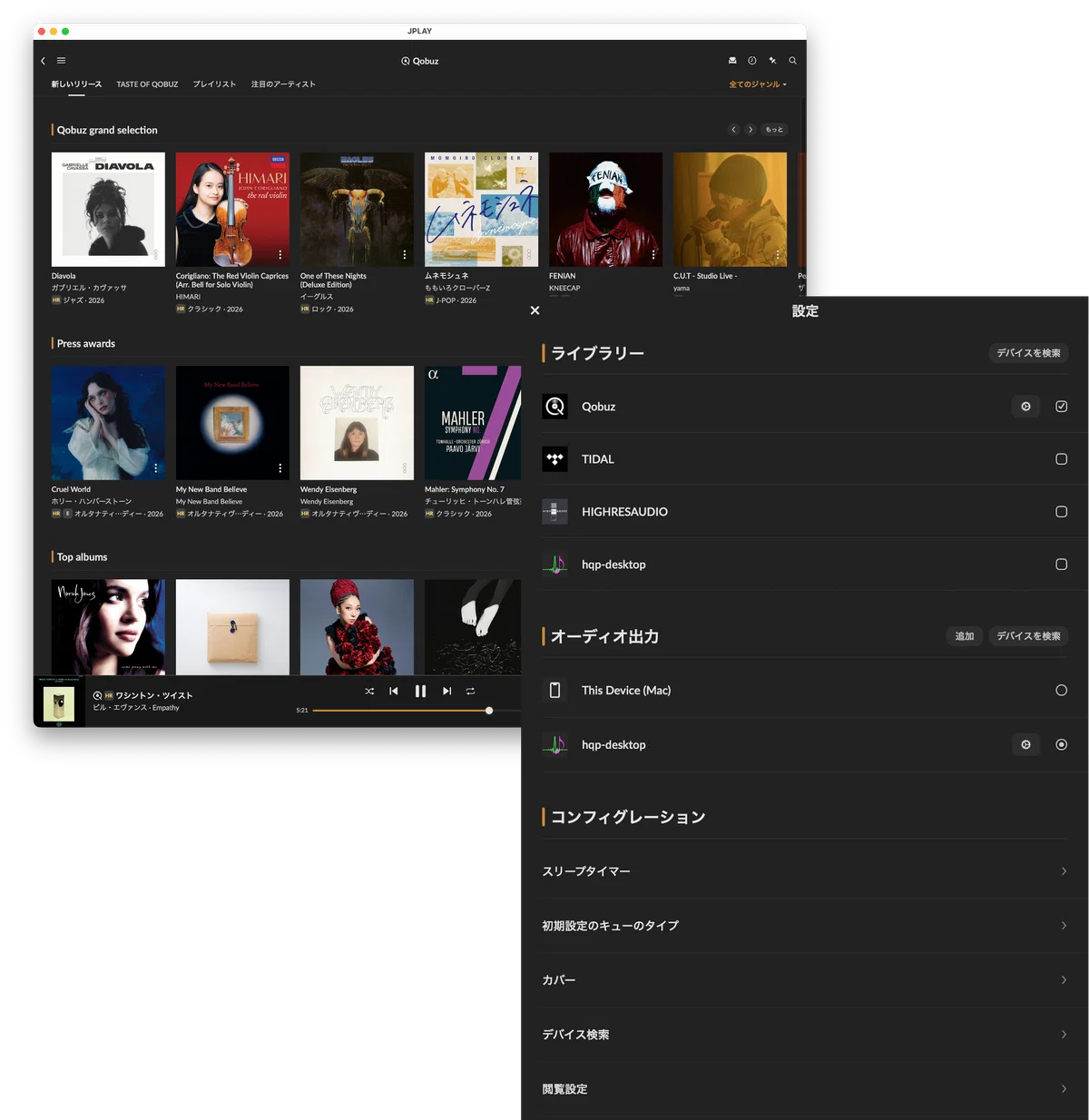
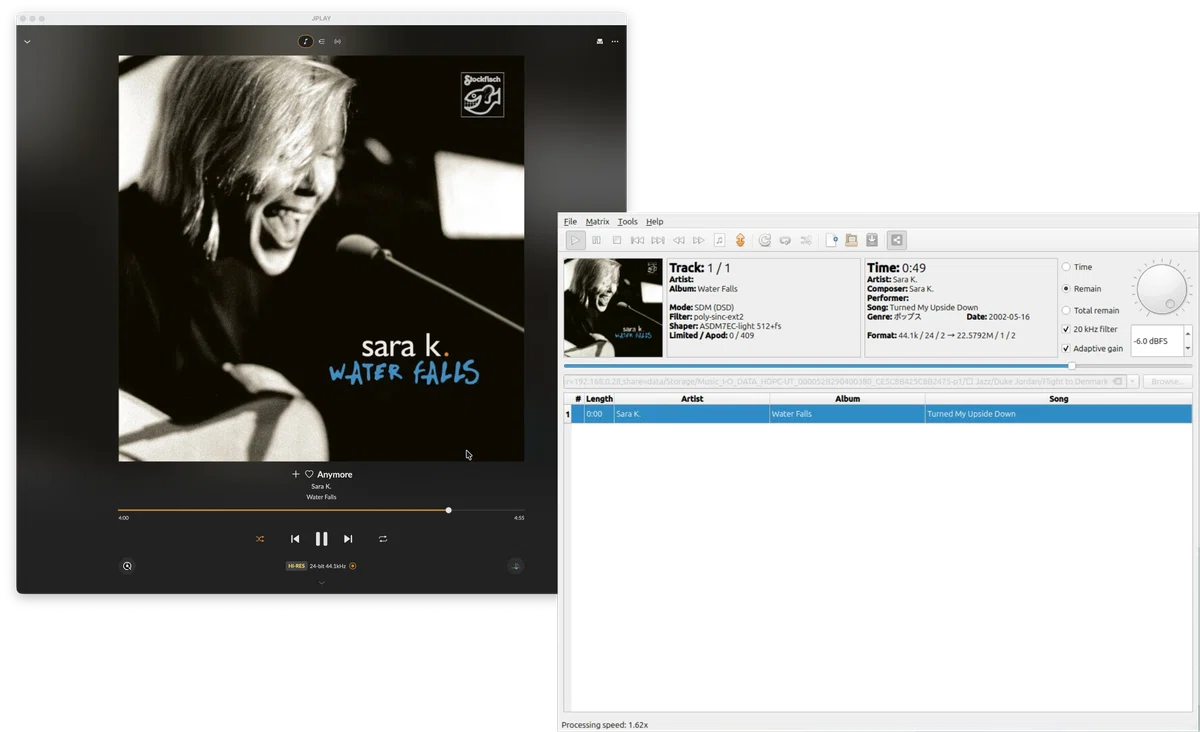
HQPlayerコントロールアプリをRoonからJPLAYに変更。
Roonのライブラリ管理機能は秀逸ですが、HQPlayerを使う上ではDSP、Parametric EQ、アップサンプリング等の高度な機能は不要で無駄になります。
JPLAYはHQPlayerのAPIをダイレクトにコントロールできるので、軽快でシンプルなシステムになります。HQPlayer Clientを使いやすくしたものとも言えます。
価格はRoonと比べて手の届きやすい設定になります。
・JPLAY サブスク $ 49.99 / year 買切 $199
・Roon $149.99 / year $829.99
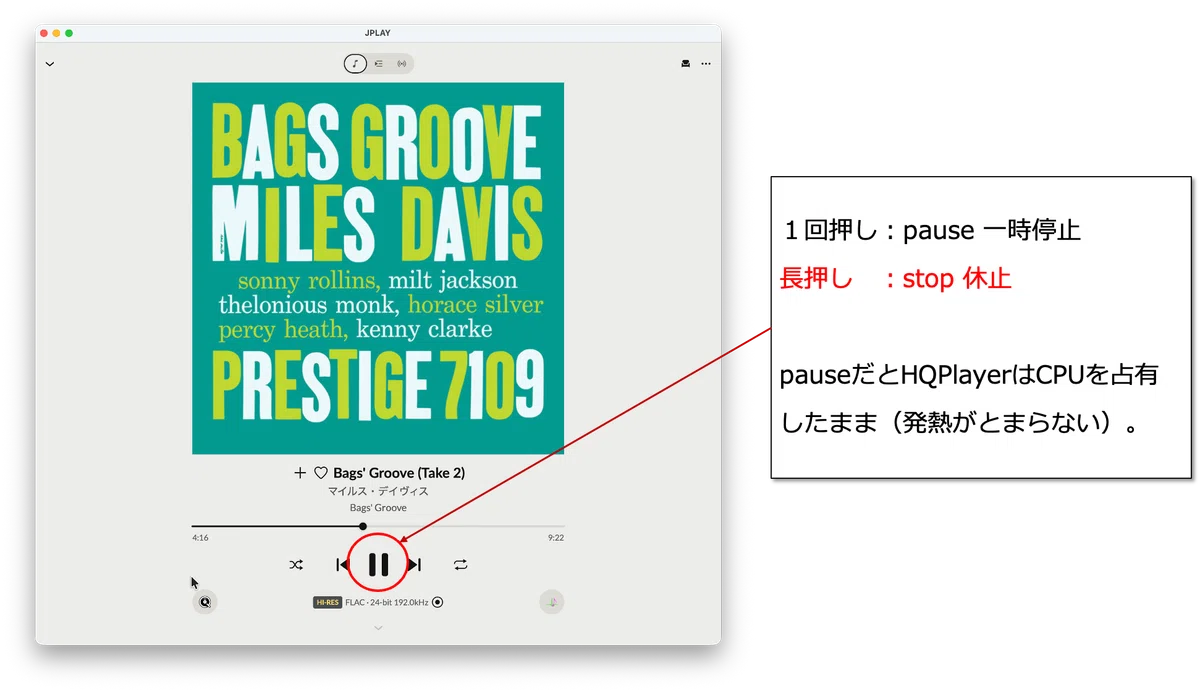
やや特殊な仕様と思われるのは、JPLAYアプリの停止(■)ボタンを押しただけではHQPlayerのCPU占有率が下がらない(HQPlayerのDSPエンジンが休止状態にならない?)こと。JPLAYアプリの停止ボタン(■)を長押しするか、JPLAYの再生キューをクリアすることでHQPlayerが休止します。
DSD安定再生の為の設定
わからないことはAI に相談
HQPlayerの醍醐味は、豊富なフィルターなどの組み合わせによって柔軟な音作りが可能になる点にあります。しかし、ハード環境に合わせた適切な設定を追い込むのは、なかなか大変です。
英語のマニュアルはありますが、難解な専門用語が多く、一般的なユーザーがすべてを正確に理解するのは難しいと思います。
とはいえ、今はAIを活用することで、誰でも知りたい内容を深掘りでき、専門知識がなくても自分なりに使いこなせるようになりました。 以下に、日頃常用している設定(DSD512再生)をまとめます。 *個人の嗜好と環境に依存するため正解はありませんが、ご参考までに。
1. Outputs Setting
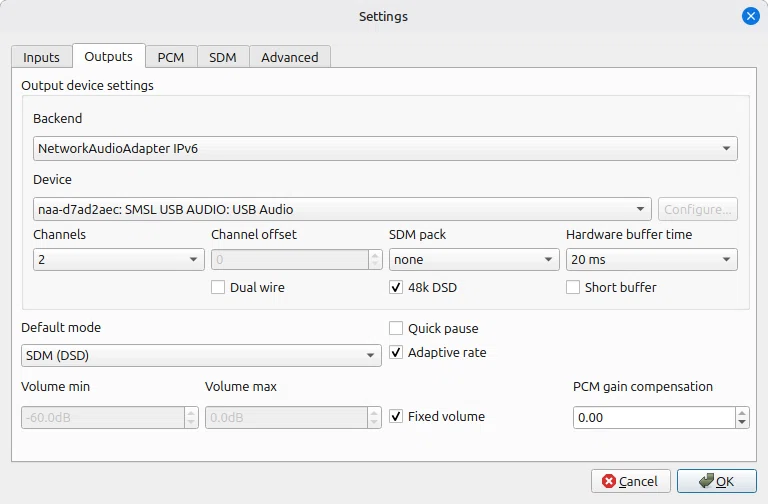
・SDM Pack
HQPlayerからDACへのデータ伝送規格です。
None:HQPlayerでDSD変換されたデータをそのままDACに伝送します。
DoP :DSDデータをPCMに乗せて伝送し、DAC側でDSDに変換します (DSD256までに制約あり)。
・Hardware buffer time
HQPlayerのデータ送出用バッファです。
値を大きくするとネットワークの遅延などによる音切れが起きにくくなり
ますが、再生開始時のタイムラグが生じます。
・Short buffer
データ送出用バッファを半分に減らす設定です。
デフォルト(チェックなし)のままで問題ありません。
・Adaptive rate
チェックすると、音源のサンプリングレート(44.1kHz系/48kHz系)を
整数倍で揃えます。チェックしない場合は「Bit rate (/Limit)」で設定した値
までアップサンプリングされますが、PCへの負荷は高くなります。
2. Advanced Setting
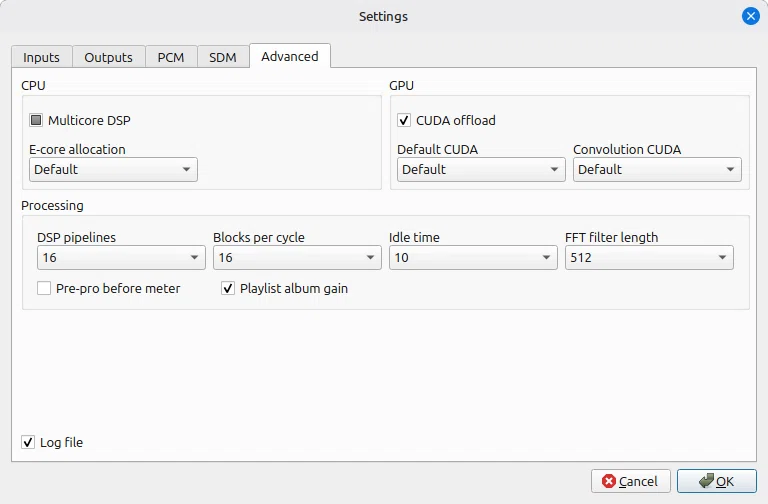
・Multicore DSP
複数コアのCPUを搭載している場合はチェックします。
・E-core allocation
E-coreを持つIntel製CPUでの動作設定です。
AMD製CPUには関係ありません。
・CUDA offload
フィルター計算をGPU(NVIDIA製のみ有効)で行う設定です。
よほど強力なCPUでない限り、チェックすることをおすすめします。
・DSP pipelines
計算をいくつの工程(ライン)に分割してCPUコアに分業させるかを指定
します。値を大きくすることで音飛びが解消する場合があります。
・Blocks per cycle
1回の処理サイクルで計算するデータ量を設定します。
こちらも値を大きくすることで音飛びが解消する場合があります。
・Playlist album gain
再生中のアルバム全体を通じて音量を均一化します。
3. SDM Setting
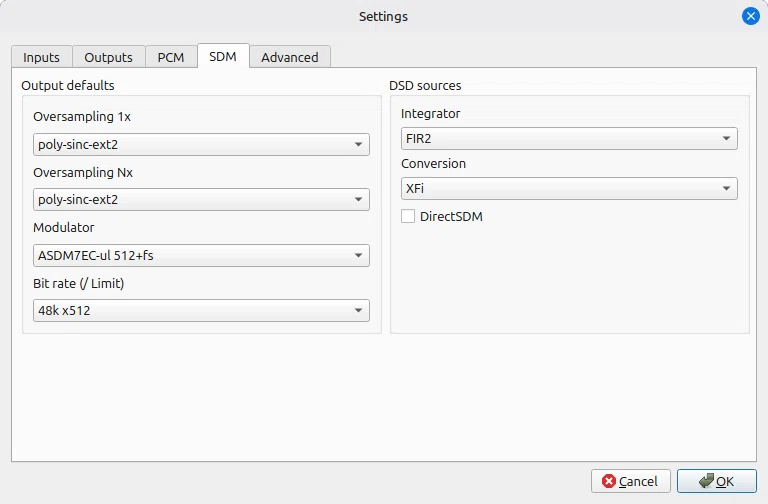
HQPlayerではFilterとModulatorの組み合わせによって好みの音質を選べますが、微妙な音の差(どれを選んでも高品質)を聴き分けながらPCの負荷も気にしなければならず、少々気疲れします。
そこで、聴く音楽ジャンルごとにFilter・Modulator・Integratorの組み合わせを設定し、プロファイルとして保存しておき、気分に応じて切り替えながら使っています。プラシーボ効果もあり、満足度が上がります。
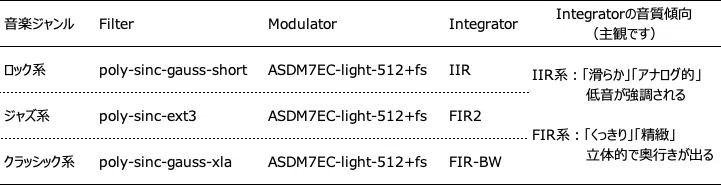
常用プロファイル
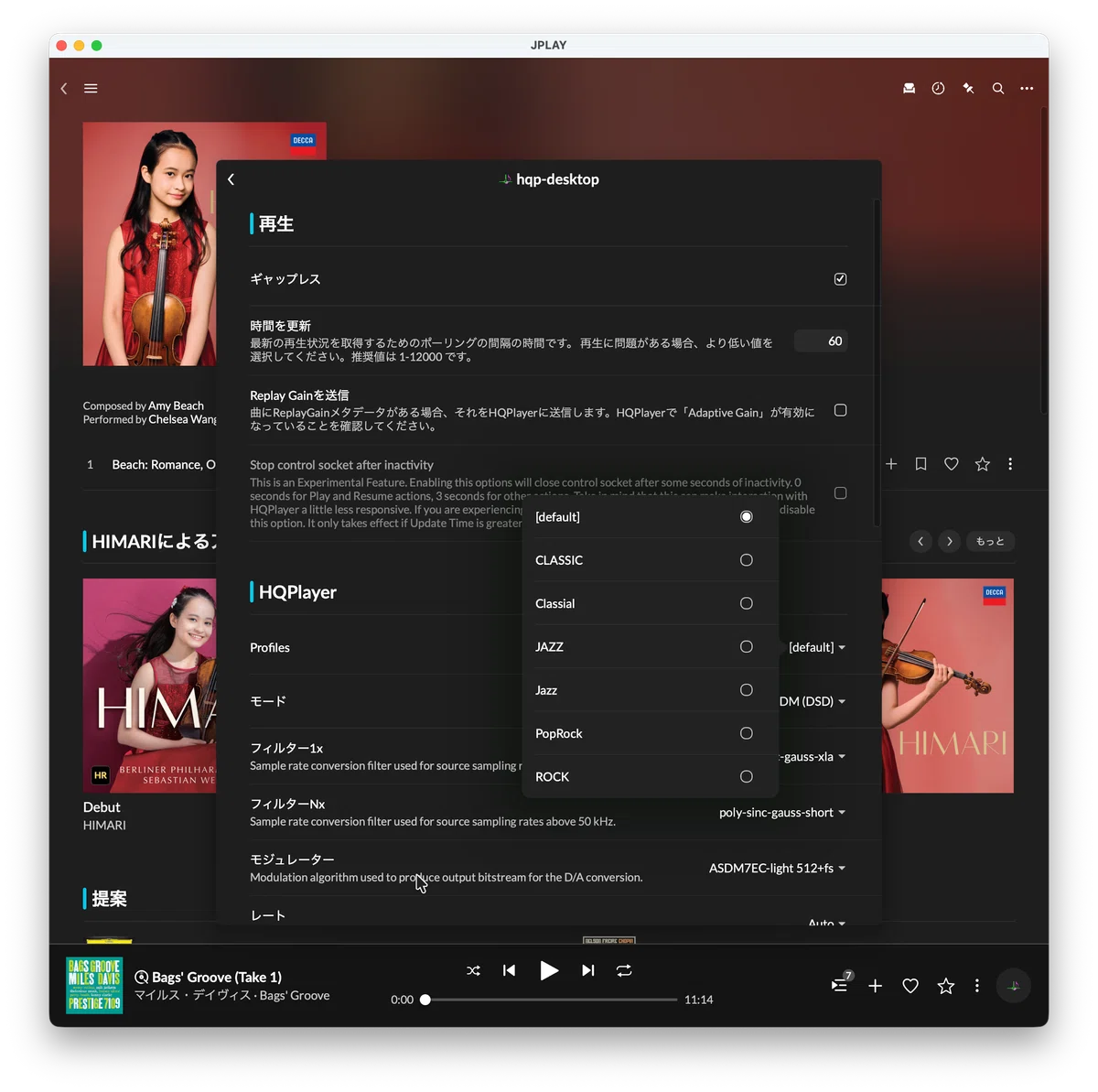
プロファイルは「JPLAY」からリモートで手軽に変更でき、保存したプロファイル(SDM設定)を読み込むことができます。
専門用語の簡単な説明
専門用語の意味がわからないと何をやっているのかさっぱりわからないので、概ね以下のように理解しておくと、少しわかった気になれます。
*Filter
低いサンプリング周波数(44.1kHzなど)を高い周波数(11.2MHzなど)へ引き上げる際、不足しているデータを計算で補うことで元の波形に近いなめらかな波形にする。デジタルのドット絵を、計算の筆でなぞって超高精細な絵画に描き変えるようなもの。
*Modulator
サンプリング周波数の変換時に発生するノイズを、人間には聞こえない超高周波域に追いやる「ノイズシェーピング」という処理を行う。
*Integrator
ノイズシェーピングの計算方法を変えることで音色に違いが生まれる。
4. メイン画面ステータスバーのメッセージ
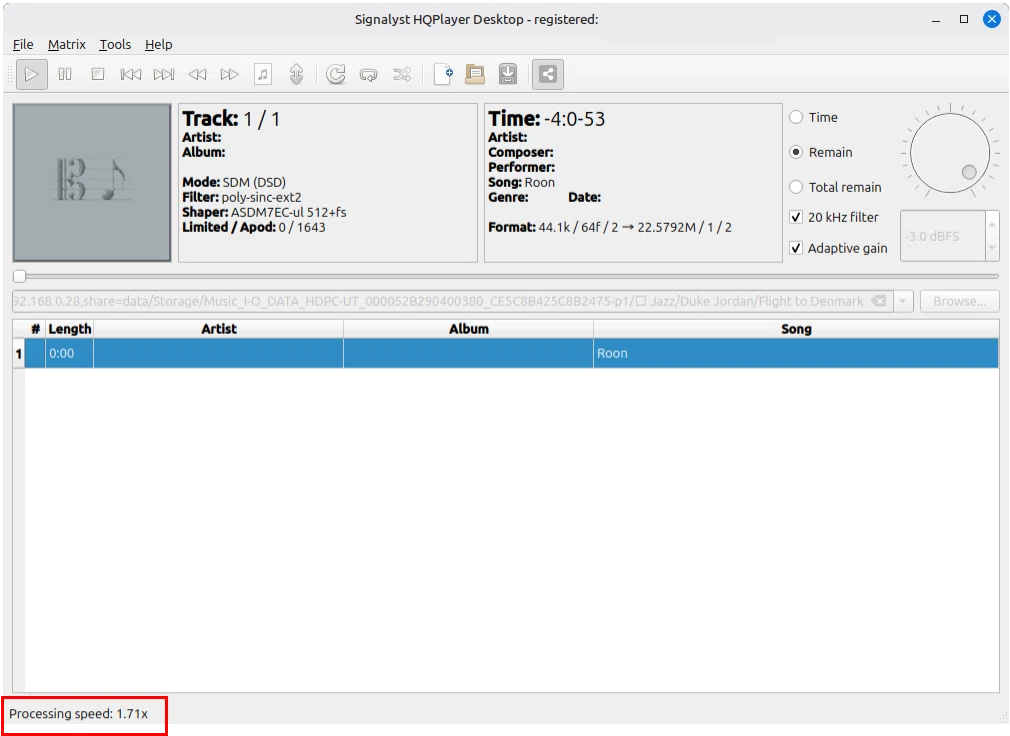
Processing Speed
メイン画面の左下に表示される「Processing speed 1.0x」は、再生中のリアルタイム・アップサンプリングにおけるPC負荷の指標です。音切れを防ぐには「1.0」以上が必要とされていますが、「1.5〜2.0」あたりを目標に調整すると安定します。
WaitRead(): timeout!
このメッセージが表示されて再生が途切れたり停止したりする場合、ネットワークのどこかで遅延が発生しています。Roonでは稀に発生していましたがJPLAYではいまのところ発生したことがありません。
5. Matrix pipeline ルームアコースティックの補正
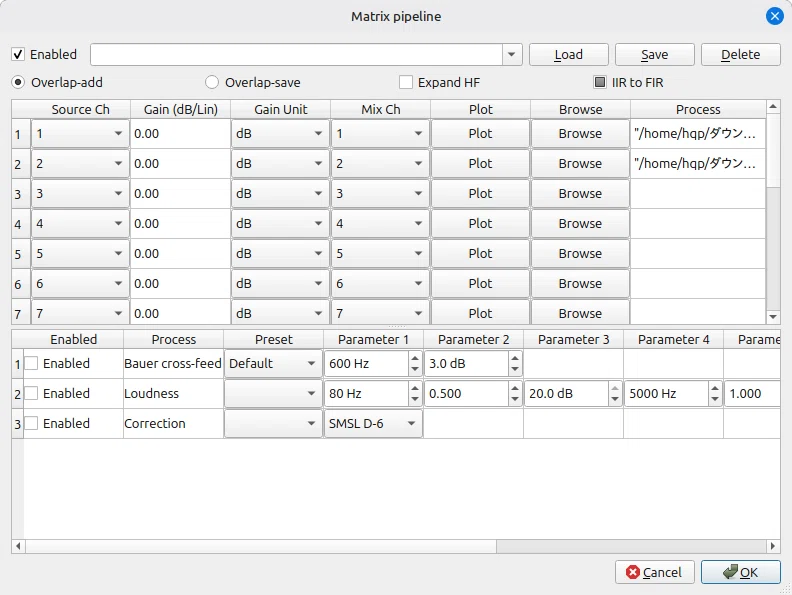
REWで作成した補正EQ(テキストファイル)をch1(左)・ch2(右)にそれぞれ割り当てます。マイク1本あれば簡易のルーム音響補正が可能になり、手持ちのスピーカーが本来の性能を発揮しやすくなります。
REWに興味のある方は、別途下記をご参照ください。
HQPlayer v6
この記事を書いているタイミングで、HQPlayer V6がリリースされました。最大の目玉はUPnPの実装で、UPnP メディアレンダラーとして機能するようになります。v5でもJPLAYが使えますが、v6ではプレーヤーの選択肢が拡がる(フリーソフトも多い)ということになります。
当面は試用版で様子見ですが、アップデートするメリットは微妙だと感じています。
ニッチでマニアックな話題にお付き合いいただき、ありがとうございました。何かの参考になれば幸いです。
