
Claude CodeでGitHubを効率管理する裏ワザ

導入
TerminalでAIと対話しながらコード変更からGitHubのPR(プルリクエスト)作成までを完結できるツール「Claude Code」が注目を集めています。
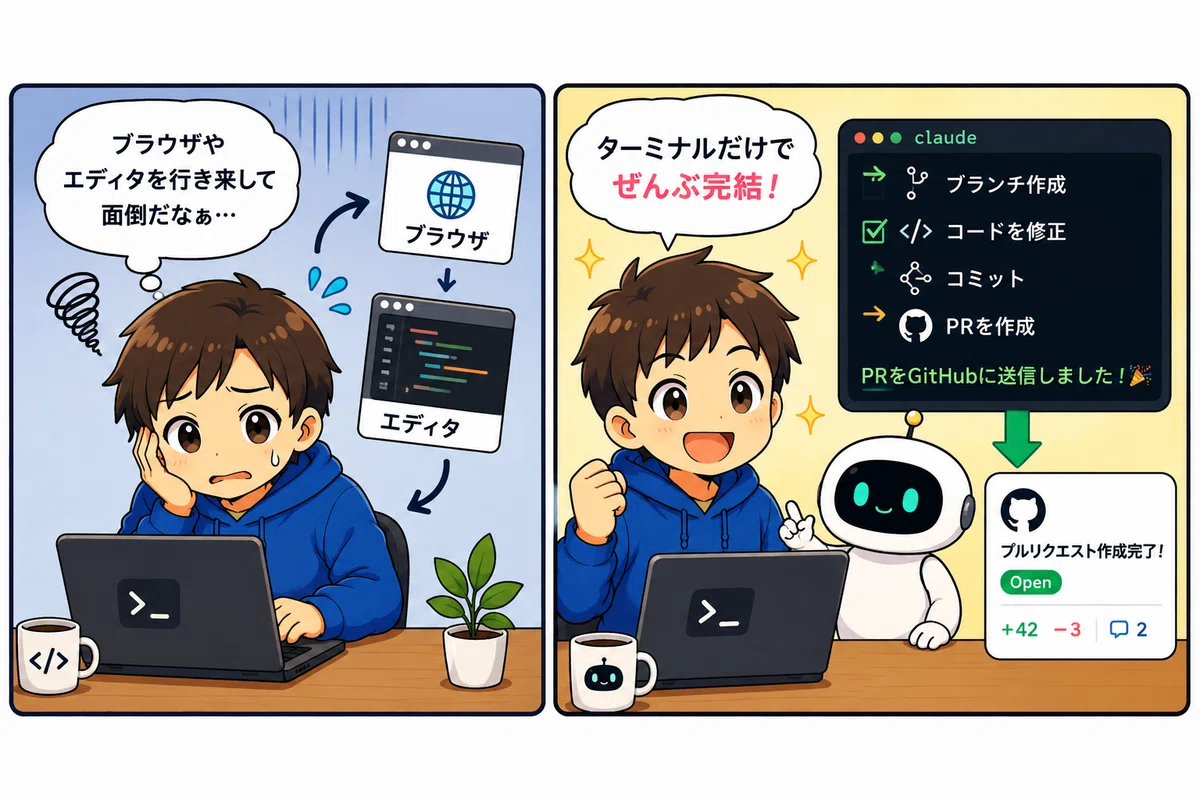
この記事を読めば、ブラウザとエディタを行き来する手間をゼロにし、開発スピードを倍増させる具体的な連携手順が分かります。
TIPSの概要
Claude Codeは、Anthropicが提供するCLI(コマンドラインインターフェース)ツールです。ターミナル上で高度なコード理解力を持ち、GitHub APIやGitコマンドと連携してイシューの確認やPR作成を自動化します。
公式ドキュメント:Anthropic Claude Code Overview
こんなシーンで活躍
複数ファイルの修正を伴うリファクタリング
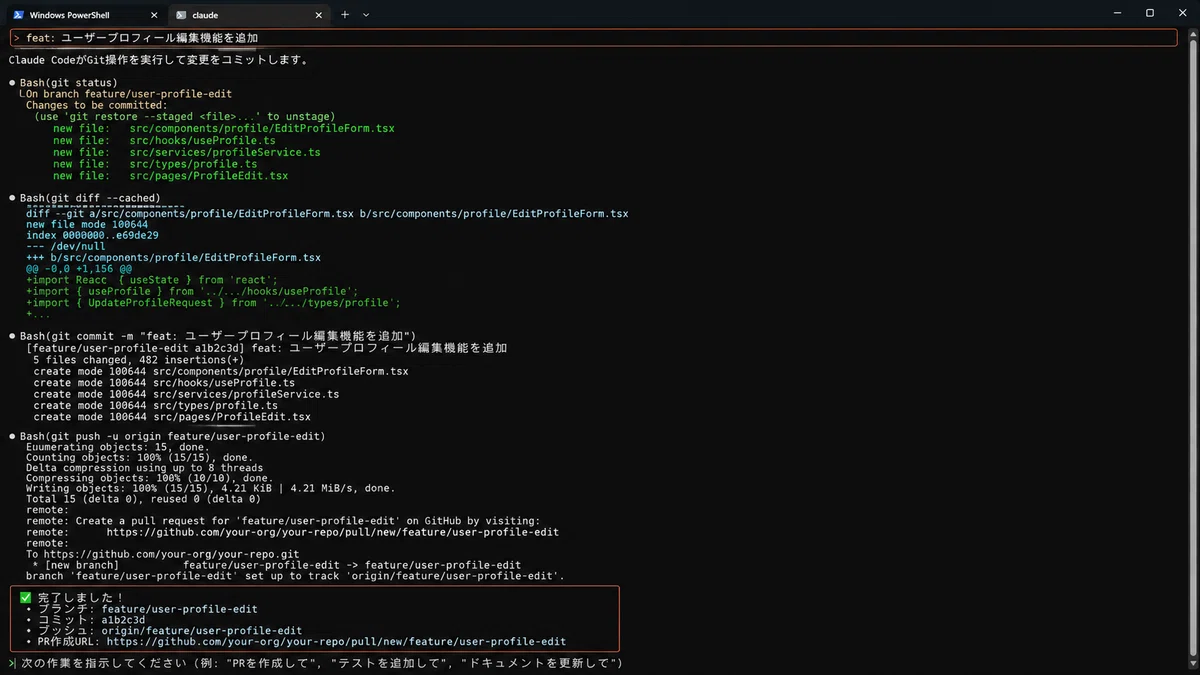
バグ修正後のコミットメッセージ自動生成とPR作成
リポジトリ内のコード検索や仕様の把握
すぐ試せるステップ
前提条件:Node.js(v18以上)、Git、GitHub CLI(gh)がインストール済みであること
所要時間:約5分
1, Claude Codeのインストール
ターミナルを開き、以下のコマンドを実行してグローバルにインストールします。
Plaintext
npm install -g @anthropic-ai/claude-code2, プロジェクトディレクトリへ移動して起動
対象のGitHubリポジトリ配下に移動し、起動します。初回はAnthropicアカウントでの認証が必要です。
Plaintext
cd /path/to/your-repo
claude
3, 自然言語でGitHub操作を指示
プロンプトにやりたいことを入力するだけで、Claudeが必要なGitコマンドを実行・提案してくれます。
Plaintext
> このバグを修正して、新しいブランチを作成しGitHubにPRを出して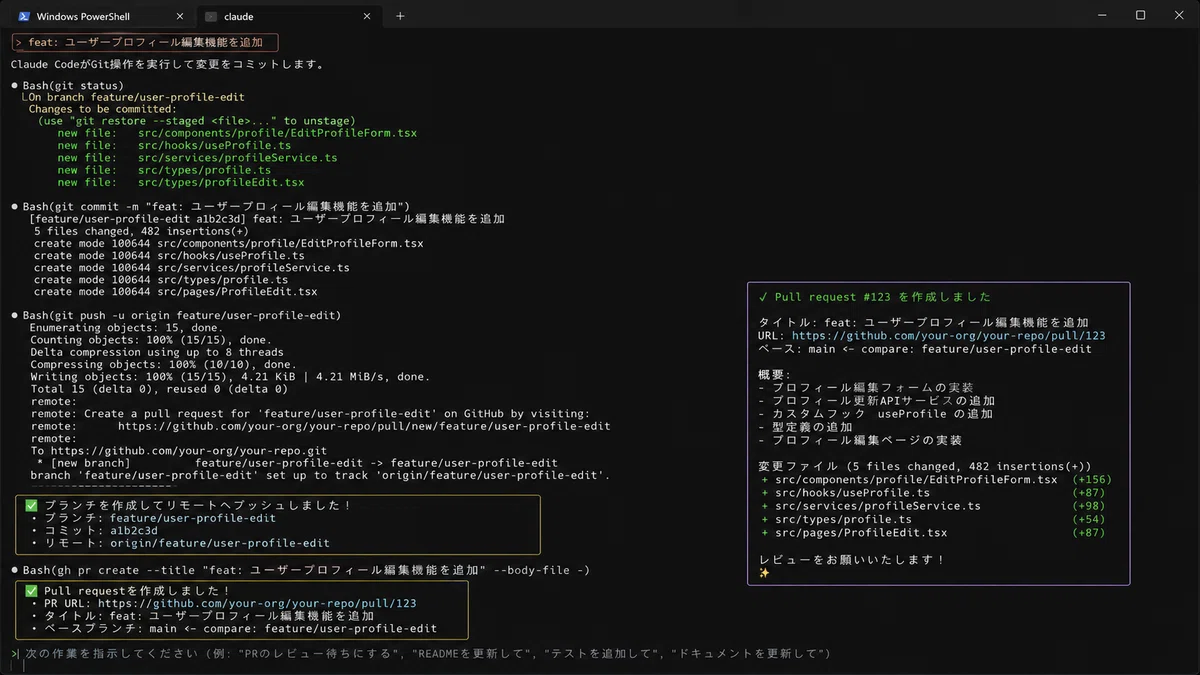
応用アイデア/関連リンク
GitHub CLI(gh)との連携強化 gh コマンドがあらかじめ認証済みであれば、Claude Codeはイシューの割り当てやラベル付与もスムーズに行えます。
マルチディスプレイ環境での活用 メイン画面にエディタ、サブ画面のターミナルにClaude Codeを常駐させることで、AIペアプログラミング環境が完成します。
参考情報
GitHubでの作業効率化には、ショートカットキーの活用や適切なCLIツールのセットアップも効果的です。
まとめ3行
要点:Claude Codeを使えばターミナルから出ずにGitHubのPR作成まで完了
注意点:自動実行前に提案されるコマンド内容を必ず目視確認すること
今後の予測:CI/CDパイプラインとの連携が強化され、テスト自動修正の精度が向上
おまけ:ナベキンファクトリー紹介
中古PC・OA機器の専門店 ナベキンファクトリー では、本記事の設定を快適に試せる多画面出力対応のデスクトップPCやモニターも扱っています。ぜひチェックしてみてください!
