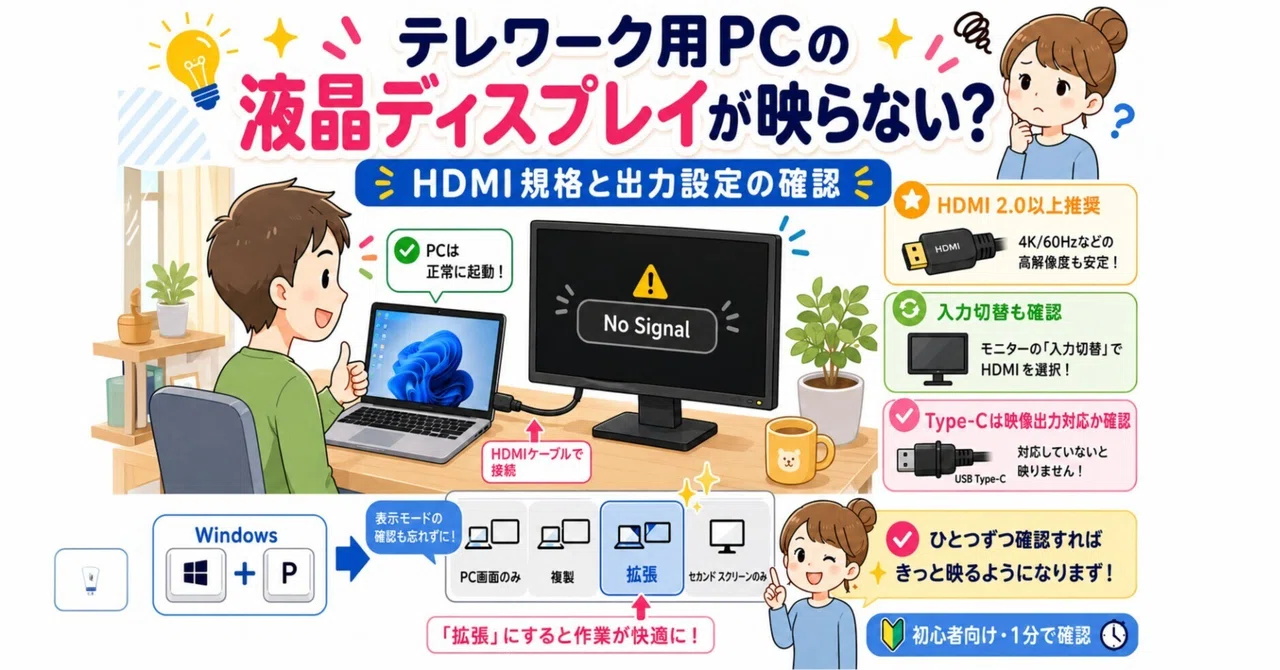
テレワーク用PCの液晶ディスプレイが映らない?HDMI規格と出力設定の確認

「在宅勤務(テレワーク)で効率を上げるために、外付けの液晶ディスプレイを買ったのに画面が真っ暗のまま映らない…」
「昨日まで映っていたのに、急に『信号なし(No Signal)』になってしまった…」
自宅での仕事中にデュアルディスプレイが使えなくなると、作業スペースが半分になって一気に業務効率が落ちてしまいますよね。実はこのトラブル、ディスプレイの故障ではなく、「HDMIケーブルの規格のミスマッチ」や「Windowsの画面出力設定のズレ」といった、初歩的な原因であることがほとんどです。
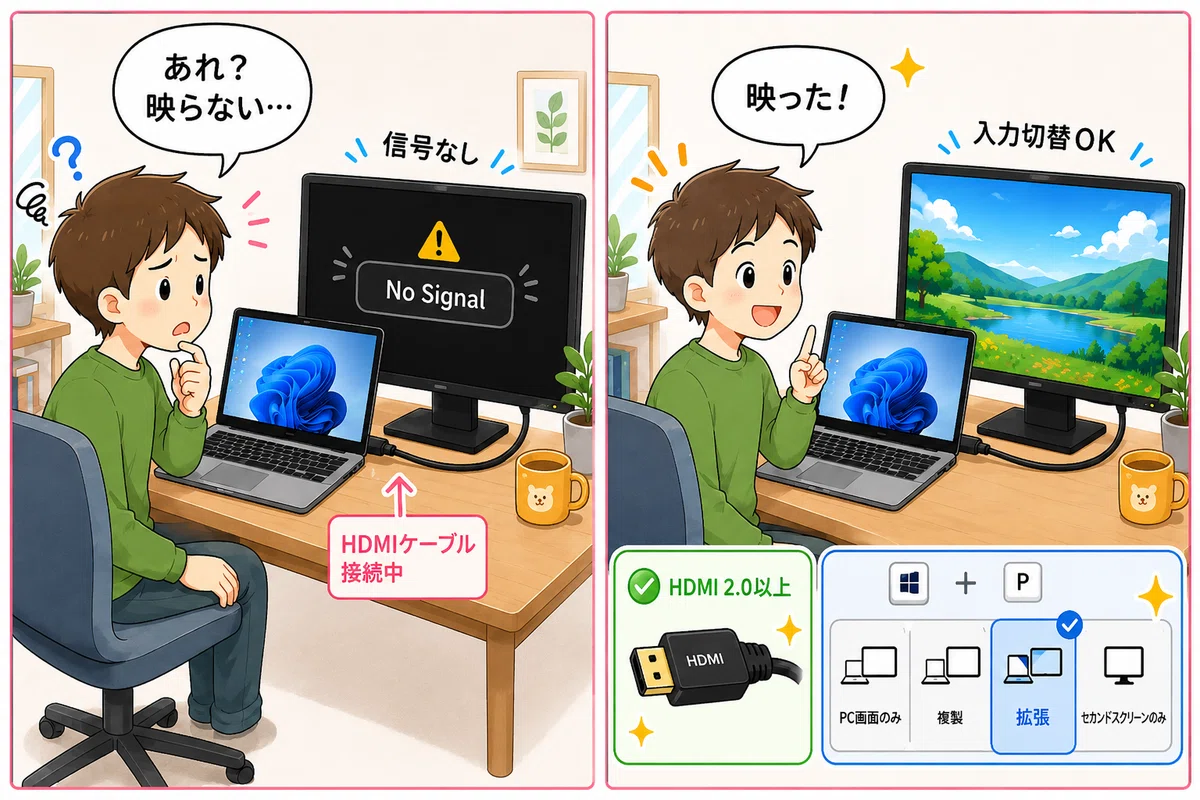
この記事では、テレワーク環境でディスプレイが映らない原因を切り分け、正しいHDMI規格の選び方とWindowsの設定手順を1分で解説します!
なぜ映らない?画面が真っ暗になる主な原因
ノートPCとディスプレイを正しく繋いでいるつもりでも、画面が認識されない理由は主に3つあります。
HDMIケーブルの規格・帯域不足: 4Kなどの高解像度ディスプレイに対して、古い規格(バージョン)のHDMIケーブルを使っているため、映像信号を転送しきれていない。
Windowsの出力設定(プロジェクションモード)の誤り: 画面の出力先が「PC画面のみ」に固定されており、外付けディスプレイ側に信号が送られていない。
解像度・リフレッシュレートの不一致: ノートPC側のグラフィック性能を超えた解像度や、ディスプレイが対応していない周波数(リフレッシュレート)が設定されている。
【使えるシーン】
ケーブルを挿し直しても画面に「No Signal(信号なし)」や「入力未サポート」と表示されるとき
画面が数秒ごとにチカチカと点滅したり、ノイズが入ったりして安定しないとき
新しく4Kモニターや高リフレッシュレートのゲーミングモニターを仕事用に導入したとき
3分で解決!HDMI規格チェックと出力設定の調整ステップ
まずは焦らず、機材のハードウェア(規格)とソフトウェア(設定)の両面からアプローチしましょう。
所要時間: 約3分
前提条件: PCとディスプレイの電源がどちらも入っており、物理的にケーブルが奥まで挿さっていること
1. HDMIケーブルの「バージョン」を確認する
HDMIケーブルには見た目は同じでも内部の「規格(バージョン)」がいくつか存在します。

対策: もし4Kディスプレイを使っていて画面が映らない、または点滅する場合は、昔買った古いケーブル(HDMI 1.4等)を使い回している可能性があります。「プレミアムハイスピード(HDMI 2.0対応)」以上のケーブルに交換してみてください。
2. 出力設定(ショートカット)を切り替える
Windowsの出力先がオフになっているケースを解消します。
キーボードの 「Windowsキー + Pキー」 を同時に押します。
画面の右側に「表示」メニュー(プロジェクションモード)がポップアップします。
一覧から「拡張」(画面を広げて2画面にする)または「複製」(同じ画面を2つ映す)を選択します。
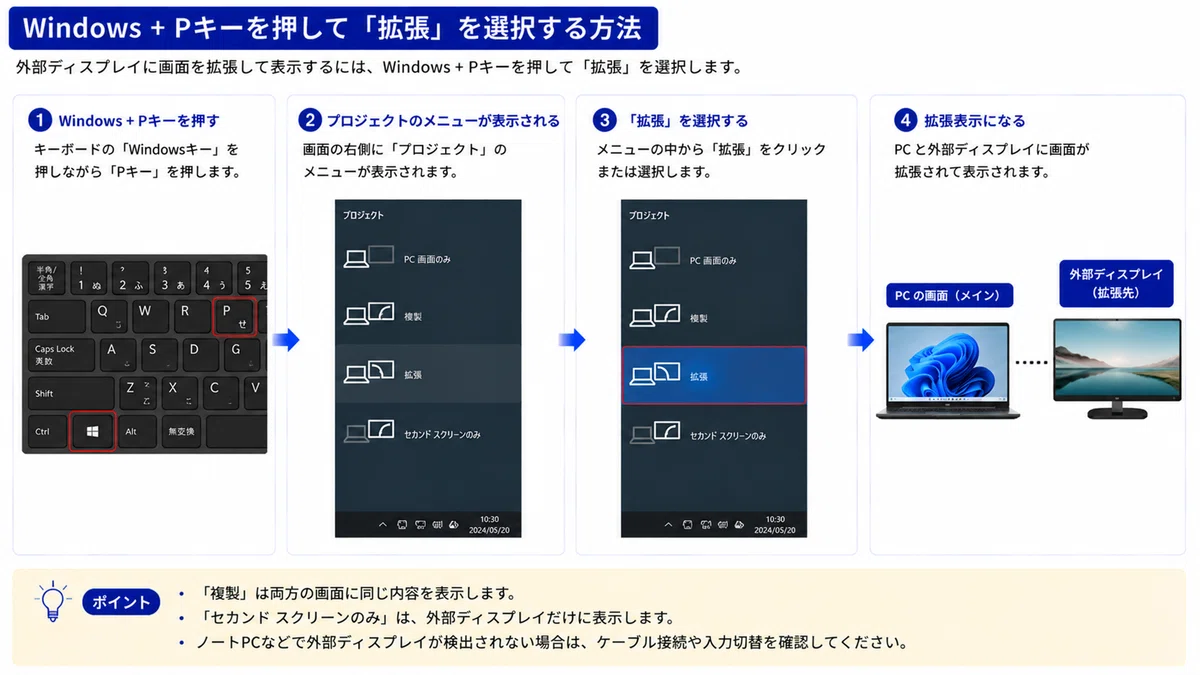
3. ディスプレイの「入力切替(Input)」を合わせる
ディスプレイ側が「どこの穴から信号を受け取るか」迷っていることがあります。モニターの本体下部や背面にある「Input」や「Source」ボタンを押し、実際にケーブルを挿しているポート(例:HDMI 1、HDMI 2)に手動で切り替えてください。
応用アイデア/「Type-C」接続時の注意点
最近のテレワーク用ノートPCやディスプレイでは、HDMIではなく「USB Type-Cケーブル1本」で映像出力と給電(充電)を同時に行うスタイルも増えています。
もしType-Cで繋いでも映らない場合は、使っているType-Cケーブルが「映像出力(DisplayPort Alternate Mode)」に対応していない充電専用ケーブルである可能性が高いです。Type-Cで画面を映す際は、必ず「映像出力対応」または「USB4 / Thunderbolt 4対応」と明記されたケーブルを使用しましょう。
参考公式ガイド
外部モニターの接続トラブルや詳細なディスプレイ設定の変更手順については、Microsoft公式のサポートページでも詳しく解説されています。
まとめ3行
要点: ディスプレイが映らないときは「Windows + Pキー」で出力先を「拡張」に切り替え、モニター側の入力切替が正しいか確認するのが鉄則です。
注意点: 4Kなどの高解像度モニターは古いHDMIケーブルでは帯域不足で映らないため、必ず「HDMI 2.0(プレミアムハイスピード)」以上の規格を使いましょう。
今後のアップデート予測: 今後はワイヤレス映像伝送技術(Miracastの進化版など)がさらに普及し、ケーブルの規格や断線に悩まされることなく、PCを近くに置くだけで4K画面が遅延なく繋がる「完全ワイヤレス・マルチディスプレイ」が標準化するでしょう。
おまけ:ナベキンファクトリー紹介
中古PC・OA機器の専門店 ナベキンファクトリー では、専門スタッフが各ポートの映像出力を入念にテストした、テレワークに最適な中古液晶ディスプレイや、グラフィック性能が安定したビジネス向けノートPCを多数取り扱っています。
「自宅の作業環境をもっと快適にしたいけれど、どれを買えばいいか分からない…」という方は、相性問題の少ない当店の安心セットやおすすめラインナップをぜひチェックしてみてくださいね!
今、ノートPC側にはHDMIポートが1つだけですか?それともType-Cポートもありますか?もし可能であれば、お使いのPCの型番やモニターのモデル名を教えていただければ, より確実な接続方法をご提案できますよ!
