
Thunderboltで外部画面が映らない?原因特定5ステップ

ケーブル1本で、充電も、データ転送も、そして複数の外部ディスプレイも繋がるはずの「Thunderboltドック」。なのに、肝心の画面が真っ暗なまま…。そんな、期待を裏切られたような“トラブル”に、頭を抱えていませんか?
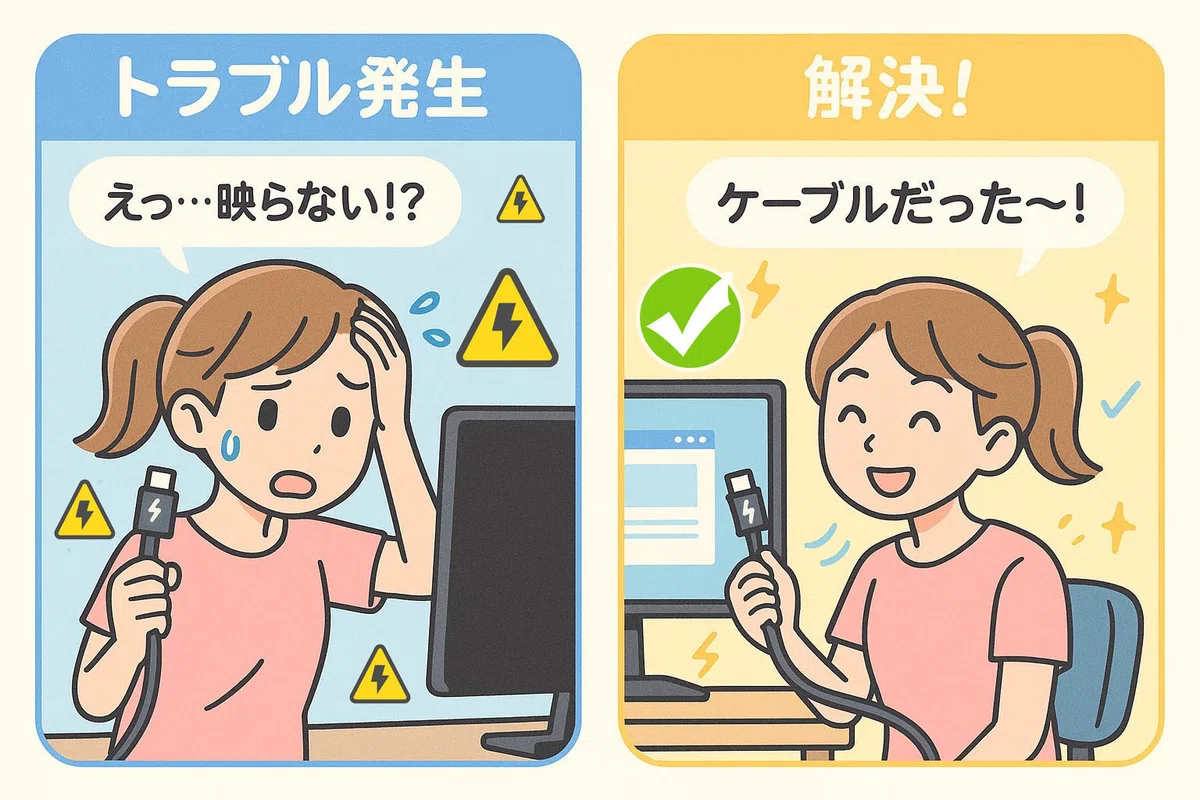
この記事を読めば、そのThunderboltドックで外部ディスプレイが映らないという厄介な問題の原因を、論理的な手順で特定していく“問題切り分け”の方法が分かります。
TIPSの概要
Thunderboltドックで画面が映らないトラブルが厄介なのは、原因の“容疑者”が多岐にわたるからです。
PC本体の問題?
PCとドックを繋ぐ、Thunderboltケーブルの問題?
ドック本体の故障?
ドックとディスプレイを繋ぐ、映像ケーブル(HDMIなど)の問題?
ディスプレイ本体の問題?
闇雲に設定をいじるのではなく、一つずつ容疑者を潰していく「消去法」こそが、解決への最短ルート。さあ、一緒に“捜査”を始めましょう。
▼こんなシーンで役立ちます
在宅勤務用に新しいドックを導入したら映らなかった
昨日まで使えていたのに、急に画面が真っ暗になった
特定のPCやディスプレイの組み合わせでのみ問題が発生する
【情報ソース】
本記事の手順は、TIPSハンターである筆者が、サポート現場で実際に数多くの同様のトラブルを解決してきた実機検証の経験に基づいています。
すぐ試せる!原因切り分け5ステップ
まずは、基本の確認から、段階的に原因を絞り込んでいきます。
1. 基本の“再起動”と“再接続”を試す
所要時間: 5分
前提条件: 物理的に全ての機器が手元にあること
何はともあれ、ここからスタート。トラブルの半数以上は、これで解決します。
全てのケーブルを、一度、完全に抜き差しします。(PCとドック、ドックとディスプレイ、それぞれの電源ケーブルも含む)
Thunderboltドックの電源ケーブルをコンセントから抜き、30秒ほど待ってから再度接続し、ドック本体をリセットします。
最後に、PCを完全に再起動します。
2. “容疑者①”ディスプレイと映像ケーブルを調べる
所要時間: 5分
手順: Thunderboltドックを、一旦、捜査線から外します。PC本体のHDMIやUSB-Cポートと、問題のディスプレイを、直接ケーブルで接続してみてください。
これで映れば → ディスプレイと、使った映像ケーブルは“シロ(無罪)”。容疑者は、ドックか、PCのThunderboltポート、またはThunderboltケーブルに絞られます。
これでも映らない場合 → ディスプレイ本体か、映像ケーブルが“クロ(有罪)”である可能性が高いです。可能であれば、別の映像ケーブルに交換して、再度試してみましょう。
3. “容疑者②”ドック本体を調べる
所要時間: 5分
手順: もし、家族や同僚の、別のThunderbolt対応PCがあれば、それに、あなたのドックとディスプレイを接続してみます。
これで映れば → ドックは“シロ”。容疑者は、あなたのPC本体、またはThunderboltケーブルで、ほぼ確定です。
これでも映らない場合 → STEP2でディスプレイと映像ケーブルがシロだと確認できていれば、ドック本体が“クロ”である可能性が極めて高くなります。
4. “容疑者③”Thunderboltケーブルを調べる
所要時間: 1分
手順: もし、予備のThunderbolt認証ケーブルがあれば、PCとドックを繋いでいるケーブルを、交換してみます。
これで映れば → 犯人は、元のThunderboltケーブルでした。ケーブルは見た目が正常でも、内部で断線していることがあります。
5. “容疑者④”PC本体を調べる
所要時間: 5分
手順: STEP2〜4で、全ての周辺機器が“シロ”だった場合、いよいよ、PC本体に問題がある可能性が濃厚になります。まず、OSがドックを認識しているか、確認しましょう。
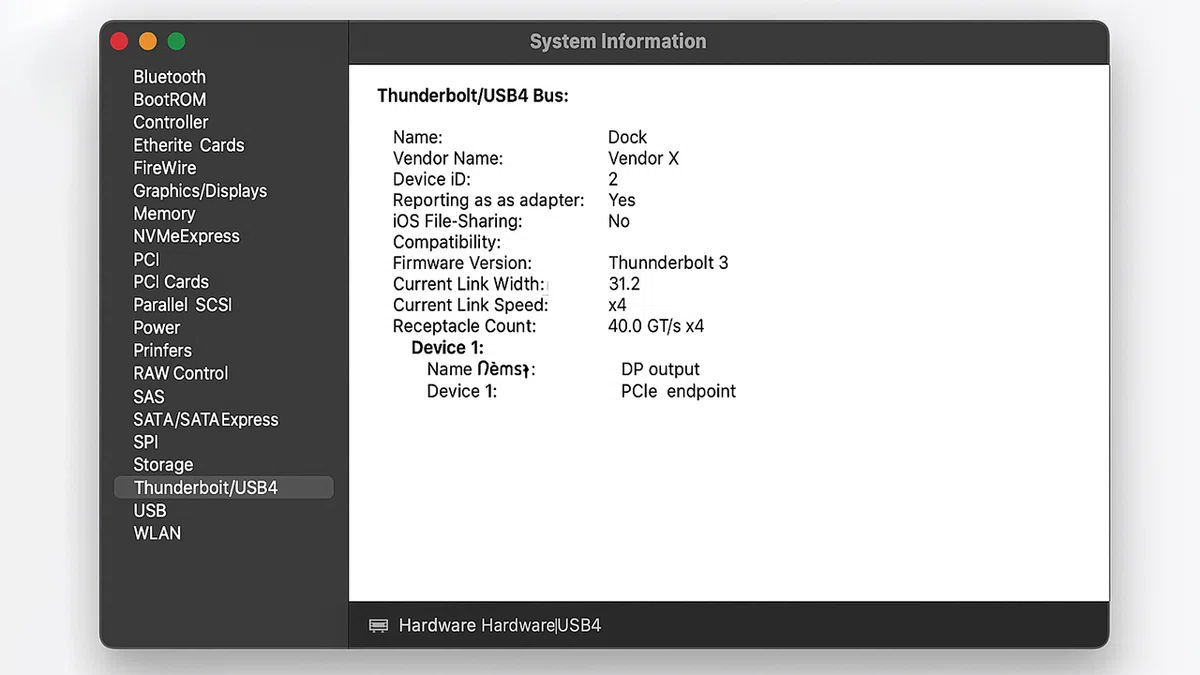
macOSの場合: Appleメニュー→このMacについて→詳細情報→システムレポート→ハードウェア内の「Thunderbolt/USB4」を選択。ここに、接続したドックの名前が表示されているか確認します。
Windowsの場合: デバイスマネージャーを開き、「システムデバイス」などに「Thunderbolt Controller」といった表示があり、エラー(!マーク)が出ていないか確認します。
応用アイデア/関連リンク
PC本体に問題が疑われる場合、Thunderbolt関連のドライバや、ファームウェアのアップデートで、解決することがよくあります。
Tips:Windowsユーザーは特に注意!
特にIntel系CPUを搭載したWindows PCでは、「Intel Driver & Support Assistant」という公式ツールを使うと、Thunderboltドライバも含めて、必要な更新を自動でチェックしてくれます。また、お使いのPCメーカー(Dell, HP, Lenovoなど)のサポートサイトも、必ず確認しましょう。
macOSでは、OSのアップデートに、これらの更新も含まれていることがほとんどです。
【参考ガイド】Apple公式サポート
MacでThunderboltディスプレイやドックが機能しない場合の、基本的な対処法がまとめられています。
まとめ3行
要点: Thunderboltで画面が映らない時は、まず物理的な再接続を試す。それでダメなら、PCとディスプレイを直接繋ぐことから始め、一つずつ原因を切り分ける。
注意点: 見た目が同じでも、ただのUSB-CケーブルとThunderboltケーブルは別物。必ず、イナズママークの付いた、認証済みのThunderboltケーブルを使用する。
今後のアップデート予測: USB4/Thunderbolt 5の普及で、機器間の互換性は向上する見込み。しかし、トラブル発生時の「問題切り分け」という基本的な考え方は、今後も不変。
おまけ:ナベキンファクトリー紹介
今回のトラブルシューティングで、「どうやら、ドック本体や、ケーブルの故障が原因らしい…」と、判明することもしばしば。
中古PC・OA機器の専門店 ナベキンファクトリー では、今回のトラブルに役立つ、高品質な中古のThunderboltドックや、各種ケーブルも扱っています。興味があればぜひチェックしてみてくださいね!
