
ブルーライト対策!Windows「夜間モード」設定と目に優しいディスプレイ調整術

パソコンでの長時間作業、夕方になると目がシパシパしたり、頭痛がしたりすることはありませんか?その原因のひとつとして注目されているのが、ディスプレイから発せられる「ブルーライト」です。
ブルーライトはエネルギーが非常に強く、長時間浴び続けると目の疲れ(眼精疲労)だけでなく、体内時計を乱して睡眠の質を下げてしまう可能性があると言われています。
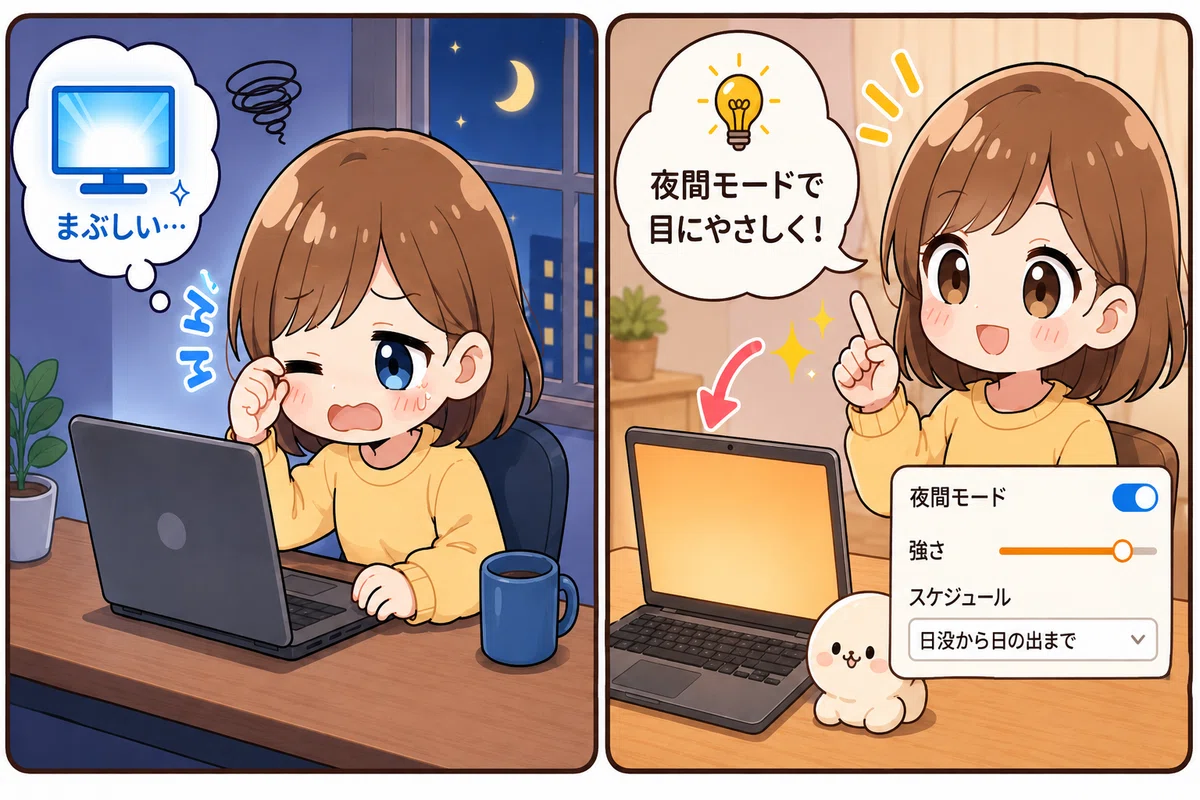
この記事では、特別なアプリやメガネを買わなくても、Windowsの標準機能だけでブルーライトをカットする「夜間モード」の設定手順と、目に優しい画面調整のコツを1分で解説します!
なぜブルーライトが目に悪いの?「夜間モード」の仕組み
ブルーライトは、可視光線の中でも最も波長が短く、目の奥まで届きやすい光です。特に日が沈んでからの時間帯にこの光を強く浴びると、脳が「今は昼間だ!」と錯覚し、睡眠ホルモンである「メラトニン」の分泌を抑制してしまいます。
Windows 10/11に標準搭載されている「夜間モード」は、このブルーライトの成分をシステム側で自動的に低減し、画面の色味を「暖色系(オレンジっぽい色)」に変える機能です。
【使えるシーン】
夕方から夜にかけて、自宅やオフィスでパソコン作業をするとき
画面の眩しさを感じ、目が疲れやすいと感じる人
寝る直前までパソコンを使わなければならないテレワークの方
1分で完了!Windows「夜間モード」の設定手順
Windowsの設定画面から、自動で夜間モードになるようスケジュールを組みましょう。
所要時間: 約1分
前提条件: Windows 10 または Windows 11
1. 「夜間モード」の設定画面を開く
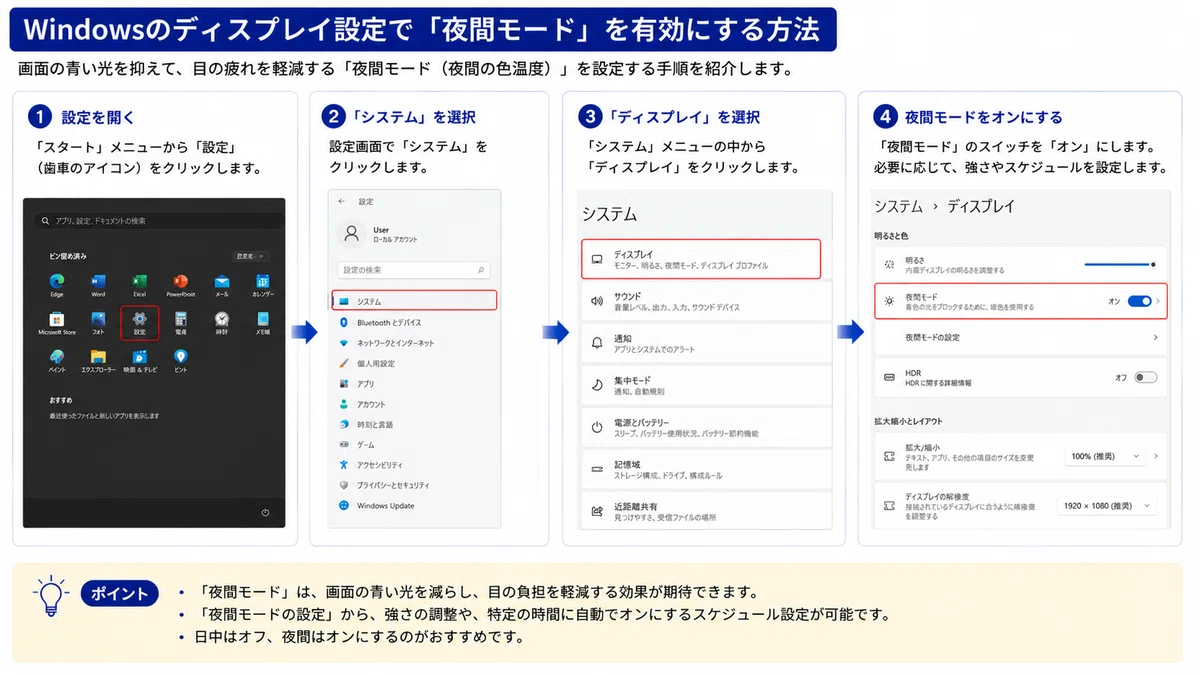
Windowsのスタートボタンから「設定(歯車マーク)」>「システム」>「ディスプレイ」の順に進みます。
2. 夜間モードをオンにする
「夜間モード」のスイッチを「オン」にします。その右側の矢印(>)をクリックすると、詳細設定が開きます。
3. 強度とスケジュールを調整する
強さ: スライダーを左右に動かして、自分が最も「目が楽だな」と感じる暖色加減に調整します。
スケジュール: 「夜間モードをスケジュールする」をオンにします。「日没から日の出まで」に設定しておくと、日が沈んだ瞬間に自動的に切り替わるので便利です。
応用アイデア/さらに目を守るための3つの調整
ブルーライトカットだけでなく、以下の設定を組み合わせると劇的に疲れにくくなります。
画面の明るさを「周囲の環境」に合わせる: 部屋が暗いのにPC画面が明るすぎると目が酷使されます。キーボードの輝度調整キーで、周囲の明るさに合わせて細かく明るさを下げましょう。
「文字の拡大(スケーリング)」を行う: ディスプレイ設定で「拡大縮小とレイアウト」を125%などに上げると、文字が大きくなり、目を細めて凝視する必要がなくなります。
物理的な位置調整: 視線が少し下向きになるようにディスプレイの高さを調整し、画面から50cm以上の距離を保つのが理想的です。
参考公式ガイド
目を保護するための正しい画面設定や、眼精疲労を防ぐための姿勢については、厚生労働省の「情報機器作業における労働衛生管理のためのガイドライン」にも詳しく記載されています。
まとめ3行
要点: Windows標準の「夜間モード」をスケジュール設定し、夜間のブルーライトを自動カットすることで、目の疲れと睡眠への影響を抑えられます。
注意点: デザインや画像編集など、正確な「色味」を扱う作業をする際は、夜間モードをオフにしないと色が正しく見えないため注意しましょう。
今後のアップデート予測: 今後はOSがカメラでユーザーの瞳の動きや疲れを検知し、リアルタイムで画面の明るさやブルーライト量を自動最適化する「AIアイケア機能」が標準搭載されるでしょう。
おまけ:ナベキンファクトリー紹介
中古PC・OA機器の専門店 ナベキンファクトリー では、長時間の事務作業でも目が疲れにくい、高精細かつ非光沢(ノングレア)液晶を採用したビジネス向けノートPCを多数取り揃えています。
「今のPC、画面が明るすぎて目が痛い…」という方は、ぜひ当店の目に優しい液晶搭載モデルをチェックしてみてくださいね!
今、この画面を見ているあなたの目は疲れていませんか?もし「眩しいな」と感じたら、さっそく今すぐ設定で「夜間モード」をオンにしてみてください。一瞬で画面が優しくなりますよ!
#OA機器
#ブルーライト
#Windows
#ナベキンファクトリー
#ディスプレイ
#display
#bluelight
