
ObsidianでDataviewテンプレートを自作し自動化

こんにちは!大阪・堺市に拠点を置く、中古PCとOA機器の専門店 ナベキンファクトリー のサポート担当兼、技術ライターです。現場の「困った!」を解決するTIPSをお届けしています。
さて、思考ツール「Obsidian」を愛用している皆さん。「会議の議事録」「読書メモ」「日々のタスクリスト」…増え続けるノートの中で、「あれ、あの時の会議で決まったタスクって、どこに書いたっけ?」と、情報を探し回る“迷子”になっていませんか?

この記事を読めば、Obsidianの最強プラグイン「Dataview」と「Templates」を組み合わせ、あなたの“筆記ワークフロー”を劇的に自動化する、具体的なテンプレートの作り方が、手に取るように分かります。
原因と概要
Obsidianに、ただノートを書き溜めているだけでは、その真価は発揮されません。ノート同士が有機的に繋がらず、情報が「サイロ化(孤立)」してしまうのが、多くのユーザーが陥る「原因」です。
▼Dataviewプラグインとは?
この問題を解決するのが「Dataview」です。これは、あなたのObsidian保管庫(Vault)全体を、一つの“データベース”のように見なし、指定した条件に合うノートを、自動で検索し、一覧表示してくれる、魔法のようなプラグインです。
例えるなら、「優秀な秘書が、あなたの全てのノートを記憶し、『先月のA社に関する議事録で、“未完了”のタスクだけ、全部リストアップして』と頼むと、一瞬で、レポートを作成してくれる」イメージ。
そして、この“秘書への依頼文”を、あらかじめ「Templates」プラグインで“定型文”として保存しておくことで、あなたは、ボタン一つで、いつでも、何度でも、このレポートを呼び出せるようになるのです。
今すぐできる対処ステップ
それでは、実際に、「会議議事録」を例にとって、あなたのワークフローを自動化するテンプレートを作成していきましょう。
1. 必須プラグインをインストールする
所要時間の目安: 5分
必要な物: Obsidian
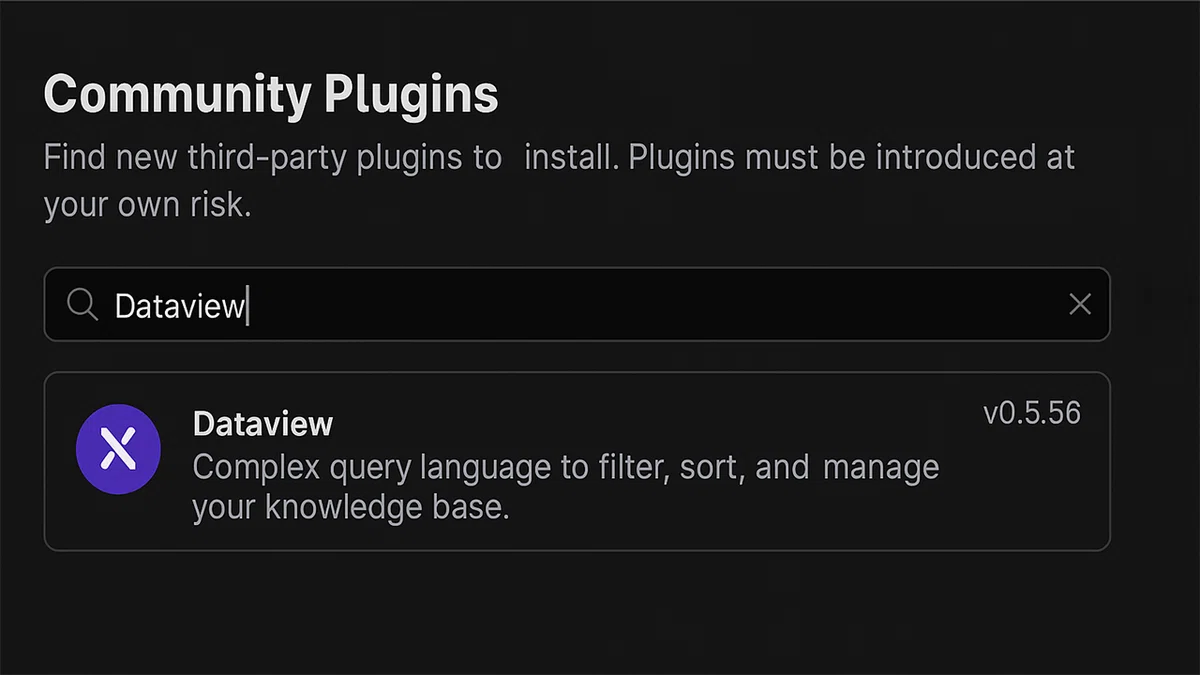
まず、今回の主役となる、2つの「コミュニティプラグイン」をインストールします。
Obsidianの「設定」(歯車アイコン)を開きます。
「コミュニティプラグイン」→「閲覧」と進みます。
検索窓で、DataviewとTemplatesを、それぞれ検索し、インストール後、「有効化」します。
2. “テンプレート”となるノートを作成する
所要時間の目安: 10分
必要な物: Obsidian
次に、議事録の“ひな形”となるノートを作成します。
まず、テンプレート専用のフォルダ(例: Templates)を作成し、その中に、新しいノート(例: 議事録テンプレート)を作成します。
そのノートに、“メタデータ”と“Dataviewクエリ”を、以下のように記述します。
Plaintext
---
type: "meeting"
date: "{{date}}"
participants: []
tags:
  - meeting
---

# {{title}}

## 議題

-

## 決定事項

-

## タスク

- [ ]

---

### この会議で発生した、未完了のタスク一覧
```dataview
TASK
FROM #meeting
WHERE !completed AND file.path = this.file.path
3. テンプレートを“呼び出す”ホットキーを設定する
所要時間の目安: 1分
必要な物: Obsidian
最後に、このテンプレートを、いつでも一瞬で呼び出せるように、ショートカットキーを設定します。
「設定」→「ホットキー」を開きます。
検索窓でTemplatesと検索し、「Templates: テンプレートを挿入」の横にある「+」ボタンをクリック。
お好きなキーの組み合わせ(例: Ctrl + Shift + M)を登録します。
これで準備は完了です!
詳細ガイド&追加の豆知識
● 作成したテンプレートを使ってみよう!
新しい議事録を作成する際は、空のノートを開き、先ほど設定したホットキー(Ctrl + Shift + M)を押してください。すると、テンプレートの一覧が表示されるので、「議事録テンプレート」を選択。
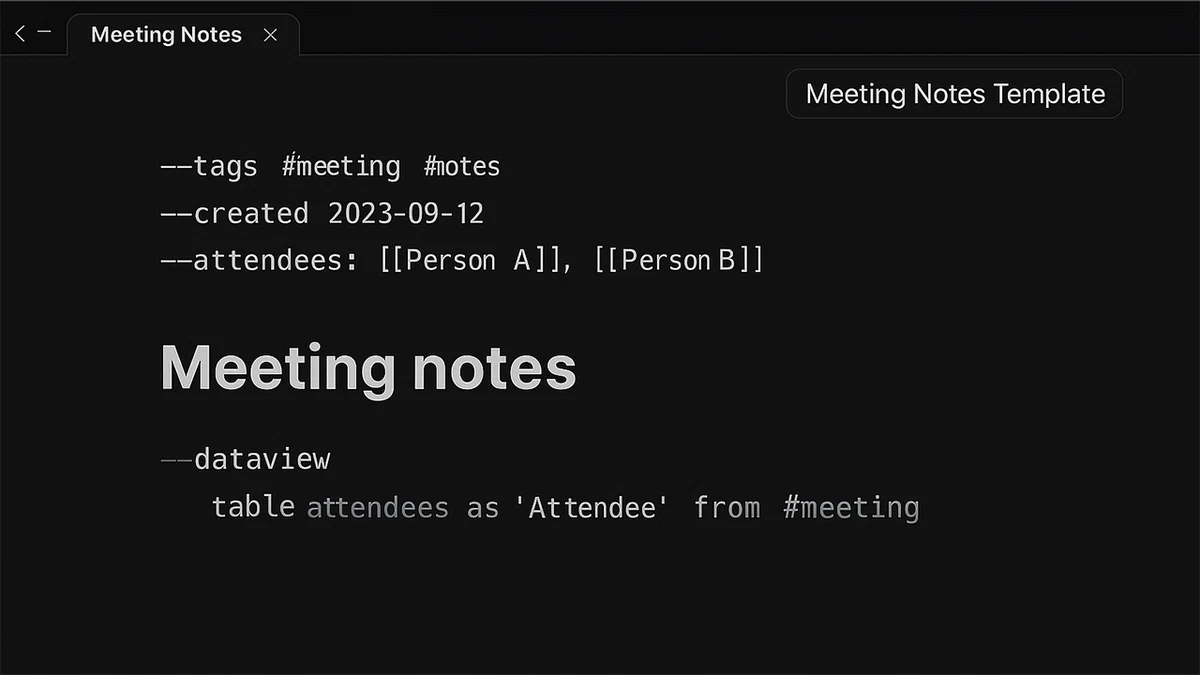
これで、メタデータと、Dataviewクエリが埋め込まれた、新しい議事録が、一瞬で作成されます。
Tips:メタデータの活用
ノートの先頭にある---で囲まれた部分は「フロントマター」と呼ばれ、ノートに関する“情報(メタデータ)”を構造化して記述する場所です。 type: "meeting"のように、ノートの種類を定義したり、participants: ["山田", "鈴木"]のように、参加者を記録したりできます。Dataviewは、このメタデータをキーにして、高度な検索を行うことができます。
● Dataviewクエリの解説
テンプレートに埋め込んだ、この“魔法の呪文”は、一体、何をしているのでしょうか?
Đoạn mã
TASK
FROM #meeting
WHERE !completed AND file.path = this.file.path
これは、Dataviewに対する、以下のような“命令文”です。
TASK: 「タスク(- [ ]で書かれた項目)を、表示してください」
FROM #meeting : 「#meetingというタグが付いているノートの中から、探してください」
WHERE !completed: 「ただし、まだ完了していない(!は否定の意味)タスクだけに、絞り込んでください」
AND file.path = this.file.path: 「そして、この議事録ファイルの中にあるタスクだけに、限定してください」
これにより、あなたが、議事録の「タスク」セクションに、- [ ] 〇〇の資料を作成すると書き込むたび、その未完了タスクが、自動的に、一番下の「未完了タスク一覧」に、リストアップされ続けるのです。
まとめ
要点①: Obsidianにノートをただ書くだけでなく、「メタデータ」を記述する癖をつけることが、データ活用の第一歩。
要点②: 「Dataview」プラグインを使えば、指定した条件に合う情報を、保管庫全体から、自動で集計・表示できる。
要点③: よく使うノートの“ひな形”を「Templates」として保存し、Dataviewクエリを埋め込んでおくことで、筆記ワークフローは、劇的に自動化される。
再発防止ポイント: 最初から、完璧なテンプレートを作ろうとせず、まずは、シンプルなものから始めてみましょう。日々の業務の中で、「この情報も、自動で一覧にできたら便利だな」と感じた時に、少しずつ、Dataviewの“呪文”を学び、テンプレートを“育てていく”のが、挫折しないコツです。
おまけ:ナベキンファクトリー紹介
Obsidianは、ローカルPCで軽快に動作するツールですが、保管庫(Vault)が、数千、数万のノートに成長し、Dataviewで複雑なクエリを実行するようになると、PCのCPUやメモリの性能が、快適さを左右します。
中古PCとOA機器の専門店 ナベキンファトリー では、あなたの“第二の脳”であるObsidianを、ストレスなく動かすための、高性能な中古PCも取り扱っています。興味があればぜひチェックしてみてくださいね。
#OA機器
#Obsidian
#Dataviewテンプレート
#Dataview_template
#ナベキンファクトリー
