
HDDからSSDへの換装で古いPCが劇的に蘇る!データ移行(クローン)の手順とおすすめのSSD容量

「パソコンの電源を入れてから、デスクトップ画面が操作できるようになるまで何分も待たされる…」
「Excelやブラウザを開くだけで、砂時計マークがぐるぐる回って一向に進まない!」
そんなお使いのノートパソコン、内部のストレージ(記憶装置)を確認してみてください。もし旧来の「HDD(ハードディスク)」が使われているなら、それがパソコン全体の動作を遅くしている最大のボトルネックです。
今使っている愛着のあるノートパソコンも、内部のHDDを「SSD(ソリッド・ステート・ドライブ)」へ換装(交換)するだけで、まるで新品の最新PCに買い替えたかのような爆速環境に生まれ変わらせることができます。
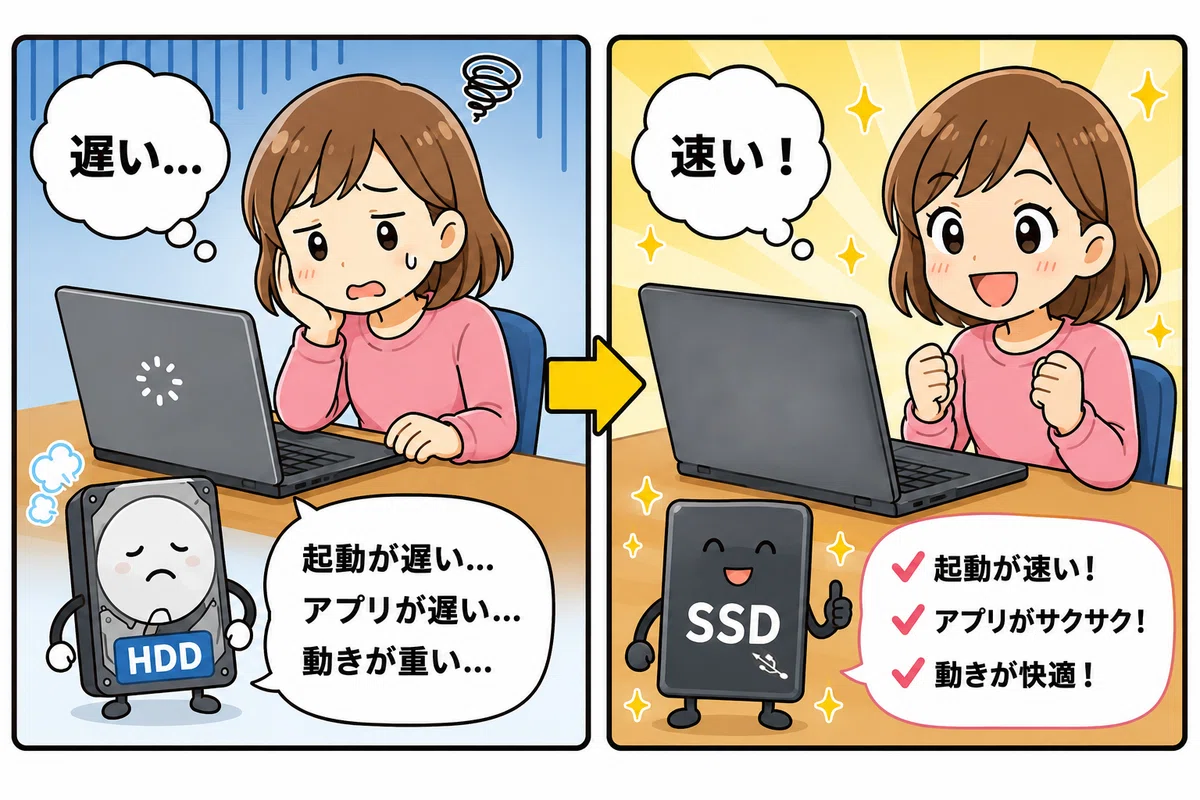
この記事では、今の環境(OS、設定、アプリ、データ)を丸ごと新しいSSDへコピーする「データ移行(クローン)」の全体フローと、失敗しないSSDの容量の選び方を1分でサクッと解説します!
HDDからSSDへ換装する劇的なメリット
SSDはHDDのように磁気ディスクを物理的に回転させてデータを読み書きするのではなく、フラッシュメモリを使って電気的にデータを処理するため、圧倒的な速度差が生まれます。
起動・読み込み速度が数倍〜数十倍に: 電源ボタンを押してから10〜15秒ほどで爆速起動し、重いアプリも一瞬で立ち上がるようになります。
衝撃に強く、持ち運びも安心: 物理的な駆動パーツがないため、ノートパソコンを動かしたり、万が一軽い衝撃が加わったりしてもデータが壊れにくくなります。
静音化と省電力(バッテリー長持ち): 「カリカリ」というディスクの回転音が一切なくなり完全に無音になります。また、消費電力が低いためノートPCのバッテリー持ちも向上します。
【使えるシーン】
パソコンのスペック(CPUやメモリ)はそこまで悪くないはずなのに、タスクマネージャーを見ると「ディスク使用率が常に100%」になっているとき
予算を抑えて、今のノートパソコンの寿命をあと数年延ばしたいとき
4ステップで完了!データ移行(クローン)の基本手順
パソコンのデータを丸ごと引っ越しさせる「クローン」という手法を使えば、面倒なWindowsの初期設定やアプリの再インストール、データのバックアップ作業は一切不要です。
所要時間: 約1時間〜(データの容量によって変動します)
用意するもの:
新しい2.5インチSSD
SATA-USB変換ケーブル(SSDを外付けとしてPCに繋ぐためのもの)
クローン専用ソフト(Crucialなどの大手メーカー製SSDに無料付属していることが多いです)
精密プラスドライバー
ステップ1:SSDをパソコンに外付けで接続する
新しいSSDを「SATA-USB変換ケーブル」に差し込み、ノートパソコンのUSBポートに接続します。
ステップ2:クローンソフトでデータを丸ごとコピーする
SSDメーカーが提供している、または市販の「ディスククローン専用ソフト(例:Acronis True Imageなど)」を起動します。
コピー元(ソースディスク)に「現在の内蔵HDD」、コピー先(ターゲットディスク)に「接続した新しいSSD」を正しく選択します。
クローン処理を実行します。OSを含むすべてのシステムとデータが、自動的にSSDへ1対1で複製されます。
ステップ3:ノートPC의 底面カバーを開けてHDDを取り出す
パソコンの電源を完全に切り、電源コードやバッテリー(外せる場合)を必ず外します。
ノートパソコンを裏返し、精密ドライバーで底面のカバー(またはハードディスクベイのカバー)を開けます。
内蔵されているHDDを固定しているネジを外し、慎重にスライドさせて取り出します。
ステップ4:SSDを装着して起動確認
HDDが固定されていたマウンター(金具)を新しいSSDに付け替えます。
HDDが挿さっていたスロットへ、SSDの端子の向きを合わせて奥までしっかり差し込みます。
カバーを元に戻してネジを締め、電源を入れます。いつも通りのデスクトップ画面が、驚くほどの超高速で立ち上がれば無事に換装成功です。
応用アイデア/失敗しない「おすすめSSD容量」の選び方
ノートパソコンの換装用SSDを選ぶ際は、自分の使い方に合った容量を選ぶこと、そして「信頼できる大手メーカーの製品を選ぶこと」が非常に重要です。
どの容量を選べばいい?目安一覧
256GB: インターネットでの調べ物やメール、文章作成がメインのライトユーザー向け。コストを最小限に抑えたい場合に最適です。
500GB / 512GB(ビジネス一番人気): 文書ファイルや少しの写真、音楽などを保存しても十分余裕がある、最も汎用性の高いおすすめのバランス容量です。
1TB(1000GB): 動画編集をしたり、大量のデジカメ写真、音楽データ、複数の重いアプリケーションを保存したりするクリエイティブ・プライベート両用向け。

格安のノーブランド品や怪しい激安SSDは、データ移行の途中でエラーを吐いてフリーズしたり、数ヶ月で突然認識しなくなったりするリスクが高いため、ビジネスデータを扱うPCへの使用は避けてください。
まとめ3行
要点: 古いHDDのノートPCは、データを丸ごとコピー(クローン)してSSDへ換装するだけで、劇的に爆速化します。
注意点: 換装作業の際は、静電気による基板ショートを防ぐため、必ず電源を完全に切り、周辺機器やバッテリーを外してからパーツに触れましょう。
今後のアップデート予測: 今後は2.5インチのSATA形状だけでなく、基板直付けの極小サイズ「M.2 NVMe SSD」がさらに超高速化・低価格化し、いずれは全てのPCストレージが意識することなく「秒速」でテラバイト単位のデータを処理する構造が完全義務化されていくでしょう。
おまけ:ナベキンファクトリー紹介
中古PC・OA機器の専門店 ナベキンファクトリー では、今回ご紹介したような面倒な「SSD換装」や「クローン作業」、内部の徹底クリーニング、OSの最適化を、専門の熟練技術スタッフがあらかじめすべて完了させた、電源を入れた瞬間から爆速で使える高品質な「SSD搭載リフレッシュPC」を多数取り揃えています。
「自分でパソコンの裏蓋を開けてパーツを触るのは、壊してしまいそうで怖い…」「設定済みの快適なパソコンを安価に手に入れたい」というオフィスや個人事業主の方は、ぜひ当店の安心・確実なパソコンラインナップをチェックしてみてくださいね!
今、換装を考えているノートパソコンのメーカー名や型番、または現在のHDDの「使用容量」はお分かりになりますか?もし「自分の機種がSSDに変えられる構造なのか知りたい」「何ギガバイトのSSDを買えばいいか迷っている」などがあれば、いつでもお気軽に教えてくださいね。機種とデータ量に合わせた最適なアプローチをアドバイスします!
#OA機器
#HDD
#SSD
#クローン
#ナベキンファクトリー
#clone
