
パソコンの「画面焼き付き」や「輝度低下」はなぜ起きる?最新有機EL(OLED)ディスプレイの寿命と対策

「有機ELのノートパソコンを使い始めてから、画面の鮮やかさが少し落ちた気がする…」 「ブラウザを閉じても、さっきまで表示していたタスクバーやウィンドウの輪郭が、画面にうっすら残って消えない!」
2026年現在、圧倒的な黒の美しさや圧倒的なコントラスト比、そして薄さを武器に、ハイエンドなノートPCやモバイルモニターの液晶に代わる主役となった「有機EL(OLED)ディスプレイ」。クリエイティブな写真・動画編集から、ビジネス文書の視認性向上まで、その表示クオリティの高さは一度使うと戻れないほどの魅力がありますよね。
しかし、液晶ディスプレイとは全く異なる構造を持つ有機ELだからこそ、避けて通れないのが「画面の焼き付き(イメージリテンション)」や「経年による輝度低下」という寿命にまつわるトラブルです。
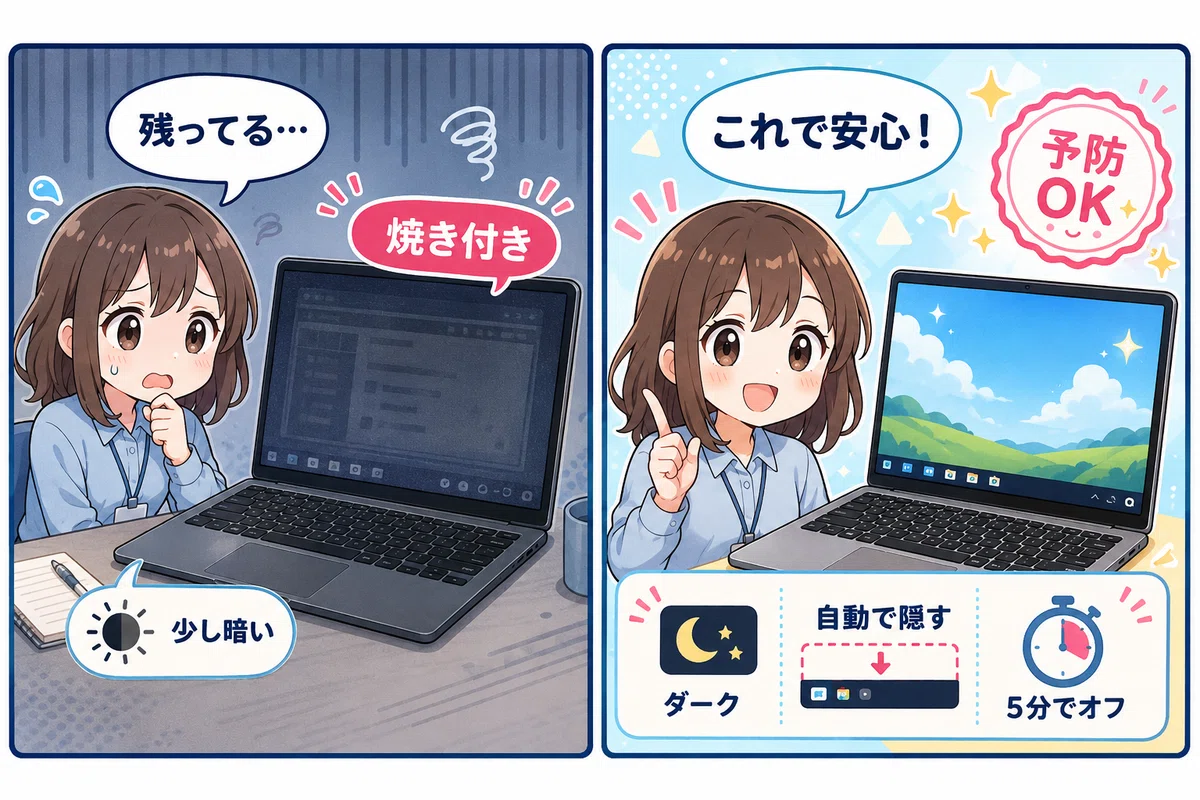
この記事では、有機ELディスプレイの画質が劣化してしまう科学的な原因と、その寿命を劇的に延ばして美しいインフラ状態を長くキープするための具体的な対策手順を1分でサクッと解説します!
なぜ残る?有機ELで焼き付きや輝度低下が起きるメカニズム
液晶ディスプレイが「後ろからバックライト(LED)の光を当てて、液晶のシャッターを開閉する」構造なのに対し、有機ELは「画面を構成する数百万〜数千万個の『有機素子』が、電気を流されて一つひとつ独立して自ら発光する(自発光)」という全く異なるインフラ構造を持っています。
この「自ら光る」という特性が、美しい映像美を生むと同時に、劣化の原因にもなります。
有機素子の経年劣化(輝度低下): 有機ELの素子は、光れば光るほど(電気を流されれば流されるほど)少しずつ消耗し、徐々に最大輝度(明るさ)が低下していくという「寿命」を持っています。
発光時間の「部分的なムラ」が焼き付きに: 画面全体が均一に劣化するなら目立ちませんが、パソコンの「タスクバー」や「時計」、「ブラウザの枠」のように、画面の特定の場所だけに、毎日何時間も同じ色や明るい白を表示し続けると、その部分の素子だけが周囲よりも猛スピードで劣化します。
その結果、別の画面(全面真っ白の画面など)に切り替えたときに、消耗した部分だけが周囲より暗くなってしまい、人間の目には「元の画面の形がうっすら残っている(焼き付き)」ように見えてしまうのです。
【使えるシーン】
有機ELを搭載した最新のプレミアムノートPCを仕事で毎日8時間以上使用するとき
自宅やオフィスで、外付けの有機ELモバイルモニターを固定の配置(デュアルディスプレイ)で使うとき
3分で寿命を延ばす!今すぐ行うべき「4つの焼き付き予防設定」
2026年現在の最新の有機ELディスプレイは、パネル自体の耐久性が大幅に向上しており、以前の記事で触れた「PCの放電」のような物理的なリセットを頻繁に行う必要はありません。その代わり、システム側の「設定」を少し工夫するだけで、焼き付きのリスクを極限まで低減できます。
所要時間: 約3分
コスト: 0円
1. Windowsの設定を「ダークモード」へ統一する
有機ELは「黒」を表示するとき、素子を完全に消灯(電気を流さない)させます。つまり、黒い画面にするほどディスプレイを休ませ、寿命を延ばすことができます。
「設定(Windowsキー + I)」 > 「個人用設定」 > 「色」を開きます。
モードを選ぶ項目で 「ダーク」 を選択します。これだけで、エクスプローラーや設定画面が黒基調になり、消費電力も劇的に下がります。
2. タスクバーを「自動的に隠す」に設定する
焼き付きの最大の原因になりやすい、画面下の固定表示(タスクバー)を非表示にします。
「個人用設定」 > 「タスクバー」 > 「タスクバーの動作」を開きます。
「タスクバーを自動的に隠す」 にチェックを入れます。マウスを近づけたときだけ表示されるようになるため、下部の固定劣化を完全に防げます。
3. デスクトップの背景(壁紙)を「単色(黒)」にする
お気に入りの写真や、明るい壁紙を何時間も表示させておくのは有機ELの寿命を縮めます。
「個人用設定」 > 「背景」を開きます。
背景をカスタマイズの欄で「単色」を選び、「黒」 を選択します。
4. ディスプレイの電源オフ時間を「5分」に縮める
席を外した際に、画面が点きっぱなしになるのを防ぎます。
「システム」 > 「電源とバッテリー」 > 「画面とスリープ」を開きます。
バッテリー駆動時、電源接続時ともに、画面を切る時間を 「5分以下」 の短い時間に設定します。
応用アイデア/メーカー独自の「焼き付き防止機能」は絶対にオフにしない
最新の有機EL搭載PC(ASUS、Dell、HPなど)や高品質なモニターには、ハードウェアのインフラレベルで焼き付きを防ぐ独自の制御アルゴリズムがバックグラウンドで常駐しています。これらの機能をコントロールパネルや専用ユーティリティソフトから確認し、必ず「有効」にしておきましょう。
ピクセルシフト(Pixel Shift): 人間の目では絶対に気づかないレベル(1ピクセル単位)で、画面全体の表示位置を数分ごとにわずかに動かす技術です。これにより、同じ素子がずっと同じ色を発光し続けるのを防ぎ、劣化の負荷を周囲の素子へ綺麗に分散させます。
ピクセルリフレッシュ(パネルメンテナンス): パソコンの電源を切った後や、一定の連続稼働時間が経った後に、画面の裏側で自動的に素子の電気特性を測定・補正し、発光のムラを平準化するリフレッシュ機能です。この処理が走っている間は、途中で電源プラグを抜いたりせず、インフラの自動メンテナンスに任せるのが鉄則です。
まとめ3行
要点: 有機ELの焼き付きや輝度低下は、自発光する有機素子が部分的に強く消耗することで発生します。
注意点: Windowsを「ダークモード」にし、タスクバーを「自動的に隠す」設定にするだけで、素子への負荷を劇的に減らして長寿命化できます。
今後のアップデート予測: 今後は有機物質の代わりに、劣化が起きない無機物の超微細LEDを使用する「マイクロLEDディスプレイ」へとインフラが順次移行し、有機ELの圧倒的な美しさをそのままに、「絶対に焼き付かず、輝度低下もしない、寿命10万時間超」の完全無欠な画面環境が標準化していくでしょう。
おまけ:ナベキンファクトリー紹介
中古PC・OA機器の専門店 ナベキンファクトリー では、専門の技術スタッフが、今回ご紹介したようなディスプレイの表示品質(液晶のドット抜けや色ムラ、バックライトの輝度劣化の有無)から、以前の負荷テスト(ベンチマーク)で解説したCPU・メモリの耐久性に至るまで、何重にも厳格な動作チェックを実施しています。
「有機ELの画質に惹かれるけれど、状態の良い機材を安心の保証付きで安価に手に入れたい」「長時間のオフィスワークでも目が疲れにくく、サクッと爆速で動く高品質なビジネスノートPCを選びたい」という企業様や個人事業主の方は、当店がこだわり抜いて整備した安心・確実なパソコンラインナップをぜひチェックしてみてくださいね!
今、お使いのパソコンのディスプレイは「液晶」でしょうか、それとも「有機EL」でしょうか?もしよければ、「現在の画面にうっすら影のようなものが見えていて焼き付きか確認したい」「画像編集用に発色の良いノートPCを探している」など、現在の状況や気になる点をお聞かせください。ディスプレイの特性に合わせた最適なアドバイスや機種選びをピンポイントでサポートしますよ!
