
ASUS ProArt PA27UCDMRは買い?24万円の4K QD-OLEDを選ぶ理由

※この記事にはアフィリエイトリンクを含む場合があります。価格や在庫は変動するため、購入前に販売ページで最新情報を確認してください。
「4KのQD-OLEDが欲しい」
「せっかくなら240Hzも欲しい」
「でも24万円近い27インチモニターって、本当にそこまで違うの?」
ASUSの「ProArt Display OLED PA27UCDMR」は、そんな迷いが出やすいモニターです。
表示サイズは26.5インチ。4K、QD-OLED、最大240Hzという数字だけなら、いまはゲーミングモニターにも似た製品があります。
それでもPA27UCDMRがProArtとして約24万円で売られているのは、単に映像をきれいに表示するためだけではありません。
工場出荷時の色精度ΔE<1、ハードウェアキャリブレーション、Dolby Vision・HLG・HDR10、Thunderbolt 4、最大96W給電まで含めて、色を仕事で扱う人が、そのまま高速表示まで1台で済ませるためのモニターです。
最初に結論を言うと、写真・動画・3DCG・ゲーム開発などを仕事で扱い、そのうえゲームも楽しみたいなら、PA27UCDMRには高くても選ぶ理由があります。
反対に、ゲームが主目的ならROGシリーズの方がわかりやすく安いです。
まず結論:写真・動画・ゲームを1台で本気で扱う人なら買う理由がある
PA27UCDMRの強さは、ひとつひとつの数字よりも、その組み合わせにあります。
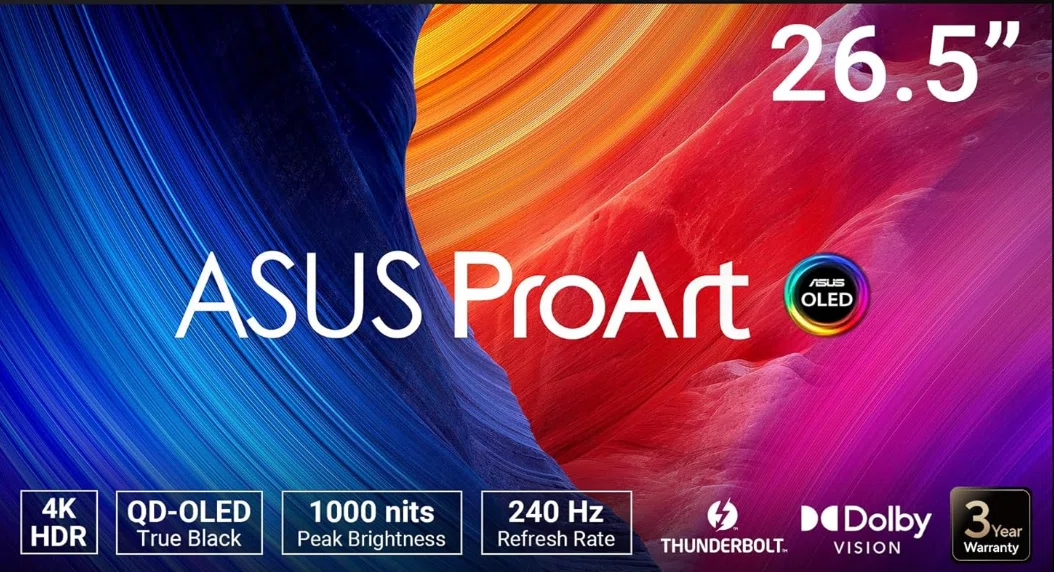
📊価格や在庫は各ショップで異なります。
✨ASUS ProArt 4K QD-OLED
🟥Amazonの価格🟥楽天市場の価格🟥Yahoo!の価格
主な仕様を整理すると、
表示サイズ:26.5インチ
解像度:3840×2160
パネル:QD-OLED
画素密度:166ppi
最大リフレッシュレート:240Hz
応答速度:0.1ms GTG
DCI-P3:99%
sRGB:100%
色精度:ΔE<1
表示色:約10億7370万色、10bit
HDRピーク輝度:1,000cd/㎡
コントラスト比:1,500,000:1
Thunderbolt 4×2
最大96W USB Power Delivery
となっています。
ここまで見ると、普通の「クリエイター向け4Kモニター」とは少し方向が違います。
色を正確に表示するProArtの考え方と、240Hzというゲーミングモニター級の速さを一緒に持っているのが特徴です。
仕事用とゲーム用に2枚の高級モニターを置く代わりに、1台へまとめたい人ほど意味が見えてきます。
PA27UCDMRは何が特別?4K・240Hz・QD-OLEDを27インチに詰め込んだ
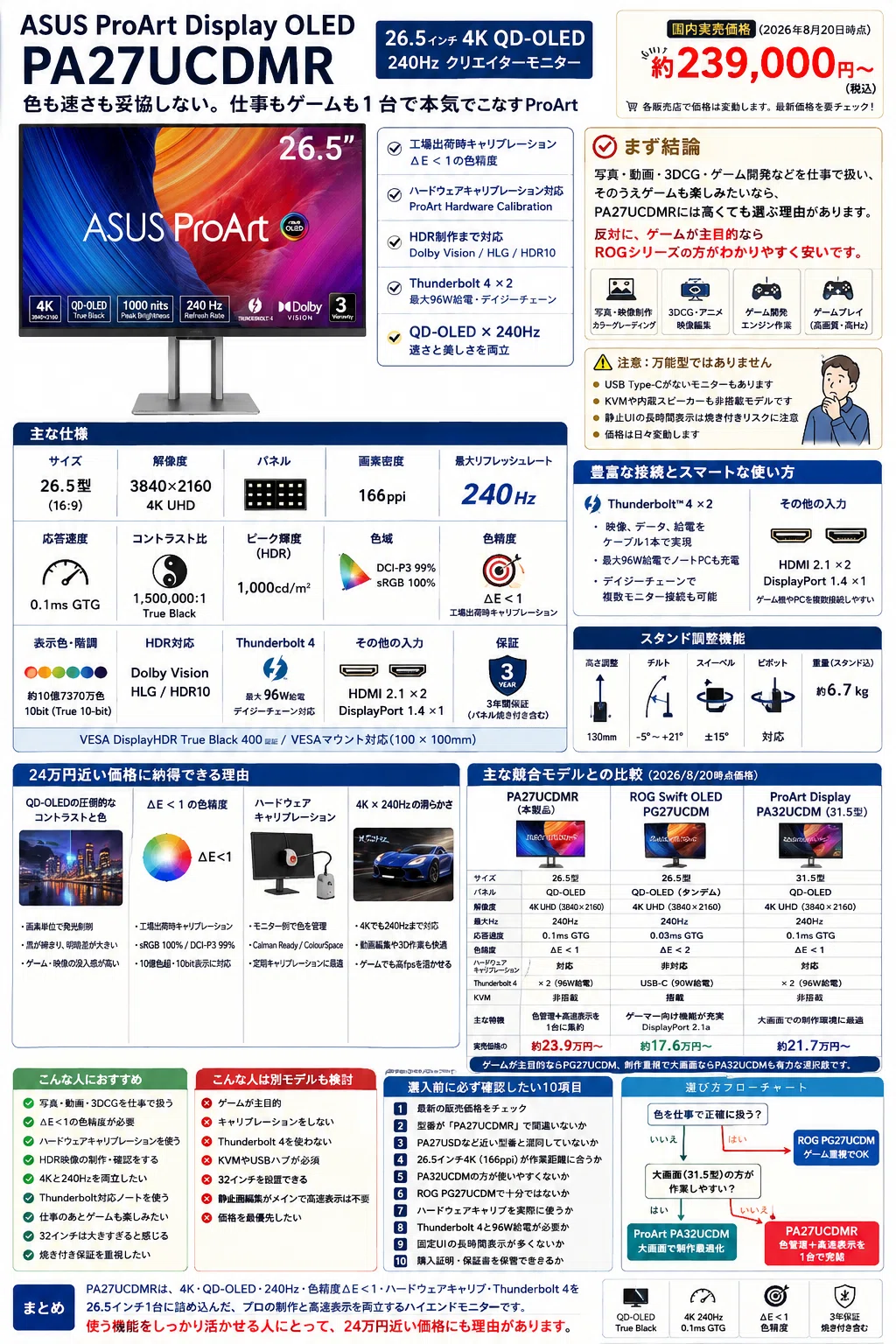
PA27UCDMRは26.5インチのQD-OLEDパネルに、3840×2160の4K解像度を入れています。
そして最大240Hz。
4K解像度なのに60Hzでも120Hzでもなく、240Hzまで対応するところが面白いです。
一般的な写真編集なら240Hzは必須ではありません。
ただ、動画編集でタイムラインを動かしたり、3Dモデルを回したり、ゲーム開発で実際の動きを確認したりすると、表示の滑らかさは地味に効いてきます。
もちろん作業が終わったあと、そのままPCゲームを遊ぶこともできます。
ゲーム用モニターの速さと、制作用モニターの色管理を別々に考えなくていい。
PA27UCDMRは、ここに24万円近い価格を払えるかを見る製品です。
27インチ4Kの166ppiは、32インチ4Kとは見え方が違う
PA27UCDMRで見落としたくないのが166ppiという画素密度です。
同じProArtの31.5インチ「PA32UCDM」も4Kですが、こちらは140ppi。
解像度は同じ3840×2160でも、27インチの方が画素が細かく詰まっています。
文字や細い線、写真の細部を高密度で表示したい場合には27インチ4Kが魅力になります。
また、デスクの奥行きがそれほどない場合、32インチより26.5インチの方が視線移動を抑えやすいです。
27インチが向きやすい人
デスクの奥行きが限られている
モニターとの距離が近い
高密度な文字表示を重視する
写真の細部を確認したい
32インチでは大きすぎる
32インチが向きやすい人
Premiere Proなどのタイムラインを大きく表示したい
複数のウィンドウを広く並べたい
モニターから少し離れて作業する
画面の物理サイズを優先する
4Kだから大きい方が上、とは限りません。
ただし27インチ4Kでは文字がかなり小さくなるため、WindowsやmacOSのスケーリングを使う人も多くなるでしょう。
240Hzはクリエイターモニターに必要?ゲームだけの数字ではない
240Hzと聞くと、FPSゲームを思い浮かべやすいです。
確かにゲームでは大きな魅力です。
1秒間に最大240回画面を更新できるので、高fpsを出せるPCなら動きの滑らかさを活かせます。
でもPA27UCDMRの場合、それだけではありません。
動画をスクラブする。
3Dモデルを回転させる。
アニメーションを確認する。
ゲームを開発しながら実際のプレイ画面を見る。
こうした「動いているものを作る」作業でも240Hzには意味があります。
逆に、PhotoshopやLightroomで静止画編集だけを行うなら、240Hzは24万円を払う決定打にはなりにくいです。
静止画だけではなく、動画・3D・ゲームまで扱うか。
ここでPA27UCDMRの評価はかなり変わります。
ΔE<1は何が違う?PA27UCDMRの価格を決める本当の部分
PA27UCDMRをゲーミングQD-OLEDと分ける大きな要素が、色精度です。
ASUSは工場出荷時にキャリブレーションを行い、色精度ΔE<1をうたっています。
さらに、
DCI-P3 99%
sRGB 100%
True 10-bit
に対応します。
ここで大事なのは、「OLEDだから色が鮮やか」という話と、「色が正確」という話は別だということです。
写真を納品する。
映像作品をカラーグレーディングする。
広告やデザインの色を確認する。
こうした仕事では、自分のモニターだけ派手できれいに見えても困ります。
必要なのは、意図した色を再現しやすいことです。
ゲームなら「きれい」が正義になることもありますが、制作では「正しい」が必要になります。
PA27UCDMRが高い理由を見るなら、240Hz以上にこちらを見た方がわかりやすいです。
ハードウェアキャリブレーションにお金を払う意味がある人
さらにProArtらしいのが、ASUS ProArt Hardware Calibrationです。
一般的なソフトウェアキャリブレーションでは、PC側の設定やプロファイルを使って見え方を補正します。
PA27UCDMRでは、モニター側で色を管理するハードウェアキャリブレーションに対応しています。
Calman Ready、ColourSpaceとの統合にも対応。
この機能の価値が出るのは、
定期的にモニターをキャリブレーションする
写真や映像を仕事で納品する
複数PCでも表示状態を揃えたい
カラーグレーディングをする
HDRコンテンツを制作する
といった人です。
反対に「キャリブレーターは持っていないし、今後も使う予定がない」という場合、ProArtの高価格部分をかなり余らせることになります。
ここは買う前に冷静に考えたいところです。
QD-OLEDはクリエイター用途で使って大丈夫?焼き付きも確認
OLEDで仕事をするとき、どうしても気になるのが焼き付きです。
編集ソフトはゲームより固定表示が多くなります。
メニューバー、ツールパネル、タイムライン、タスクバー。
同じUIを毎日長時間表示する環境では、OLEDとの付き合い方を考える必要があります。
PA27UCDMRにはASUS OLED Careが搭載され、ピクセルクリーニングや画面保護機能などで焼き付きリスクを抑える設計になっています。
さらにASUSは、3年間の保証にパネル焼き付きも含めると案内しています。
ここは仕事用OLEDとしてかなり安心材料になります。
ただし、「3年保証だから焼き付かない」わけではありません。
静止画面を必要以上に放置しない、OLED Careを利用する、購入証明を保管する。
OLEDだからこその使い方は意識しておいた方がよさそうです。
HDR制作ならピーク1000cd/㎡とDolby Vision対応も意味がある
PA27UCDMRはHDR10だけではなく、
Dolby Vision
HLG
HDR10
に対応しています。
HDRピーク輝度は1,000cd/㎡で、VESA DisplayHDR True Black 400認証も取得しています。
ここも「YouTubeのHDR動画がきれい」というだけで見るともったいないところです。
Dolby VisionやHLGを含めた複数のHDRフォーマットを扱えるので、HDR映像の制作や確認まで視野に入ります。
QD-OLEDは画素ごとに発光を制御でき、黒をしっかり落とせるため、暗部と明部のコントラスト確認もしやすいです。
ただし1,000cd/㎡はピーク値です。
画面全体が常時1,000cd/㎡で光るという意味ではありません。
Thunderbolt 4×2と96W給電はMacBook・ノートPC環境で効いてくる
PA27UCDMRはThunderbolt 4を2基搭載しています。
最大96WのUSB Power Deliveryにも対応。
Thunderbolt対応ノートPCなら、ケーブル1本で映像、データ、給電をまとめやすくなります。
さらにデイジーチェーンにも対応します。
たとえばMacBookやクリエイター向けノートPCを持ち歩き、帰宅したらケーブル1本でデスク環境へ戻す。
こんな使い方では、毎日の小さな手間が減ります。
逆にデスクトップPCをDisplayPortでつなぎっぱなしにするなら、96W給電やThunderbolt 4の価値は下がります。
高性能だから必要なのではなく、自分の接続方法に合っているかを見るべき機能です。
ROG PG27UCDMと何が違う?ゲームだけならROGの方が合理的
ここが一番迷いやすい比較です。
同じASUSには「ROG Swift OLED PG27UCDM」があります。
こちらも26.5インチ、4K、QD-OLED、240Hz。
しかもゲーム用途ではかなり強力です。
ProArt PA27UCDMR
26.5インチ
4K QD-OLED
240Hz
0.1ms GTG
ΔE<1
ProArt Hardware Calibration
Thunderbolt 4×2
96W給電
Dolby Vision・HLG・HDR10
色管理と制作環境を重視
ROG PG27UCDM
26.5インチ
4KタンデムQD-OLED
240Hz
0.03ms GTG
ΔE<2
DisplayPort 2.1a UHBR20
G-SYNC Compatible
FreeSync Premium Pro
KVM
USB-C 90W給電
ゲーム機能を重視
さらに2026年8月20日の価格比較では、PG27UCDMは17万6,220円からの販売例が確認できます。
一方、PA27UCDMRは23万8,799円から。
差は約6万2,600円です。
ゲームをするだけなら、この差額をProArtへ払う理由はかなり薄くなります。
ROGの方が応答速度も0.03msで、DisplayPort 2.1a UHBR20、KVMなどゲーム・PC用途で欲しくなる機能が揃っています。
PA27UCDMRを選ぶ理由は「ROGより高級だから」ではありません。
ΔE<1、ハードウェアキャリブレーション、Thunderbolt 4などの制作機能を必要とするからです。
PA32UCDMとほぼ同価格なら、なぜ27インチを選ぶ?
さらに悩ましいのがPA32UCDMです。
PA32UCDMは31.5インチ。
こちらも、
4K
QD-OLED
240Hz
0.1ms GTG
DCI-P3 99%
sRGB 100%
ΔE<1
ProArt Hardware Calibration
Dolby Vision・HLG・HDR10
Thunderbolt 4
96W給電
という強力な構成です。
しかも2026年8月20日の価格比較では、PA32UCDMが21万7,081円から確認できます。
つまり確認時点では、26.5インチのPA27UCDMRより31.5インチのPA32UCDMの方が安い販売例まであります。
ここはかなり大事です。
「新しい27インチだから買い」とは言えません。
それでもPA27UCDMRを選ぶ理由はあります。
PA27UCDMRは166ppi、PA32UCDMは140ppi。
より高密度な表示を求める。
デスクが小さい。
32インチでは視線移動が大きい。
モニターとの距離が近い。
こうした条件なら26.5インチが合います。
逆にスペースがあり、タイムラインや複数ウィンドウを物理的に大きく見たいなら、PA32UCDMは必ず比較した方がいいでしょう。
「24万円」は高い?現在価格を見ると本当に24万円前後
PA27UCDMRは発売時、市場想定売価214,920円として案内されました。
ところが2026年8月20日に国内価格を確認すると、価格.com掲載の最安は238,799円。
Joshin、ヨドバシ、コジマ、ソフマップなどでも238,800円の販売例が確認できます。
つまり現在は、タイトルどおりほぼ24万円です。
発売時の市場想定価格より約2万4,000円高い水準になっています。
しかも、
ROG PG27UCDM:約17.6万円〜
PA32UCDM:約21.7万円〜
PA27UCDMR:約23.9万円〜
という価格関係です。
この並びを見ると、PA27UCDMRを「4K OLEDだから」という理由だけで買うのはおすすめしにくいです。
24万円近く払うなら、ProArt独自の色管理機能と26.5インチ166ppiの両方が必要かを確認したいところです。
価格は今後変わる可能性があるため、候補に入れた時点で最新価格を見直してください。
PA27UCDMRを買って満足しやすい人
ここまでの情報を合わせると、向いている人はかなり明確です。
写真や動画を仕事で扱う
ΔE<1の色精度を重視する
ハードウェアキャリブレーションを使う
HDR制作をする
4Kと240Hzを両立したい
3DCGやゲーム開発も行う
Thunderbolt対応ノートPCを使う
仕事のあと同じ画面でゲームもしたい
32インチより27インチ前後が使いやすい
OLEDの焼き付き保証を重視する
この中で複数当てはまるほど、24万円という価格の意味が見えてきます。
「制作モニターとゲーミングモニターの2台を1台にまとめたい」という人には、特に相性のいいモデルです。
PA27UCDMRを買わなくてもいい人
反対に、次のような人は急いで買わなくてもよさそうです。
主用途がゲーム
キャリブレーションをしない
ΔE<1まで必要ない
Thunderbolt 4を使わない
32インチを設置できる
静止画を趣味で編集する程度
価格を優先したい
ゲーム中心ならPG27UCDM。
ProArtの色管理が必要で、大きな画面を置けるならPA32UCDM。
この2台を先に比較した方が、24万円を使う理由がはっきりします。
情報を合わせて見ると、24万円の価値は「OLEDの画質」だけではない
PA27UCDMRを見て「QD-OLEDできれいだから24万円」と考えると、高く感じます。
「240Hzだから24万円」でも弱いです。
現在はもっと安い4K・240Hz QD-OLEDがあります。
PA27UCDMRの価値は、
4K QD-OLED+240Hzに、ΔE<1、ハードウェアキャリブレーション、HDR制作、Thunderbolt 4をまとめたこと
にあります。
たとえるなら、速い車に業務用の計測機器まで積んだようなモニターです。
速さしか使わないなら、余計な装備にお金を払うことになります。
でも色を仕事で管理しながら高速表示も必要なら、その装備こそ本体です。
ゲームならROG。
大画面制作ならPA32UCDM。
色管理と高速表示を26.5インチ1台でまとめたいならPA27UCDMR。
この分け方が一番わかりやすいでしょう。
購入前に最後に確認したいこと
PA27UCDMRを買う前には、次を確認しておくと判断しやすいです。
最新の販売価格
型番がPA27UCDMRで間違いないか
PA27USDなど近いProArt型番と混同していないか
166ppiの26.5インチ4Kが自分の作業距離に合うか
31.5インチPA32UCDMの方が使いやすくないか
ROG PG27UCDMで十分ではないか
ハードウェアキャリブレーションを実際に使うか
Thunderbolt 4と96W給電が必要か
固定UIを長時間表示する使い方が多くないか
焼き付き保証を受けるため購入証明を保管できるか
特に価格だけは購入直前に見直したいところです。
現在はPA27UCDMRよりPA32UCDMの方が安い販売例もあるため、27インチというサイズそのものに理由があるかが重要になります。
まとめ:PA27UCDMRは「4K OLEDが欲しい人」より「1台で仕事と高速表示を完結したい人」向け
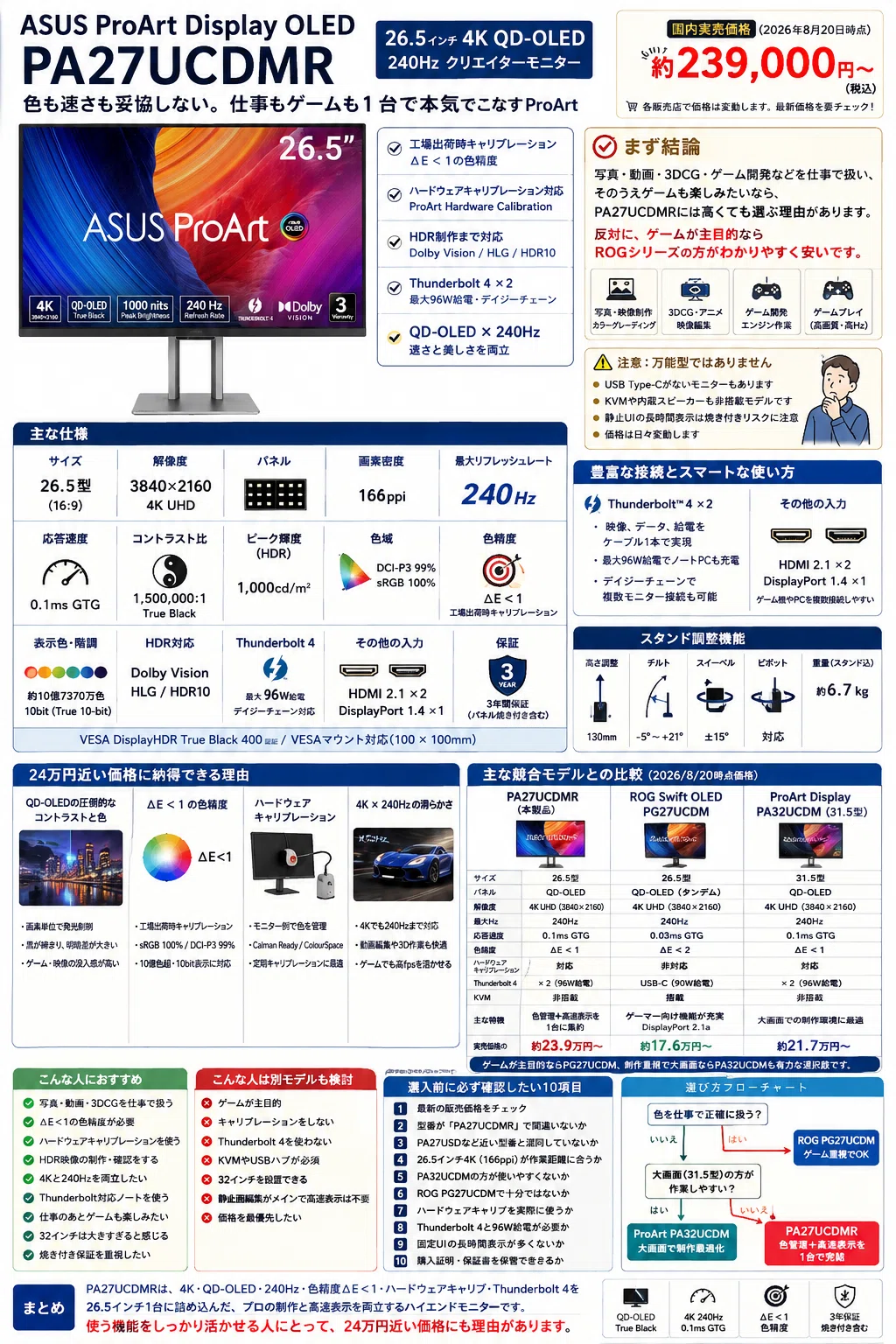
📊価格や在庫は各ショップで異なります。
✨ASUS ProArt 4K QD-OLED
🟥Amazonの価格🟥楽天市場の価格🟥Yahoo!の価格
PA27UCDMRは、安い4K QD-OLEDを探している人向けではありません。
2026年8月20日時点では約23万9,000円。
ゲーム中心なら約17万円台から見つかるROG PG27UCDMがあります。
さらに31.5インチのPA32UCDMも約21万円台から確認できます。
それでもPA27UCDMRには選ぶ理由があります。
26.5インチで166ppi。
4K QD-OLED。
240Hz。
ΔE<1。
ハードウェアキャリブレーション。
Dolby Vision、HLG、HDR10。
Thunderbolt 4と96W給電。
そして焼き付きを含む3年保証。
これらをひとつのデスクで全部使う人なら、単純な「27インチで24万円」という比較では測りにくいモニターです。
反対に、色管理機能を使わないなら、その24万円はかなり重くなります。
PA27UCDMRを買うかどうかは、4K OLEDが欲しいかではなく、色を仕事で扱う機能まで本当に使うか。
そこまで考えて「使う」と言える人にこそ、このProArtを選ぶ理由があります。
いいなと思ったら応援しよう!
 応援宜しくお願い致します。頂いたチップは、プレミアム会員費、ネタ探しの為の活動費の順番で使わせて頂きます。