
マザーボード の 電池

※この記事にはアフィリエイトリンクを含む場合があります。価格や在庫は変動するため、購入前に販売ページで最新情報を確認してください。
パソコンの時計が毎回ずれる。
起動するたびに「日付を設定してください」のような画面が出る。
BIOSの設定を変えたはずなのに、電源を切ると元に戻っている。
こういう症状が出ると、「マザーボードの電池が切れたのかな」と気になりますよね。
ただ、ここで大事なのは、いきなり電池を買って交換することではありません。
マザーボードの電池は小さくて安い部品であることが多い一方、症状の見分けを間違えると、余計な分解や、不要な部品交換、場合によっては数万円の修理判断につながることがあります。
この記事では、マザーボードの電池が何をしているのか、どんな症状なら電池切れを疑いやすいのか、そして自分で交換してよいケースと、触らない方がよいケースを整理します。
まず結論:マザーボードの電池は、焦って交換する前に症状の見分けが大事
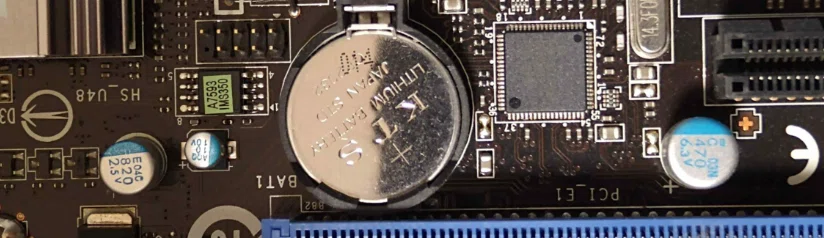
マザーボードについている電池は、一般的に「CMOS電池」「BIOS電池」「コイン電池」などと呼ばれます。
多くのデスクトップPCでは、CR2032という3Vのコイン形リチウム電池が使われることが多いです。

📊価格や在庫は各ショップで異なります。
✨CR2032
🟥Amazonの価格🟥楽天市場の価格🟥Yahoo!の価格
ただし、ここは少し注意が必要です。
すべてのパソコンが同じ電池とは限りません。
デスクトップPCでは見慣れたコイン電池がそのまま入っていることがありますが、ノートPC、一体型PC、ミニPCでは、リード線付きやコネクタ付きの電池が使われていることもあります。
そのため、最初に見るべきなのは「CR2032を買えばいいか」ではなく、自分のPCの症状と、実際に入っている電池の形状です。
時計がずれる。
BIOS設定が保存されない。
起動時に日付やCMOS関連のエラーが出る。
このあたりなら、マザーボードの電池切れを疑いやすいです。
一方で、電源がまったく入らない、画面が映らない、焦げ臭い、異音がする、突然落ちるといった症状は、電池だけで決めつけない方が安全です。
電池交換で済む可能性はあります。
でも、そうではない可能性もあります。
この見分けが、余計な出費を避ける一番大事なところです。
マザーボードの電池は何をしているのか
マザーボードの電池は、パソコンの電源を切っている間も、最低限の情報を保つために使われます。
たとえば、日付や時刻。
BIOSやUEFIの一部設定。
起動時に必要な基本情報。
ざっくり言うと、パソコンがコンセントから外れている間も、「前に覚えていた設定」を忘れないようにするための小さな電池です。
ここで間違えやすいのが、ノートPCのバッテリーとの違いです。
ノートPCのメインバッテリーは、パソコン本体を動かすための大きな電池です。
一方で、マザーボードの電池は、パソコン全体を動かすためのものではありません。
そのため、マザーボードの電池が弱っても、必ずしも「パソコンがまったく起動しない」とは限りません。
むしろ多いのは、時計が戻る、設定が消える、起動時に確認画面が出るような症状です。
電池切れで出やすい症状
時計や日付が毎回ずれる
いちばん分かりやすいのは、パソコンの日時がずれる症状です。
Windows上で時刻を直しても、電源を切ってしばらくするとまたズレる。
コンセントを抜いて放置したあとに、日付が昔に戻る。
こういう場合は、CMOS電池の消耗を疑いやすいです。
特に、毎回同じように日時が戻るなら、ソフトの設定よりも、マザーボード側の保持電力を見た方がよさそうです。
BIOS設定が保存されない
BIOSやUEFIで設定を変えたのに、次に起動したときに元へ戻っている。
これも、電池切れで起こりやすい症状です。
たとえば、自作PCならメモリのXMPやEXPO設定が戻ることがあります。
起動順序を変えたのに、また別のドライブが優先されることもあります。
ファン設定、Secure Boot、TPMまわりの設定なども、環境によっては見直しが必要になる場合があります。
ただし、BIOS設定が戻る原因は電池だけではありません。
BIOSアップデート、設定保存ミス、マザーボード側の不具合、電源まわりの問題でも似たことが起きる場合があります。
起動時にエラーメッセージが出る
起動時に、英語のメッセージが出ることもあります。
たとえば、次のような内容です。
CMOS Battery Low
CMOS Battery Failure
CMOS Checksum Error
Time-of-day not set
Please run SETUP program
実際の文言は、メーカーや機種によって変わります。
ここで大事なのは、画面に出た文字をその場でメモすることです。
スマホで写真を撮っておくと、あとで検索するときにも、修理店に相談するときにも役立ちます。
エラー文を見ずに「たぶん電池」と決めてしまうより、画面の言葉を残しておく方が、判断の精度が上がります。
ただし「起動しない=電池切れ」とは限らない
マザーボードの電池を調べる人の中には、「パソコンが起動しないから電池かも」と考えている人も多いと思います。
でも、ここは慎重に見たいところです。
次のような症状は、電池だけで決めつけない方が安全です。
電源ボタンを押しても完全に無反応
ファンだけ回って画面が出ない
ビープ音が連続する
焦げ臭いにおいがする
ブルースクリーンが出る
SSDやメモリ交換後から起動しなくなった
電源ユニット交換後から不安定になった
水濡れや落下のあとから症状が出た
もちろん、CMOS電池が関係している可能性はゼロではありません。
ただ、これらはメモリ、電源、ストレージ、マザーボード本体、BIOS設定、周辺機器など、ほかの原因も考える必要があります。
ここを間違えると、電池を交換しても直らず、さらに別の部品を買い足す流れになりがちです。
数百円の電池で済むと思っていたのに、結果的に数万円の修理や買い替え判断になることもあります。
だからこそ、最初に見るべきなのは「電池を交換する方法」ではなく、その症状が電池交換で直りそうかどうかです。
交換する前に確認したいこと
マザーボードの電池交換は、作業そのものだけ見るとシンプルに見えます。
でも、実際にはパソコンの種類によって難易度がかなり変わります。
まずPCの種類を確認する
デスクトップPCなら、ケースを開けるとマザーボード上にコイン電池が見えることがあります。
自作PCや一般的なタワー型なら、比較的確認しやすいことが多いです。
一方で、次のようなPCは注意が必要です。
ノートPC
一体型PC
ミニPC
メーカー製スリムPC
会社や学校から貸与されているPC
保証期間中のPC
ノートPCやミニPCでは、電池がマザーボードの裏側にあったり、リード線付きで固定されていたり、分解しないと見えない位置にあることがあります。
無理に開けると、ツメを折ったり、ケーブルを傷つけたり、保証対象外になる可能性もあります。
「電池は安いから自分でやった方が得」と考えたくなりますが、機種によっては、作業のリスクの方が大きいです。
電池の型番を確認する
多くのデスクトップPCでは、CR2032 3Vのコイン電池が使われることが多いです。
ただし、購入前に必ず実機かマニュアルで確認してください。
CR2032と似た名前の電池に、CR2025やCR2016などがあります。
見た目は似ていますが、厚みや容量が違うため、安易に代用しない方が安全です。
また、ノートPCやミニPCでは、電池にリード線やコネクタが付いていることがあります。
この場合は、電池の型番だけでなく、コネクタ形状、ケーブルの長さ、極性、固定方法まで確認が必要です。
販売ページに「対応」と書かれていても、自分のPC型番と一致しているかは別で見た方が安心です。
作業前にメモしておくもの
電池を外すと、BIOSやUEFIの設定が初期化されることがあります。
そのため、交換前にできる範囲で設定を残しておきます。
見ておきたいのは、次のような項目です。
起動ドライブの順番
日付と時刻
Secure Bootの設定
TPMまわりの設定
メモリのXMP/EXPO設定
ファン設定
ストレージの動作モード
BitLocker回復キー
電池の向きと位置
特にWindowsでBitLockerやデバイス暗号化が有効になっている場合は、注意が必要です。
BIOS設定や起動順序の変化によって、起動時にBitLocker回復キーを求められることがあります。
回復キーが分からない状態で作業すると、電池交換そのものは終わっているのに、Windowsに入れなくなる可能性があります。
会社や学校のPCなら、自分で進めず、管理者やIT担当に確認した方が安全です。
自分で交換してよい人、触らない方がよい人
マザーボードの電池交換は、「できる人には簡単」でも、「不安がある人には無理しない方がいい」作業です。
📊価格や在庫は各ショップで異なります。
✨CR2032
🟥Amazonの価格🟥楽天市場の価格🟥Yahoo!の価格
自分で交換しやすい人
次の条件に当てはまるなら、自分で交換できる可能性があります。
デスクトップPCで、電池が目視できる位置にある
PCケースを開けた経験がある
静電気対策ができる
電池の向きと位置を写真で残せる
BIOS設定が初期化されても戻せる
起動順序を確認できる
作業中に無理な力をかけない判断ができる
特にデスクトップPCで、マザーボード上にCR2032が見えている場合は、作業の見通しを立てやすいです。
ただし、それでも油断はしない方がいいです。
金属工具で無理にこじると、電池ホルダーや基板を傷つける可能性があります。
触らない方がよい人
次のような場合は、自分で交換しない方が安心です。
ノートPCや一体型PC
ミニPCで分解が複雑
保証期間中のPC
会社や学校の管理PC
BitLockerや管理者設定があるPC
電池がリード線付き、コネクタ付き、基板裏側にある
データを失うと困るPC
BIOS設定の意味が分からない
分解に不安がある
この場合、電池代だけを見ると安く済みそうに見えます。
でも、失敗したときの損失は電池代では済まないことがあります。
ケーブル破損、ツメ折れ、起動設定の変更、暗号化キーの確認不足。
こういう小さなつまずきが、結果的に大きな時間と費用につながります。
安く直すことより、失敗しないことを優先した方がいいケースです。
交換の流れはシンプルでも、注意点は多い
デスクトップPCで電池が見えている場合、基本の流れはそこまで複雑ではありません。
📊価格や在庫は各ショップで異なります。
✨CR2032
🟥Amazonの価格🟥楽天市場の価格🟥Yahoo!の価格
ただし、作業は自己責任になります。
不安がある場合は、無理に進めず、メーカーのマニュアルや修理店に確認してください。
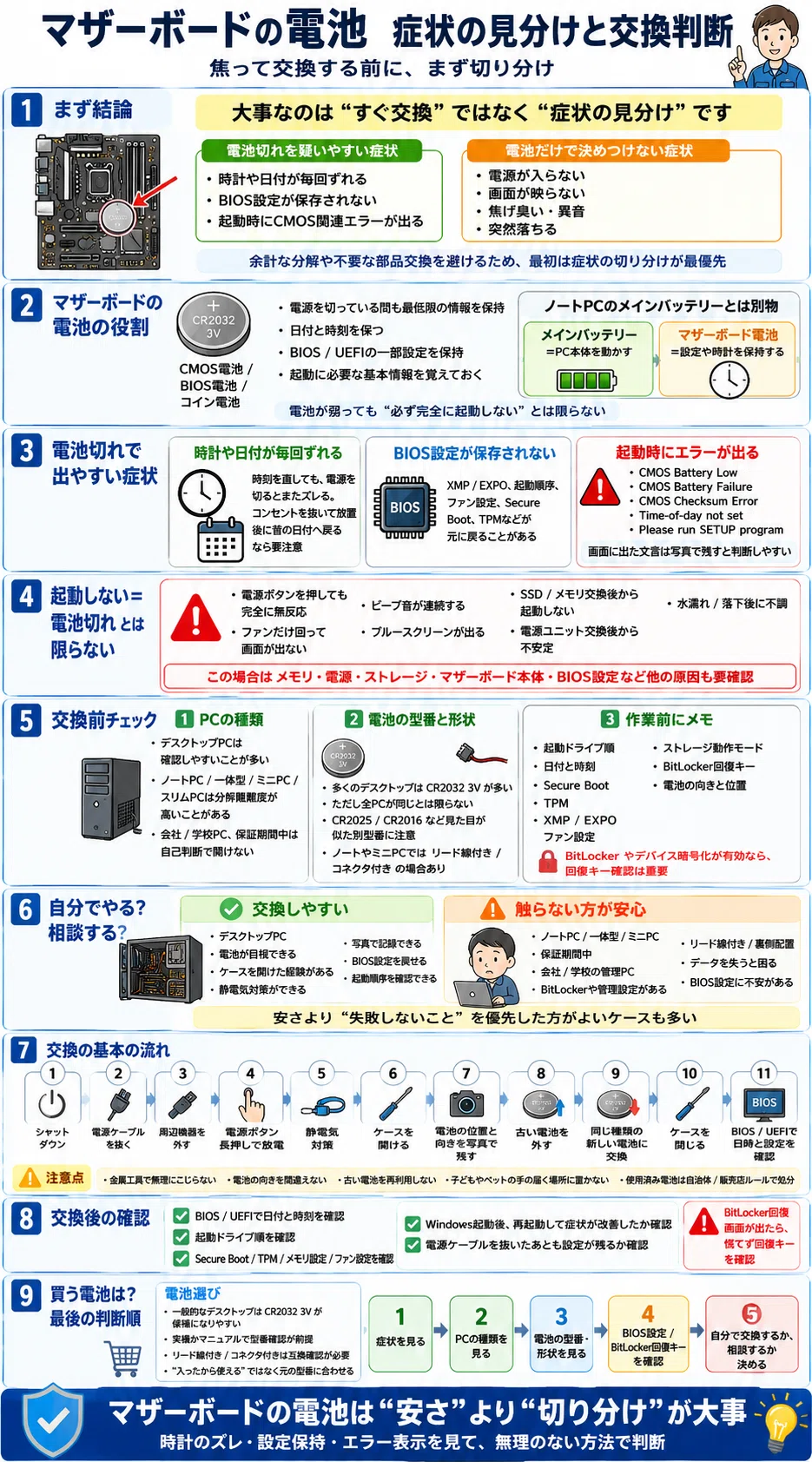
基本の流れ
一般的な流れは、次のようになります。
PCをシャットダウンする
電源ケーブルを抜く
周辺機器も外す
電源ボタンをしばらく押して放電する
静電気対策をする
ケースを開ける
電池の位置と向きを写真に残す
古い電池を外す
同じ種類の新しい電池に交換する
ケースを閉じる
BIOS/UEFIで日時や設定を確認する
このとき、作業前の写真はかなり役に立ちます。
電池の向き。
どこに入っていたか。
周辺のケーブル。
外したネジの位置。
あとから「あれ、どっち向きだったかな」と迷わないための保険になります。
注意点
電池交換で見落としやすい注意点もあります。
金属工具で無理にこじらない
電池の向きを間違えない
古い電池を再利用しない
使用済み電池をそのまま放置しない
子どもの手が届く場所にボタン電池を置かない
使用済み電池は自治体や販売店のルールに従って処分する
電池交換後にBIOS設定が戻る前提で作業する
ボタン電池は小さいですが、扱いを雑にしてよいものではありません。
特に小さな子どもやペットがいる環境では、交換した古い電池の置き場所にも注意したいところです。
交換後にやること
電池を交換したあと、PCが起動すれば終わりではありません。
むしろ、ここからの確認が大事です。
まずBIOSまたはUEFIに入り、日時を確認します。
日付と時刻が正しくない場合は、ここで合わせます。
次に、起動ドライブの順番を確認します。
SSDやHDDが複数あるPCでは、起動順序が変わると、Windowsが入っていないドライブを読みに行ってしまうことがあります。
その結果、「OSが見つからない」というようなエラーが出ることもあります。
必要に応じて確認したい項目は、次のようなものです。
日付と時刻
起動ドライブ
Secure Boot
TPM
メモリ設定
ファン設定
ストレージの動作モード
変更前に使っていたBIOS設定
Windowsが起動したあとも、しばらく様子を見ます。
再起動しても時計が保たれているか。
電源ケーブルを抜いたあとも設定が残るか。
同じエラーが出ないか。
ここまで確認して、ようやく「電池交換で改善した」と判断しやすくなります。
もしBitLocker回復画面が出た場合は、慌てて何度も操作せず、回復キーを確認します。
Microsoftアカウントや職場・学校アカウントに保存されている場合がありますが、管理PCならIT担当者の確認が必要です。
回復キーが分からない場合、最悪の場合はデータにアクセスできなくなることがあります。
電池交換の前に確認しておきたい理由はここです。
買う電池はどれを選べばいいか
デスクトップPCの一般的なマザーボードなら、CR2032 3Vが候補になることが多いです。
家電量販店、ホームセンター、100円ショップ、通販などで見つかることがあります。
ただし、「安いからこれでいい」と選ぶ前に、次の点を確認してください。
実際に入っている電池の型番
電圧が3Vか
CR2032なのか、別の型番なのか
リード線やコネクタ付きではないか
PCメーカーやマザーボードメーカーの案内と合っているか
使用期限や保管状態に問題がなさそうか
CR2032とCR2025は、見た目が似ています。
でも、厚みが違います。
「入ったから使える」と考えるより、もともと使われていた型番に合わせる方が安心です。
ノートPCやミニPCの場合は、さらに慎重に見ます。
リード線付きの互換品を買う場合、コネクタ形状や極性が合わないと使えません。
販売ページで「CMOS電池」と書かれていても、自分のPC型番に合うとは限りません。
候補に入る場合は、販売ページの対応機種、写真、コネクタ、レビューではなく仕様表示を確認してから選ぶと安心です。
情報を合わせて見ると、こう判断できます
マザーボードの電池は、部品だけを見ると小さな話に見えます。
でも、実際にはPCの起動設定やデータ保護にも関わることがあります。
確認できる情報を合わせると、次のように判断しやすいです。
時計が毎回ずれる。
BIOS設定が保存されない。
起動時に日付やCMOS関連のエラーが出る。
この場合は、マザーボードの電池切れを疑う価値があります。
一方で、電源が完全に入らない、画面が映らない、焦げ臭い、異音がする、部品交換後から起動しないという場合は、電池だけで決めつけない方がよさそうです。
また、デスクトップPCで電池が見える位置にあるなら、自分で交換できる可能性があります。
でも、ノートPC、一体型PC、ミニPC、会社や学校のPC、BitLockerが有効なPCは、作業前の確認が増えます。
ここで大切なのは、交換そのものよりも順番です。
症状を見る
PCの種類を見る
電池の型番と形状を見る
BIOS設定やBitLocker回復キーを確認する
自分で触るか、相談するか決める
この順番で見れば、安さだけで判断して失敗する可能性を減らせます。
最後に:マザーボードの電池は、安さより切り分けが大事
マザーボードの電池は、交換できるPCなら安く済むことがあります。
でも、安い部品だからといって、すぐに開けてよいとは限りません。
時計がずれるのか。
BIOS設定が戻るのか。
起動時にどんなエラーが出ているのか。
PCはデスクトップなのか、ノートなのか。
電池は普通のCR2032なのか、リード線付きなのか。
BitLockerや管理設定は関係していないか。
このあたりを確認してから動く方が、結果的に失敗しにくいです。
マザーボードの電池は、部品の値段だけで見るより、「この症状は電池で直るのか」「このPCは自分で開けてよいのか」まで見てから判断すると、余計な出費を避けやすくなります。
いいなと思ったら応援しよう!
 応援宜しくお願い致します。頂いたチップは、プレミアム会員費、ネタ探しの為の活動費の順番で使わせて頂きます。