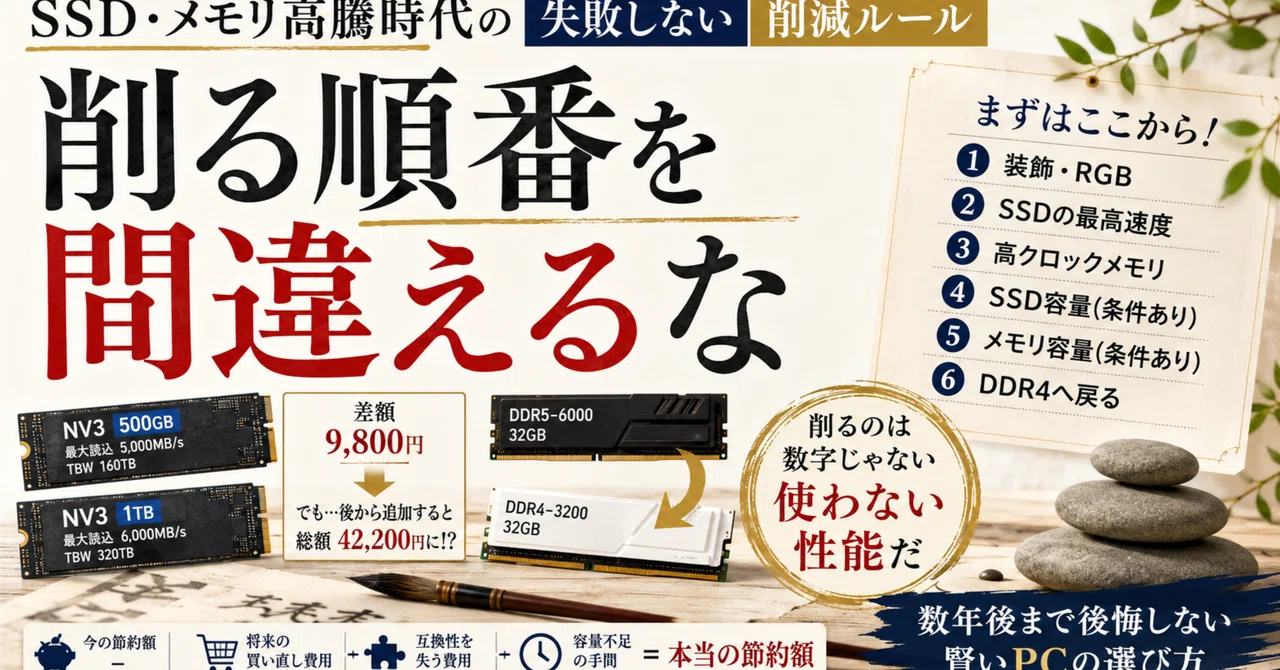
SSD・メモリ高騰で何を削る?低容量・旧世代パーツへ戻る判断基準

SSDは500GBで足りる?メモリ16GBは危険?DDR4回帰やGen4選びまで、高騰時に削る順番と買い直しで数万円損しないPC構成の決め方
※この記事にはアフィリエイトリンクを含む場合があります。価格や在庫は変動するため、購入前に販売ページで最新情報を確認してください。
メモリを32GBから16GBにする。SSDを1TBから500GBにする。DDR5を諦めてDDR4へ戻る。
PCの構成画面で合計金額が膨らんでいくと、数字を一段ずつ下げたくなります。
ただ、ここで見たいのは「何円安くなるか」だけではありません。
今の1万円を削った結果、半年後に2万円、3万円の買い直しが発生しないか。
SSD・メモリ価格が上がっている今ほど、この順番が大切です。
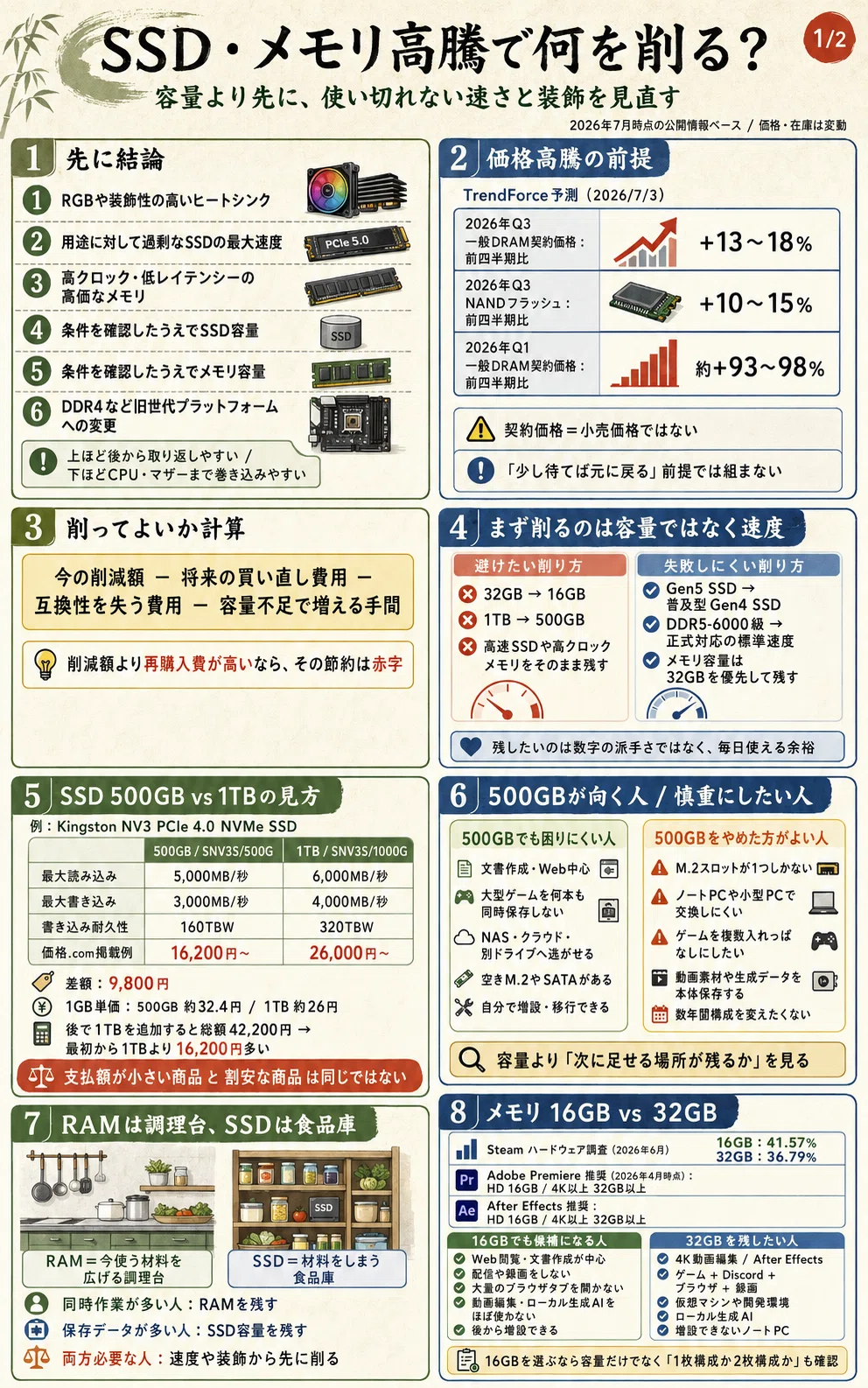
2026年7月3日にTrendForceが公表した予測では、2026年第3四半期の一般DRAM契約価格は前四半期比13〜18%、NANDフラッシュは10〜15%上昇する見通しです。これは個人向け商品が同じ割合で値上がりするという意味ではありませんが、少なくとも「少し待てば元の価格へ戻る」と決めつけにくい状況です。
だから今回は、値下がり時期を当てにいくのではなく、高くても残したいものと、削っても困りにくいものを数字から整理します。
値札を見て固まる前に、削ってよいものを順番に並べよう
先に結論から言うと、一般用途やゲーム中心のPCでは、次の順番で削ると失敗しにくくなります。
📊価格や在庫は各ショップで異なります。
✨SSD メモリ
🟥Amazonの価格🟥楽天市場の価格🟥Yahoo!の価格
RGBや装飾性の高いヒートシンク
用途に対して過剰なSSDの最大速度
高クロック・低レイテンシーの高価なメモリ
条件を確認したうえでSSD容量
条件を確認したうえでメモリ容量
DDR4など旧世代プラットフォームへの変更
上から順に、後から取り返しやすい項目です。
反対に、下へ行くほどCPUやマザーボードまで巻き込みやすく、元の構成へ戻す費用が大きくなります。
率直な編集判断として、公開情報を並べていていちばん怖いと感じるのは、高いパーツを選ぶことではありません。
節約したつもりで、将来の増設枠まで使い切ってしまうことです。
まず結論:容量より先に、使い切れない速さを削る
予算が足りないとき、最初に検討したいのはSSDの容量半減ではなく、性能グレードの見直しです。
たとえば、用途がWeb閲覧、Office、動画視聴、一般的なゲームなら、Gen5 SSDから普及型Gen4 SSDへ下げても、保存できる量は変わりません。
メモリも同じです。
DDR5-6000などの高クロック品から、CPUやマザーボードが正式対応する標準速度へ下げても、容量を32GBのまま残せます。
つまり、
32GBを16GBにして高速SSDを残す
SSDを500GBにして高クロックメモリを残す
という削り方より、
SSDの最大速度を一段下げる
メモリ容量は32GBのまま、速度や装飾を控える
という構成の方が、日常で困る場面を減らせることがあります。
残したいのは数字の派手さではなく、毎日使える余裕です。
高騰中だからこそ、「待つ」より先に削減ルールを決める
今後の価格は、下がる前提で組まない
TrendForceによると、2026年第1四半期には一般DRAMの契約価格が前四半期比で約93〜98%上昇しました。その後は上昇ペースが鈍る予測ですが、2026年第3四半期も上昇見通しが残っています。
ただし、契約価格と国内小売価格は同じ動きをするとは限りません。
販売店の在庫、為替、仕入れ時期、セールによって、同じ型番でも価格差が大きくなります。
そのため、「来月は必ず高くなる」「今が底値」とは断定できません。
判断しやすいのは、値動きの予想よりも、自分の必要時期です。
故障したPCの交換:待ちにくい
仕事用PCの容量不足:待つ間の作業損失も考える
趣味の新規PC:構成を比較する時間を取れる
現在のPCに不満がない:必要なパーツだけ価格を追える
高騰しているから急ぐのではなく、待てない理由があるものから買うと考えると、焦りにくくなります。
この記事独自の「削ってよいか計算」
1万円安くなる、だけでは決めない
パーツを削るときは、次の式で見ると判断しやすくなります。
今の削減額 − 将来の買い直し費用 − 互換性を失う費用 − 容量不足で増える手間
たとえばSSDを1TBから500GBへ下げて、今9,800円安くなったとします。
後から容量が足りなくなり、2万円台の1TB SSDを追加すれば、最初から1TBを選ぶより支払額は大きくなります。
さらにM.2スロットが一つしかなければ、追加ではなく交換です。OSやデータの移行も必要になります。
この場合、9,800円の節約は、最終的には節約になりません。
削減額より再購入費が高いなら、その節約は赤字です。
SSDは500GBまで削っていい?差額より「増設ルート」を見る
同じSSDでも500GBと1TBは、容量だけが違うとは限らない
具体例として、KingstonのNV3 PCIe 4.0 NVMe SSDを見てみます。
公式仕様では、M.2 2280モデルの数値は次のように異なります。
500GB・SNV3S/500G
最大読み込み:5,000MB/秒
最大書き込み:3,000MB/秒
書き込み耐久性:160TBW
1TB・SNV3S/1000G
最大読み込み:6,000MB/秒
最大書き込み:4,000MB/秒
書き込み耐久性:320TBW
容量が2倍になるだけではありません。公称書き込み速度は1,000MB/秒高く、TBWも2倍です。保証は5年限定ですが、SSDの使用率など保証条件があるため、購入前に規定まで確認する必要があります。
2026年7月13日に確認できた価格.com掲載例では、500GBが16,200円から、1TBが26,000円からでした。
差額は9,800円です。
1GB当たりに直すと、
500GB:約32.4円
1TB:約26円
となり、500GBの方が容量単価は約1.25倍高くなります。価格は変動しますが、支払額が小さい商品と、割安な商品は同じではありません。
ここから数字が面白くなります。
500GBを選べば、たしかにその場では9,800円を残せます。
しかし、後から同じ1TBモデルを26,000円で追加した場合、SSDへの支払総額は42,200円です。
最初から1TBを選ぶ26,000円と比べると、結果的に16,200円多く支払うことになります。
もちろん、将来の価格は変わります。それでも、空きスロットがあるから500GBでよいではなく、追加購入まで含めた総額を見る必要があります。
500GBを選んでも困りにくい人
文書作成やWeb閲覧が中心
大型ゲームを何本も同時に保存しない
写真や動画を別ドライブ、NAS、クラウドへ移せる
空きM.2スロットやSATA端子がある
増設やデータ移行を自分で行える
500GBをやめた方がよい人
M.2スロットが一つしかない
ノートPCや小型PCで交換しにくい
ゲームを複数インストールしたままにしたい
動画素材や生成データを本体に保存する
一度購入したら数年間構成を変えたくない
500GBを選ぶか迷ったら、先にPCやマザーボードの仕様ページで、M.2スロット数を確認してください。
容量ではなく、次に足せる場所が残るかが分かれ目です。
SSDは旧世代へ戻していい?最大速度より作業内容を先に見る
SSDでは、容量を半分にする前に、最大速度を一段下げられないか確認します。
公称6,000MB/秒のSSDが、公称3,000MB/秒のSSDより、あらゆる操作で2倍速くなるわけではありません。
公称値は主に連続した大きなデータを読み書きする条件の数値です。PCの起動、Web閲覧、軽いアプリの操作、ゲームのロードでは、CPU、ソフト側の処理、ファイル構成なども影響します。
そのため、一般用途では次の考え方ができます。
Gen5からGen4へ落としやすい人
Web、Office、動画視聴が中心
ゲームのロード時間を数秒単位で気にしない
数百GBのファイルを頻繁に移動しない
発熱や冷却の扱いやすさも重視する
同じ予算なら容量を多く残したい
旧世代化を慎重にしたい人
4K・8K動画素材を頻繁に扱う
大きな編集キャッシュを使う
仮想マシンや大規模な開発データを扱う
長時間の連続書き込みが多い
処理時間の短縮が仕事の収入へ直結する
SSDを比較するときは、最大読み込み速度だけでなく、次も見ます。
容量
TBW
保証期間と保証条件
キャッシュ切れ後の書き込み速度
発熱
空きM.2スロット
片面実装か両面実装か
PCやゲーム機との互換性
旧世代を選ぶことは、高性能を捨てることではありません。使わない最大速度への支払いを減らす選択です。
メモリは16GBへ落としていい?用途の最低線を割らない
Steamの2026年6月ハードウェア調査では、システムメモリ16GBが41.57%、32GBが36.79%でした。
16GBは現在も多く使われていますが、32GBとの差は4.78ポイントです。ゲーム用PCでも32GBは珍しい容量ではなくなっています。
ただし、「多く使われている容量」と「自分の用途に必要な容量」は別です。
Adobe Premiereの2026年4月時点の推奨要件では、HDメディアに16GB、4K以上に32GB以上のRAMが推奨されています。After Effectsも、HDに16GB、4K以上に32GB以上です。
4K動画を扱う人が32GBから16GBへ下げるのは、余裕を少し削るというより、公式の推奨ラインを下回る判断になります。
16GBでも候補になる人
Web閲覧や文書作成が中心
ゲーム中に配信や録画をしない
大量のブラウザタブを開かない
動画編集やローカル生成AIをほとんど使わない
メモリスロットを一つ以上空けられる
後から同規格のメモリを追加できる
32GBを残した方がよい人
4K動画編集やAfter Effectsを使う
ゲーム、Discord、ブラウザ、録画を同時に動かす
仮想マシンや開発環境を使う
ローカルで生成AIを動かす
ノートPCなど購入後に増設できない
16GB構成でスロットがすべて埋まる
16GBを選ぶ場合は、容量だけでなく「8GB×2枚」か「16GB×1枚」かも確認します。
8GB×2枚で2スロットを使い切るPCなら、32GBへ増やすときに既存メモリを外して16GB×2枚を買い直す可能性があります。
16GB×1枚なら増設枠を残せますが、構成によっては2枚使用時と比べてメモリ帯域が不利になる場合があります。
購入前に、メーカーやBTO販売ページで枚数まで見ることが大切です。
一つだけの例え話:RAMは調理台、SSDは食品庫
PCを台所に例えると、RAMは今使う材料を広げる調理台、SSDは材料をしまっておく食品庫です。
調理台が狭いと、作業の途中で材料を出したり戻したりする回数が増えます。食品庫が狭いと、新しいものをしまうたびに、古いものを捨てたり別の場所へ移したりする必要があります。
同時にたくさんの作業をする人:RAMを残す
データやゲームをたくさん保存する人:SSD容量を残す
両方必要な人:速度や装飾から先に削る
ここを分けると、「とりあえず16GB」「とりあえず500GB」から一歩進んだ選び方ができます。
DDR4へ戻るのはあり?メモリ価格ではなくPC全体の寿命で決める
DDR5が高いからDDR4へ戻る。
この判断は、メモリ単品の価格だけではできません。
AMDのAM5プラットフォームはDDR5メモリを採用しており、AMDは2026年5月、AM5のサポートを2029年まで延長すると発表しました。AM5を選ぶ理由には、将来のCPU交換余地も含まれます。
一方、Intelの第12〜14世代Coreデスクトッププロセッサーには、DDR4とDDR5の両方に対応する製品があります。ただし、実際に挿せる規格はマザーボードごとに決まります。DDR4用マザーボードへDDR5を挿すことはできません。
つまりDDR4へ戻るときは、次の3点を合計します。
CPU
マザーボード
必要容量のメモリ
メモリが2万円安くても、数年後のCPU交換時にマザーボードとメモリも交換するなら、その2万円だけで得とは判断できません。
DDR4回帰が合理的になりやすい人
DDR4メモリをすでに持っている
対応CPUやマザーボードも流用できる
数年間、その構成を使い切る予定
次回はCPUだけでなくPC一式を交換する予定
最新世代の性能や機能が用途に必要ない
DDR4回帰をやめた方がよい人
CPU、マザーボード、メモリをすべて新規購入する
数年後にCPUだけ交換したい
AM5の将来のCPU交換余地を使いたい
旧世代マザーボードの在庫や保証が不安
DDR4とDDR5の構成総額に大きな差がない
旧世代を選ぶこと自体は悪くありません。
ただし、そのPCを最後まで使い切れる人ほど、旧世代の安さを回収しやすいと考えられます。
予算別に、どこから削るか
予算を約1万円削りたい
1万円前後なら、容量やプラットフォームへ手を付ける前に、次を見直します。
RGB付きメモリを標準モデルへ
高価な大型ヒートシンクを必要十分なモデルへ
Gen5 SSDを普及型Gen4 SSDへ
高クロックメモリをCPU正式対応速度の製品へ
付属品やセット内容が重複していないか確認する
SSDが1TB、メモリが32GBの構成なら、できるだけ容量を残したまま調整したいところです。
予算を約3万円削りたい
3万円になると、用途の優先順位が必要です。
一般用途やゲーム中心
普及型Gen4 SSDの1TB
メモリ16GBまたは32GB
RGBなし
標準的なメモリ速度
動画編集や制作中心
SSDの最大速度を下げる
メモリ32GBを残す
データ用ストレージを別に用意する
CPUやGPUの過剰な上位モデルを見直す
制作用途では、公式推奨が32GBのソフトを使うなら、メモリ容量を先に削らない方が安心です。
予算を約5万円削りたい
5万円を削る場合は、パーツ一つではなく構成全体を見直します。
旧世代CPUとマザーボードを含めて比較する
手持ちのDDR4やSSDを流用できるか確認する
CPUを一段下げても用途を満たすか確認する
BTOの標準構成と自作総額を比較する
3年間の増設・交換費まで計算する
中古パーツを含める場合は、価格だけでなく保証、付属品、SSDの使用状況、マザーボードのソケットやBIOS対応も確認します。
5万円安い旧世代構成でも、次の更新でマザーボード、メモリ、CPUをすべて交換するなら、長く使うほど得とは限りません。
買っていい人、やめた方がいい人を最後に整理
低容量SSDを買っていい人
保存量を把握していて、増設先も確認できている人です。
500GBで始めても、空きM.2スロットがあり、後からデータ用SSDを追加できるなら候補になります。
低容量SSDをやめた方がいい人
増設できず、ゲーム、動画、写真、生成データを本体へ保存する人です。
1TBとの差額が1万円前後なら、容量単価と買い直し費用まで見た方がよさそうです。
16GBメモリを買っていい人
軽い用途が中心で、スロットを空けた構成にできる人です。
後から同規格を足せることまで確認できれば、初期費用を抑える方法になります。
16GBメモリをやめた方がいい人
4K動画編集、配信、録画、仮想マシン、ローカル生成AIなどを使う人です。
増設できないノートPCも、購入時に必要容量を確保した方が安心です。
DDR4構成を買っていい人
DDR4資産を流用でき、そのPCを数年間使い切る人です。
CPUだけを将来交換する予定がないなら、旧世代構成の価格差を回収しやすくなります。
DDR4構成をやめた方がいい人
新規で一式を買い、数年後のCPU交換余地を残したい人です。
メモリ単品が安くても、将来のマザーボード交換まで含めると判断が変わります。
購入ボタンを押す前の7項目
最後に、販売ページで次の7点を確認します。
マザーボードはDDR4用かDDR5用か
メモリスロットはいくつあり、いくつ空くか
メモリは1枚構成か2枚構成か
M.2スロットはいくつあり、いくつ空くか
SSDの容量別TBWはいくつか
500GBと1TBの実売差額はいくらか
保証はメーカー保証か販売店独自保証か
同じ商品名でも、容量、フォームファクター、型番末尾、国内正規品かどうかが違う場合があります。
Kingston NV3にもM.2 2280とM.2 2230があるため、「NV3だから同じ」と考えず、PCに合うサイズと型番を確認する必要があります。
自然な収益導線
候補が決まったら、違うブランドを無作為に並べるより、まず同じシリーズの容量違いを比較します。
500GBと1TBの差額
TBWの差
保証条件
販売元
在庫
送料
国内正規品かどうか
次に、同容量で性能グレードの違うSSDを比較します。
メモリでは、16GBと32GBだけでなく、1枚構成か2枚構成か、増設枠が残るかまで見ます。
価格や在庫は変わりやすいため、候補に入った製品は、同じ日に複数の正規販売ページで確認しておくと判断しやすくなります。
最後の判断:削るのは数字ではなく、使わない性能
📊価格や在庫は各ショップで異なります。
✨SSD メモリ
🟥Amazonの価格🟥楽天市場の価格🟥Yahoo!の価格
SSD・メモリ高騰時に残したい判断軸は、シンプルです。
後から安く足せるものは、今削ってもよい
後から全交換になるものは、慎重に残す
SSDは最大速度だけでなく、容量と増設先を見る
メモリは用途の推奨条件を割らない
DDR4は単品価格ではなく、PC全体の寿命で決める
一般用途やゲーム中心なら、最初に削る候補はSSD容量やメモリ容量ではなく、使い切れない最高速度や装飾です。
動画編集や同時作業が多いなら、32GBのメモリを守り、SSDのグレードやほかの装備を調整した方が、毎日の不満を減らせます。
公開情報と価格を重ねて見たとき、いちばん納得しやすい結論はこれです。
高騰中のPC選びで成功するのは、最安構成を作れた人ではありません。数年後まで買い直さず、必要な作業を気持ちよく続けられる構成を残せた人です。
いいなと思ったら応援しよう!
 応援宜しくお願い致します。頂いたチップは、プレミアム会員費、ネタ探しの為の活動費の順番で使わせて頂きます。