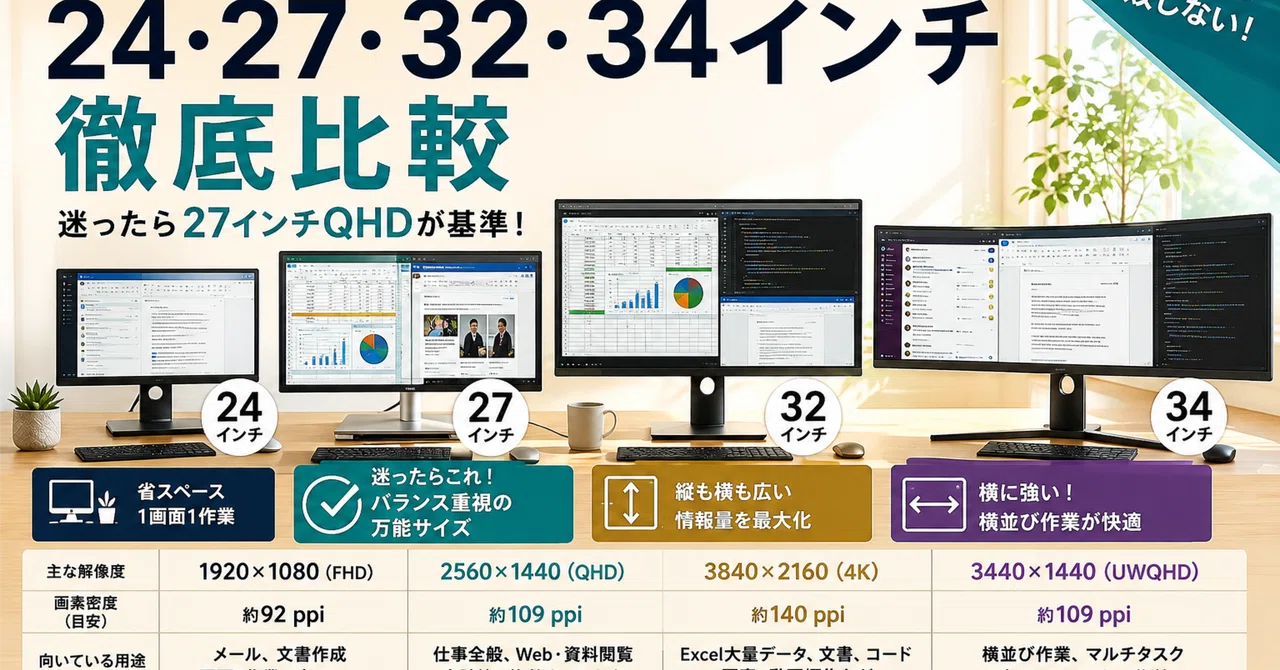
仕事用モニターは何インチが正解?24・27・32・34インチを使い方から選ぶ

27インチQHDを基準に24・32・34インチの違いと失敗しない選び方を比較
※この記事にはアフィリエイトリンクを含む場合があります。価格や在庫は変動するため、購入前に販売ページで最新情報を確認してください。
「仕事用なら27インチでいいらしい」
そう言われても、24インチなら安くて場所を取らないし、32インチならもっと広そう。34インチのウルトラワイドを見ると、これ1台で全部できそうにも見えます。
でも、仕事用モニターを調べていくと、大きいほど正解というわけではありません。
先に結論を言うと、迷っている人の基準にしやすいのは27インチQHDです。
ただし、
机が狭いなら24インチ。
縦も横も情報量が欲しいなら32インチ4K。
横並び作業を減らしたくないなら34インチUWQHD。
この分け方の方が、インチ数だけで選ぶより失敗しにくいです。
まず結論:迷ったら27インチQHD。でも全員の正解ではない
仕事用モニターは「何インチが一番人気か」より、今の仕事でどの方向に画面が足りないかを見る方が分かりやすいです。
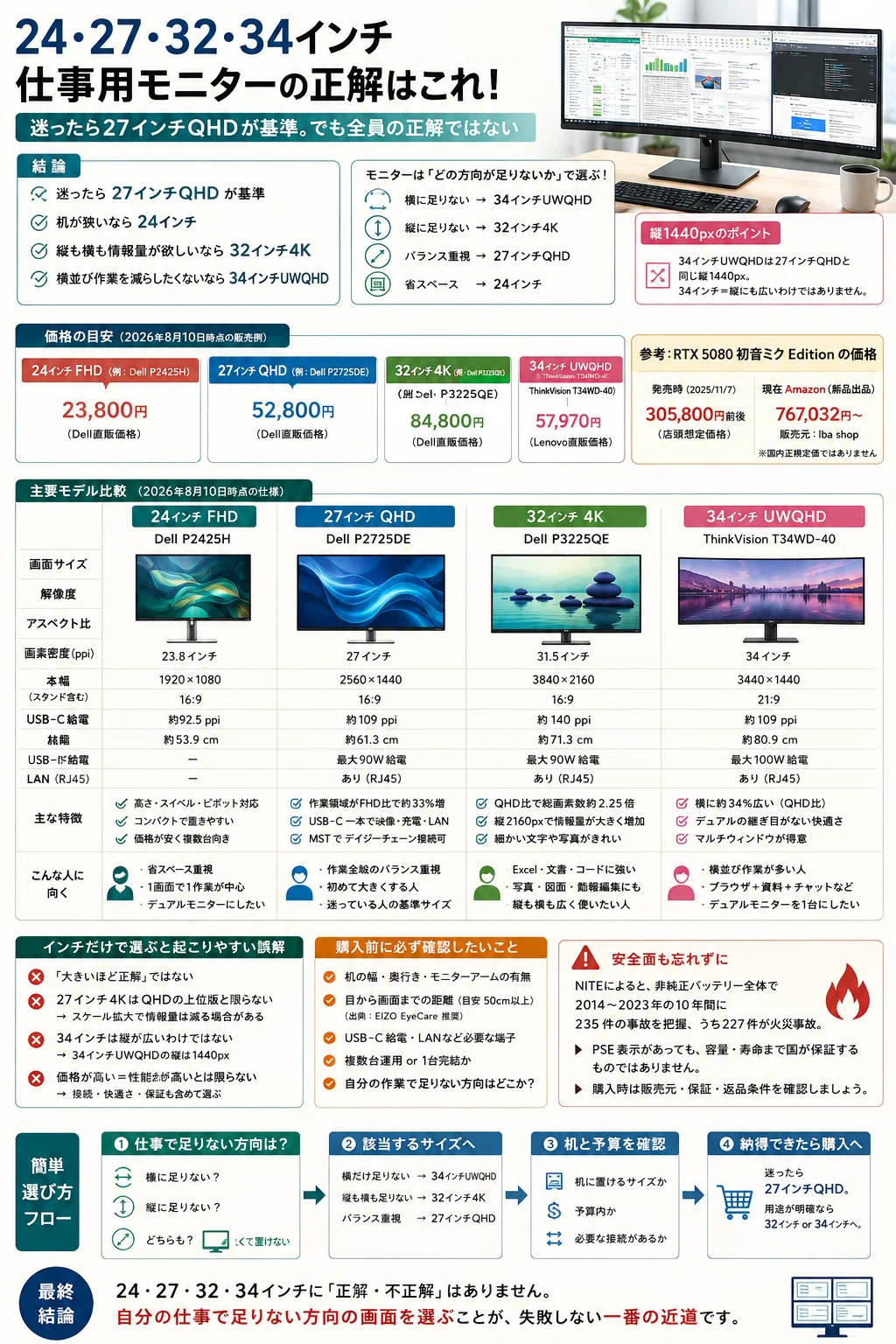
24インチFHDの現行例では、Dell P2425Hが23.8インチ・1920×1080・約92.5ppi。27インチQHDのP2725DEは2560×1440・109ppiです。32インチクラスのP3225QEは31.5インチ4K・3840×2160・140ppiになります。(dell.com) (dell.com)
この数字だけでも、24→27→32と単純に「大きくなる」だけではなく、解像度と画素密度まで変わっていることが分かります。
24インチが正解なのは「狭い机」と「1画面1作業」
24インチは、決して「予算が足りない人向け」だけのサイズではありません。
Dell P2425Hは幅約53.9cm。高さ調整、スイベル、ピボットまで対応していて、2026年8月11日時点のDell直販価格は23,800円です。(dell.com)
向いているのは、
Wordやメールを1つずつ開く
デスク幅が狭い
モニターを2台並べたい
縦置きも使いたい
画面端までの視線移動を小さくしたい
という使い方です。
逆に、Excel、ブラウザ、PDF、チャットを1枚に並べたいなら、FHDの1920×1080は早めに窮屈さが出やすいです。
面白いのは、今は24インチでもQHDモデルがあること。
つまり「机が狭いからFHDで我慢」ではなく、小さい筐体のまま解像度を上げる選び方もできます。
27インチQHDが「迷ったらこれ」になりやすい理由
27インチQHDは2560×1440。
FHDの1920×1080と比べると、横方向は約33%、縦方向も約33%増えます。
それでいて32・34インチほど物理サイズが大きくありません。
Dell P2725DEは27インチQHD・109ppiで、本体幅は約61.3cm。USB-Cで最大90W給電、RJ45、DisplayPort出力によるMSTにも対応しています。(dell.com)
Word+ブラウザ。
Excel+PDF。
Web会議+資料。
このくらいの2分割ならかなり扱いやすいです。
だから私は、「まだ自分に32や34が必要なのか分からない」という人ほど、27インチQHDから考えるのがいいと思います。
小さすぎず、大きすぎない。
ここが27インチの強さです。
27インチ4Kは「QHDの上位版」と思わない方がいい
27インチでも4Kになると少し話が変わります。
4Kは3840×2160。QHDの2560×1440に対して総画素数は2.25倍です。
ただし、高解像度になれば文字やアイコンもそのまま小さくなります。
Windowsにはテキストやアプリを拡大するスケール設定があり、Microsoftもディスプレイ設定から表示倍率を変更できるようにしています。(support.microsoft.com)
つまり、
4Kを買ったから2.25倍広く仕事できる
とは限りません。
125%や150%に拡大すれば、細かな文字はきれいになりますが、実際に並べられる情報量はその分減ります。
写真や図面、細かい文字の見やすさを優先するなら魅力。
単純にウィンドウをたくさん並べたいだけなら、27インチQHDの方が扱いやすい人もいます。
32インチ4Kは「大画面」より2160pxの縦が強い
32インチクラスの魅力は、単に画面が大きいことではありません。
Dell P3225QEは31.5インチ、3840×2160、140ppi。27インチQHDの2560×1440と比べると、横も縦も50%多く、総画素数は2.25倍です。USB-C最大90W給電、RJ45も備えています。(dell.com)
ここが効くのは、
Excelの行も列も多く見たい
長い文書を読む
コードを縦に長く表示する
写真を細かく見る
動画編集でプレビューと各パネルをまとめる
といった仕事です。
34インチUWQHDと迷ったら、横だけでなく縦も足りないかを考えると分かりやすいです。
34インチUWQHDは「27インチQHDの横長版」に近い
ここは今回いちばん面白いところです。
27インチQHDは2560×1440・約109ppi。
34インチUWQHDは3440×1440で、現行ThinkVision T34WD-40もこの解像度です。(lenovo.com)
縦はどちらも1440px。
横だけ2560→3440へ増えるので、横方向は約34%広くなります。
だから34インチは、「文字を大きくしたい人の大画面」ではありません。
むしろ、
27インチQHDの見え方に近いまま、横へ作業机を伸ばすモニター
と考えた方がしっくりきます。
ブラウザ+Word。
Excel+PDF。
メール+チャット+ブラウザ。
コード+プレビュー。
動画編集のタイムライン。
こういう横並びに強いです。
32インチ4Kと34インチUWQHDは、インチだけで比べない
「34インチの方が数字が大きいから、32インチより広い」
これは違います。
32インチ4Kは3840×2160。
34インチUWQHDは3440×1440。
総画素数では32インチ4Kの方がかなり多いです。
つまり、
32インチ4Kは縦にも横にも広げる。
34インチUWQHDは特に横へ広げる。
この違いです。
Excelの横長表や複数アプリを横に並べるなら34インチ。
文書、コード、写真、Excelまで縦方向も含めて広くしたいなら32インチ4K。
どちらが上ではなく、仕事の向きが違います。
口コミを見ると、満足する理由は「34インチだから」ではない
Lenovo ThinkVision T34WD-40の確認済み購入者レビューを見ると、「3つに分けて表示できて作業効率が上がった」「職場で使って気に入り、自宅用にも購入した」「24インチから替えて金融・法律文書を読む作業がかなり楽になった」「2画面をやめて1台にできた」といった声があります。(lenovo.com)
これ、口コミを追うとかなり分かりやすいんですよね。
「34インチだから迫力があって最高」というより、“今まで切り替えていたものを並べっぱなしにできるから楽”という満足が強い。
逆に、1つのアプリしか見ない人なら、そこまで横幅を使わない可能性があります。
仕事用モニターでは、インチ数を見るより、自分が1日に何回Alt+Tabしているかを思い出した方が答えに近づくと思います。
例えるなら、モニター選びは机を広げる方向を決めること
これは、作業机を買い替えるのに少し似ています。
横幅だけ広げたい人と、縦横とも作業面を広げたい人では、選ぶ机が違います。
34インチUWQHDは横へ広げる。
32インチ4Kは縦横へ広げる。
27インチQHDはバランスを取る。
24インチは必要な範囲に絞る。
こう考えると、インチ数だけを見て迷いにくくなります。
32・34インチは、買う前に机の奥行きを測りたい
大画面で見落としやすいのが、設置距離です。
Dell P3225QEは本体幅約71.3cm。24インチP2425Hは約53.9cmなので、横幅だけでも約17cm違います。(dell.com)
EIZOもPC作業時は画面との距離を50cm以上取ることを案内しています。(eizo.co.jp)
大きい画面を近くへ置きすぎると、端を見るために視線や首を動かす量が増えます。
買う前に、
机の幅
奥行き
スタンドの奥行き
モニターアームが使えるか
目から画面までの距離
は測っておきたいです。
「32インチが置ける」と「32インチを快適に使える」は別です。
USB-Cは、インチを1段上げるより便利なこともある
仕事用なら接続端子もかなり重要です。
Dell P2725DEはUSB-C最大90W給電とRJ45に対応。32インチP3225QEも90Wです。34インチクラスでもUSB-C、LANを備えるモデルがあります。(dell.com)
ノートPCをUSB-C一本でつなぎ、
映像。
充電。
LAN。
USB機器。
までまとめられるなら、毎日の配線がかなりすっきりします。
だから予算が同じなら、サイズを27→32インチへ上げることより、27インチQHD+USB-Cハブ機能を選ぶ方が快適になる人もいます。
ここは仕事用なら見逃したくありません。
用途別なら、こう選ぶと分かりやすい
24インチ
🟥Amazonの価格🟥楽天市場の価格🟥Yahoo!の価格
向いている人
省スペース、事務作業、1画面1作業、デュアルモニター。
比較した方がいい人
1画面へ複数ウィンドウを常に並べたい人。
27インチQHD
🟥Amazonの価格🟥楽天市場の価格🟥Yahoo!の価格
向いている人
仕事全般、初めて大きくする人、用途がまだ固まっていない人。
一番バランスが取りやすいです。
32インチ4K
🟥Amazonの価格🟥楽天市場の価格🟥Yahoo!の価格
向いている人
Excel、文書、コード、写真、動画など、縦も横も情報量が欲しい人。
ただし机の奥行きは先に確認。
34インチUWQHD
🟥Amazonの価格🟥楽天市場の価格🟥Yahoo!の価格
向いている人
ブラウザ、資料、チャットなどを横並びで常時表示したい人。
デュアルモニターの継ぎ目をなくしたい人にも合います。
ただし縦1440pxなので、「34インチだから27インチQHDより縦にも広い」と考えない方がいいです。
最後の判断:インチより「どの方向が足りないか」で決める
📊価格や在庫は各ショップで異なります。
✨27インチQHD モニター
🟥Amazonの価格🟥楽天市場の価格🟥Yahoo!の価格
仕事用モニターは何インチが正解なのか。
万人にひとつだけ選ぶなら、27インチQHDが最も基準にしやすいです。
でも本当の答えは、その先にあります。
机が足りないなら24インチ。
横が足りないなら34インチUWQHD。
縦も横も足りないなら32インチ4K。
特に34インチUWQHDは、27インチQHDと同じ縦1440pxなので、インチ数だけで選ぶと想像とズレやすいです。(lenovo.com)
大きいモニターを買うのではなく、今の仕事で足りない方向の画面を買う。
この考え方で選ぶと、24・27・32・34インチのどれにも、ちゃんと選ぶ理由が見えてきます。
いいなと思ったら応援しよう!
 応援宜しくお願い致します。頂いたチップは、プレミアム会員費、ネタ探しの為の活動費の順番で使わせて頂きます。