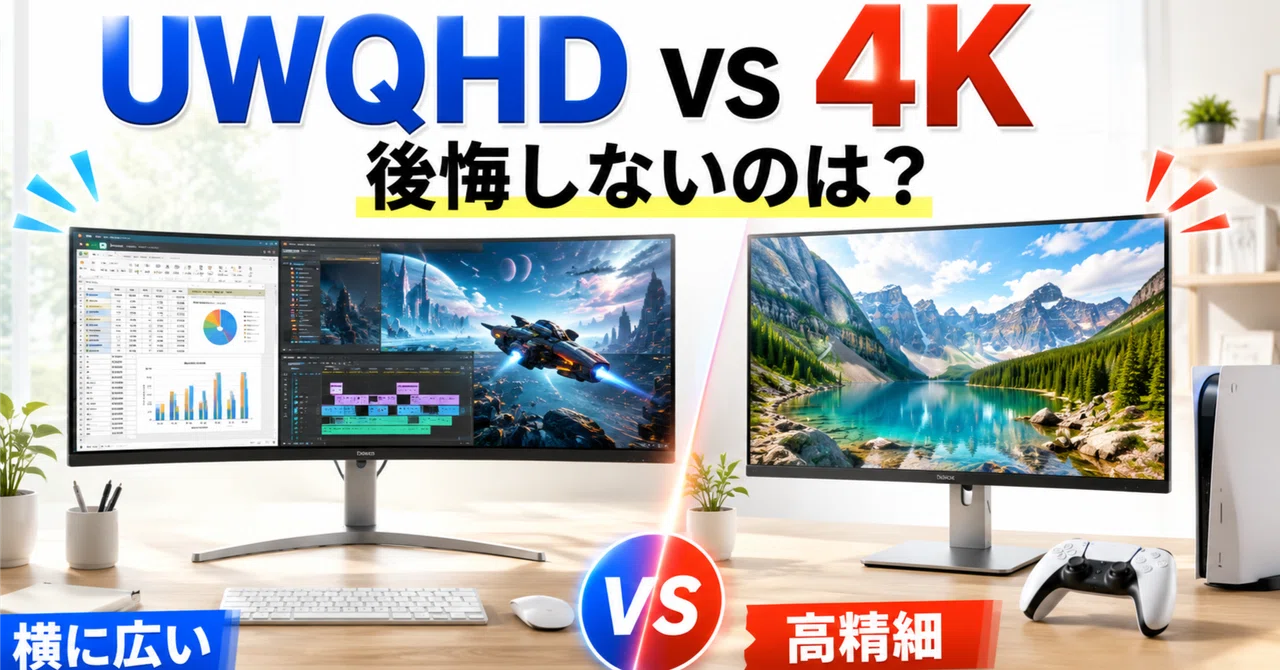
UWQHDと4Kはどっちがいい?

UWQHDと4Kの違いを、PC作業・ゲーム・PS5・動画視聴・設置性から整理し、数万円の後悔を避けるために、買っていい人・やめたほうがいい人・購入前の注意点までやさしくまとめます。もう迷わず選べます。
※この記事にはアフィリエイトリンクを含む場合があります。価格や在庫は変動するため、購入前に販売ページで最新情報を確認してください。
UWQHDと4K、どっちがいいのか。
モニターを選び始めると、ここでけっこう止まります。
どちらもきれいそう。
どちらも作業がしやすそう。
どちらもゲームが楽しそう。
でも、数万円出して買うものだからこそ、「なんとなく良さそう」で選ぶと後から痛いです。
特にモニターは、買った瞬間よりも、毎日使い始めてから差が出ます。
文字が小さい。
ゲームが重い。
PS5で思った表示にならない。
横幅が大きすぎる。
端子が足りない。
USB-C給電ができない。
こういう小さなズレが積み重なると、「あっちにすればよかったかも」と感じやすくなります。
この記事では、UWQHDと4Kの違いを、単なるスペックではなく、買って後悔しにくい判断軸として整理します。
まず結論:PC中心ならUWQHD、映像と家庭用ゲーム機なら4Kが選びやすい
先に結論から言うと、PCで作業もゲームも1台のモニターにまとめたい人は、UWQHDが合いやすいです。
ブラウザ、資料、チャット、編集画面を横に並べやすく、PCゲームでも横長の没入感を楽しみやすいからです。
一方で、PS5、動画視聴、写真、文字の細かさを重視する人は、4Kのほうが選びやすいです。
4Kは一般的な16:9の画面なので、家庭用ゲーム機や動画コンテンツとの相性がよく、文字や映像の細かさも出しやすいです。
ただし、ここで大事なのは、UWQHDと4Kのどちらが上かではありません。
どちらが、自分の使い方で気持ちよく続くかです。
例えるなら、UWQHDは横に広がる作業机、4Kは細部までくっきり見える窓です。
机が広いと、資料や道具を並べて作業しやすい。
窓がきれいだと、細かい景色まで気持ちよく見える。
どちらがうれしいかは、そこで何をするかで変わります。
UWQHDと4Kの違いは、横の広さか、細かさか
UWQHDは、一般的に3440×1440の解像度で、21:9の横長モニターとして売られていることが多いです。
34インチ前後のウルトラワイドモニターに多く、画面を横に広く使えるのが特徴です。
4Kは、一般的なPCモニターでは3840×2160の解像度で、16:9の画面が中心です。
27インチや32インチのモニターでよく見かけます。
画素数で見ると、UWQHDは約495万画素。
4Kは約829万画素。
4Kのほうが約1.67倍多く描画する計算になります。
これは、文字や映像を細かく表示しやすい一方で、PCゲームではそれだけ負荷が重くなりやすいという意味でもあります。
ざっくり分けるなら、こうです。
横に広く使いたいなら:UWQHD
細かくくっきり見たいなら:4K
PCゲームの負荷を少し抑えたいなら:UWQHD
PS5や動画を自然に楽しみたいなら:4K
ここを間違えると、「高いほうを買ったのに、自分には合わなかった」という失敗が起きやすくなります。
UWQHDを選んで満足しやすい人
UWQHDが気持ちよくハマるのは、PC中心で使う人です。
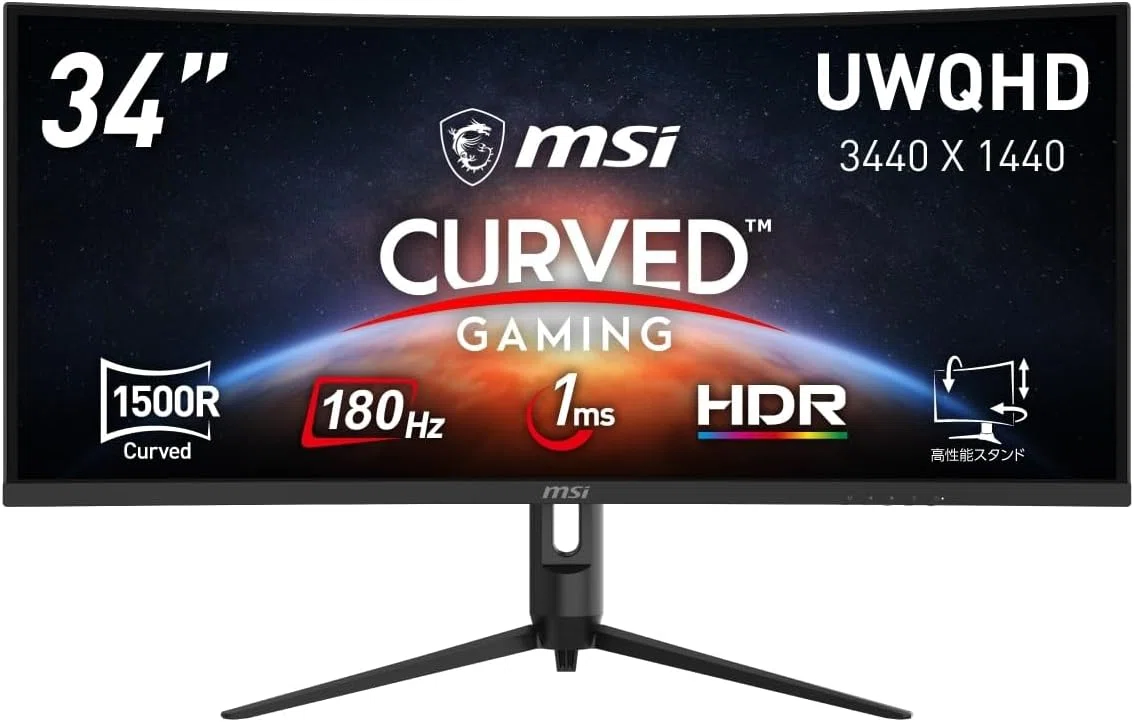
📊価格や在庫は各ショップで異なります。
✨UWQHDモニター
🟥Amazonの価格🟥楽天市場の価格🟥Yahoo!の価格
特に、画面を横に広く使いたい人には向いています。
たとえば、こんな使い方です。
ブラウザを開きながら資料を見る
チャットを横に置いたまま作業する
動画編集のタイムラインを長く表示する
Excelやスプレッドシートを横に広く見る
PCゲームで横長の視界を楽しむ
1枚のモニターで複数のアプリを並べたい人にとって、UWQHDはかなり気持ちいい選択肢になります。
4Kほど画素数が多くないため、PCゲームでは4Kより負荷を抑えやすいのも大きなポイントです。
もちろん、フルHDよりは重くなります。
それでも4Kよりは軽く済みやすいので、「高画質もほしいけれど、ゲームのfpsも落としすぎたくない」という人には現実的です。
2026年7月10日時点で販売状況を見ると、34インチUWQHDは3万円台後半から6万円台あたりにも候補があり、144Hz以上のモデルも選びやすくなっています。
価格は変動しますが、PC作業とPCゲームをまとめたい人にとっては、かなり魅力のある価格帯です。
UWQHDをやめたほうがいい人
UWQHDは便利ですが、誰にでも合うわけではありません。
まず注意したいのは、PS5やSwitchなどの家庭用ゲーム機が中心の人です。
PS5は4K、1440p、120Hz、VRRなどの設定に対応していますが、UWQHDの21:9をそのまま活かせるわけではありません。
ゲーム機側やモニター側の表示設定によっては、左右に黒帯が出たり、画面が引き伸ばされたりする可能性があります。
PS5中心なら、UWQHDより4Kモニターを選んだほうが失敗しにくいです。
動画視聴が中心の人も注意が必要です。
YouTubeや映画、配信サービスの多くは16:9の映像が中心です。
UWQHDの21:9画面では、コンテンツによって黒帯が出ることがあります。
また、UWQHDは横には広いですが、縦方向は1440です。
Word、PDF、Web記事、コードなど、縦に長いものを読む作業では、4Kほど上下に広く使えるわけではありません。
デスク幅にも注意が必要です。
34インチのウルトラワイドは、想像より横に長いです。
置けることと、快適に見られることは別です。
モニターアームを使う場合も、重量、VESA対応、奥行き、視線移動まで確認しておくと安心です。
4Kを選んで満足しやすい人
4Kが向いているのは、細かさを重視する人です。
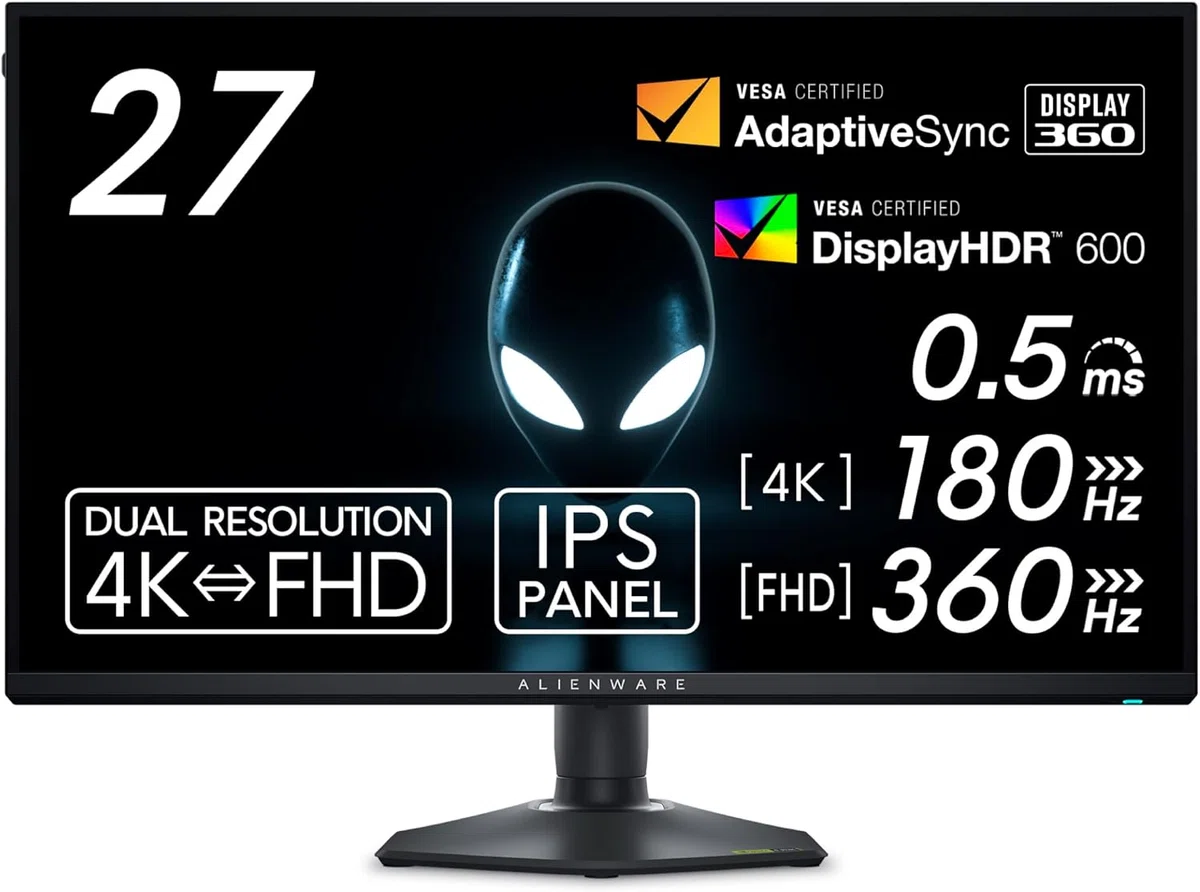
📊価格や在庫は各ショップで異なります。
✨4Kモニター
🟥Amazonの価格🟥楽天市場の価格🟥Yahoo!の価格
文字をくっきり見たい。
写真や動画をきれいに見たい。
PS5を自然な画面比率で楽しみたい。
27インチや32インチの一般的なサイズから選びたい。
こういう人は、4Kが候補に入りやすいです。
4Kは3840×2160なので、情報量が多く、表示の密度も高いです。
文章を読むときの文字のなめらかさ、写真の細部、映像のきめ細かさを重視するなら、UWQHDより4Kのほうが満足しやすい場面があります。
PS5で使う人も、4Kは選びやすいです。
PlayStation公式では、PS5は4KやHDRに対応し、4K 120Hz出力にはHDMI 2.1や対応ディスプレイ、対応ケーブル、適切なHDMIポートの確認が必要とされています。
つまり、PS5でしっかり楽しみたいなら、見るべきポイントは「4Kかどうか」だけではありません。
4K/120Hzに対応しているか
HDMI 2.1に対応しているか
VRRに対応しているか
モニター側のHDMI端子が条件を満たしているか
付属ケーブルや使用ケーブルが対応しているか
ここまで確認して初めて、4Kモニターの良さが出やすくなります。
4Kをやめたほうがいい人
4Kはきれいですが、PCゲームでは重くなりやすいです。
UWQHDが約495万画素なのに対して、4Kは約829万画素です。
画面が細かいぶん、PC側が描く量も増えます。
そのため、PCゲームで高fpsを狙いたい人は、GPU性能を先に確認したほうがいいです。
モニターだけ4Kにしても、PCがついてこないと、画質設定を下げたり、fpsをあきらめたりすることになります。
特に、4Kで高リフレッシュレートを活かしたい場合は、モニター代だけでなく、GPUやPC全体の性能まで含めた買い物になります。
ここを見落とすと、数万円どころか、PCパーツまで含めて大きな出費になりやすいです。
もうひとつ注意したいのが、27インチ4Kです。
27インチ4Kは高精細で見やすい反面、100%表示のままだと文字やUIが小さく感じることがあります。
Windowsではスケール設定を使って見やすくするのが一般的ですが、拡大表示をすると「作業領域が思ったほど広くない」と感じる人もいます。
4Kを買えば、必ず作業スペースが広がるわけではありません。
作業領域を広げたいのか。
文字をきれいに見たいのか。
この2つは分けて考えたほうが失敗しにくいです。
ゲームで選ぶなら:PCゲームはUWQHD、PS5中心なら4K寄り
ゲーム目的で迷っているなら、まずPCゲームなのか、家庭用ゲーム機なのかで分けると判断しやすいです。
PCゲーム中心ならUWQHDが現実的
PCゲームでは、UWQHDのほうが4Kより負荷を抑えやすいです。
それでいて、フルHDやWQHDより横に広いので、没入感も出しやすいです。
特に相性がいいのは、次のようなゲームです。
RPG
オープンワールド
レース
シミュレーション
ストラテジー
動画編集や配信画面を同時に扱うPC環境
ただし、FPSや競技性の高いゲームでは、ウルトラワイド表示が好みと合わないこともあります。
また、ゲームによって21:9対応の差があります。
UWQHDで遊びたいタイトルが決まっているなら、対応状況を先に確認したほうが安心です。
PS5中心なら4Kのほうが失敗しにくい
PS5中心なら、4Kモニターを優先して考えたほうが無難です。
PS5は4K/120Hzや1440p出力、VRRなどを設定できますが、UWQHDの21:9を前提にしたゲーム機ではありません。
PS5で使うなら、見るべきは次の項目です。
4K/120Hz対応
HDMI 2.1対応
VRR対応
HDR対応
モニター側のHDMI端子の仕様
120Hz対応ゲームで使えるか
「PS5でも使えるかも」でUWQHDを買うより、「PS5でどう表示されるか」を先に確認したほうが、後悔を避けやすいです。
仕事で選ぶなら:横並びのUWQHD、文字の精細さの4K
仕事用で選ぶなら、どんな作業が多いかを先に見ます。
UWQHDが向くのは、横並びの作業です。
ブラウザ+資料
メール+チャット
Excel+Web
動画編集のタイムライン
複数ウィンドウを常に並べる作業
1つの画面の中で、アプリを行ったり来たりする時間が減るので、作業の流れが途切れにくくなります。
一方で、4Kが向くのは、細かい表示を気持ちよく見たい作業です。
PDFを読む
文章を書く
写真を確認する
デザインを見る
細かい文字や線を扱う
27〜32インチで画面をすっきり置きたい
文字の読みやすさを重視するなら、4Kはかなり強いです。
ただし、4Kはスケーリングをどう使うかで印象が変わります。
小さい文字を我慢して広く使うのではなく、自分が読みやすい拡大率で快適に使えるかを考えたほうがいいです。
仕事用では、単純に「広いほうが正解」ではありません。
並べたいならUWQHD。
細かく読みたいなら4K。
この分け方がいちばん素直です。
購入前に見るべきポイントは、解像度よりここ
UWQHDか4Kかを決める前に、必ず見ておきたいポイントがあります。
ここを飛ばすと、スペック上は良くても、使い始めてから不満が出やすいです。
PC性能
PCゲームで使うなら、GPU性能を確認します。
4KはUWQHDより描画負荷が高いです。
高fpsを狙うなら、モニターだけでなくPC側の余裕も必要です。
HDMIとDisplayPort
同じモニターでも、HDMIとDisplayPortで出せる解像度やリフレッシュレートが違うことがあります。
「4K 120Hz対応」「UWQHD 180Hz対応」と書かれていても、どの端子で出せるのかは販売ページで確認したほうがいいです。
PS5で使うならHDMI 2.1
PS5で4K/120Hzを狙うなら、HDMI 2.1、対応ケーブル、対応ポート、モニター側の設定が重要です。
4Kと書いてあるだけで選ぶと、60Hz止まりだったり、目的の設定が使えなかったりすることがあります。
USB-C給電
ノートPCとつなぐなら、USB-C給電の有無とW数を見ます。
65W給電のモデルもありますが、ノートPCによっては足りないことがあります。
USB-Cで映像出力できるか、給電W数が足りるかは、かなり大事です。
スタンドと設置性
モニターは画面だけでなく、置きやすさも大事です。
高さ調整できるか
チルトできるか
VESA対応か
モニターアームに合うか
デスクの奥行きは足りるか
34インチUWQHDの横幅を置けるか
特にUWQHDは横に長いので、デスク幅の確認は必須です。
保証と返品条件
モニターは、ドット抜け、初期不良、表示ムラなどが気になることがあります。
メーカー保証、販売店保証、返品条件、ドット抜け対応は、購入前に見ておくと安心です。
価格だけで選ぶより、保証込みで比べたほうが後悔しにくいです。
迷ったらこの分け方で決める
ここまで見ても迷うなら、次の分け方で考えるとかなり整理できます。
PC作業を横に広げたいなら:UWQHD
PCゲームの没入感を楽しみたいなら:UWQHD
4KほどGPU負荷を上げたくないなら:UWQHD
PS5や動画視聴が中心なら:4K
写真や文字の精細さを重視するなら:4K
27〜32インチで選びたいなら:4K
デスク幅に余裕がないなら:4KかWQHDも比較
まだ決めきれないなら:27インチWQHDも候補に入れる
最後のWQHDは、かなり現実的な逃げ道です。
UWQHDほど横幅を取らず、4Kほど重くなりにくい。
PCゲームと作業のバランスを取りたい人には、27インチWQHDも比較対象になります。
ただし、この記事の答えとしてはシンプルです。
PC中心で、横に広く使いたいならUWQHD。
家庭用ゲーム機、動画、文字の細かさを重視するなら4K。
この分け方でほとんどの人は判断しやすくなります。
最後の判断:どっちが上かではなく、毎日どちらを見たいか
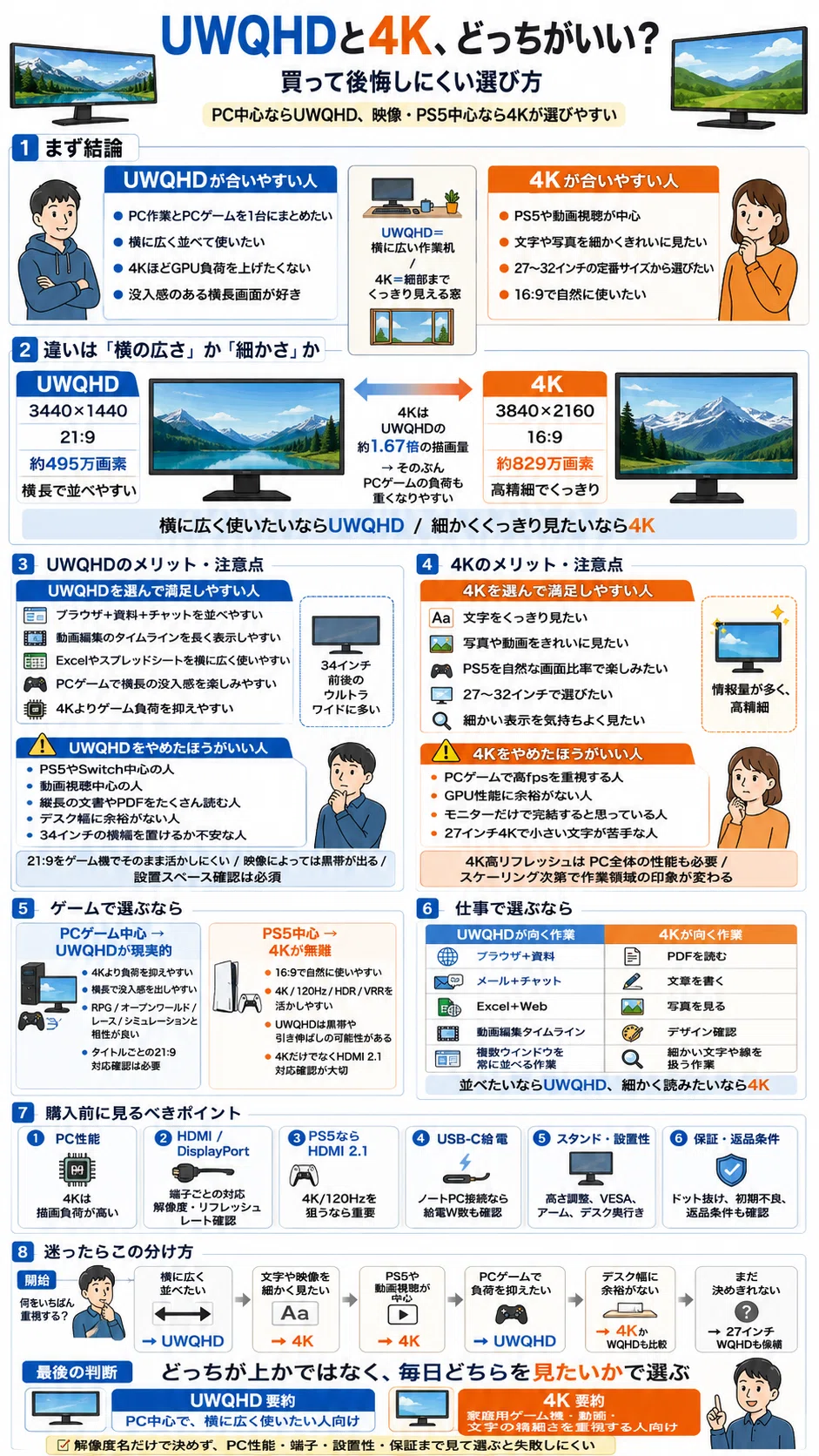
UWQHDと4Kは、優劣で選ぶものではありません。
UWQHDは、横に広く使えることが魅力です。
作業画面を並べたり、PCゲームで広がりを楽しんだりしたい人に向きます。
4Kは、細かくきれいに見えることが魅力です。
PS5、動画、写真、文章、デザインなど、16:9の画面と高精細さを活かしたい人に向きます。
買う前に大事なのは、解像度名だけで決めないことです。
PC性能。
ゲーム機。
作業内容。
デスクサイズ。
端子。
給電。
保証。
ここまで合わせて見ると、数万円の買い物でも失敗しにくくなります。
UWQHDと4Kで迷ったら、まず「広く並べたいのか」「細かく見たいのか」を決めると、自分に合う一台が選びやすくなります。
いいなと思ったら応援しよう!
 応援宜しくお願い致します。頂いたチップは、プレミアム会員費、ネタ探しの為の活動費の順番で使わせて頂きます。