
GAS超初心者講座2:一覧表から未対応だけを抜き出す

はじめに
前回はA1を読んでB1に書きました。
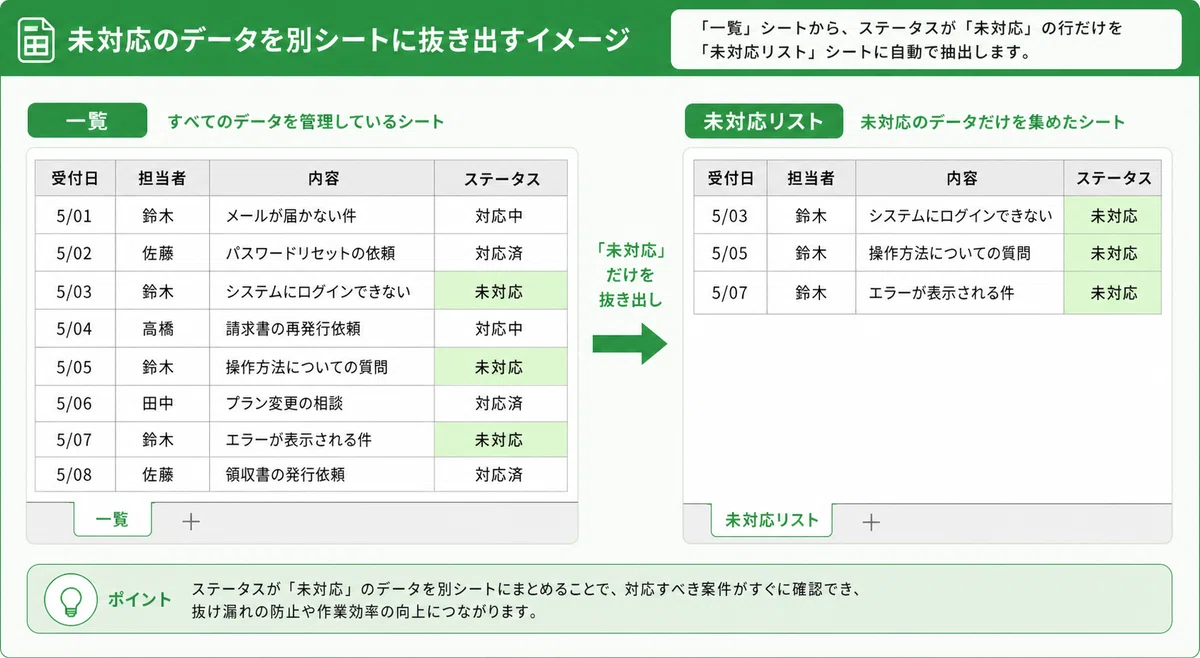
今回は、一覧表から「未対応」だけを別シートへ抜き出すGASです。
実際の画面・環境とは異なる場合があります。
まず表の形を決める
`一覧` と `未対応リスト` を用意します。
A列: 受付日
B列: 担当者
C列: 内容
D列: ステータス
2026/06/11 | 鈴木 | 見積書を確認する | 未対応
2026/06/11 | 担当A | 請求書を送る | 対応済み
2026/06/11 | 鈴木 | 返信内容を確認する | 未対応AIへの頼り方として、表の形を先に言葉にすると依頼が安定します。
Googleスプレッドシートで、A列が受付日、B列が担当者、C列が内容、D列がステータスの一覧表があります。
AI依頼文例: GAS初心者向けに、「未対応」の行だけを別シートへ抜き出す流れを整理してください。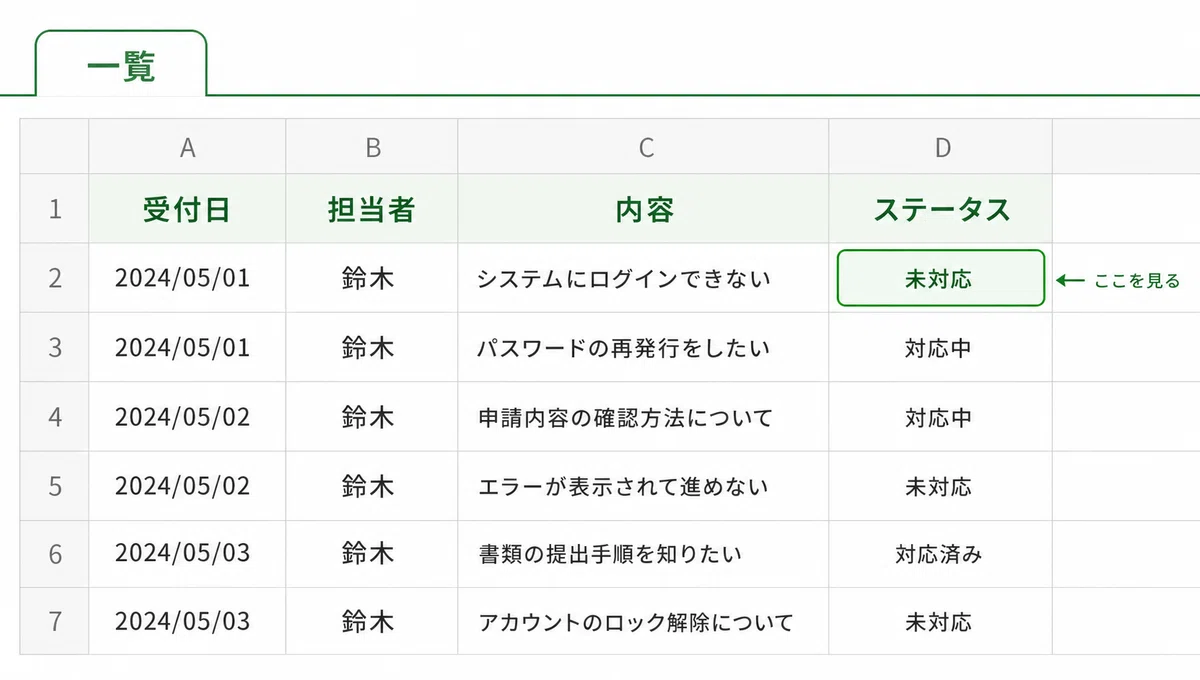
実際の画面・環境とは異なる場合があります。
未対応だけを抜き出すコード
Apps Scriptに貼ります。
function pickPendingRows() {
  const spreadsheet = SpreadsheetApp.getActiveSpreadsheet();
  const sourceSheet = spreadsheet.getSheetByName('一覧');
  const outputSheet = spreadsheet.getSheetByName('未対応リスト');

  const values = sourceSheet.getDataRange().getValues();
  const header = values[0];
  const pendingRows = values.slice(1).filter(row => row[3] === '未対応');

  outputSheet.clearContents();
  outputSheet.getRange(1, 1, 1, header.length).setValues([header]);

  if (pendingRows.length > 0) {
    outputSheet
      .getRange(2, 1, pendingRows.length, header.length)
      .setValues(pendingRows);
  }
}
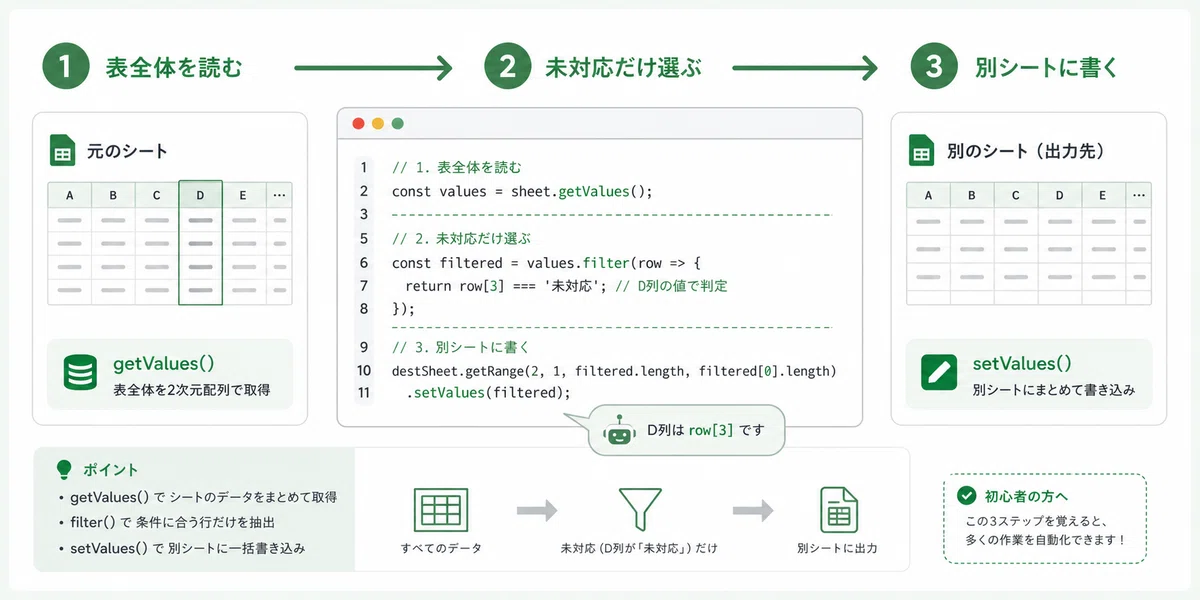
`getDataRange().getValues()` で表全体を読み、`filter()` で `row[3] === '未対応'` の行だけ残します。
配列は0番から数えるのでD列は3です。AIには「D列の指定は合っていますか」とレビューしてもらいます。
実際の画面・環境とは異なる場合があります。
実行して確認する
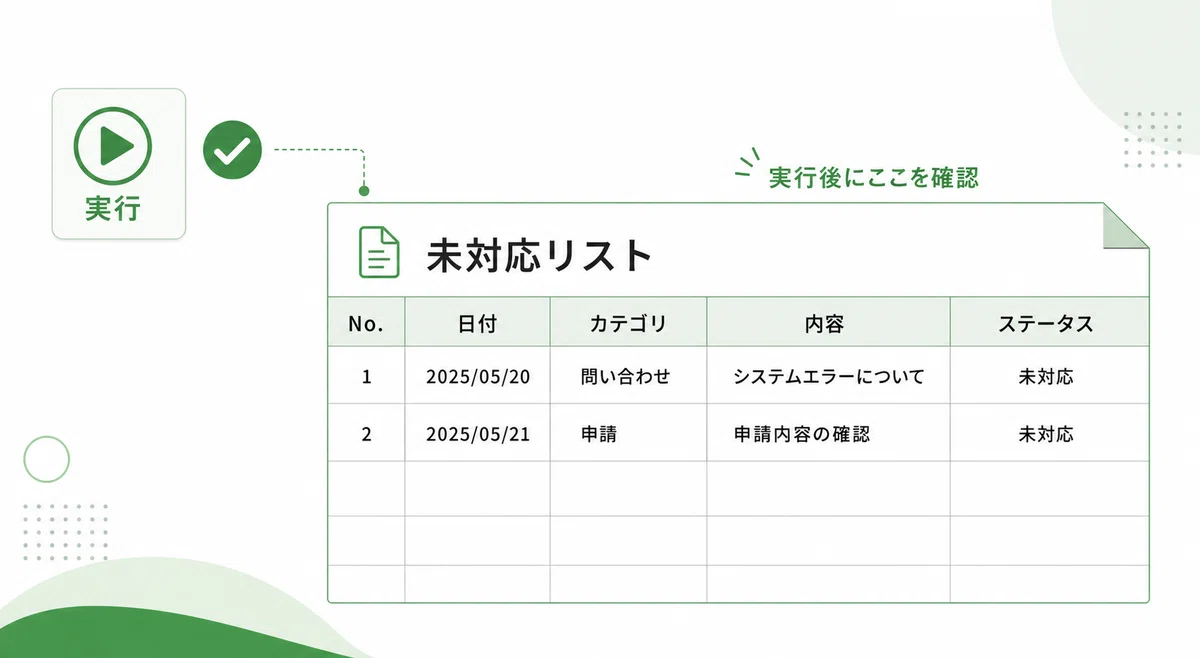
関数 `pickPendingRows` を実行し、`未対応リスト` に未対応の行だけが出れば成功です。
出ない場合は、D列が `未対応` か確認します。
エラー時は、エラー文をそのままAIへ渡すのが早いです。
次のGASでエラーが出ました。私はGAS初心者です。
原因候補と最初に確認する場所を順番に教えてください。

エラー文:
ここに表示されたエラーを貼る

コード:
ここにコードを貼る
動いたあとも「次に直すならどこですか」と聞くと、空白対策やシート名チェックに気づけます。
実際の画面・環境とは異なる場合があります。
まとめ
`getDataRange().getValues()` で表全体を読む
`values[0]` で見出し行を取り出す
`filter()` でステータスが「未対応」の行だけを残す
`setValues()` で別シートへ書き込む
AIには、設計、エラー確認、レビューの順で頼る
【今日の私のひとこと】
次は、「GAS超初心者講座3:未対応だけ、メールとSlackに自動リマインドする方法」に進みます。
#GoogleAppsScript #GAS #業務効率化 #スプレッドシート #note #GAS初心者 #AppsScript #GoogleWorkspace #自動化入門 #一覧表管理 #未対応管理
