
PDFの順番入れ替えはどうするの?無料で簡単の6つ方法とおすすめツール

「書類をスキャンしてみたら、ページの順番がめちゃくちゃだった…」 「バラバラの資料を一つにまとめたけど、構成を入れ替えたい!」
仕事やプライベートでPDFを扱っていると、こんな場面に遭遇することって意外と多いですよね。
実は、PDFの順番入れ替えは、コツさえ掴めば誰でも無料で簡単にできてしまいます!😆
この記事では、PDFのページ順番を入れ替える方法6選とおすすめツールを詳しくご紹介します。✨
Part1. PDFの順番を入れ替える無料のツール6選
ここでは、無料でPDFの順番入れ替えができる、とっておきの方法を6つピックアップしました。
「どのツールが使いやすい?」「具体的な操作ステップは?」といった疑問をスッキリ解消できるよう、手順もセットで分かりやすくナビゲートしていきます。💫
方法1:Windows無料ソフトでPDF順番を入れ替え(オフラインで安心!)
「大事な書類をネット上にアップロードするのは抵抗がある…」そんな方にぴったりなのが、PC上で完結する無料ソフトを活用する方法です。中でも、使い勝手の良さで注目されているのが「Tenorshare PDNob」。
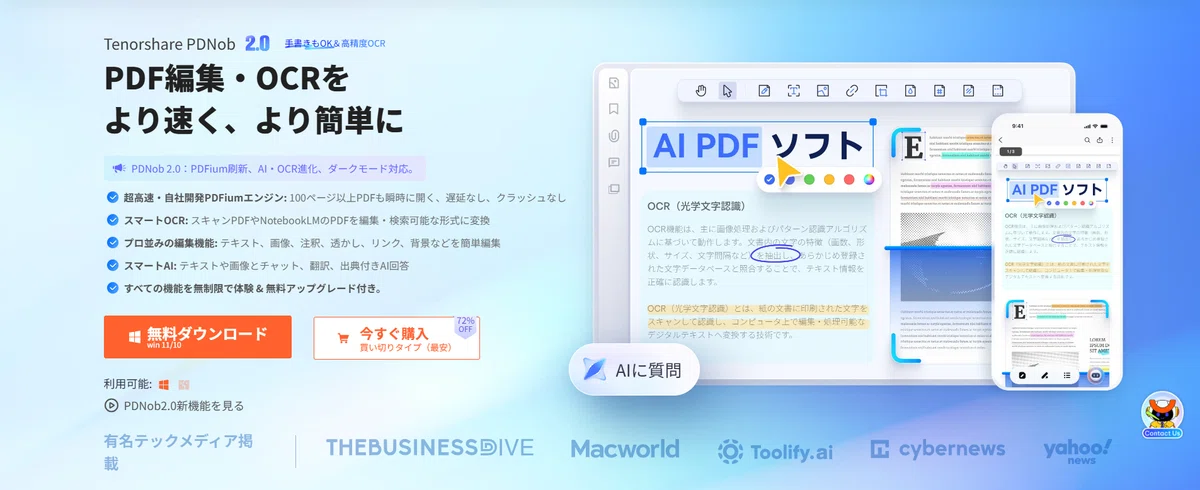
Tenorshare PDNobは、実はページの並び替えだけでなく、PDFの結合・分割・圧縮・パスワード解除までこなせる、まさに「PDFの万能ナイフ」のようなツールなんです。完全オフラインで動作するので、プライバシーを重視したいお仕事での利用にも最適ですよ。
✅【操作手順】わずか4ステップで完了
操作は驚くほどシンプル!直感的に進められます。
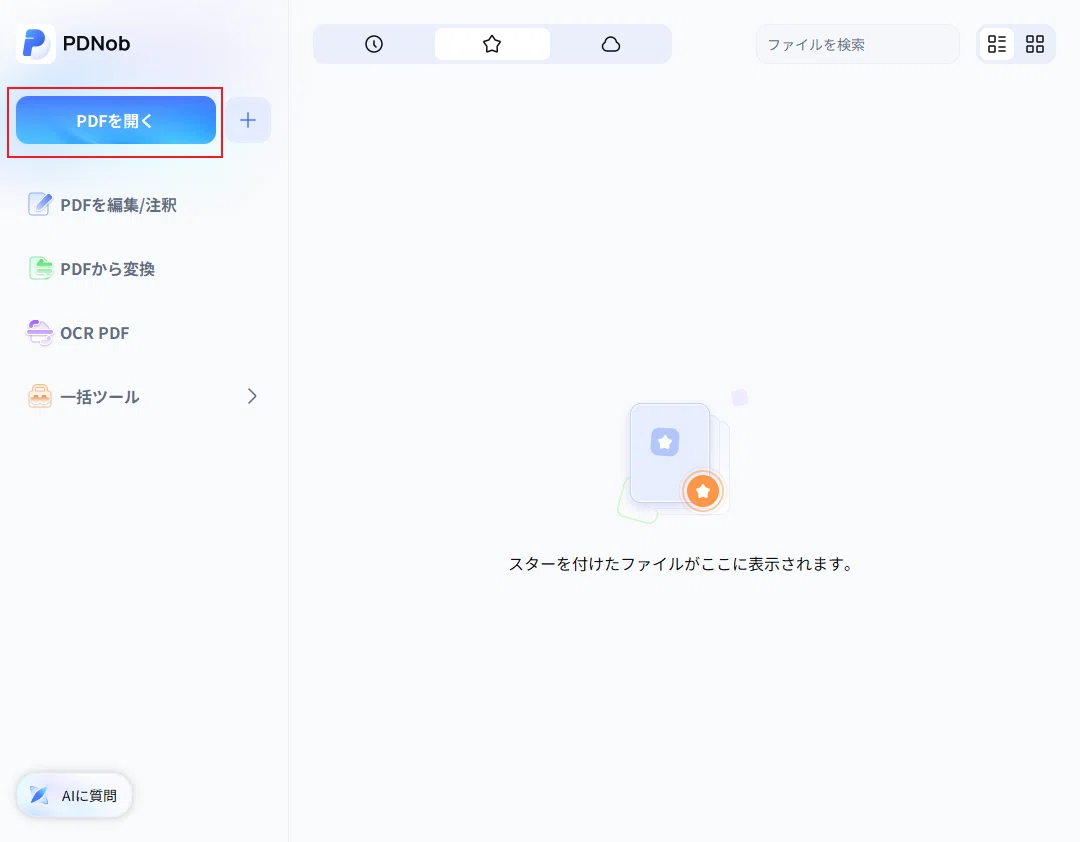
1.ソフトを起動し、順番を変えたいPDFを開きます。
PDNob公式サイト▶https://bit.ly/4dawdiR
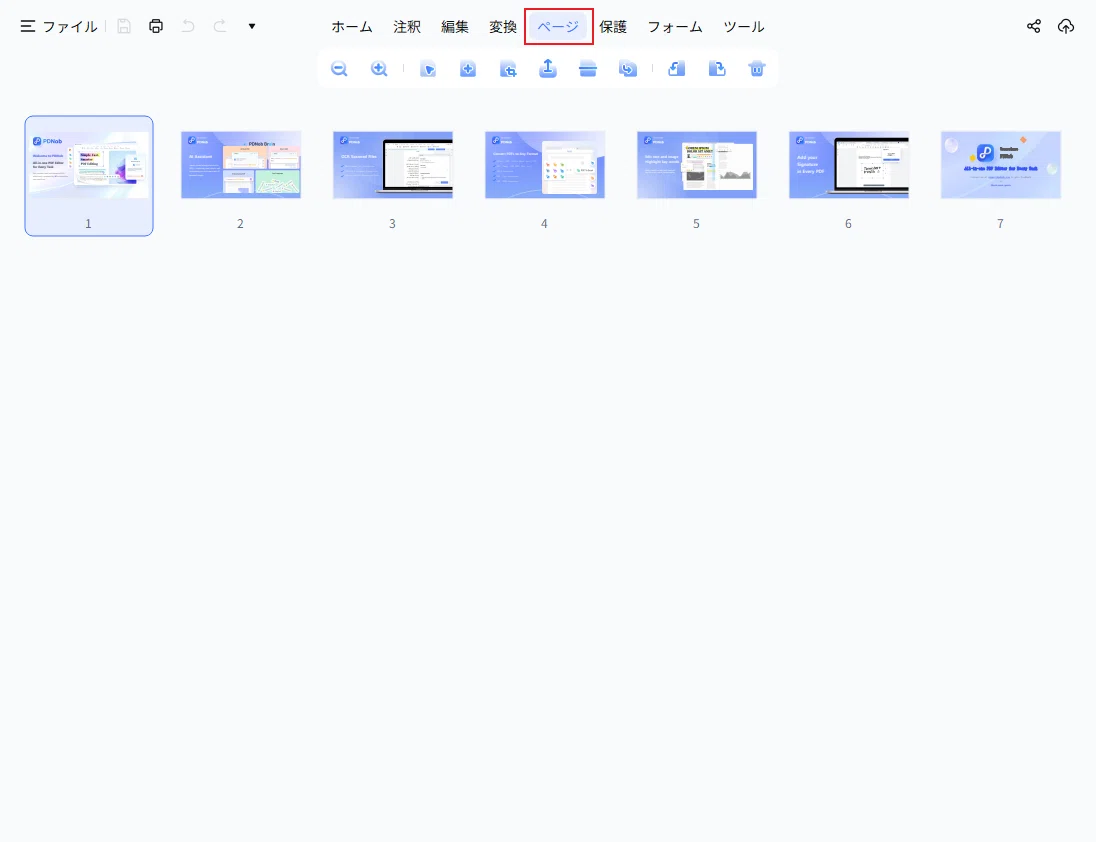
2.ツールバーにある「ページ」をクリックして、全ページをサムネイル表示に切り替えます。
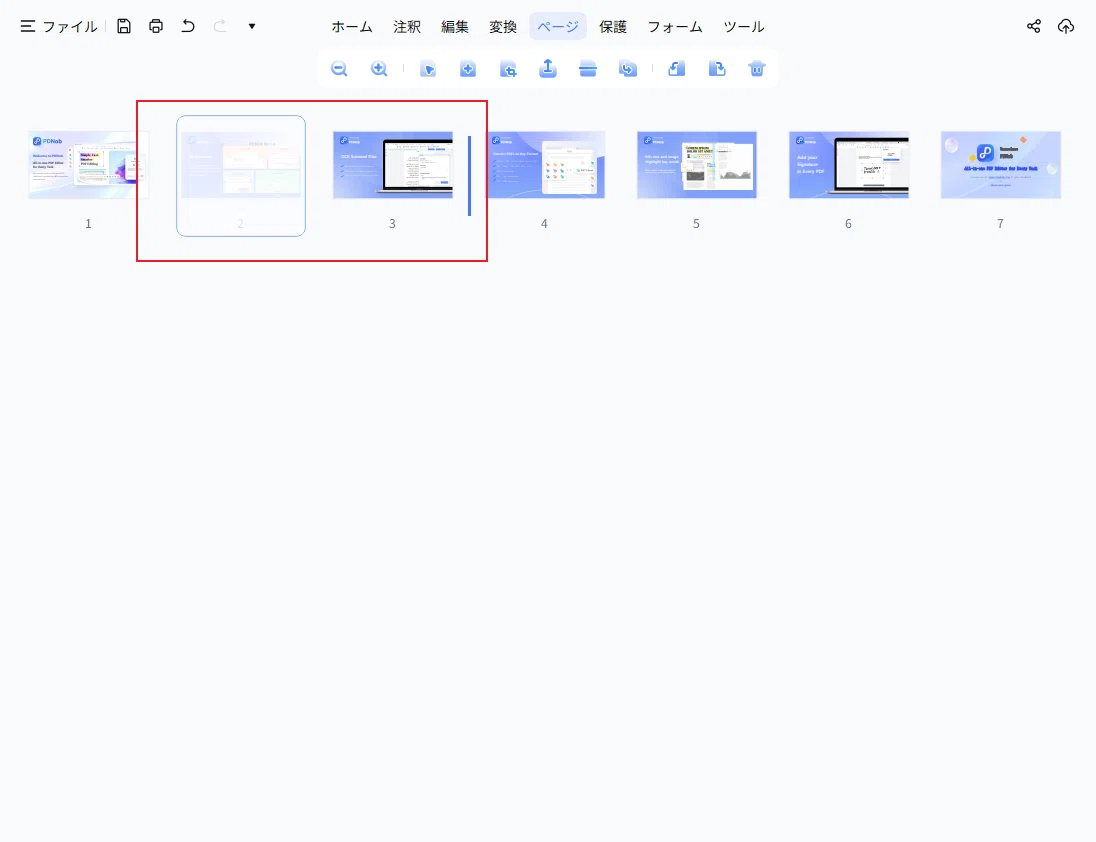
3.移動させたいページをマウスで掴んで、好きな場所へ動かします。複数ページをまとめて一気に入れ替えることも可能です。
4.納得のいく順番になったら、最後に「保存」をクリックすれば作業終了です
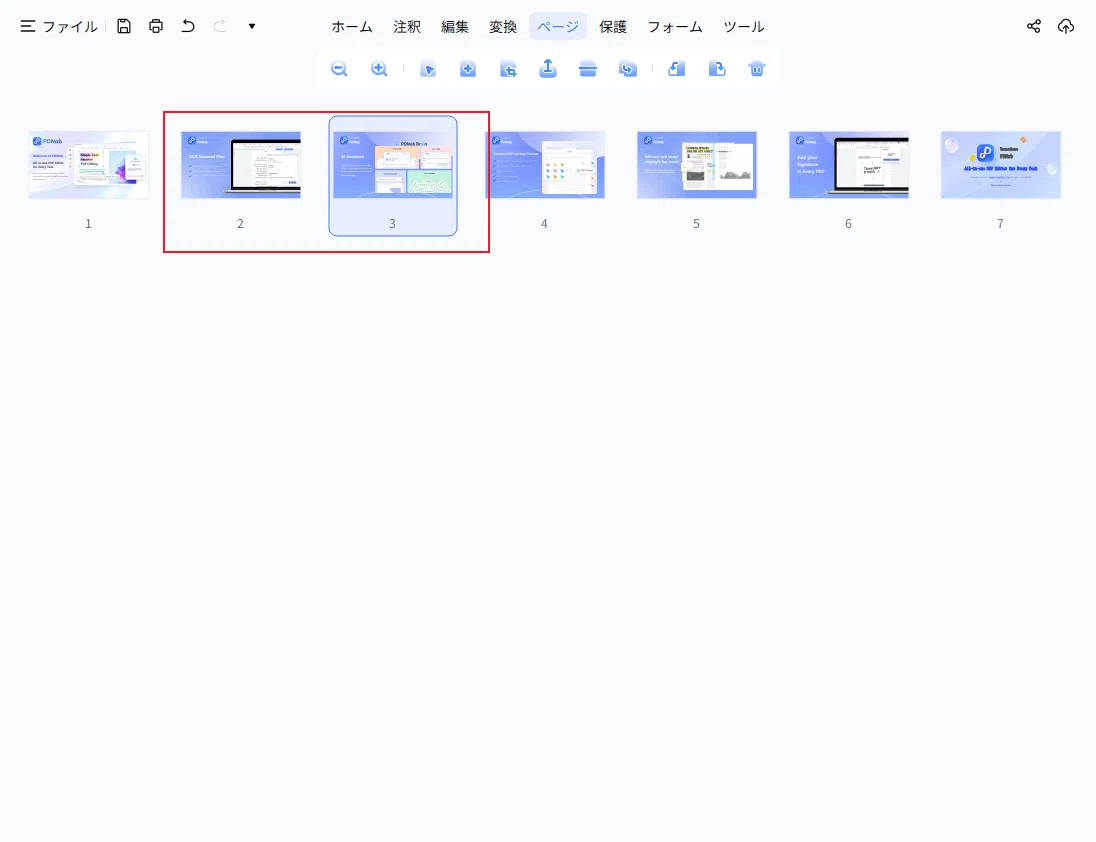
💡「一度ソフトを入れてしまえば、次からいつでも一瞬で作業が終わる」のがインストール型の最大のメリット。Windowsメインの方は、ぜひTenorshare PDNobを試してみてくださいね。
方法2:オンラインツールでPDFページ順を入れ替える
「今すぐこの1ファイルだけ直したい!」というPDF順番を入れ替える時に便利なのが、iLovePDFのような無料のWebサービス。会員登録なしですぐに使えて、操作画面もシンプルで分かりやすいのが特徴です。
✅【iLovePDFを使った操作手順】
1.iLovePDFのトップページを開きます。
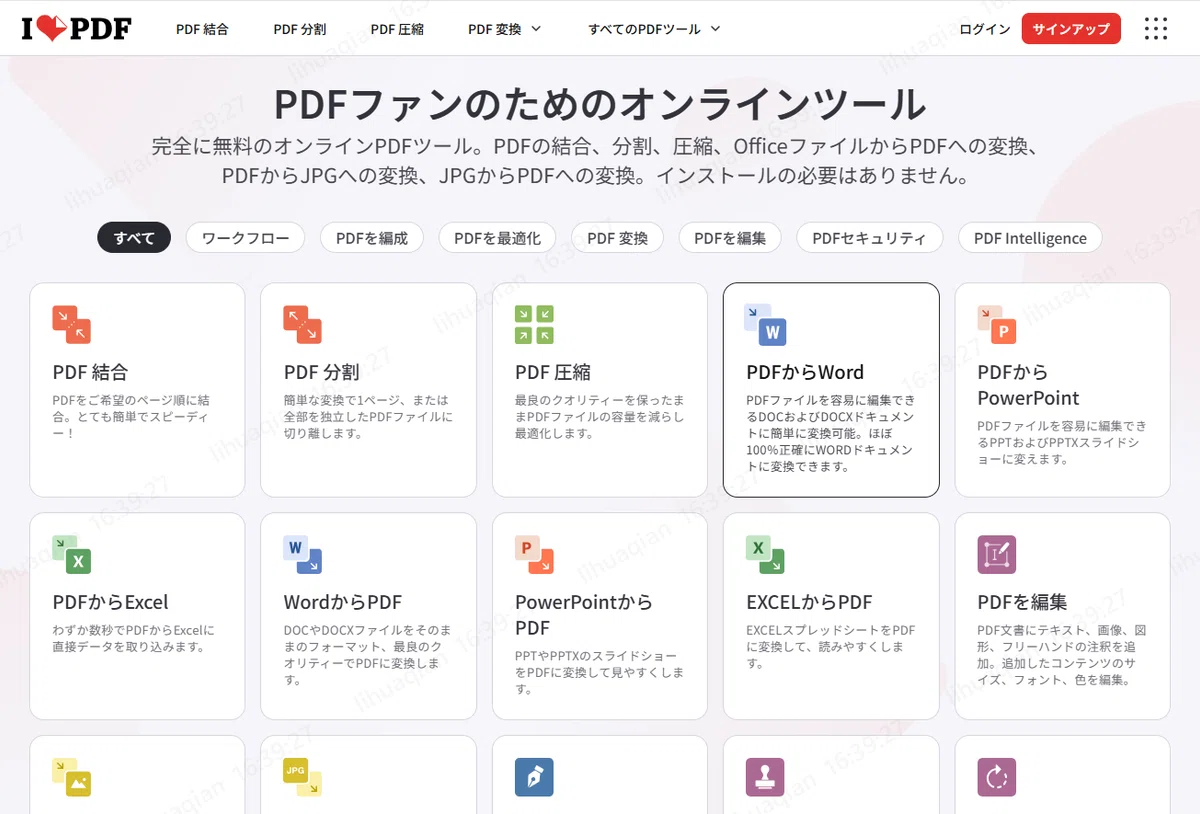
2.メニューの中から「PDFを編成」という機能を選んでクリックします。

3.編集したいPDFを、画面上の枠内にドラッグ&ドロップします。
4.各ページがサムネイルで表示されるので、マウスで好きな位置へ動かします。
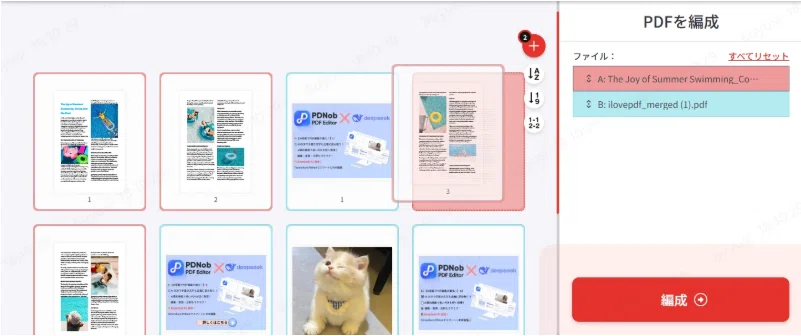
5.「編成」ボタンを押し、処理が終わったら新しいPDFをダウンロードして完了です
😢【気になる点】
無料版では「ファイルサイズが大きすぎるとアップロードできない」「1日に処理できる回数に制限がある」といったケースが一般的です。大量の資料を扱う場合は、少し注意が必要ですね。
方法3:Adobe AcrobatでPDFの順番を入れ替える
Adobe Acrobat(Pro版)は、多機能かつ動作の安定性に優れたPDF編集ソフトです。ビジネス資料やページ数の多いファイルを編集する際にも、安定した動作でPDF順番の入れ替えができます。

✅【Adobe Acrobatでの操作手順】
「ファイル」メニューから、順番を整えたいPDFを選んで開きます。
画面左側のサイドバーにある「ページアイコン」をクリックし、全ページを一覧表示させます。
対象のページをクリックします。複数選ぶ場合は、Ctrlキー(MacはCommandキー)を押しながらクリックしましょう。
選んだページをマウスでつかんで、そのまま好きな位置へ動かします。
メニューから「保存(上書き保存)」を選択すれば、作業終了です。
😢【気になる点】
とても便利なAcrobatですが、デスクトップ版の無料ソフト(Acrobat Reader)では、残念ながらページの並び替え機能は使えません。この機能を使うには有料プランへの加入が必要です。ただし「無料トライアル」が用意されているので、「今回だけ高機能なソフトを使いたい」という場合は、まずは気軽に試してみるのがおすすめです。
方法4:Adobe Acrobat オンライン版を使い倒す
Adobe Acrobat(Pro版)をお持ちでない場合、ブラウザから無料で利用できるAdobe Acrobat オンラインもPDFページの入れ替えが可能です。
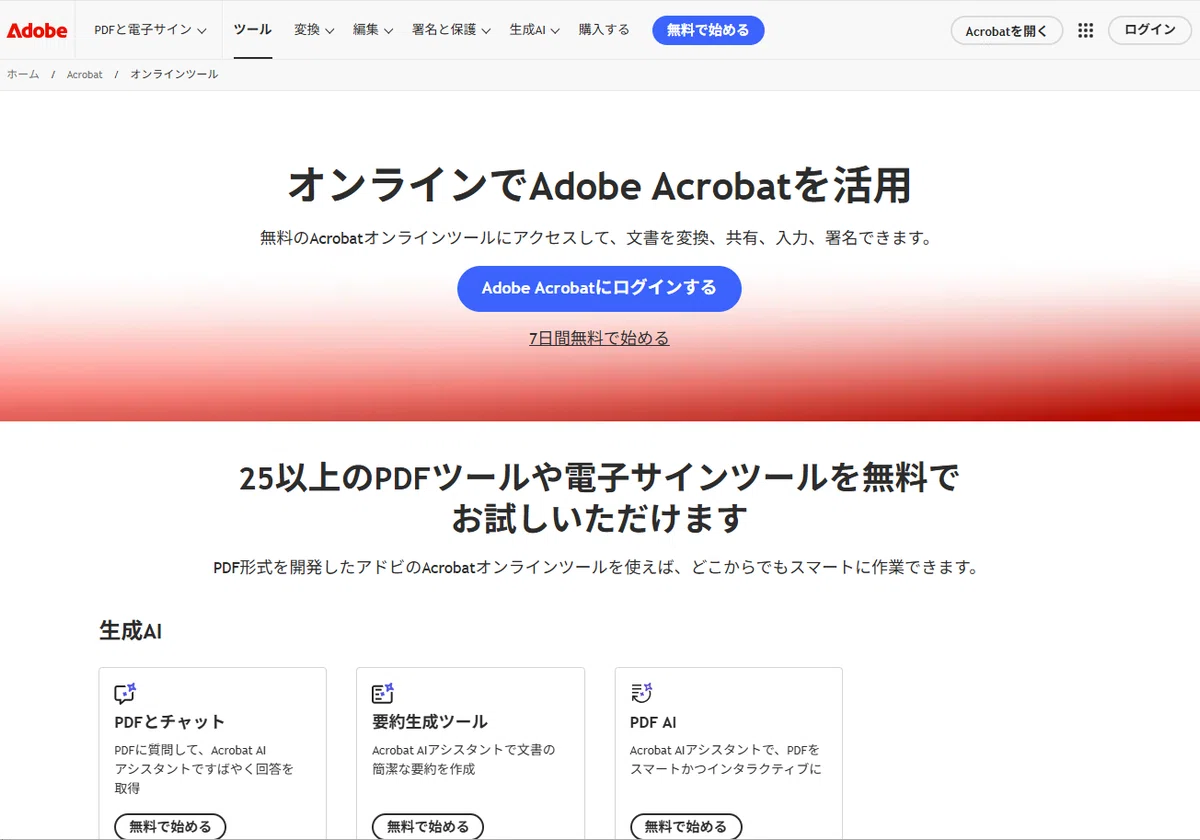
✅【操作の手順】
1.ブラウザでAdobe Acrobatオンラインを開き、アカウントにログインします。
2.「ファイルを選択」から、順番を変えたいPDFを読み込みます。
3.表示されたページのサムネイルをマウスで動かして、順番を調整します。
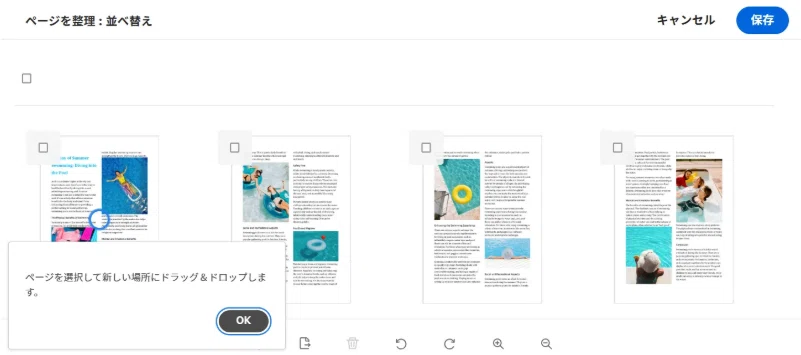
4.整理されたPDFをダウンロード」をクリックすれば、保存完了です。
方法5:Macでプレビュー機能を使う方法
Macユーザーの場合は、標準搭載の「プレビュー」アプリを使ってPDFのページ順を入れ替えることができます。追加ソフトをインストールすることなく、既存の環境ですぐに作業できるのが特徴です。
✅【操作の手順】
対象のPDFファイルをダブルクリックし、プレビューアプリで読み込みます。
メニューバーの「表示」から「サムネイル」を選択し、ページ一覧を表示させます。
左側のサイドバーに表示されたサムネイルをマウスでつかみ、任意の場所へ移動させます。
「Command + S」を押して変更内容を保存します。
標準機能のみを利用するため、シンプルな編集作業であれば追加費用なしで完結します。
方法6:スマホでPDFの順番を入れ替える方法
外出先などでPCが使えない場合でも、スマートフォン向けアプリを利用してPDFの編集が可能です。iOS・Androidともに、ページの入れ替えに対応したアプリがいくつか提供されています。
📲対応している主なアプリ:
PDF Utility(iOS/Android対応)
Adobe Acrobat Reader(モバイル版・基本無料)
WPS Office(PDF編集機能を含むオフィスアプリ)
✅【基本的な操作手順】
利用するアプリを起動し、対象のPDFを読み込みます。
メニューから「ページ編集」や「整理」といった管理画面を表示させます。
ページ一覧が表示されたら、目的のページを長押ししながら動かし、順序を調整します。
編集が完了したら、保存または共有ボタンをタップしてファイルを書き出します。
Part2. PDF編集ソフトを利用するメリットと注意点
PDFのページ順を入れ替える方法は多岐にわたりますが、PCにインストールする「専用ソフト」は、安定した操作性と編集精度の高さが特徴です。利用シーンに合わせて選ぶためのポイントを整理しました。💡
オフライン作業の安全性 :ネット接続なしでPC内だけで完結するため、動作が安定します。外部サーバーにアップロードしないので、機密情報の漏洩リスクも抑えられます。
大量・複数ファイルの効率的な処理 :Tenorshare PDNobなどの専用ソフトは、複数PDFの同時表示や一括編集に対応しており、作業効率を大きく向上させます。
無料版と有料版の制限に注意 :無料版では、処理回数の制限や透かし(ロゴ)が入ることがあります。用途に応じてプランを選びましょう。
利用規約の確認 :オンラインツールは、ファイルの保存期間や削除ルールが異なります。重要な書類を扱う場合は、事前に確認するか、オフラインソフトの利用がおすすめです。
Part3. PDFの順番を入れ替えられない原因と対策
「手順通りに操作しているのに並び替えができない」という場合、主に以下の4つの原因が考えられます。👇
パスワードやセキュリティによる保護
編集制限のパスワードが設定されていると、ページの並び替えを含む編集はできません。閲覧はできても、編集権限がロックされています。
対策: 設定者にパスワードを確認するか、保護を解除する必要があります。
PDFファイルの破損
ダウンロードや保存時のエラーにより、ファイルが破損していると正常に編集できない場合があります。
対策: 元ファイルを再度ダウンロードするか、別の保存先からコピーし直してみてください。
特殊なフォーマットや作成ソフトの問題
PDF/Aや一部の業務用ソフトで作成されたPDFは、編集が制限されることがあります。
対策: 一度別の形式で書き出すか、Adobe Acrobatなどの高機能な専用ソフトでの読み込みを試してください。
OSやアカウントの権限不足
共有フォルダやクラウド上のファイルは、書き込み権限がないと編集できません。
対策: ファイルを一度PCのローカル(デスクトップなど)に保存してから編集を試みてください。
まとめ
PDFの順番を入れ替える方法はいくつかありますが、いずれも複雑な操作は不要で、手順に沿えば簡単に行うことができます。😊
手軽さ重視なら、ブラウザで完結するiLovePDFなどのオンラインツールが便利です。
安全性や多機能性を重視するなら、オフラインで安心して使えるTenorshare PDNobのような無料ソフトがおすすめです。
特定の環境があるなら、Adobe Acrobat(Pro版)やMac標準のプレビュー機能を活用するのも効率的です。
PDFの順番を入れ替えるだけで、資料の読みやすさは格段に向上します。自分の作業環境や書類の重要度に合わせて、最適なツールを選んでみてくださいね。✨
