
PDFにページ番号を入れる方法まとめ|無料・安全に使えるおすすめ手順【2026年版】

PDF資料を共有したとき、意外と困るのが「ページ番号がない問題」です📄
会議中に「5ページをご覧ください」と言われても、番号が入っていないと探すだけで時間がかかってしまいます。特に契約書・マニュアル・提案資料などは、ページ番号があるだけで見やすさや信頼感がかなり変わります✨
ただ実際には、
PDFにページ番号を入れる方法が分かりづらい
ツールによってはレイアウトが崩れる ⚠️
オンラインサービスは情報漏えいが少し不安 🔒
…という声も少なくありません。
そこで今回は、初心者でも迷いにくいように、無料・一括・安全性を意識したPDFのページ番号追加方法をわかりやすく整理しました😊
Part1. 用途別で選ぶ!PDFにページ番号を入れるおすすめ方法📑
PDFにページ番号を入れる方法はいろいろありますが、実際に使ってみると「操作のしやすさ」や「編集のラクさ」はかなり差があります。
特に仕事でよくPDFを使う人なら、できるだけ手間なく追加できるツールを選びたいところです😊
まずは、最近利用者も増えているPDF編集ソフトから紹介します。
方法1:【作業効率を重視するなら】PDNob
「ページ番号を入れるだけじゃなく、PDF全体を快適に編集したい」という人に使いやすいのがPDNobです。
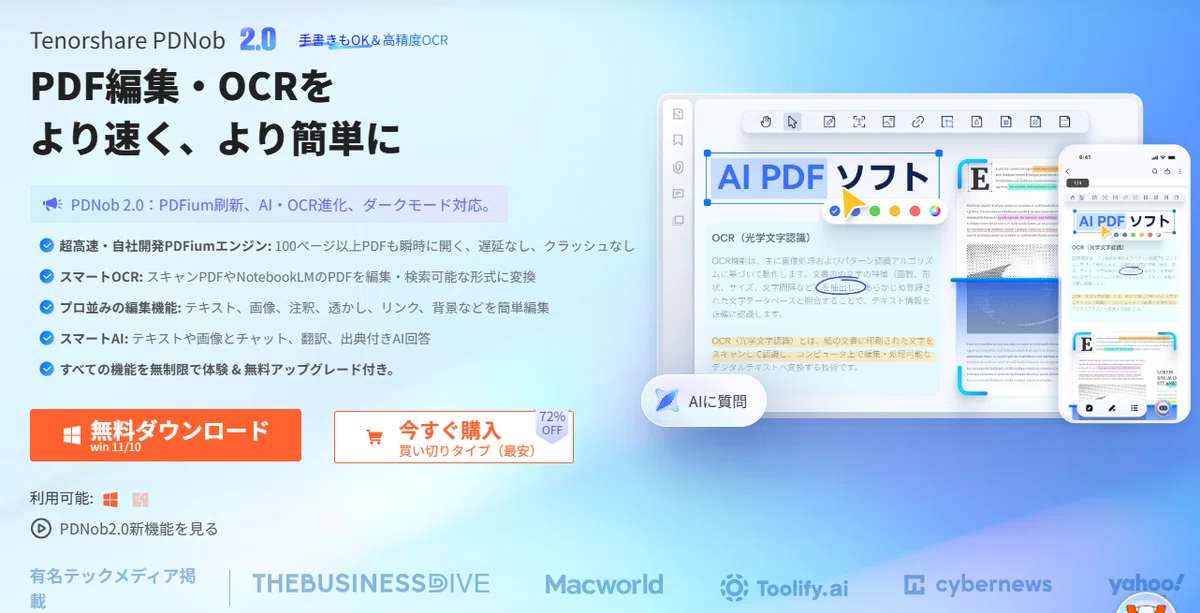
操作画面がかなりシンプルなので、初めて触っても迷いにくい印象でした。
無料版もあるので、「まず試してみたい」という人にも使いやすいと思います。
PDNob の便利ポイント📌
✔複数PDFへの一括ページ番号追加に対応
✔Word感覚でテキスト編集できる
✔OCR搭載でスキャンPDFも編集可能
✔AI機能で要約・翻訳・校正もサポート
✔PC内処理なので機密ファイルも扱いやすい
✔買い切り版あり&30日返金保証対応
特に、社内資料・提案書・マニュアル作成など、PDF作業が多い人にはかなり効率的です。
【実際の流れ】PDNobでPDFにページ番号を追加する方法
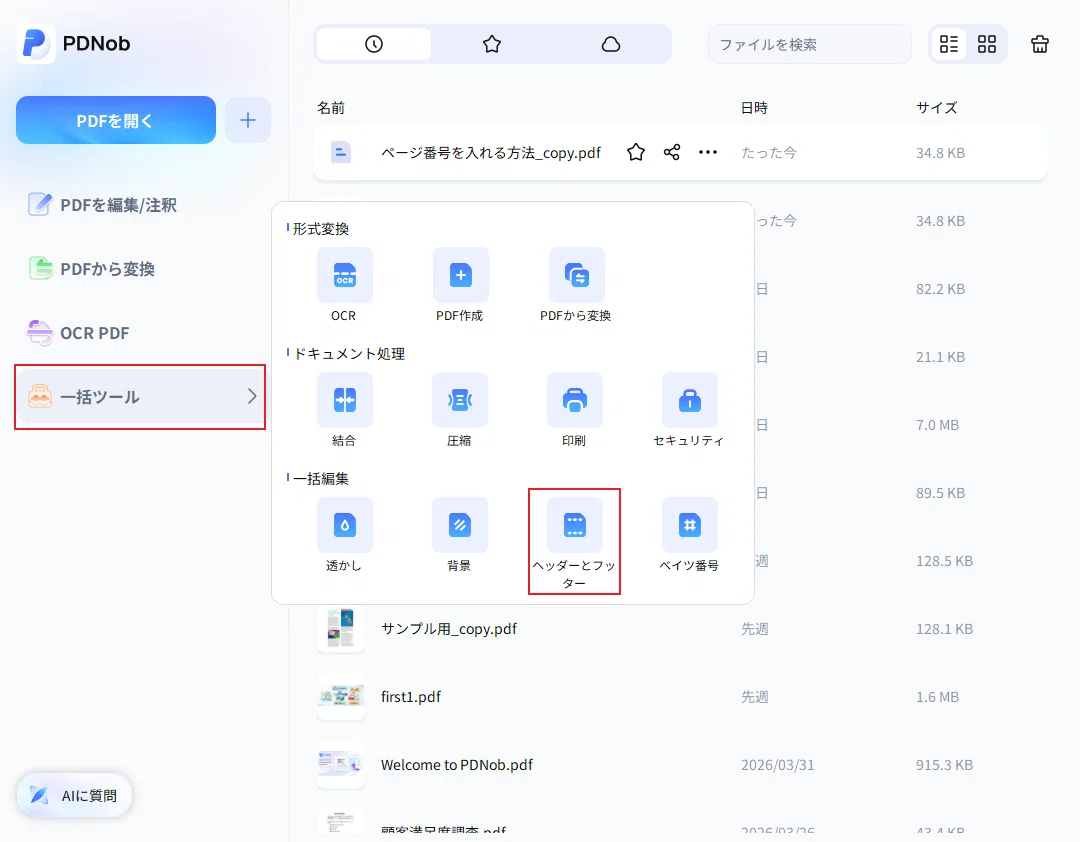
ステップ1:PDNobをインストールし、「一括ツール」→「ヘッダーとフッター」を選択します。
PDNob公式サイト▶https://bit.ly/4uQBV0A
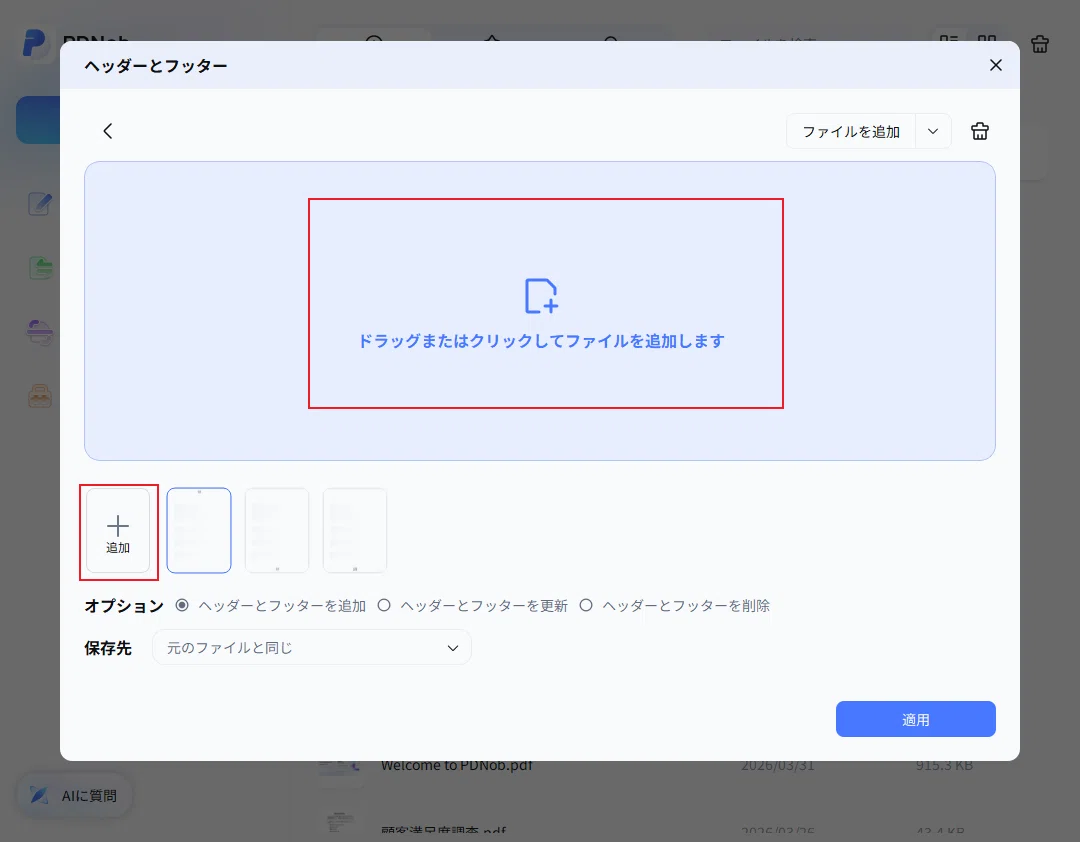
ステップ2:ページ番号を入れたいPDFを読み込み、「追加」をクリックします📂
ステップ3:番号の位置や書式、ページ番号形式などを設定します。たとえば、ページ下中央、右上表示など自由に調整できます
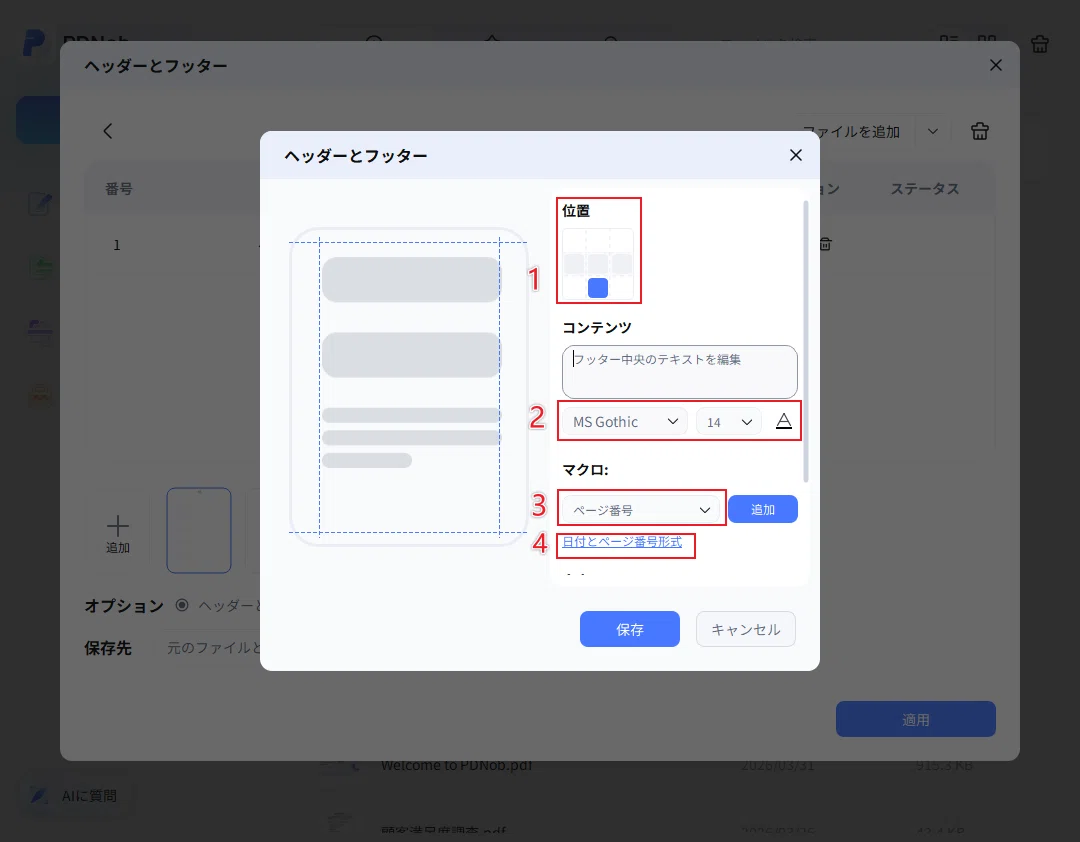
ステップ4:プレビューで確認後、「追加」をクリックします。余白やも変更できるので、資料デザインに合わせやすいです。
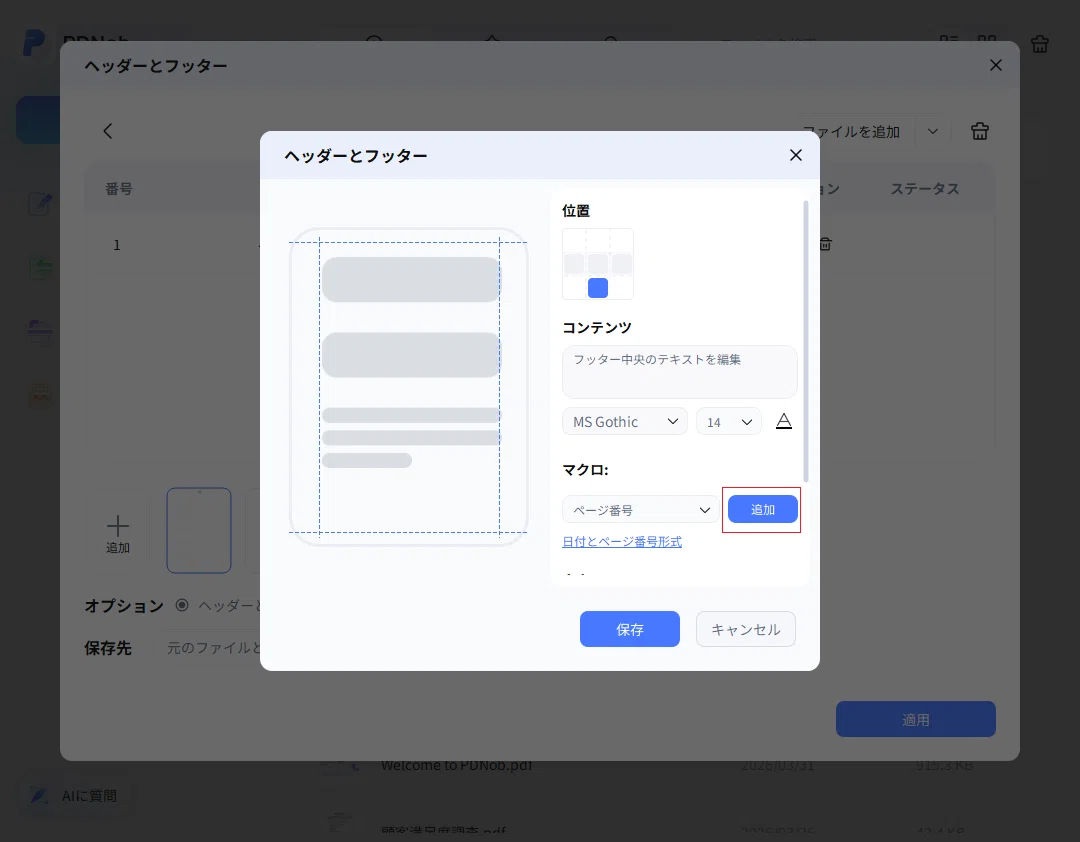
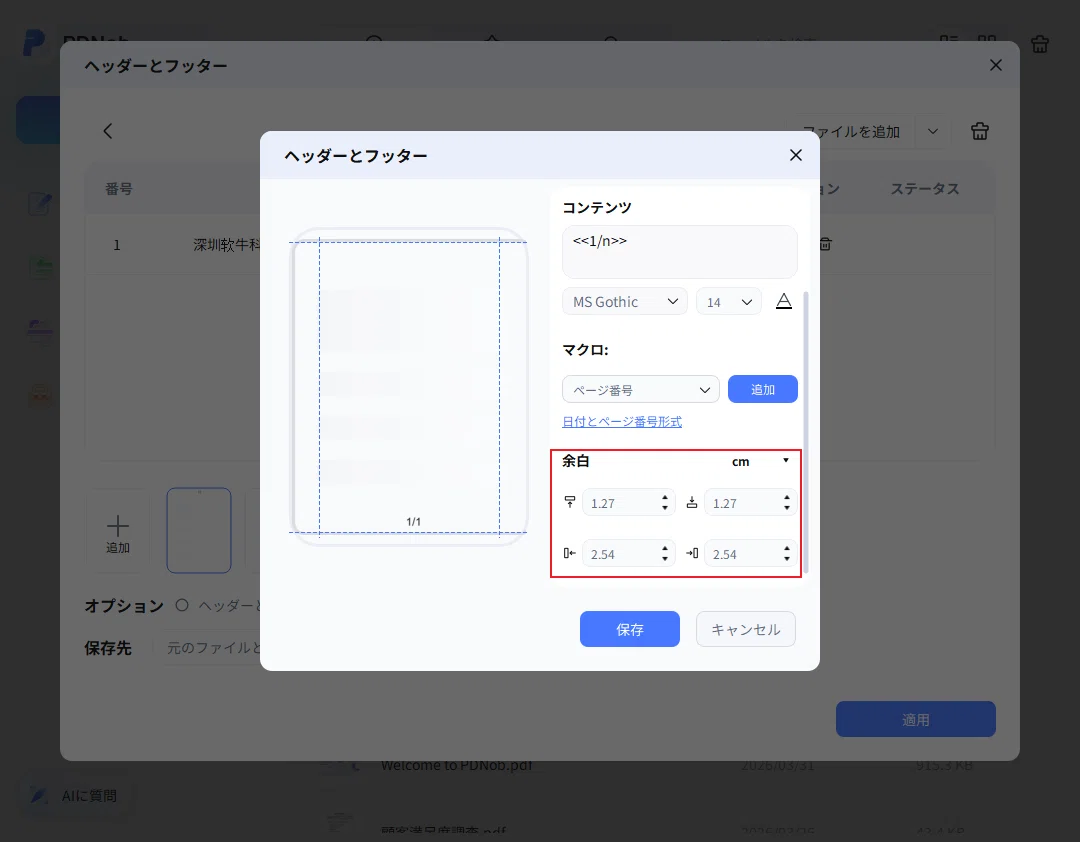
ステップ5:最後に「保存」→「適用」を押せば完了です😊
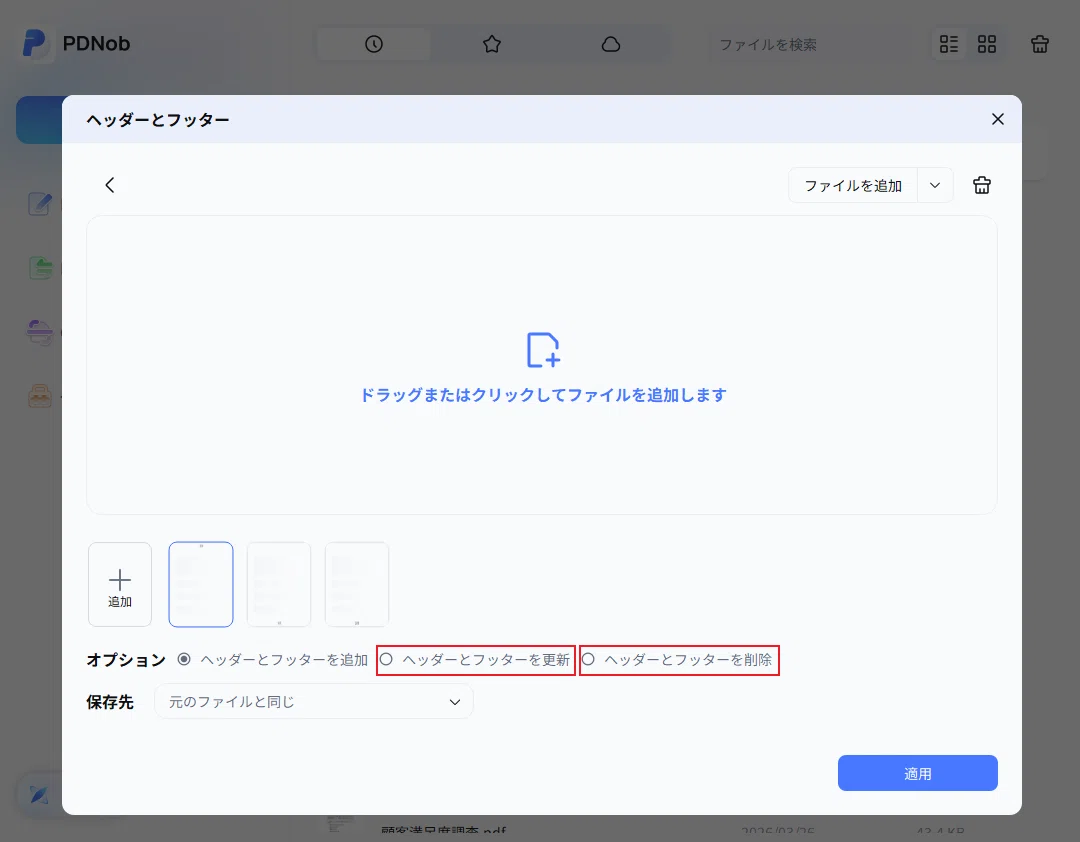
番号を変更したり、削除したりするのも同じ操作で難しくありません。
方法2:【インストール不要で手軽】Acrobat オンラインツール
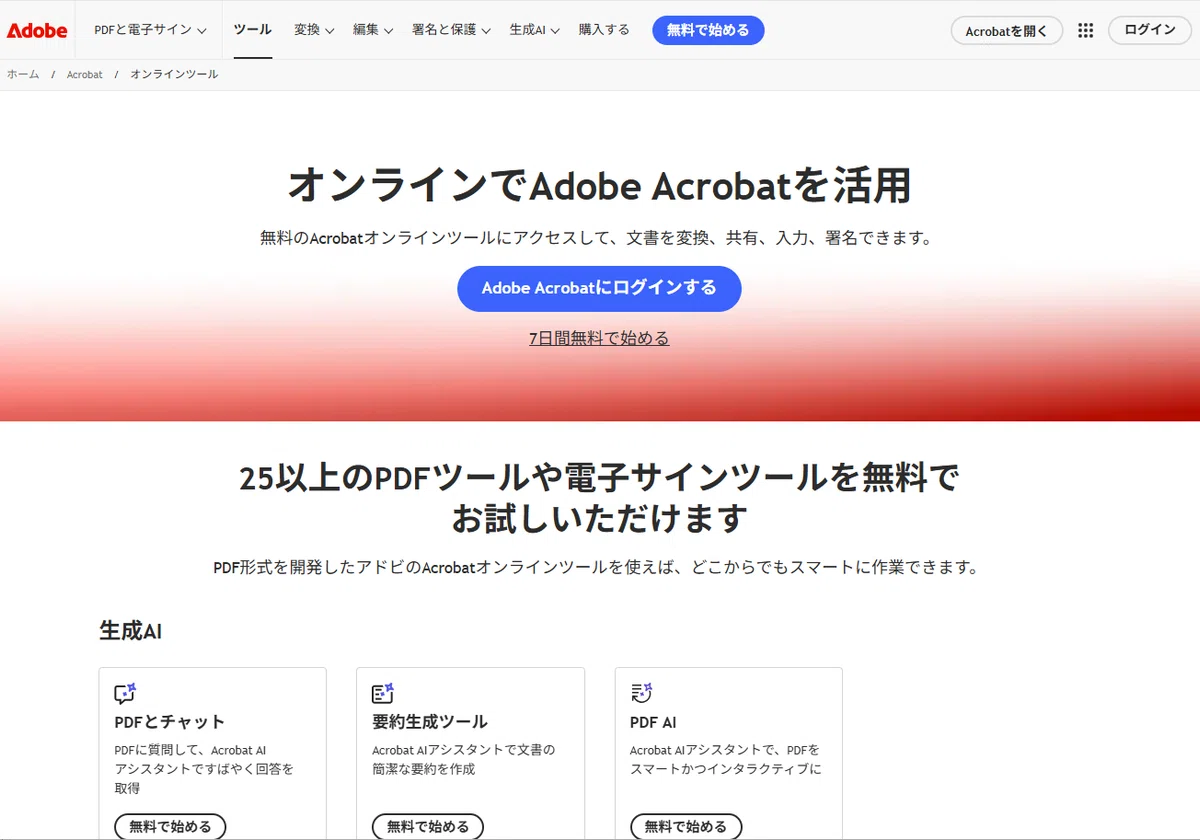
「今すぐPDFにページ番号を入れる作業をしたい」という場合に便利なのが、Adobeのオンラインツールです。
ブラウザ上でそのまま使えるため、ソフトをインストールできないPCでも利用しやすいのが特徴です💡普段あまりPDF編集をしない人や、一時的に使いたい人にはかなり手軽な方法です。
Acrobat オンラインツールの使い方
ステップ1:PDFファイルをアップロードします📂
ステップ2:画面内に表示される位置一覧から、ページ番号を入れたい場所を選択します。
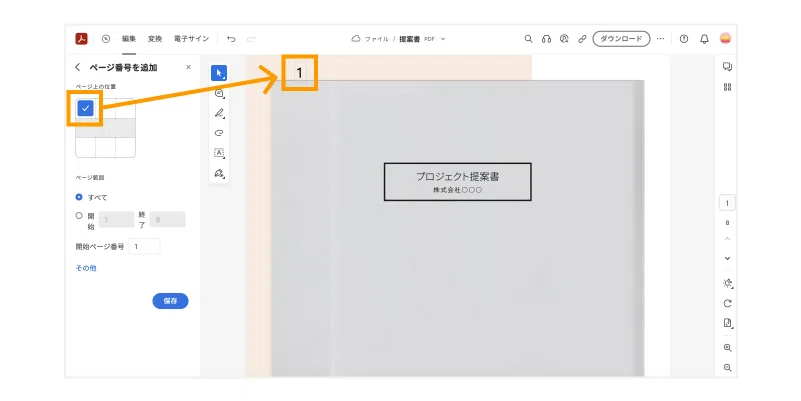
ステップ3:ページ番号を追加する範囲を設定して保存すれば完了です✨
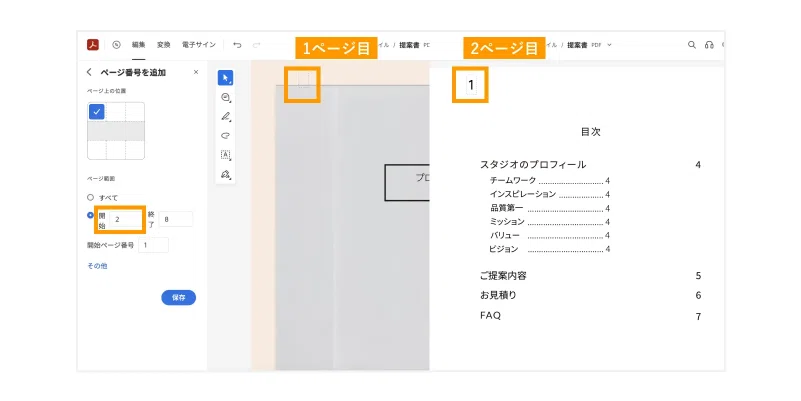
実際に使って感じる注意点 ⚠️
手軽なのは便利ですが、使っていると少し気になる部分もあります。
細かいデザイン調整は有料版が必要な場合がある
既存のページ番号編集は制限があることもある
ファイルをクラウドにアップロードする必要がある 🔒
なので、社外秘の資料や契約書などは、念のため慎重に扱ったほうが安心です。
方法3:【Macユーザー向け】プレビュー(Preview)を使う方法
MMacユーザーなら、標準アプリの「プレビュー」を使う方法もあります。
わざわざ別ソフトを入れなくていいのは便利なんですが、実際には手作業で番号を置いていく感じに近いです😅
なので、
1〜2ページだけ修正したい
とりあえず簡単に対応したい
そんなケース向きです。
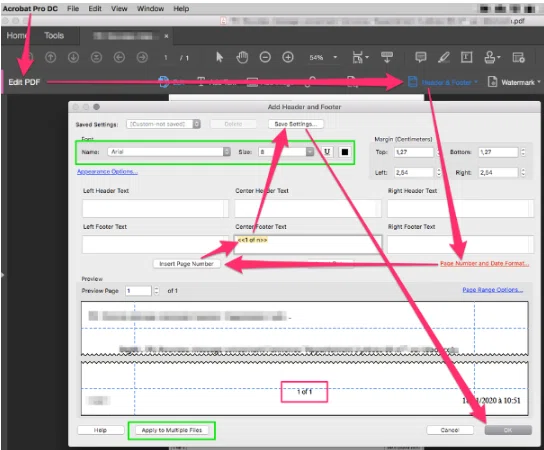
Macプレビューでページ番号を入れる流れ
ステップ1:PDFをプレビューで開き、「マークアップツールバー」を表示します。
ステップ2:「テキストボックス」を追加し、ページ番号を入力します✍️その後、好きな位置へ移動して調整します。
ステップ3:この作業を各ページごとに繰り返します。
ステップ4:最後に「ファイル」→「保存」をクリックすれば完了です。
Previewを使うときの注意点 ⚠️
プレビューは便利ですが、自動で連番を振ってくれる機能はありません。
つまり、
1ページずつ手入力
ページ数が多いとかなり大変
番号ミスもしやすい
という感じです。
数ページなら問題ありませんが、仕事用の資料や大量PDFなら、専用ソフトのほうがかなりラクだと思います。
Part2. PDFページ番号を入れるツール選びで確認したい3つのポイント 👀
PDFにページ 番号を入れる方法はたくさんありますが、実際に使ってみると「使いやすさ」にかなり差があります。
特に仕事で使う場合は、次の3点をチェックしておくと失敗しにくいです✨
① セキュリティ面 🔒
契約書や社内資料を扱うなら、PC内で処理できるオフライン型のほうが安心です。
一方で、公開用PDFや簡単な資料なら、オンラインツールでも十分使えます。
② 細かな調整ができるか
実際の業務では、
表紙だけ番号を除外
100ページから開始
フォントや位置を変更
など、意外と細かな設定が必要になることがあります📄
そのため、カスタマイズ性も意外と重要です。
③ 一括処理に対応しているか ⏳
PDFを毎日複数扱うなら、一括追加機能はかなり便利です。
1件ずつ手作業で対応していると、小さな作業でも積み重なるとかなり時間を取られます💦
特に業務用途なら、「まとめて処理できるか」はチェックしておきたいポイントです。
まとめ
PDFにページ番号を入れるだけでも、資料の見やすさはかなり変わります。会議資料や提案書でも、「何ページを見るか」がすぐ分かるだけで結構ラクです😊
たまに使うくらいなら、Acrobat オンラインやMacのプレビューでも十分対応できます。
ただ、仕事でPDFを触る機会が多いなら、やっぱり専用ソフトのほうが効率的です✨
特にPDNobみたいに、一括追加やAI機能に対応しているツールだと、細かい作業時間をかなり減らせます⏳
