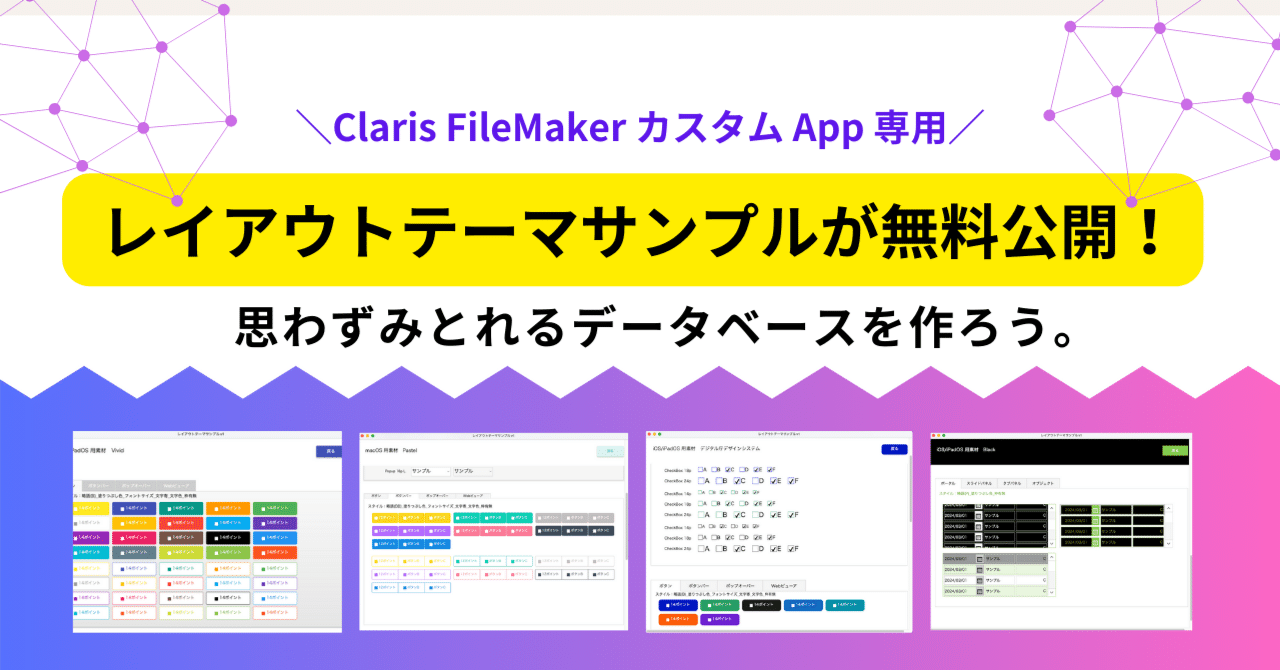
Claris FileMaker カスタム App 専用 レイアウトテーマサンプルが無料公開!思わずみとれるデータベースを作ろう。

FileMakerでデータベースを作るとき、データの入力や検索はもちろん大切ですが、見やすく使いやすいインターフェースも重要ですよね。せっかく作ったデータベースなのに、操作が複雑だったり、見づらいと、せっかくの機能も活かされません。
「システムは作れても、デザインには自信がない・・・」そんなお悩みを抱えている人には必見!
今回は、より優れたUIをもっと簡単に使えるようデフォルトのレイアウトテーマを拡張する「レイアウトテーマサンプル」についてご紹介します。
レイアウトテーマサンプルとは?
レイアウトテーマサンプルは、FileMaker Pro でカスタム App を作成する際に、デザインの基礎となるテンプレートです。フォント、色、レイアウトなど、デザインの要素が事前に設定されているため、これらをベースに自分だけのカスタム App を作り上げることができます。
Claris FileMaker Proには、カスタムAppで使える17種類のテーマがあらかじめ用意されていますが、Clairsのホームページではさらに「ViVid」「Black」「Pastel」「デジタル庁デザインシステム」の「4種類」が用意されており、より優れたUIを簡単に使えるようになりました!
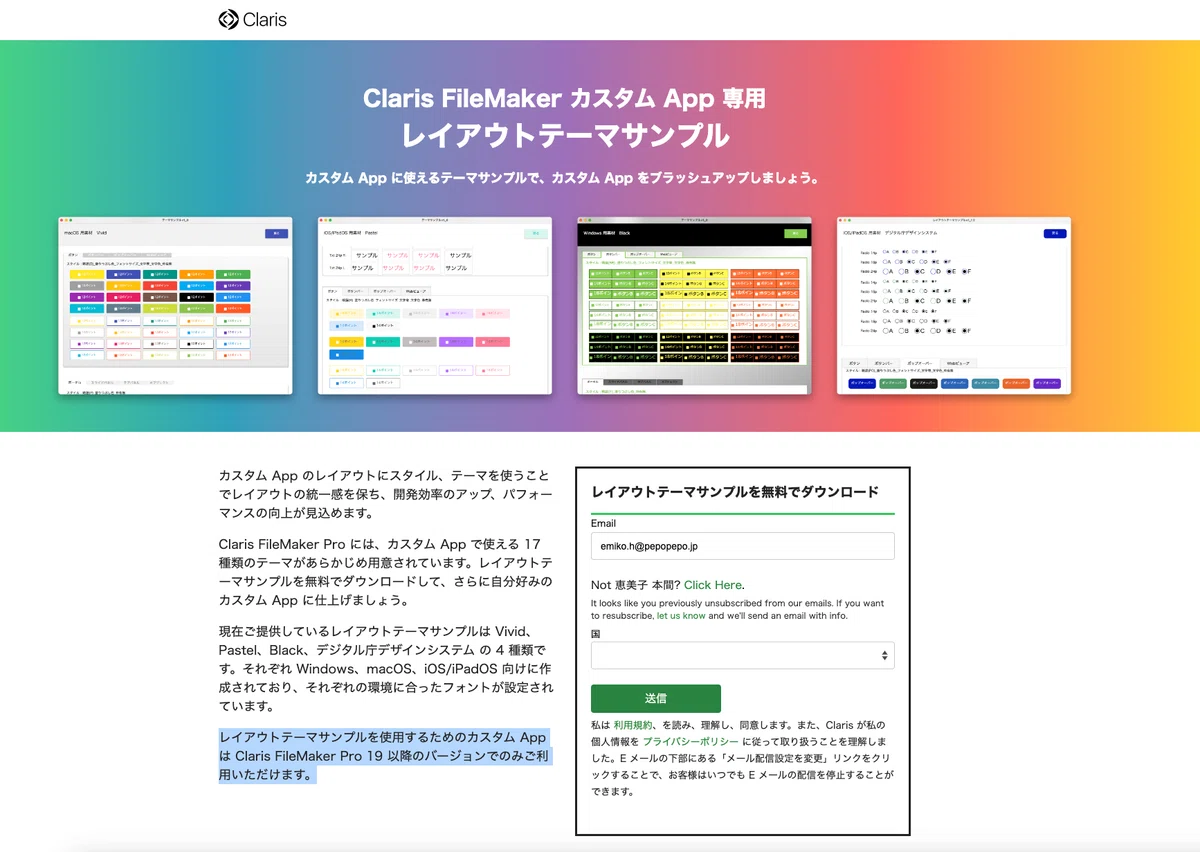
これらのテーマを活用することで、デザインカラーやスタイルをカスタムするのもより簡単になり、短時間でプロフェッショナルな見た目のカスタム App を作成することが可能です。
macOS、Windows、iOS/iPadOS の環境に合わせたフォント、サイズが用意されていますので、すぐに活用いただけるようになっています。
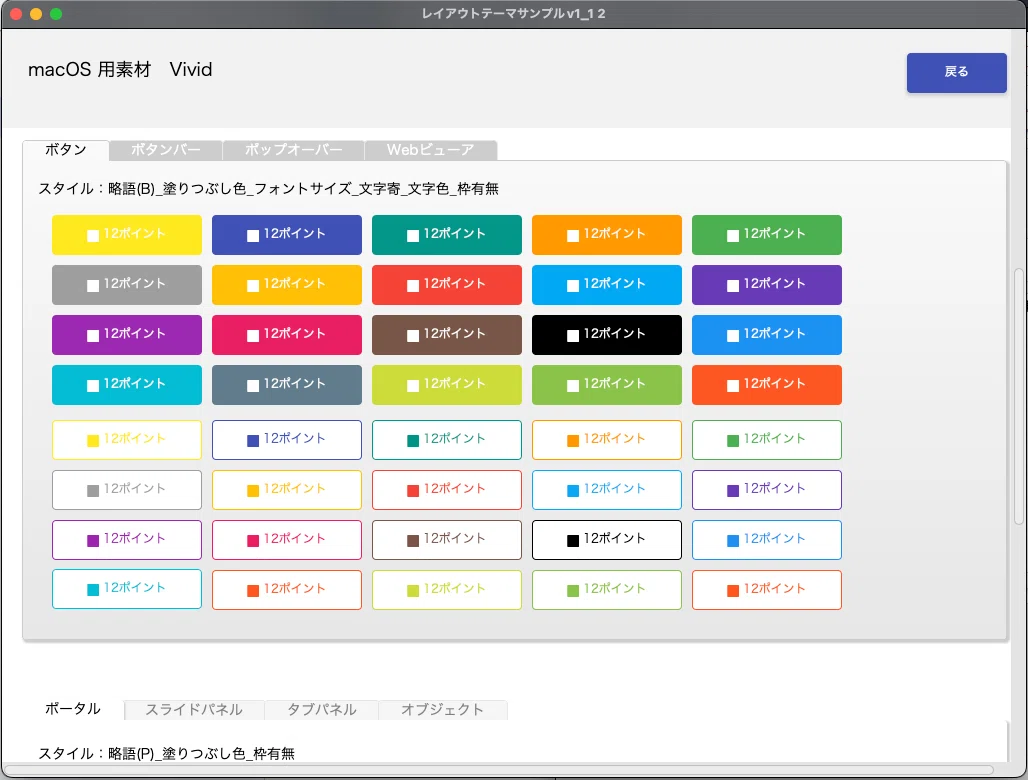
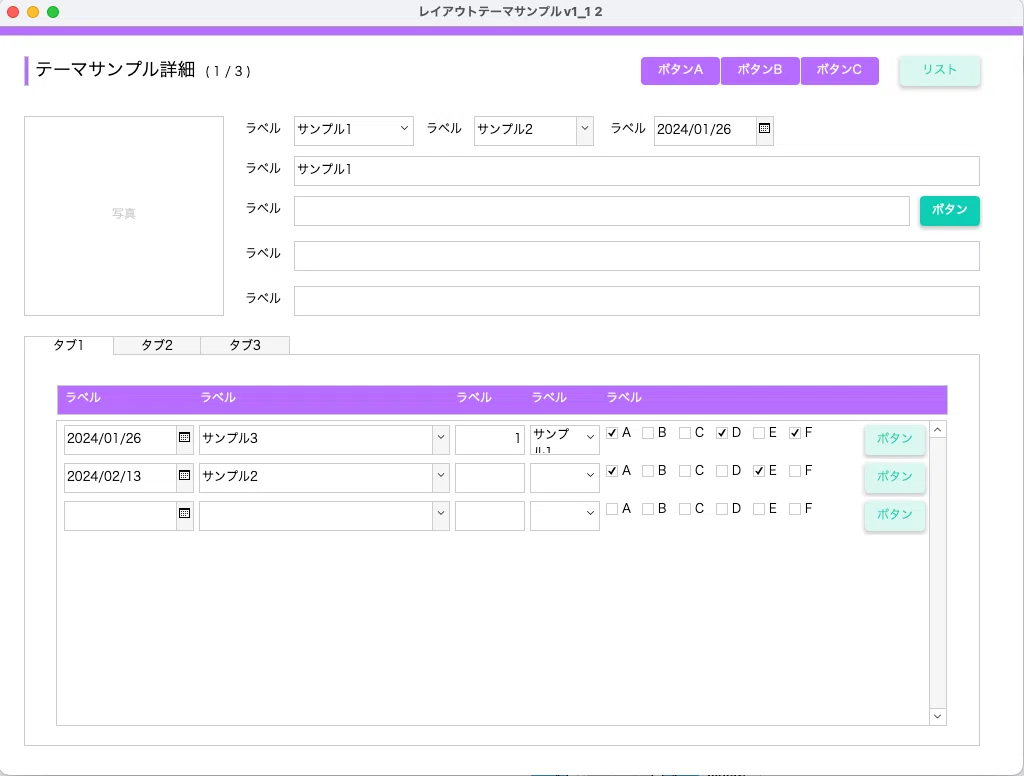
実際にテーマを活用したレイアウトサンプルも見れるため、イメージをより膨らますこともできますね。
レイアウトテーマサンプルのダウンロード方法
上記のリンクから、無料でダウンロードできます。お名前・Email・組織・国を入力・選択して「送信」するだけですぐにダウンロードできますよ。
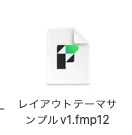
レイアウトテーマサンプルをカスタムAppへ移植する方法
それでは、レイアウトサンプルテーマの移植方法を2パターンご紹介します。
1.テーマをすべてインポートする方法
2.必要なレイアウトだけ移植する方法
1. テーマをすべてインポートする方法
自身のカスタムAppへレイアウトテーマサンプルのテーマを全てインポートする方法です。
FileMaker Proを立ち上げて、新規Appを作成します。(今回は「連絡先」Appを利用しました)
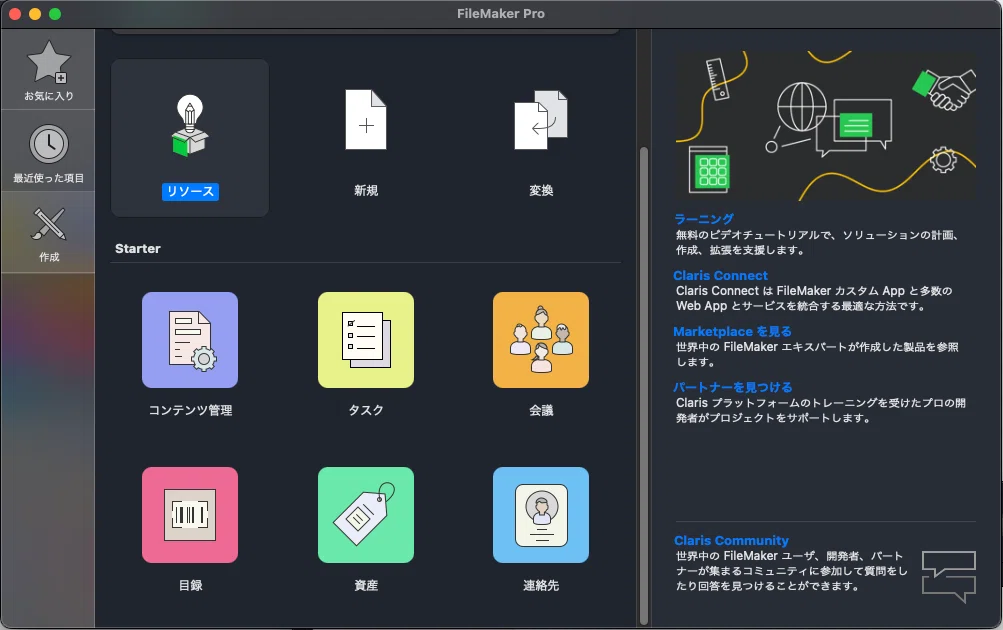
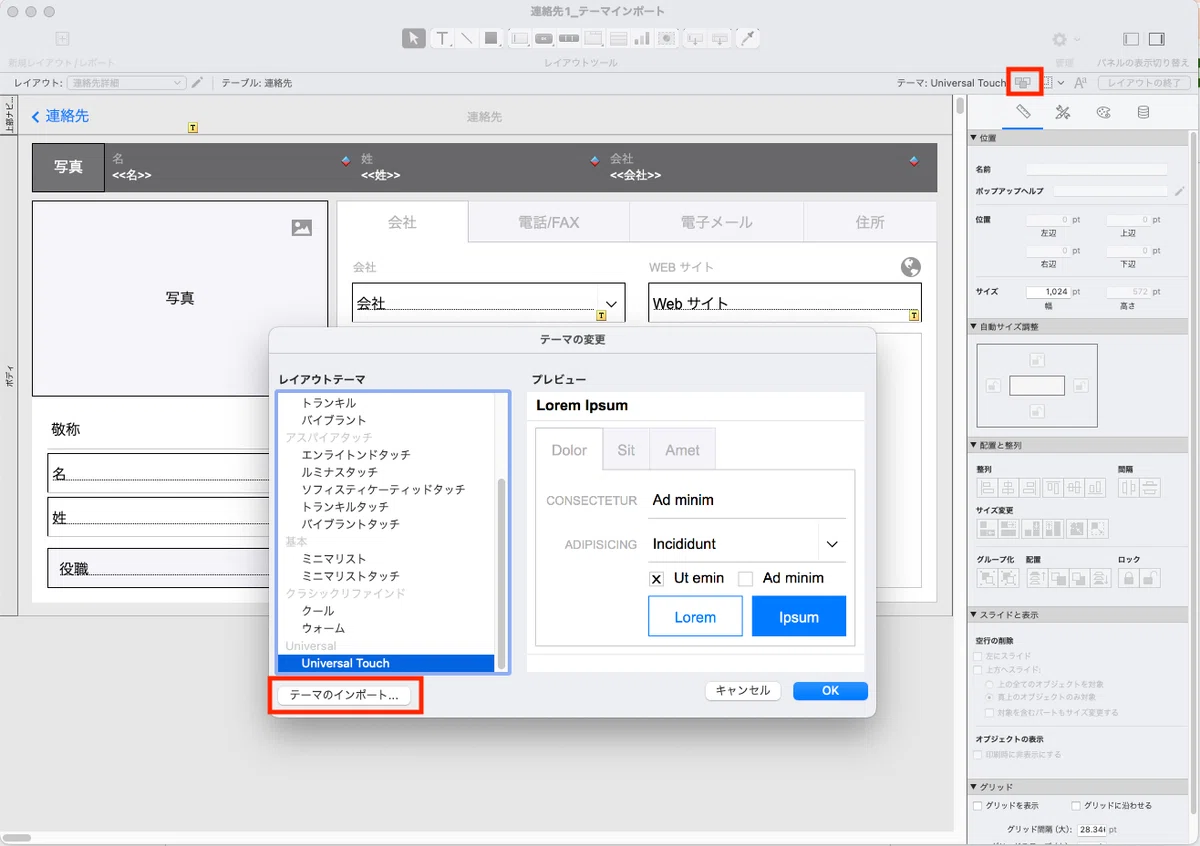
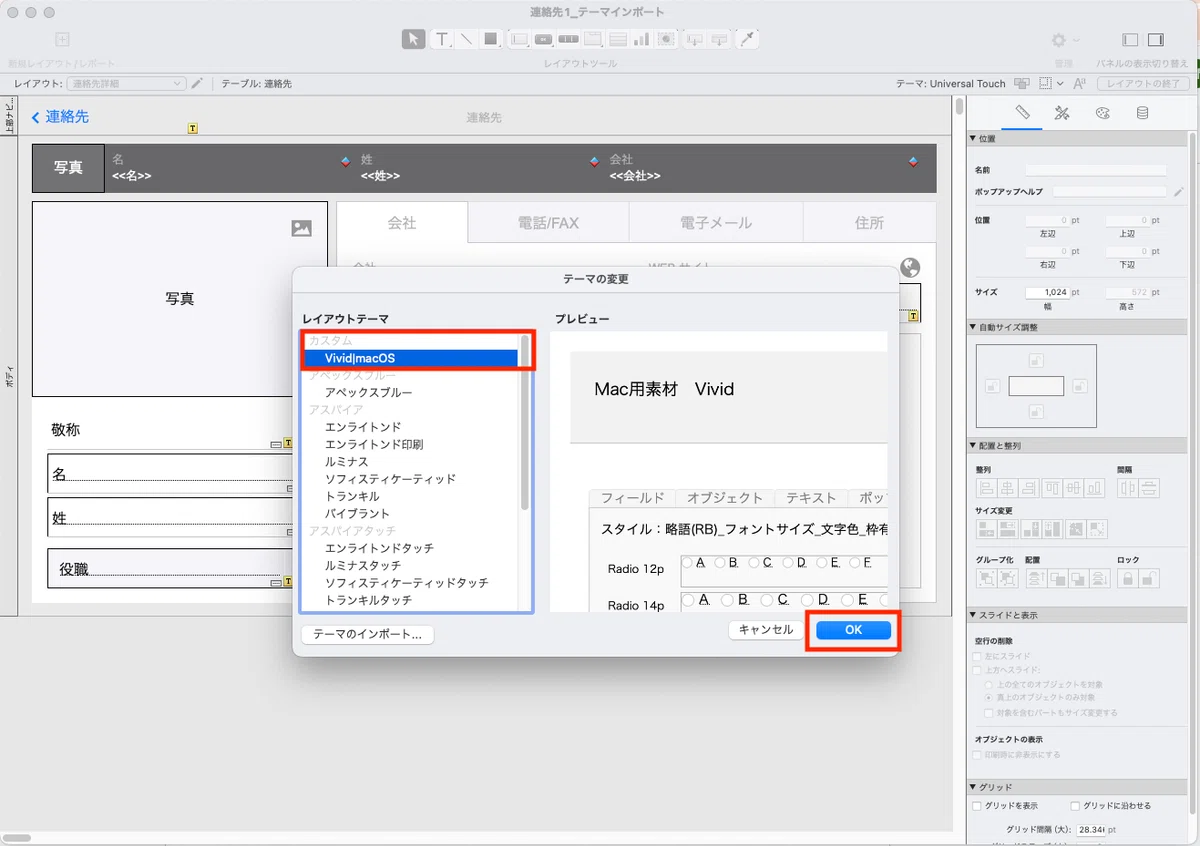
レイアウトモードにし、右上の「テーマ変更」ボタンをクリックします。
テーマ変更のポップアップが表示されたら、左下の「テーマのインポート」をクリックします。
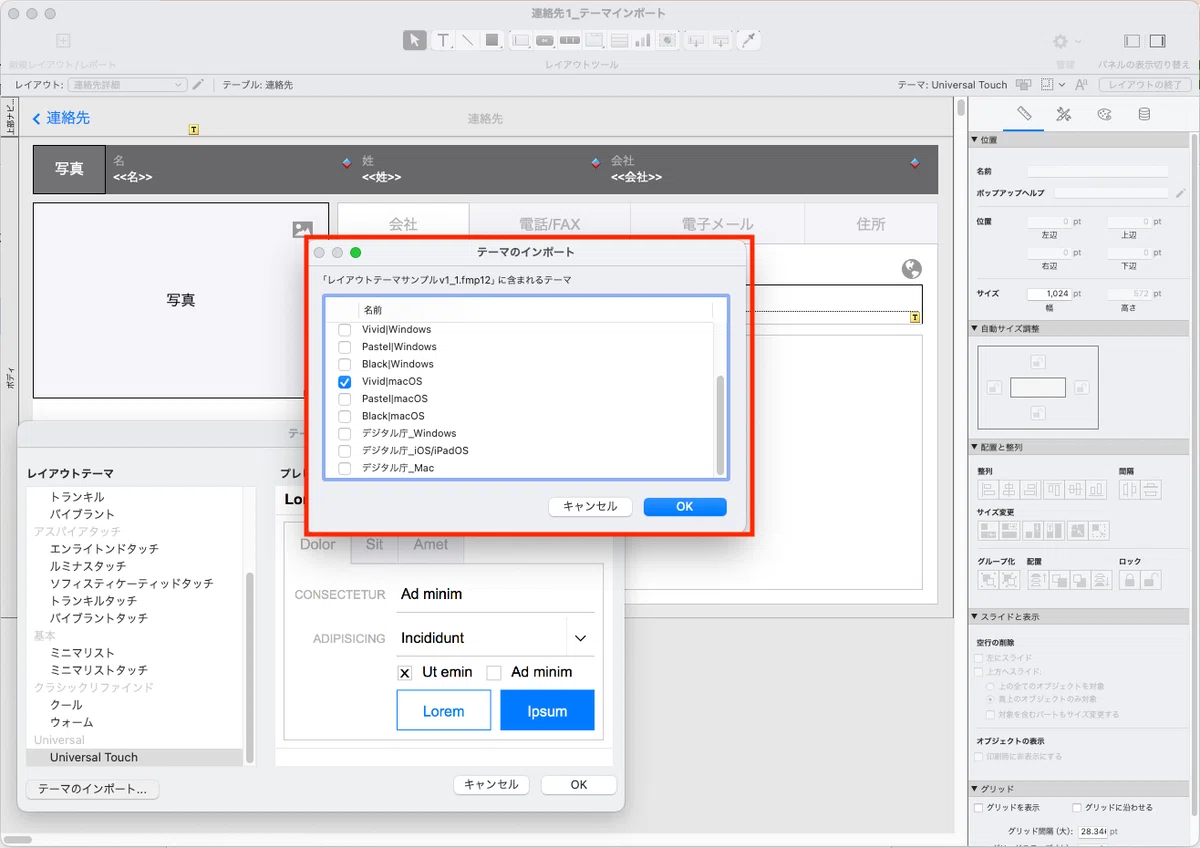
ダウンロードした「レイアウトテーマサンプルV1.fmp12」を選択します。するとレイアウトテーマサンプルに含まれるテーマの一覧が表示されますので、お好みのテーマにチェックを入れ、「OK」をクリックします。
既存のレイアウトテーマの中に、カスタムとして今選択した【ViVid |macOS】のテーマが表示されましたので、「OK」してテーマの変更を確定させます。
テーマがインポートした【ViVid|macOS】となり、レイアウトテーマサンプルにあったスタイルが全て利用できるようになりました!
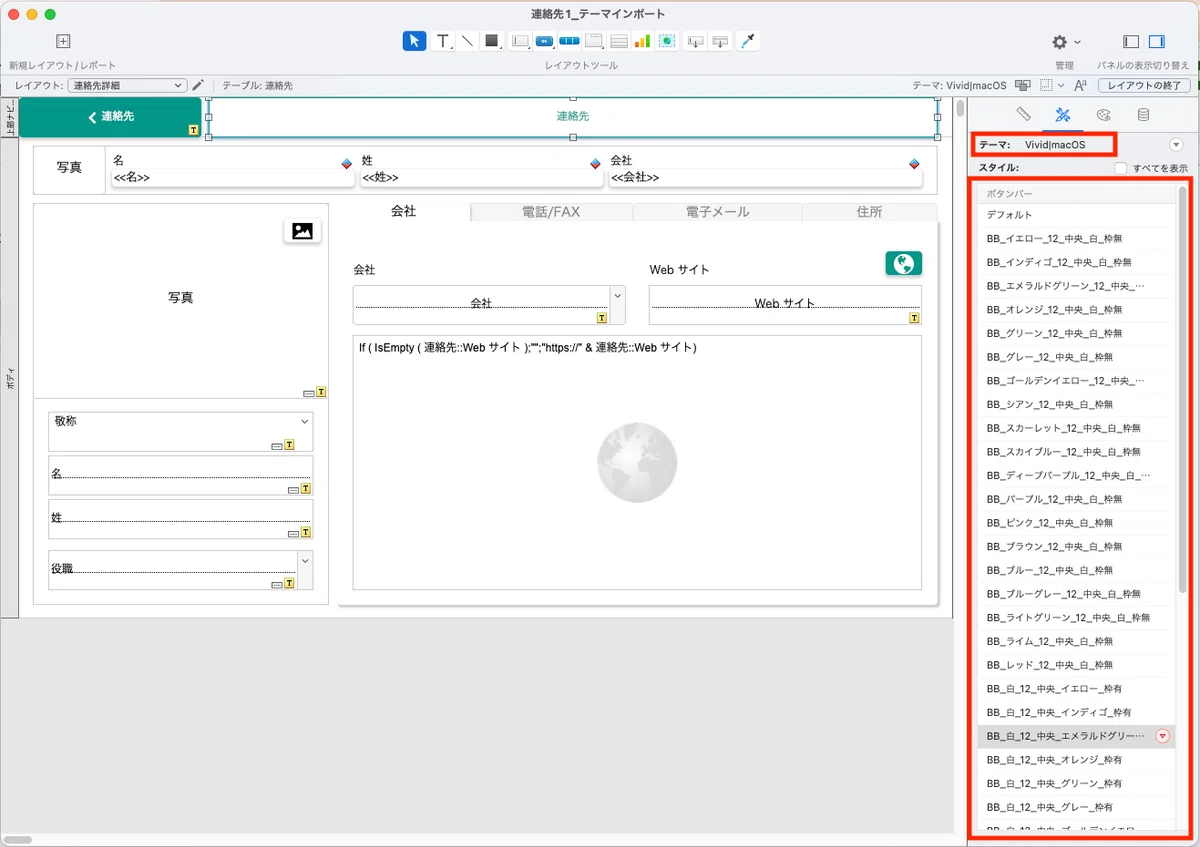
ただ、ご覧の通り、この方法だとすべてのスタイルをインポートしてしまうため、実際不要なスタイルも表示されてしまい、少し選択するのに手間がかかってしまいます。
そんな時は、次にご紹介する「必要なスタイルだけ個別にコピー」する方法がおすすめです。
2. 必要なレイアウトだけ移植する方法
自分の使いたいレイアウトだけ移植して利用する方法です。
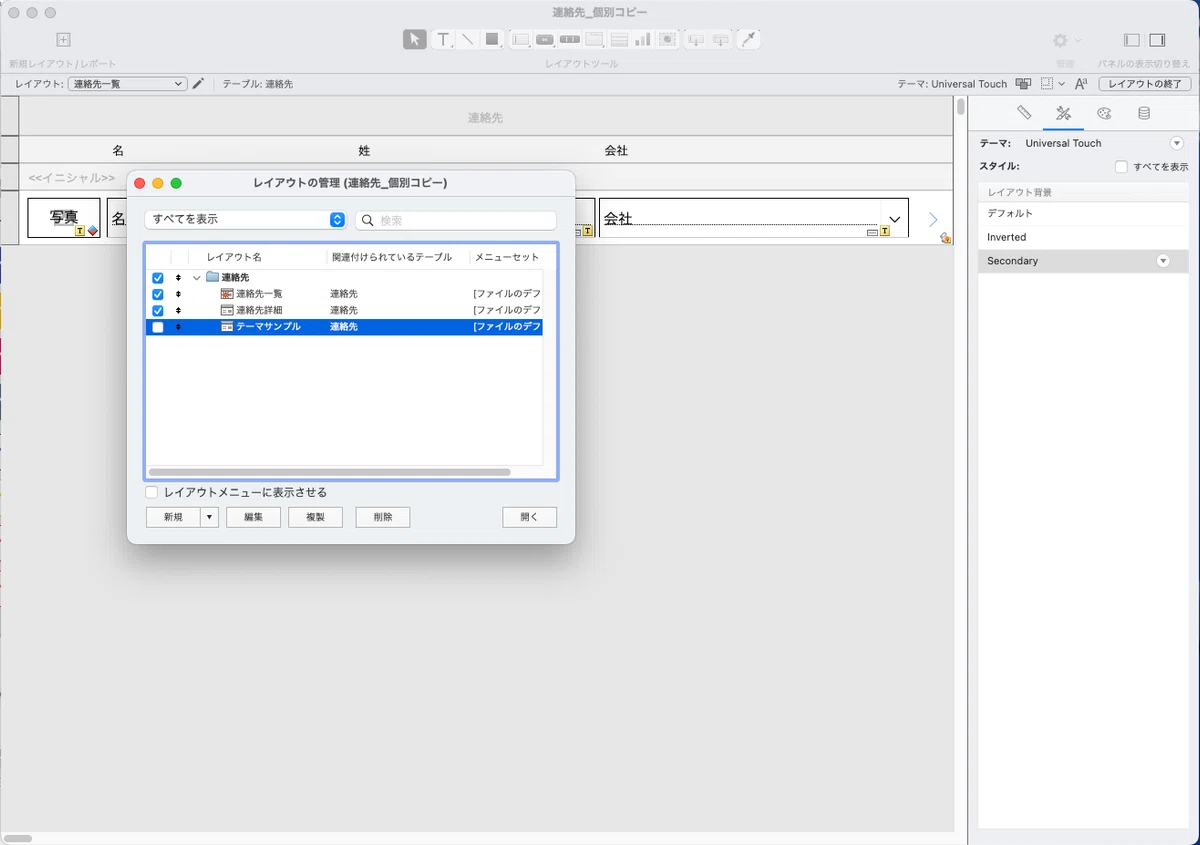
今回は、スターターの連絡先Appを変更してデザインしていくので、「レイアウト管理」からテーマサンプル貼り付け用のレイアウトを作成しました。
ご自身のカスタムAppとテーマサンプルのAppを2画面開き、どちらもレイアウトモードにして、必要なスタイルだけ白紙のレイアウトにコピーして貼り付けていきます。
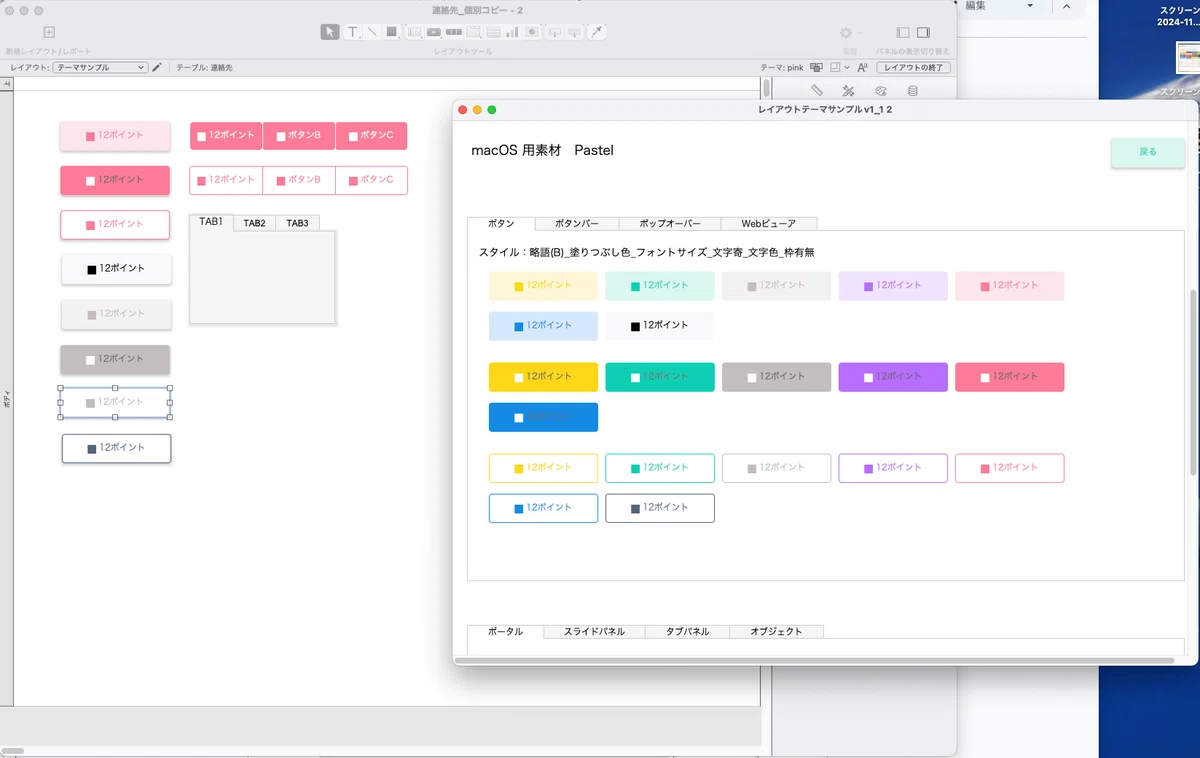
貼り付けたばかりのオブジェクトは、「デフォルト」としてスタイルもコピーされていますが、横の▼マークが赤くなっています。
▼は設定されているテーマにカスタマイズが入ったことを意味します。右クリックし、「新規スタイルとして保存」を選択し、認識しやすい名前へ変更します。名前は、レイアウトテーマサンプルの名前をコピーしてきました。
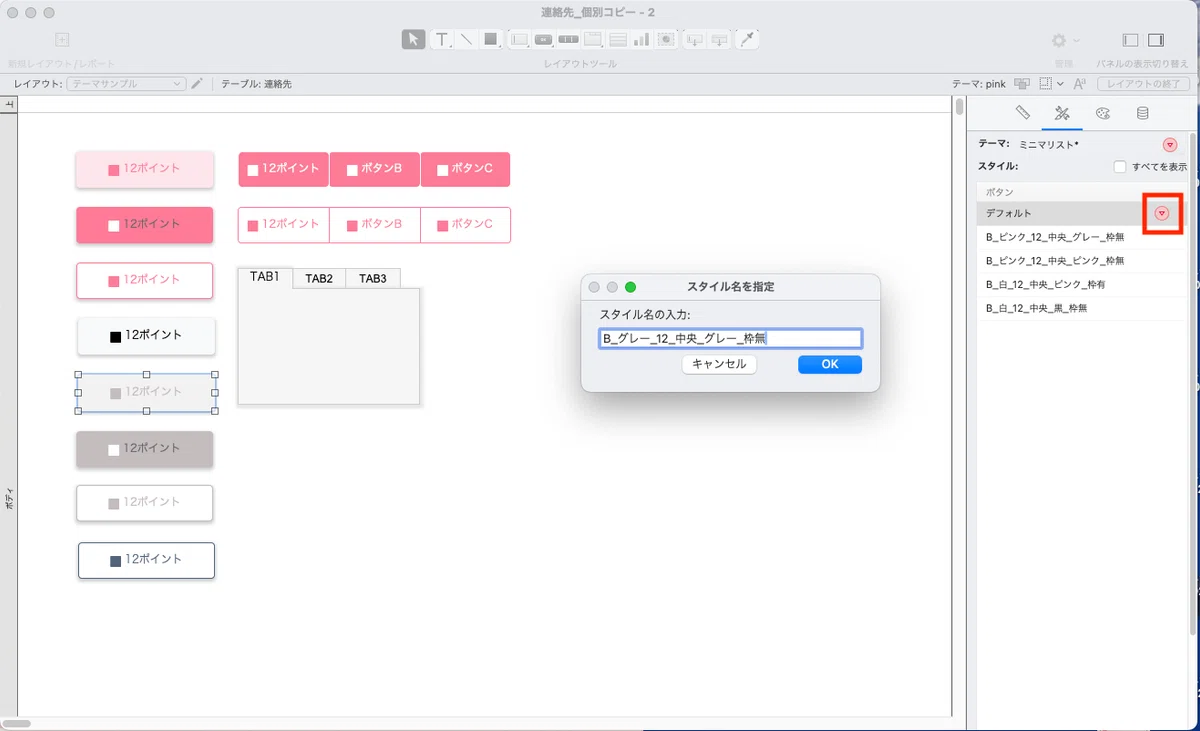
同じく、テーマにも変更があった▼マークがついています。こちらは最初に「新規テーマとして保存」をクリックし、今回作成するテーマを新規作成します。
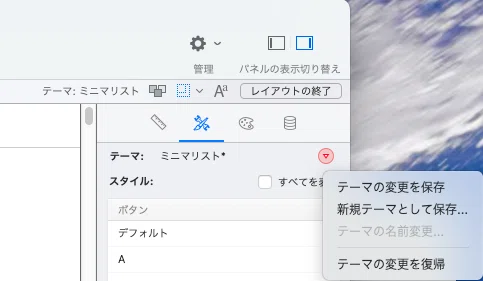
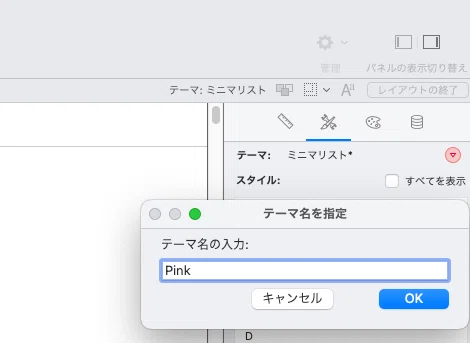
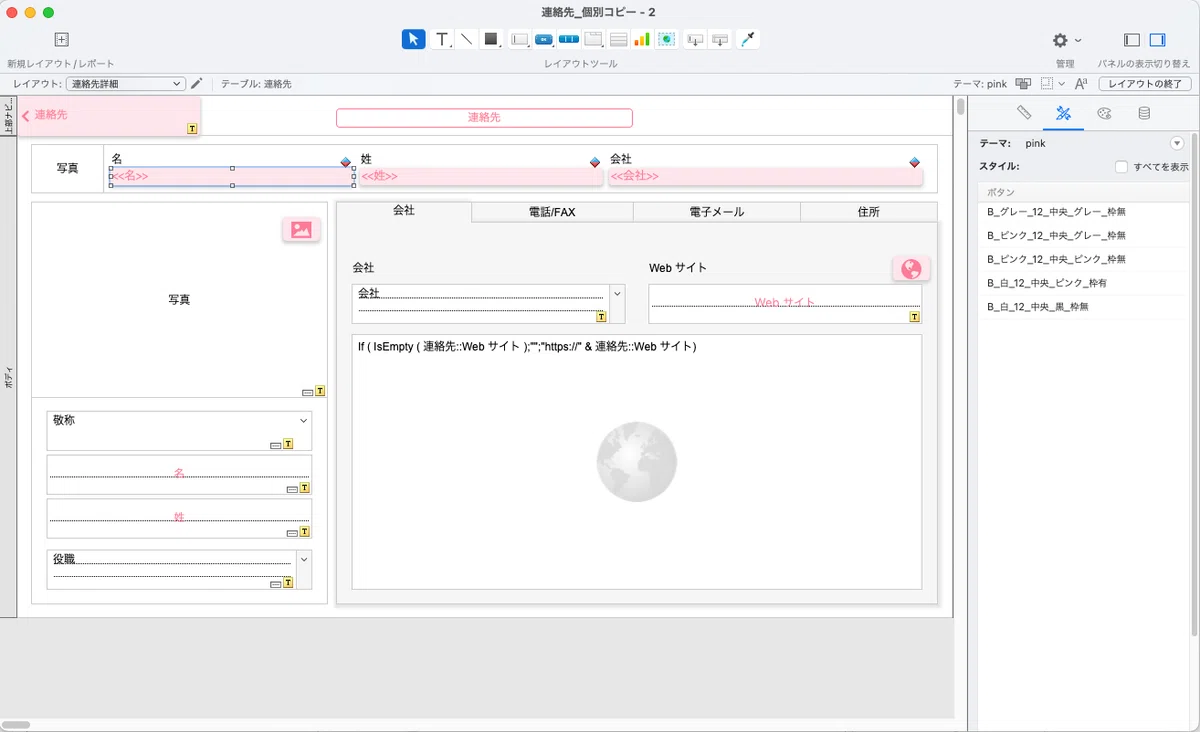
名前は【Pink】としました。この後、新たにスタイルを追加した場合は、「テーマの変更を保存」とし、【Pink】のテーマに上書き保存を行なってください。
すると、他のレイアウト画面でもこのように今作成したテーマを選択できるようになりました!
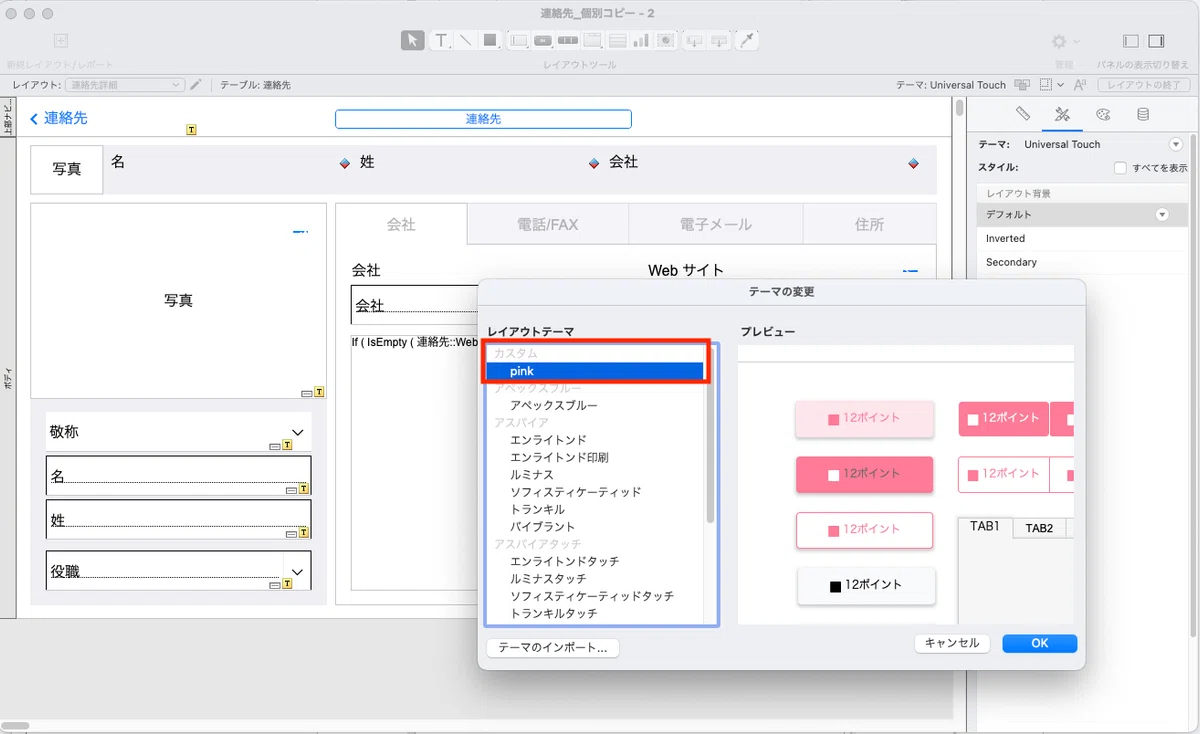
必要最小限のスタイルのみが表示されるので、カスタムしやすいです。
レイアウトサンプルテーマの活用方法は、こちらの動画でも詳しく紹介されておりますので、ぜひご覧ください。
レイアウトテーマサンプルを活用するメリット
デザイン時間の短縮: プロフェッショナルなデザインを短時間で作成できます。
統一感のあるデザイン: 複数のレイアウトで統一感のあるデザインを実現できます。
初心者でも高品質なカスタム App が作成可能: デザインの知識がなくても、簡単に高品質なカスタム App を作成できます。
まとめ
Claris FileMaker カスタムApp専用レイアウトテーマサンプルは、カスタム App のデザインを効率化し、高品質なアプリを作成するための強力なツールです!ぜひ、これらのテーマを活用して、あなただけのオリジナルなカスタム App を作成してみてくださいね。
弊社(株式会社Pepo)では、ファイルメーカーをはじめとしたノーコード/ローコード開発ツールを使って、中小企業の業務のシステム化をお手伝いしています。「なんとかしたいけど、どうしたらいいかわからない・・・」といった、ふんわりしたご相談でも、お気軽にお問い合わせください。
