
RTX PRO 6000 BlackwellとMini-ITXマザーボードで小型省スペース爆速生成AI用PCを組んでみた

今回は、ハイエンドなSFF(Small Form Factor)PCを組むべく、ASUSのMini-ITXマザーボード「ROG STRIX Z790-I GAMING WIFI」に、最新鋭のワークステーションGPU「NVIDIA RTX PRO 6000 Blackwell Workstation Edition」を搭載しようとした時のトラブルシュート記録です。
結論から言うと、「画面は映らない」「BIOSにも入れない」「ファンだけ回る」という虚無の状態に陥りました。数時間の格闘の末、原因は故障ではなく**「民生用マザーボードと業務用GPUの相性問題(特に96GB VRAMのアドレス空間マッピング)」**であることが判明しました。
もし同じように「Z790 × Workstation GPU」の構成で絶望している方がいれば、この記事が解決の糸口になれば幸いです。
そもそも民生用のチップセットにワークステーションGPUを乗せるなんて。。。
と言われるかもしれませんが、どうしても省スペースで高速の生成AI環境を作ってみたかったのです。
実際の構成スペック
今回組み上げた構成は以下の通りです。AI/機械学習用途を想定した、Mini-ITXケースに詰め込める限界の性能を追求しました。
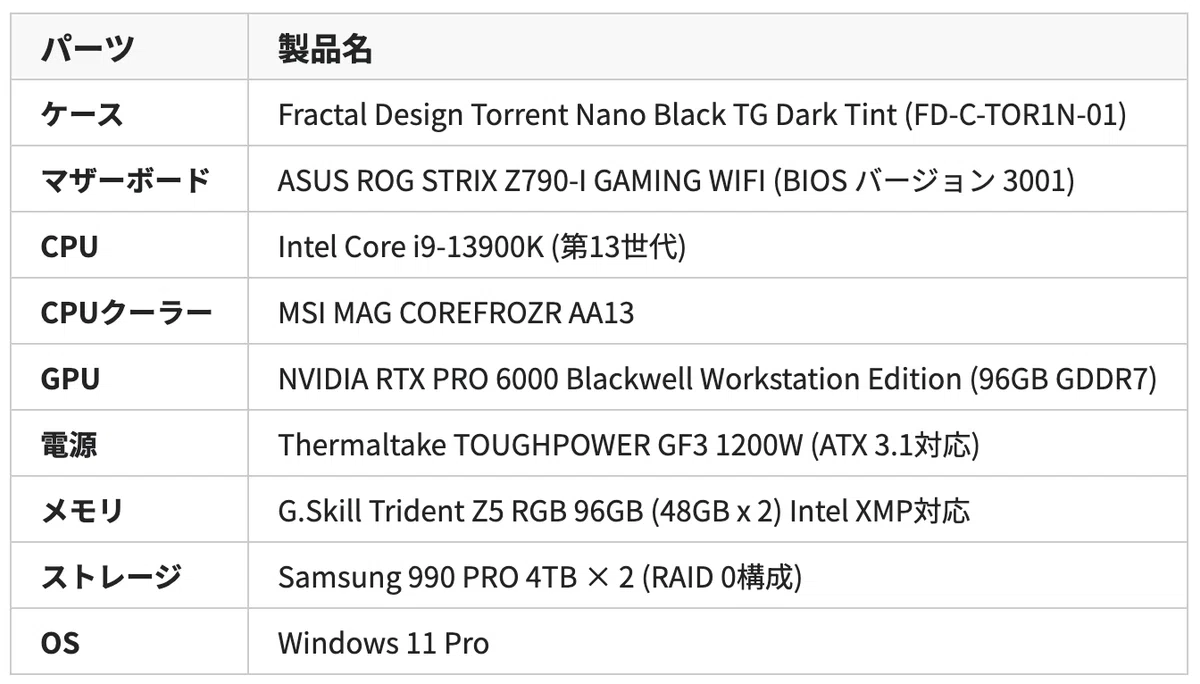
1. 発生した症状
GPUを組み込み、いざ電源ON。
主な現象
電源は入るが画面出力なし(ブラックアウト)
マザーボード側のHDMI/DisplayPortからも映像が出ない
POST状態: BIOS画面まで到達せずにハングアップ
不可解な挙動
GPUの補助電源(12V-2x6)を抜いた状態だと、CPU内蔵グラフィックス(iGPU)でBIOSに入れる
しかし、その状態でBIOSのPCIe診断を見ると**「Not Present(デバイスなし)」**となる
補助電源を挿して通電させると、再びシステム全体がブラックアウトして起動不能になる
つまり、**「GPUに通電すると、マザーボードの初期化プロセスごと道連れにして死ぬ」**という状態でした。
2. 原因:民生用チップセット vs 96GB VRAM
調査の結果、原因はRe-Size BARのアドレス空間不足でした。
Re-Size BARのアドレス空間不足(主犯)
RTX PRO 6000 Blackwellは、コンシューマーGPUでは想定外の96GBという巨大なGDDR7 VRAMを搭載しています。
Z790マザーボードのデフォルト設定(Re-Size BAR有効)では、起動時にCPUがこの96GB全域をメモリマップドI/Oとしてアドレス空間にマップしようと試みます。しかし、民生用チップセットのリソース割り当て上限(通常32GB程度)を大幅に超えてしまい、BIOSが処理しきれずにフリーズしていました。
**Re-Size BAR(Resizable Base Address Register)**は本来、GPUメモリへのアクセス効率を向上させる技術ですが、96GBという規模のVRAMを持つWorkstation GPUでは、逆に民生用マザーボードのリソース管理の限界を露呈させる結果となりました。
3. 解決手順(BIOS設定)
解決の鍵は、**「GPUを認識させる前に、iGPU(内蔵グラフィックス)でBIOS設定を変更する」**ことでした。
前提条件:BIOSを最新版にアップデート
作業前に必ずBIOSを最新版(バージョン 3001以降)にアップデートしてください。
古いBIOSでは、以下の問題が発生する可能性があります:
PCIe 5.0デバイスとの互換性問題
大容量VRAMデバイスの認識不良
Re-Size BAR設定の不安定性
手順①:iGPUでBIOSに入る
GPUの補助電源(12V-2x6)を抜く(またはGPUを物理的に外す)
マザーボードのHDMIにモニターを繋ぎ、PCを起動してBIOSに入る
手順②:BIOS設定の変更(ここが最重要)
以下の設定を変更します。特にRe-Size BARの無効化が必須でした。
▼ Advanced > PCI Subsystem Settings
Re-Size BAR Support: Disabled ←【最重要】
※ここをEnabledにすると、起動時に96GB VRAMのマッピングに失敗して即死します
Above 4G Decoding: Enabled※64bit アドレス空間を有効化し、大容量デバイスの認識を可能にします
▼ Advanced > System Agent (SA) Configuration > Graphics Configuration
Primary Display: IGFX (CPU Graphics)※万が一GPU設定でコケてもBIOS画面が出せるよう、優先出力をCPU側に固定して保険をかけます
▼ Advanced > System Agent (SA) Configuration > PCI Express Configuration
PCIe Slot Configuration: x8/x4+x4 ←【RAID 0構成の場合】
PCIEX16 Link Speed: Gen 5(でも結局GEN4で動作してるのでGEN4でも良いかもしれません)
※M.2 SSD 2枚をRAID 0で使用する場合、GPUはx8動作になります ※Gen 5に設定しても実際はGen 4で動作しますが、問題ありません
▼ Boot > CSM
Launch CSM: Disabled※UEFI完全動作モードにします
手順③:物理的な接続とドライバ導入
設定を保存して電源OFF
GPUの補助電源(12V-2x6)を**「カチッ」と鳴るまで全力で奥まで**差し込む(ここが甘いと認識しません)
起動確認
Windows起動後、デバイスマネージャーに認識されたら、GeForce Game Readyドライバーではなく、必ず**「NVIDIA RTX / Quadro ドライバー(Production Branch)」**をインストール
4. 最終確認と結果
ドライバインストール後、PowerShellで以下のコマンドを実行し、ステータスを確認しました。
PCIe接続状態の確認
nvidia-smi --query-gpu=pcie.link.gen.current,pcie.link.gen.max,pcie.link.width.current,pcie.link.width.max --format=csv
結果:
PS C:\Windows\System32> nvidia-smi --query-gpu=pcie.link.gen.current,pcie.link.gen.max,pcie.link.width.current,pcie.link.width.max --format=csv
pcie.link.gen.current, pcie.link.gen.max, pcie.link.width.current, pcie.link.width.max
1, 4, 8, 16
Current Link Gen: 1 (アイドル時の省電力状態)
Max Link Gen: 4 (PCIe Gen 4で動作)
Current Link Width: 8 (RAID 0構成のため)
Max Link Width: 16 (物理的な上限)
GPU情報の確認
別途、以下のコマンドで全体情報を確認:
nvidia-smi
VRAM: 96GB 正常に認識
重要:PCIe Gen 4での動作について
BIOSでGen 5に設定しているにもかかわらず、実際はPCIe Gen 4で動作しています。
負荷時(AI推論実行中)に再確認しても、Gen 4のままでした。これは以下の理由が考えられます:
RTX PRO 6000 BlackwellとROG Z790-Iの組み合わせでの制約
Workstation GPUと民生用Mini-ITXマザーボードの互換性問題
PCIe 5.0のネゴシエーション失敗
96GB VRAMという特殊仕様の影響
Re-Size BAR無効化が必要な構成では、Gen 5リンクが確立しない可能性
しかし、実用上はまったく問題ありません。
PCIe Gen 4 x8でも実用上十分すぎる性能
AI生成作業において、PCIe Gen 4 x8の帯域(約15.7 GB/s)は十分すぎる性能です。
LLM推論:モデル全体が96GB VRAM内に常駐するため、推論中のPCIeバス使用はほぼゼロ
画像生成:Stable Diffusion、Fluxなどは完全にGPU内で処理が完結
動画生成:生成中はVRAM内、出力時のみCPUメモリへ転送
仮にPCIe Gen 5 x16(約63 GB/s)で接続できたとしても、私のワークフローでは体感差は誤差の範囲です。
それよりも、**8TB RAID 0による超高速ストレージ(14GB/s超)**の方が、大規模データセットの読み込みやモデルファイルのロード時間短縮に直結しており、実用的なメリットが圧倒的に大きいと判断しています。
5. なぜZ790マザーボードが必須だったのか
本来、RTX PRO 6000のようなワークステーションGPUはW790チップセットなどの業務用マザーボードに搭載するのが定石です。しかし、W790チップセットにはMini-ITX版が存在しません(2025年11月現在)。すべてEATXやCEBなど大型フォームファクターのみです。
「ITXケースに最強のGPUを詰め込みたい」というロマンを実現するためには、Mini-ITXで最も拡張性の高いZ790マザーボードを選択せざるを得ませんでした。
Torrent Nanoという選択
Fractal DesignのTorrent Nanoは、Mini-ITXケースとしては異例のエアフロー性能を誇ります。
180mmフロントファン×2基による大風量
オープンレイアウト設計で熱がこもりにくい
最大335mm長のGPUが搭載可能(RTX PRO 6000は約267mm)
ATX 3.0/3.1電源対応
最大158mm高のCPUクーラーが搭載可能(MAG COREFROZR AA13は約155mm)
600W級のワークステーションGPUと、253W TDPのi9-13900Kを同時冷却できるMini-ITXケースとして、現状ほぼ唯一の選択肢と言えます。
6. 運用上の注意点
ストレージ管理(RAID 0の注意点)
RAID 0のメリット
驚異的な読み書き速度: シーケンシャル読み込み14GB/s超、書き込み13GB/s
大容量: 8TB一体として使用可能
AI学習の高速化: 大規模データセットの読み込みが劇的に高速化
RAID 0のリスク
冗長性ゼロ: 1枚でも故障すると全データ消失
必須対策: 重要データは別途バックアップを取る
クラウドストレージ(Google Drive、OneDriveなど)
外付けHDD/SSDへの定期バックアップ
NASへのミラーリング
私の運用では、生成AIのモデルファイルや一時ファイルをRAID 0に保存し、完成したプロジェクトファイルは即座に外部バックアップしています。
冷却管理
CPU冷却
MSI MAG COREFROZR AA13は250W TDP対応の高性能空冷クーラーです
i9-13900K(PL2=253W)の発熱に対応可能ですが、長時間高負荷時は温度監視が重要
Torrent Nanoの高いエアフローと組み合わせることで、80℃前後での安定動作を実現
GPU冷却
RTX PRO 6000は最大600Wの発熱を伴います
Torrent Nanoの180mmファン×2による強力なエアフローは必須
GPU温度は常時監視を推奨(HWiNFOやMSI Afterburnerなどで確認)
長時間の高負荷作業時は、ケースファンの回転数を上げることも検討
電力管理
1200W電源は必須です。システム全体の最大消費電力は900W超に達します
RTX PRO 6000: 最大600W
i9-13900K: 最大253W
その他(マザーボード、メモリ、ストレージ等): 約100W
Thermaltake TOUGHPOWER GF3はATX 3.1対応で、12V-2x6コネクタを標準搭載
電源効率の観点から、80PLUS Gold以上を推奨
メモリ設定
G.Skill Trident Z5 RGBはXMPプロファイルを有効化することで定格動作
BIOS設定でXMPを有効化してください
48GB×2構成は、Z790-Iの2スロット仕様を最大限活用
ケーブルマネジメント
Mini-ITXケースではケーブル配線が重要です
特に12V-2x6コネクタは太く硬いため、事前に取り回しを計画
エアフローを妨げないよう、ケーブルは背面に集約
まとめ
Blackwell世代のワークステーションGPUを民生用マザーボードに組み込む際の解決の鍵は以下の通りです:
✅ 事前準備
BIOSを最新版(バージョン 3001以降)にアップデート
✅ 解決の鍵
Re-Size BARを無効化する(96GB VRAM対策)
これだけで、PCIe x8での安定動作が実現できました。
💡 BIOS設定のポイント
Re-Size BAR Support: Disabled ←【最重要】
Above 4G Decoding: Enabled
PCIe Slot Configuration: x8/x4+x4 ←RAID 0使用時
PCIEX16 Link Speed: Gen 5またはAuto(実際はGen 4で動作)
Primary Display: IGFX (CPU Graphics) ←保険
Launch CSM: Disabled
🔧 PCIe動作について
BIOS設定: Gen 5に固定可能
実際の動作: Gen 4 x8で動作(負荷時も確認済み)
実用性: AI生成作業では十分すぎる性能(約15.7 GB/s)
Gen 5にならない理由: Workstation GPUと民生用マザーボードの互換性問題と推測
📊 RAID 0のパフォーマンス
実測速度: シーケンシャル読み込み14GB/s超、書き込み13GB/s
理論上の懸念: 片側がチップセット経由で遅いはず
実測結果: 問題なし(Z790チップセットとRAIDドライバの最適化による)
🏆 この構成で実現できること
大規模言語モデル(LLM)のローカル推論
Llama 3 70Bクラスのモデルを96GB VRAM内で実行可能
DeepSeek、Qwen、Mistralなどの大規模モデルも余裕で動作
Stable Diffusion / Flux等の画像生成AIの高速実行
SDXL、Flux.1 Pro、SD3.5など最新の大型モデルも余裕で動作
ComfyUIでの複雑なワークフロー構築
複数モデルの同時ロード(SDXL + ControlNet + IPAdapter等)
96GB VRAMにより、モデル切り替えなしで連続生成が可能
バッチ処理やアニメーション生成もスムーズ
大量のLoRAやEmbeddingを同時に使用可能
動画生成AIの高速実行
CogVideoX、Stable Video Diffusion、AnimateDiff等
ComfyUIの動画ワークフローも快適に動作
動画編集における8K/RAW素材のリアルタイム処理
DaVinci Resolve Studio等でのプロワークフロー
GPU加速によるエフェクト処理とカラーグレーディング
3D CAD/レンダリングのプロフェッショナルワークフロー
Blender Cycles、V-Ray、Octane Render等での高速レンダリング
リアルタイムビューポートレンダリング
8TB超高速ストレージ: 大規模データセットやモデルファイルの読み込みが劇的に高速(14GB/s超)
ComfyUIのカスタムノードやモデルライブラリの高速読み込み
大量の生成画像の保存と管理が快適
ComfyUIにおける96GB VRAMのメリット
ComfyUIは複雑なワークフローを構築できる強力なツールですが、複数のモデルを同時にロードすると、通常のGPU(24GB以下)ではVRAM不足に陥ります。
96GB VRAMで実現できるComfyUIワークフロー:
マルチモデル同時ロード
SDXL Base(6.9GB) + Refiner(6.9GB) + ControlNet(複数) + IPAdapter + AnimateDiff
モデル切り替えのオーバーヘッドなし
超高解像度生成
4K、8K解像度での直接生成
Upscaleモデルとの組み合わせで16K超も可能
バッチ処理の高速化
大量の画像を一度にバッチ生成
VRAM不足によるクラッシュの心配なし
動画生成ワークフロー
AnimateDiff + ControlNet + IPAdapter の組み合わせ
長尺動画の生成もメモリエラーなし
実験的ワークフロー
複数の異なるアーキテクチャのモデルを同時テスト
カスタムノードの開発と検証が快適
結論: 96GB VRAMは、ComfyUIのポテンシャルを最大限に引き出すための理想的な環境です。
🎯 この構成の総評
Mini-ITXケースに収まるAI/ワークステーションとして、2025年現在で最高峰の性能を実現できました。特に、96GB VRAMを活かした大規模モデルの推論は、一般的なゲーミングPCでは不可能な領域です。
PCIe Gen 4 x8での動作でも、AI生成作業においては全く問題ありません。むしろ、**8TB RAID 0による超高速ストレージ(14GB/s超)**の方が実用的なメリットが圧倒的に大きく、非常にバランスの取れた構成と言えます。
BIOSでGen 5に設定しても実際はGen 4で動作するという事実は、民生用マザーボードとWorkstation GPUの組み合わせにおける現実的な制約ですが、実用上は何の問題もありません。
理論上は片側がチップセット経由で遅いはずのRAID 0構成ですが、実測では驚異的なパフォーマンスを発揮しており、Z790チップセットとIntel RAIDドライバの優秀さを実感しています。
ただし、Re-Size BAR問題など民生用マザーボードならではの落とし穴があるため、この記事が同じ構成を目指す方の一助となれば幸いです。
同じような「変態構成」で沼にハマっている方の助けになれば幸いです。
おすすめのハッシュタグ(note投稿時)
#自作PC #ASUS #NVIDIA #RTX6000 #Blackwell #AI #生成AI #トラブルシューティング #SFF #ワークステーション #MiniITX #TorrentNano #MSI #PCIe #BIOS #RAID0 #ベンチマーク
いいなと思ったら応援しよう!
 よろしければ応援お願いします!