
自分のMacの中だけで動くAIを、30分でつくってみた

背景
「ChatGPTみたいなAIが、自分のパソコンの中だけで動いたらいいのにな」
PMとして10年、社内資料をAIに貼り付けるたびに、ずっとそう思っていた。でも、なんだか難しそうだし、専門知識もないし……と、ずっと後回しにしていた。
思いきってやってみたら、拍子抜けするくらい簡単だった。結論から言う。完全な素人の私でも、30分あれば動かせた。しかも、あの黒い画面(ターミナル)は一切使っていない。全部マウスでポチポチするだけだ。
せっかくなので、私がやった手順を、つまずいたところも正直に、そのまま残しておく。
そもそも、なんでわざわざ「自分のPCで」やるの?
ふつうにChatGPTを使えばいいじゃない、と思うかもしれない。でも、自分のMacの中だけでAIを動かせると、地味にうれしいことが3つある。
① お金がかからない:一度入れてしまえば使い放題で、月額もAPI料金もかからない。
② 安心して使える:入力した内容が外に送られないので、仕事の資料でも個人的なメモでも、気兼ねなく相談できる。
③ ネットがなくても動く:一度モデルを入れてしまえば、オフラインでも平気だ。これは正直、感動した。
しかも、Apple Silicon(M1〜M4チップ)のMacは、AIを動かすのにすごく向いているらしく、思っていた以上にサクサク動いてくれた。
※メモリが少ない場合は、より軽量なモデルを選ぶと良い。
私が実際にやったこと(ぜんぶで4ステップ)
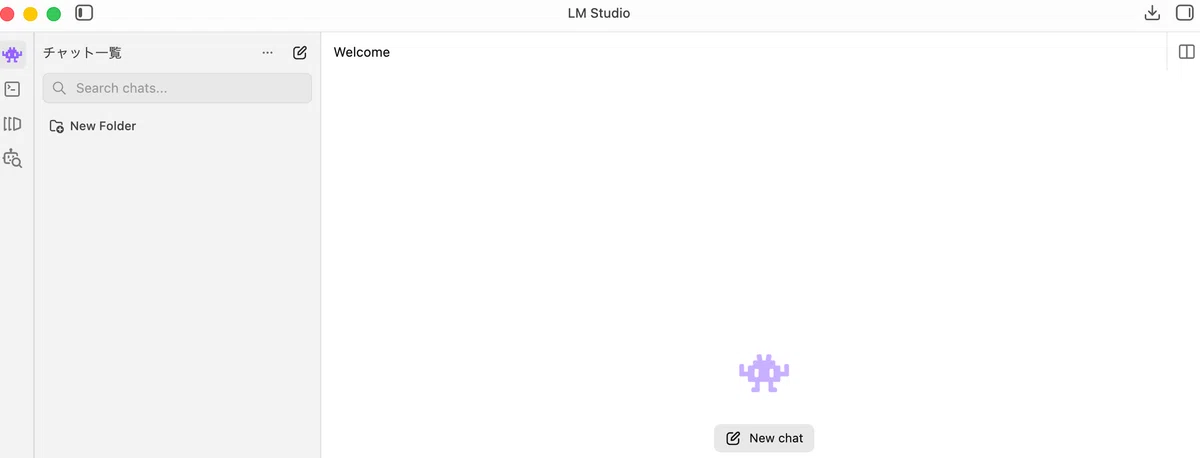
ステップ① LM Studioを入れる
これがAIを動かすための入れ物だ。lmstudio.ai を開いて「Download for Mac」を押して、アプリをドラッグするだけ。見た目がChatGPTにそっくりで、最初から安心できた。

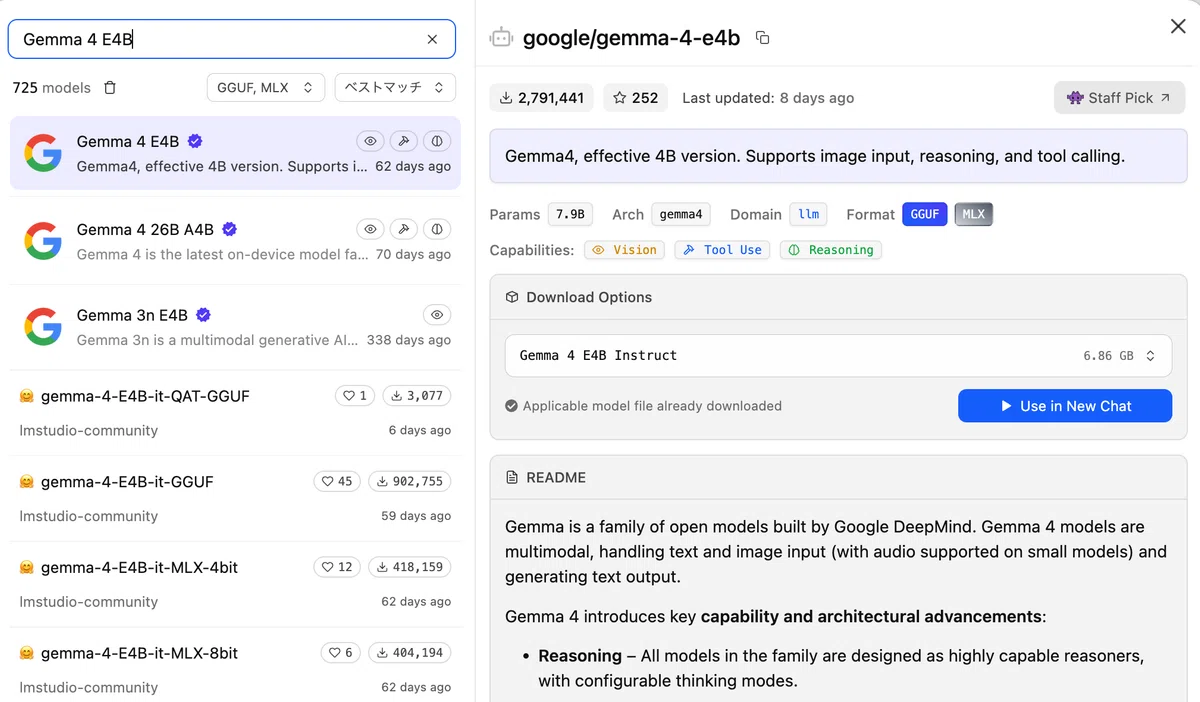
ステップ② AI本体(モデル)をダウンロードする
虫めがねのマークの画面で、AIの本体を探してダウンロードする。私が選んだのはGoogleが出している Gemma 4 E4B というモデル。軽いのに日本語もちゃんと話せて、画像まで扱えるそうだ。
選ぶときは Q4_K_M と書いてあるもので、緑色で「動きますよ」と表示されているものを選べば大丈夫だ。
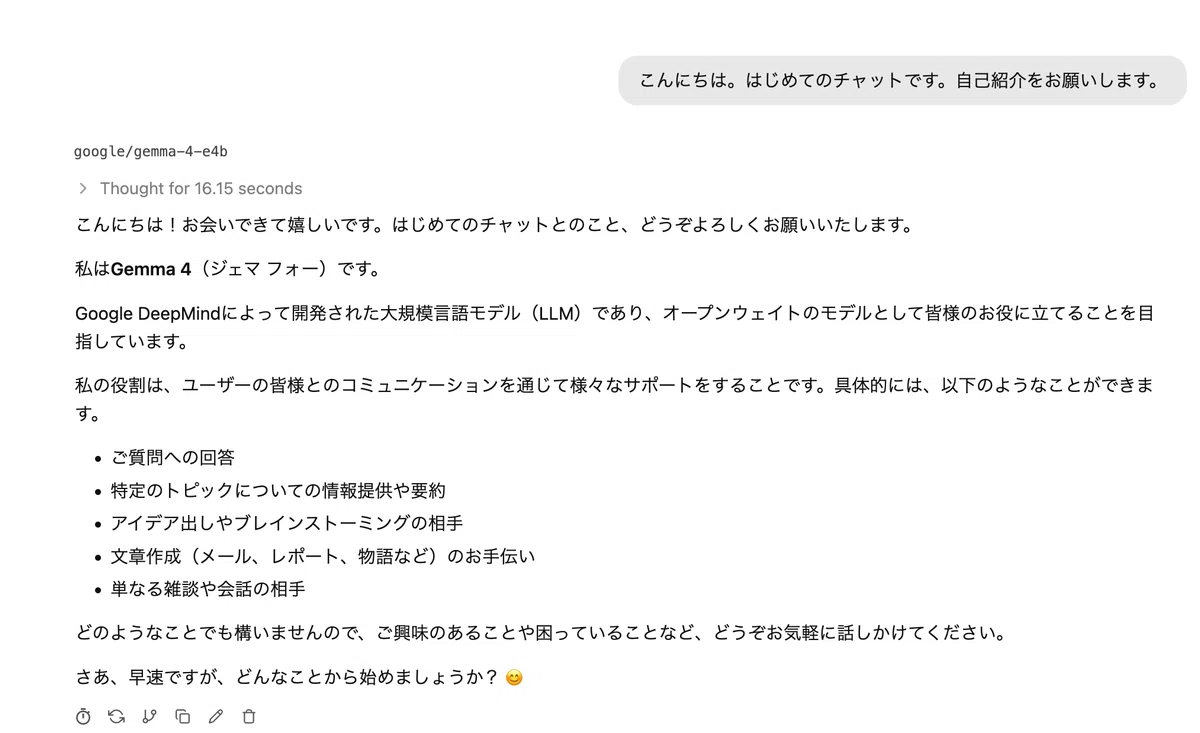
ステップ③ 話しかけてみる
ダウンロードが終わったら、下の欄に「自己紹介して」と打ってみた。ちゃんと日本語で返ってきた。自分のパソコンの中だけで、だ。静かに感動した。
ステップ④ 画面を日本語にする
設定(⌘+,)の「User Interface → App Language」で日本語を選べば完成だ。
やってよかった「ひと手間」
ここまでで十分動くが、一つだけ最初にやっておいてよかった設定がある。システムプロンプトだ。
右上のパネルを開くと入力欄があって、ここにAIへの「お願いごと」を書いておける。私はこう書いた。
あなたは日本語で丁寧に回答するアシスタントです。回答は簡潔にしてください。
これを書いておくだけで、毎回お願いしなくても、ちゃんと日本語で簡潔に答えてくれるようになった。
PM的に言うと、これはまさに「段取り」だ。
最初にAIへの指示を決めておくと、あとの会話がすごくラクになる。プロジェクトのキックオフで「このプロジェクトのゴールと進め方」を最初に共有しておくと、あとのやり取りがスムーズになる——あの感覚にそっくりだ。
AIも人間も、最初の段取りで動き方が変わる。
正直に告白すると、ちょっとつまずいた
スムーズにいったように書いてきたが、実は二か所つまずいたので、隠さず書いておく。
つまずき①:急にアカウント登録の画面が出てきた 「えっ、登録しないと使えないの?」と焦ったが、これは「LM Link」という別機能の登録で、ローカルで動かすだけなら不要だ。閉じてOKだ。
つまずき②:システムプロンプトの欄が見つからなかった 単に右側のパネルが閉じていただけで、右上のアイコンを押したら出てきた。
どちらも、知ってさえいれば数秒で済む話だ。これから始める方は、安心して進んでほしい。
おわりに
やる前は「自分には無理だろうな」と思っていたのに、終わってみれば、
LM Studioを入れて
Gemma 4 E4Bをダウンロードして
話しかけて
日本語にする
——たったこれだけで、自分専用のAIが手元に来ていた。
いちばん伝えたいのは、完璧を目指さなくていいから、まず一回動かしてみてほしいということだ。動いてしまうと不思議なもので、「次はこれを試したい」と自然と前のめりになっていく。
気になっていた方は、ぜひ今度の週末にでも。30分後には、あなたのMacの中でAIがおしゃべりを始めているはずだ。
段取りの人
