
Slack Incoming Webhookを使ってメッセージを送ってみよう


この記事では、SlackのIncoming Webhook URLを発行して、実際にメッセージを送信するまでの手順をスクショ付きで解説します。
🔗 概念はこちら → 第3回:Webhook入門 #Slackアプリ入門
⏱ 所要時間:約10分
事前準備
Slackアカウントがある
投稿先のSlackワークスペースがある(管理者権限があると望ましい)
ターミナル(curlコマンドが使える環境)
Step 1:Slack APIサイトにアクセスしてアプリを作成する
ブラウザで https://api.slack.com/apps を開きます。
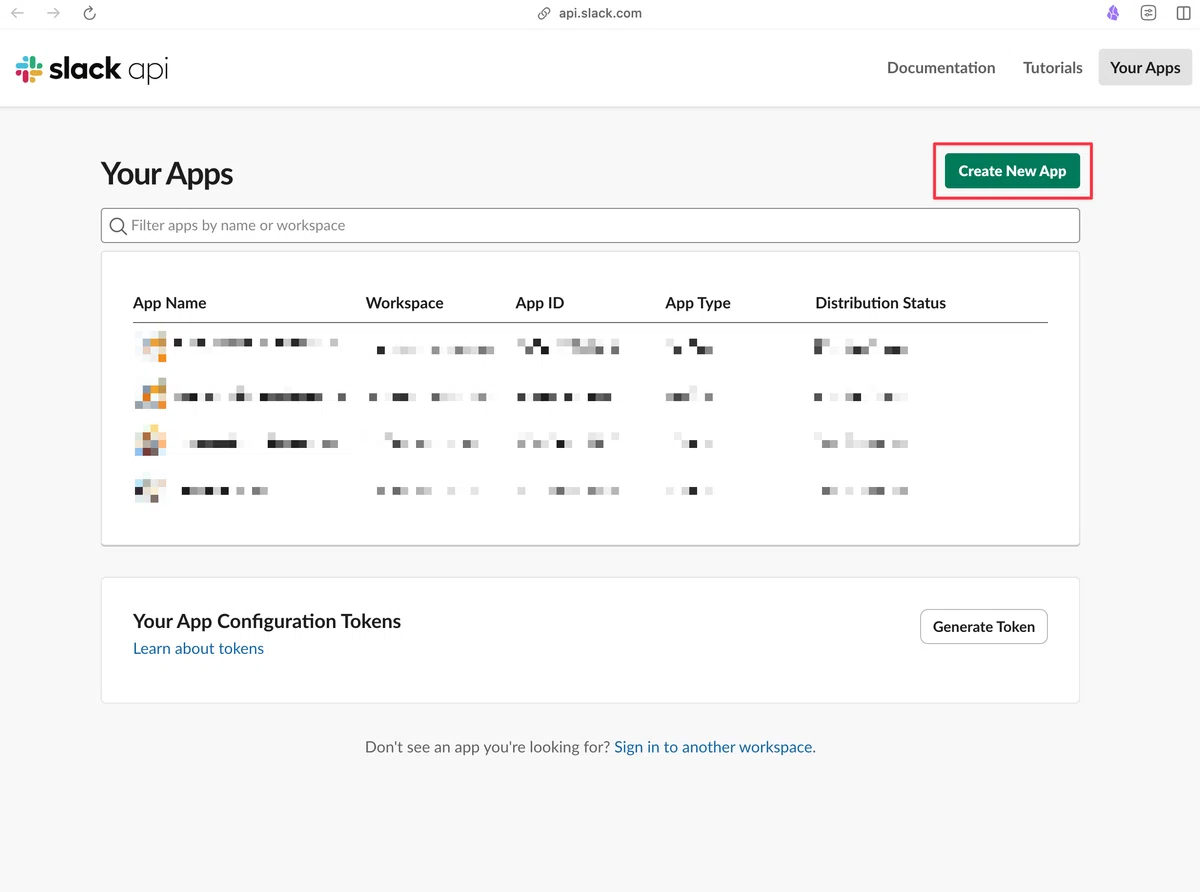
「Create New App」をクリックします。
ダイアログが表示されるので「From scratch」を選択します。
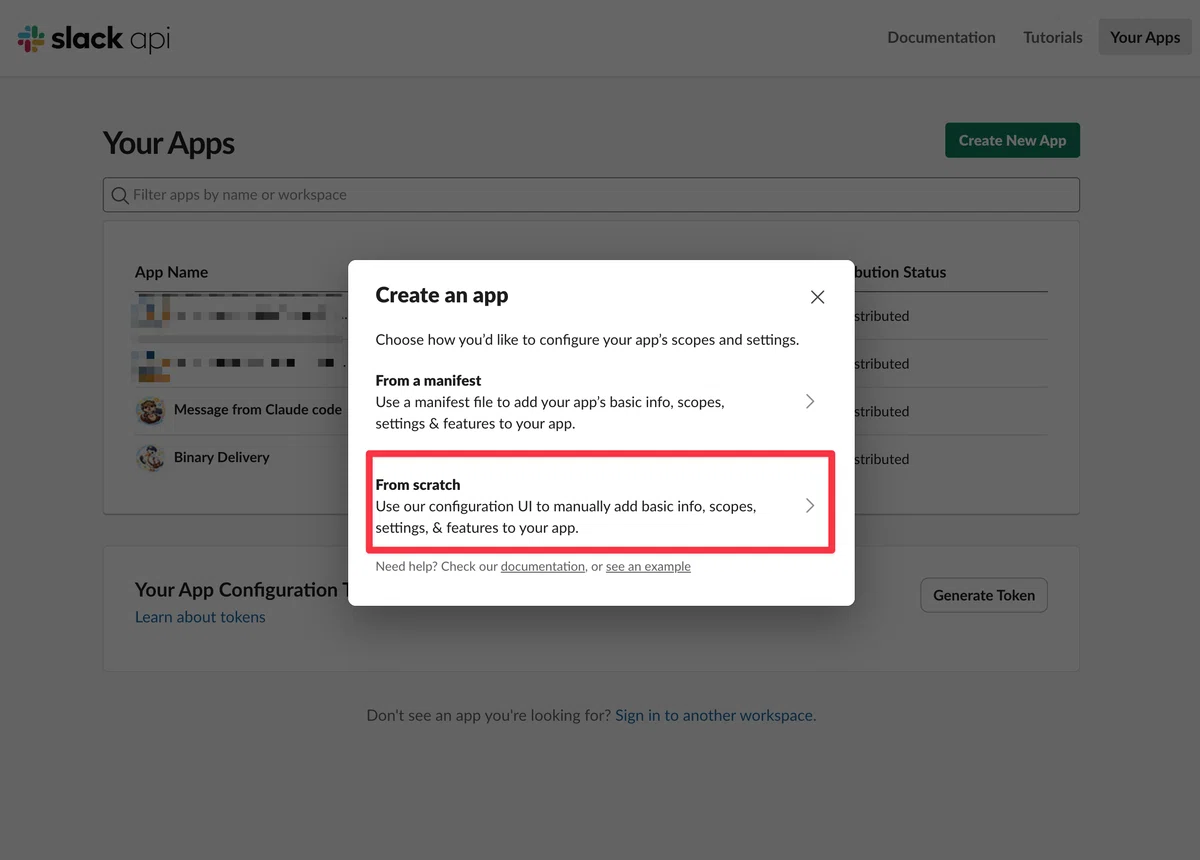
ここでは「From scratch」を選びます。「From an app manifest」はYAML/JSONでまとめて設定する上級者向けの方法です。まずはスクラッチから始めましょう。
Step 2:アプリ名とワークスペースを設定する
「App Name」にアプリの名前を入力します。
(例:my-webhook-test)
「Pick a workspace to develop your app in」でインストール先のワークスペースを選択します。
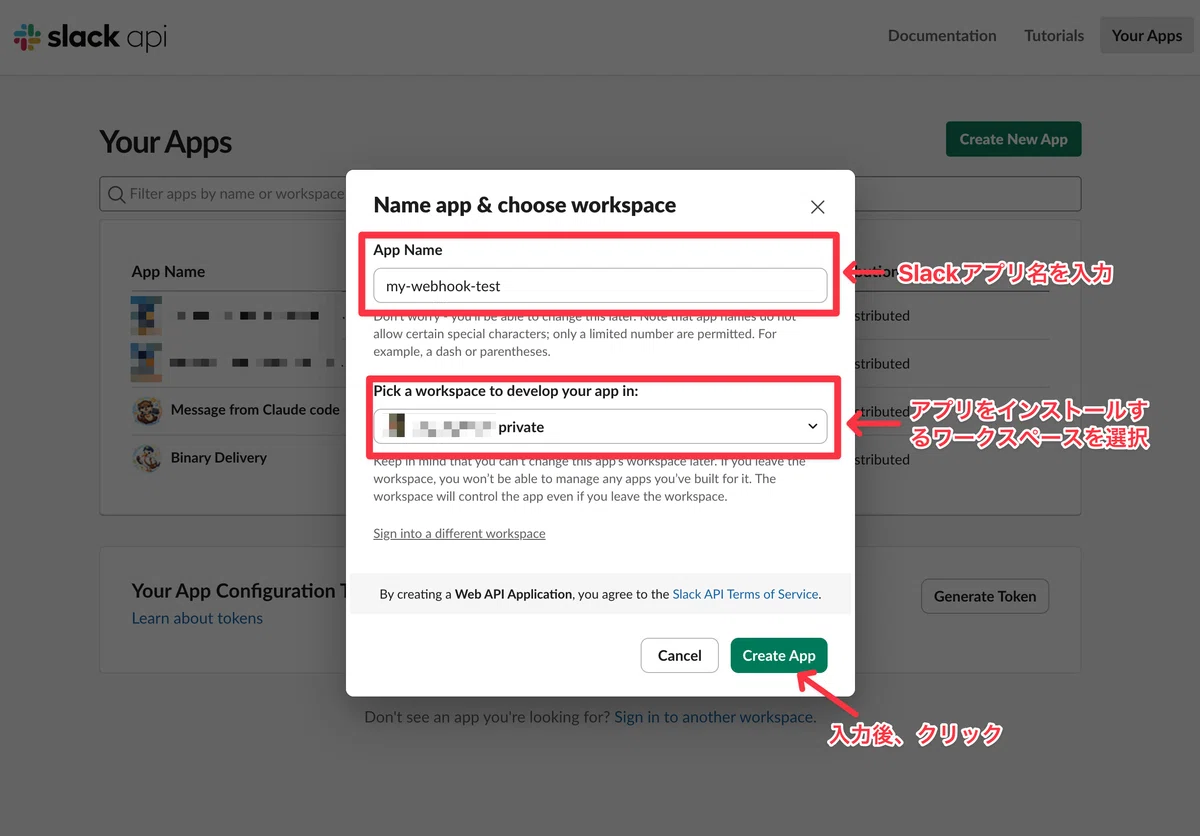
入力したら「Create App」をクリックします。

Step 3:Incoming Webhooksを有効にする
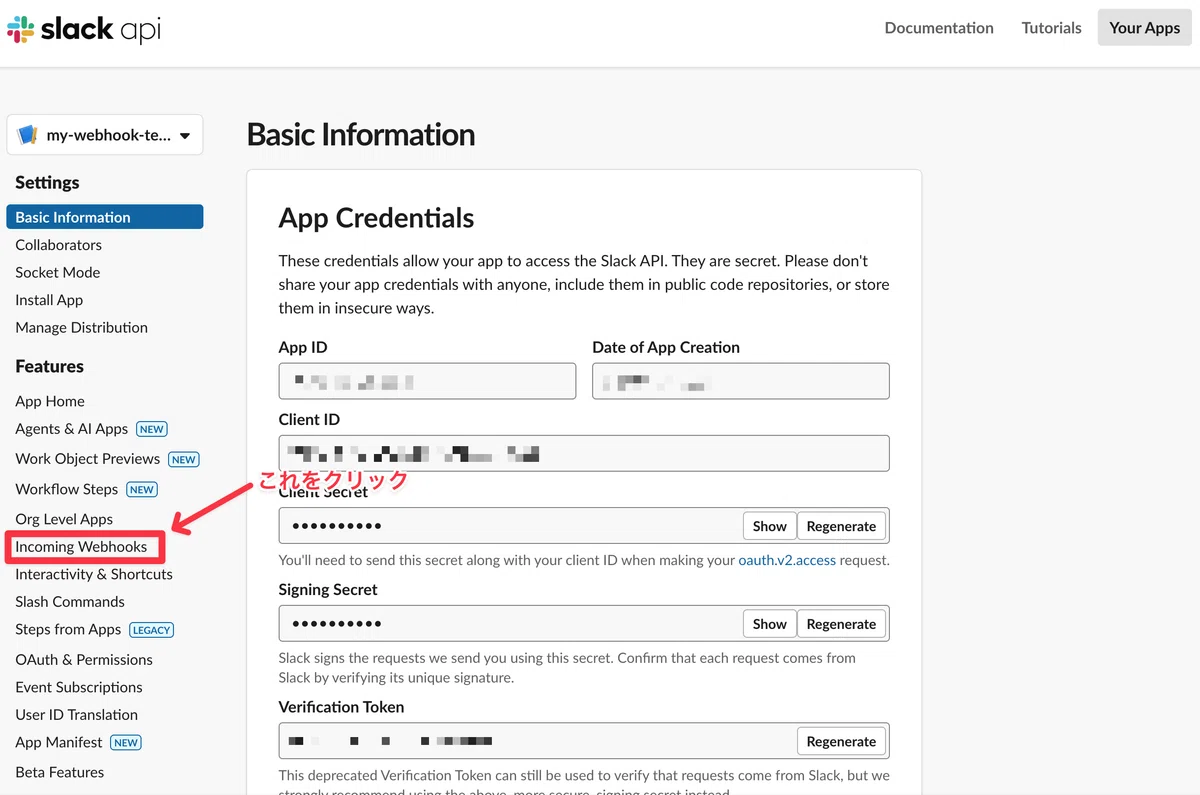
アプリの設定画面が開きます。左メニューから「Incoming Webhooks」をクリックします。
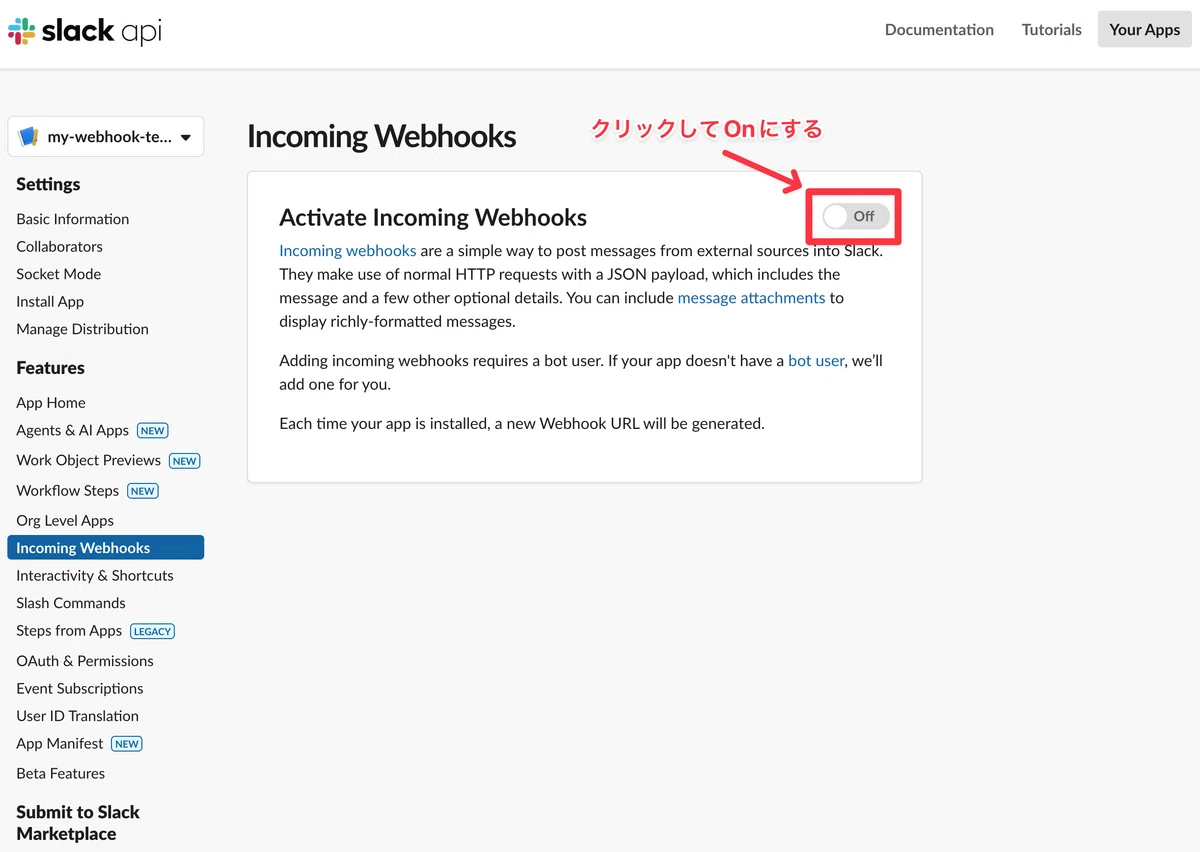
ページ上部の「Activate Incoming Webhooks」トグルをクリックして On にします。
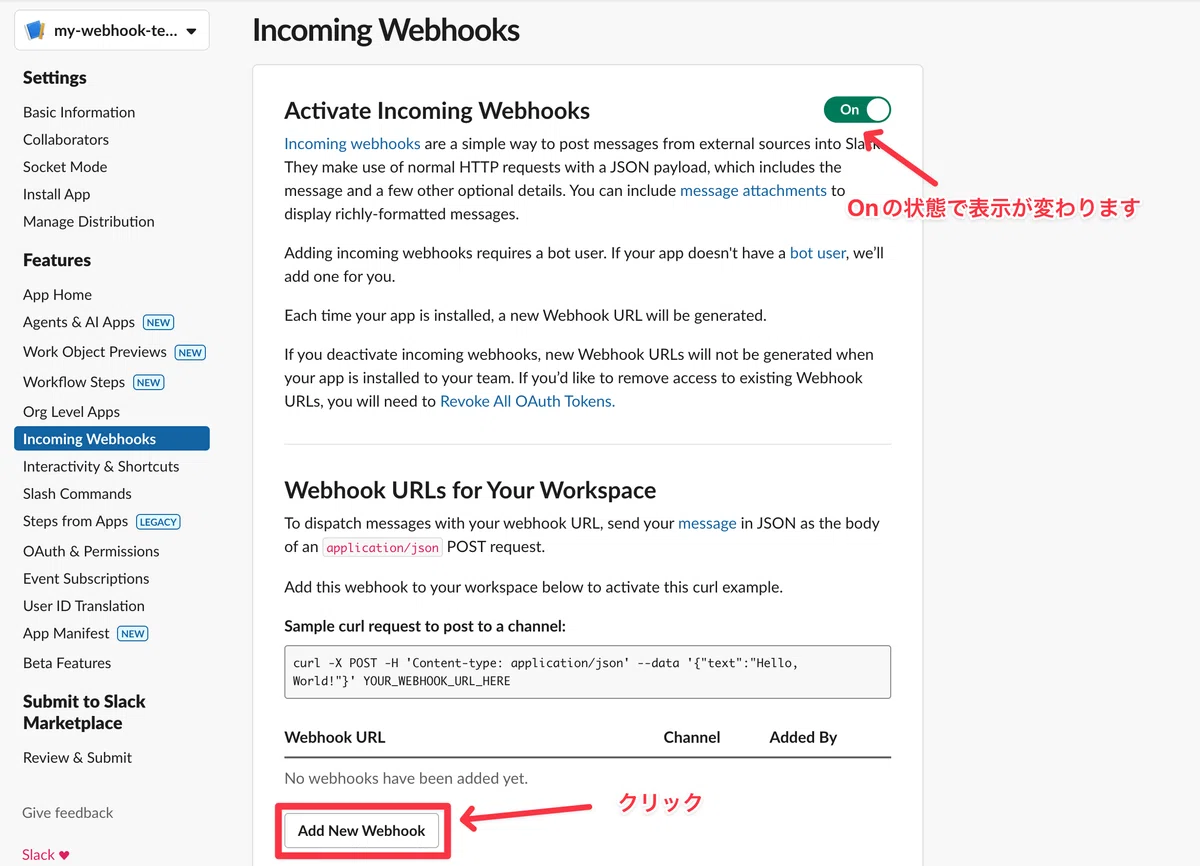
トグルをOnにすると、ページ下部に「Webhook URLs for Your Workspace」セクションが現れます。次のステップで使います。
Step 4:Webhook URLを発行する
ページ下部の「Add New Webhook to Workspace」ボタンをクリックします。
Slackの権限確認画面に遷移します。
投稿先にしたいチャンネルを選択して「許可する」をクリックします。
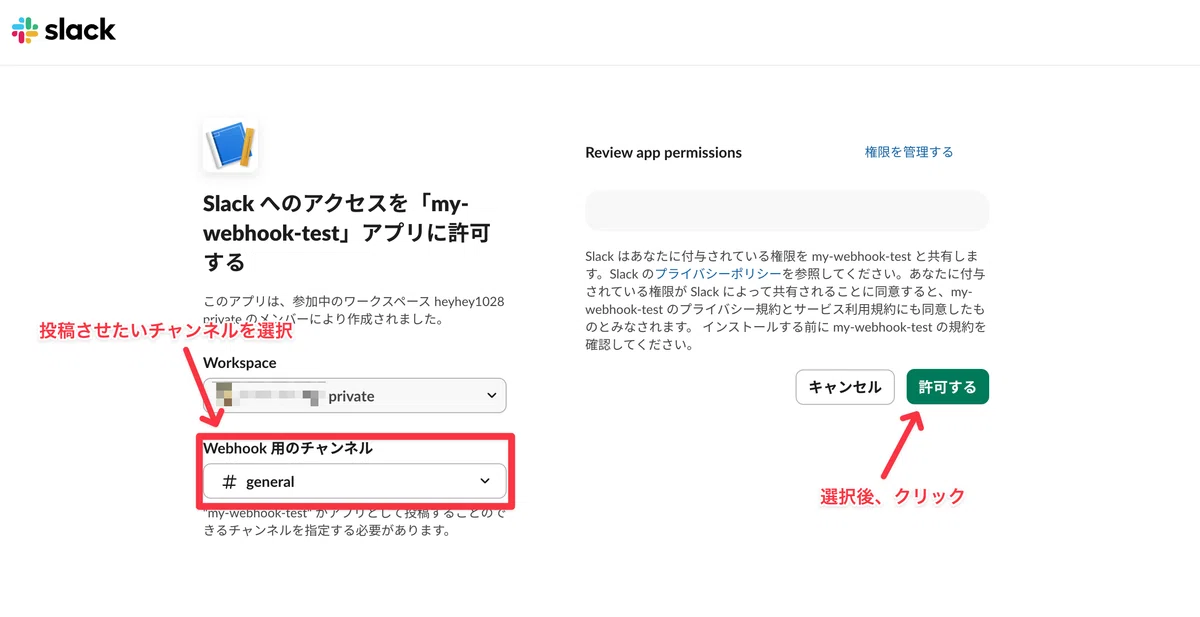

チャンネルを変えたい場合は、別のWebhook URLを再発行します。1つのURLは1つのチャンネルに固定されています。
Step 5:Webhook URLをコピーする
権限を許可するとapi.slack.comの設定画面に戻ります。
「Webhook URLs for Your Workspace」に発行されたURLが表示されています。
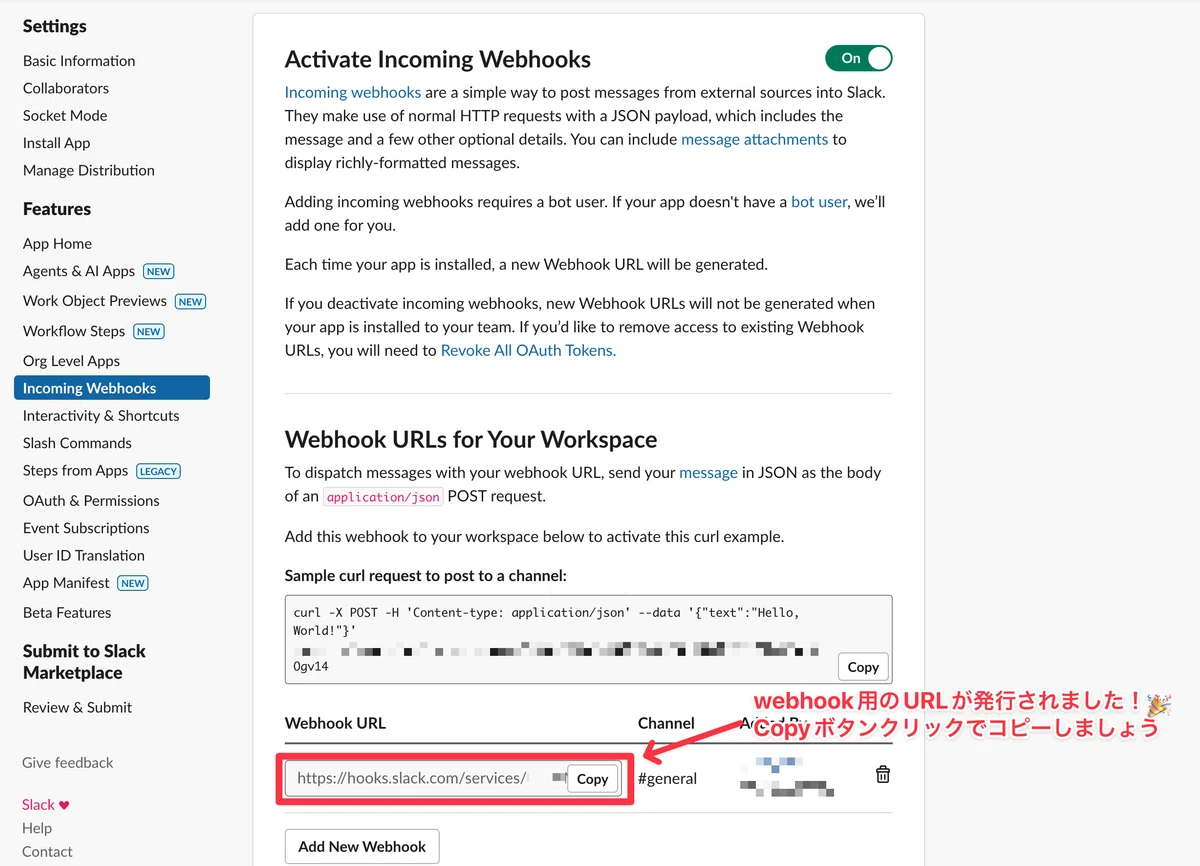
「Copy」ボタンをクリックしてURLをコピーします。

Step 6:curlでテスト送信する
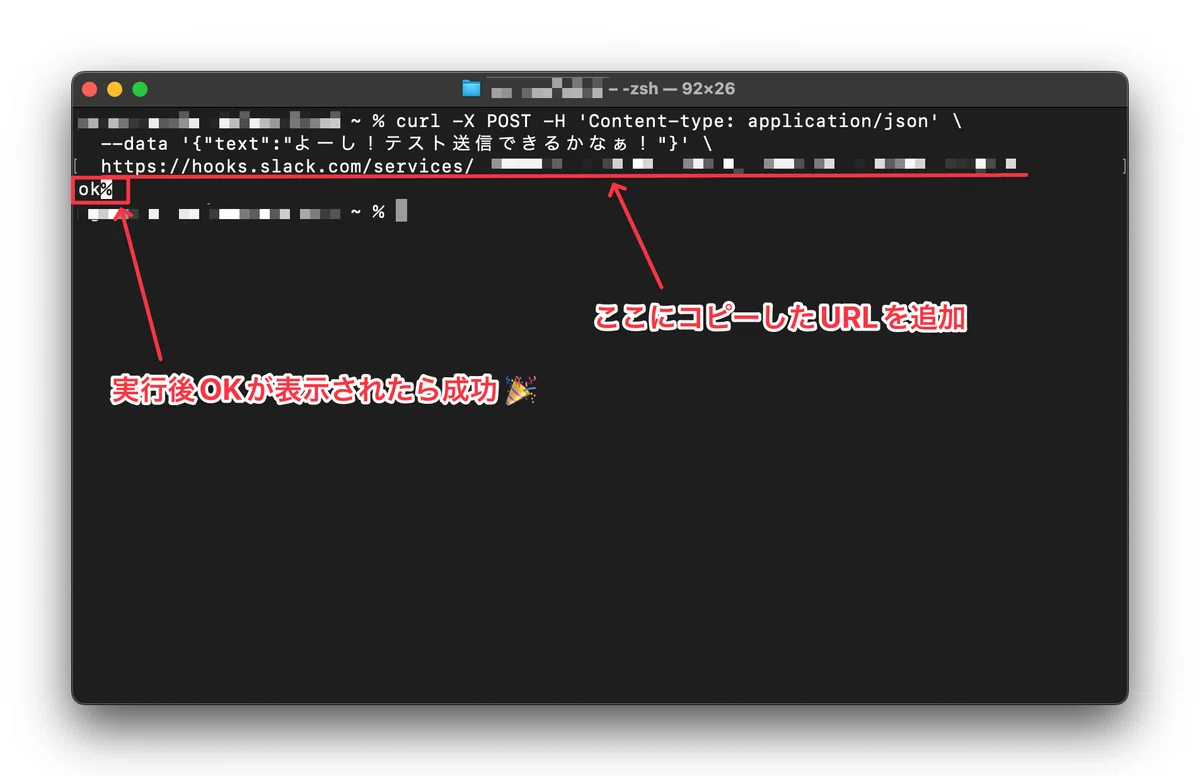
ターミナルを開き、以下のコマンドを実行します。
YOUR_WEBHOOK_URL の部分を先ほどコピーしたURLに置き換えてください。
curl -X POST -H 'Content-type: application/json' \
  --data '{"text":"よーし!テスト送信できるかなぁ!"}' \
  YOUR_WEBHOOK_URL
実行すると ok と返ってきたら成功です。
Step 7:Slackで受信を確認する
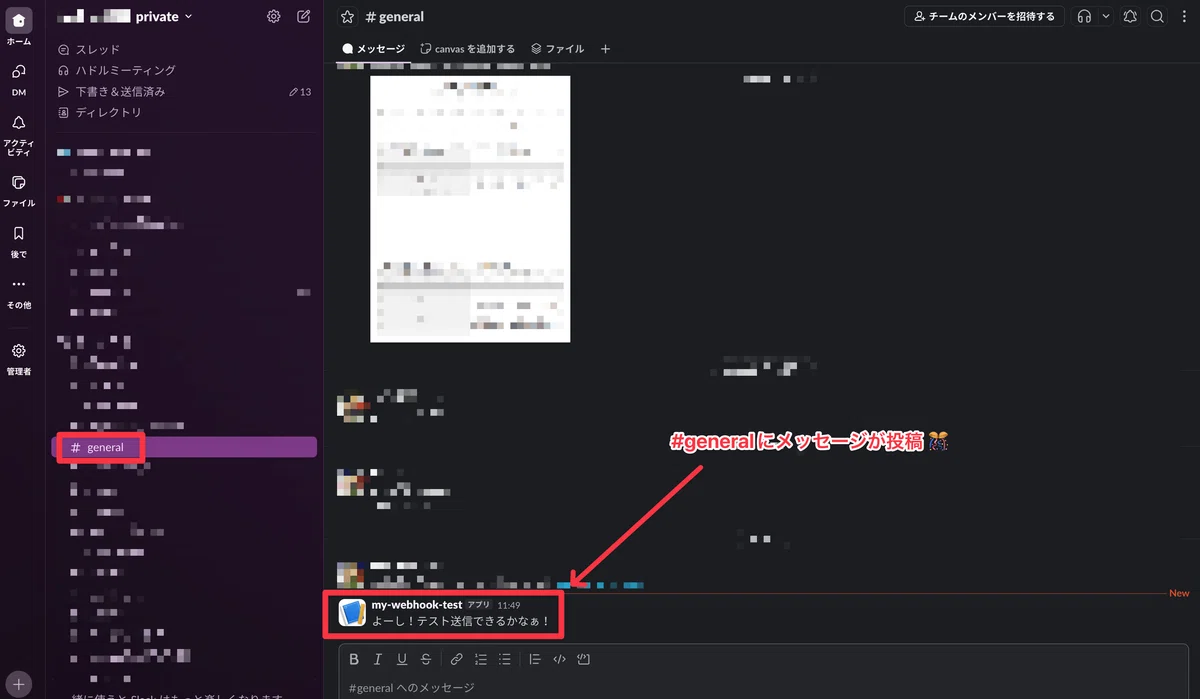
指定したチャンネルを開いて、メッセージが届いていることを確認します。
まとめ
Incoming Webhook URLを発行してメッセージを送信する手順を解説しました。
Step 1-2:Slack APIサイトでアプリを作成
Step 3:Incoming Webhooksを有効化
Step 4:投稿先チャンネルを選択してURL発行
Step 5:Webhook URLをコピー
Step 6-7:curlでテスト送信・受信確認


次の記事:Slack APIでBotを作る:アプリ作成からトークン取得まで
Xシリーズ:#Slackアプリ入門
