【AWS】 AI搭載IDE Kiroインストールしてみた|1日1ハンズオン Day 17

こんにちは、ぽめら です。
本記事は1日1ハンズオン企画、第17回です!
かねてよりWaitlist待ちしていたKiroから招待コードが届いたので、旬なAI IDEということもあり早速インストールしてみました。
1.Kiroとは
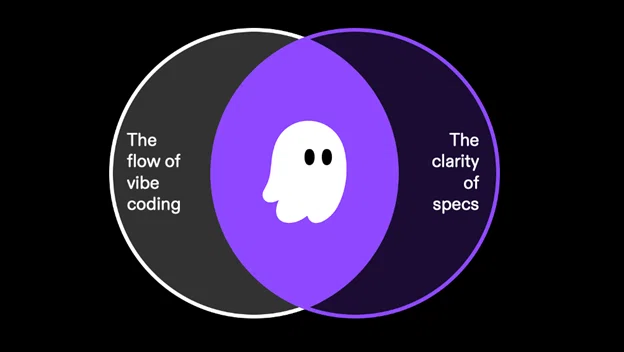
Kiroは、スペック駆動開発を強みに持ったAI搭載IDEです。
AWSのKiro紹介ページによると"スペック駆動開発"は、従来の"バイブコーディング"体験とは異なる概念とのこと。
まだ私もKiroに触れる前段階でこの記事を書いているのですが、既存の価値観とKiroの紹介ページで書かれている内容をもとに、少し整理してみたいと思います!
1-1.従来の"バイブコーディング"
AIを活用したコーディング環境としてはClaude CodeやGitHub Copilotなどが先行しており、これら生成AIが活用されたIDEを使用したコーディングとして"バイブコーディング"なんて言葉も最近よく目にしますよね。
そんなバイブコーディングで個人的に感じるメリットは下記。
コードの叩き台をつくる速度が爆速になる
他人の書いたコードでわかりにくい部分を相談できる
エラー確認、解消の一次確認先として優秀
同時に感じるデメリットは下記です。
書かれたコードに対する解析の手間が発生する
質問の質に返答が左右される
(生成AIなので当たり前ですが)必ずしも正しい内容ではない
特に生成AIの利用においては文脈が非常に重要なわけですが、同一内容について複数回質問をすると元々指示していた前提部分(文脈)がぶっ飛んだコードが返ってくる確率が高まる印象👩⚕️
こうした従来バイブコーディングとは異なるのが"Kiro"というのが、AWSの公式紹介ページでは記載されていました。
1-2.Kiroの"スペック駆動開発"
AWSのKiro紹介ページでは、Kiroが下記のように説明されていました。
Kiro の強みは、スペック (spec) やフック (hook) などの機能を使って、これらのプロトタイプをプロダクションシステムに移行することです。
このスペックとフックが"Kiro"の強みのようです。
これらについても紹介ページでは言及されています。
Kiro スペック (spec) は、機能を深く考える必要がある時、事前計画が必要なリファクタリング作業、システムの動作を理解したい時など、プロダクションに移行するために必要なほとんどの場面で有用な成果物です。開発を始める時、要件は通常不明確なので、開発者は計画と明確化のために仕様を使用します。仕様は同じ方法で AI エージェントをより良い実装に導くことができます。
Kiroフック (hook) は、あなたが見落としたことをキャッチしたり、作業中にバックグラウンドで定型業務を完了する経験豊富な開発者のように機能します。これらのイベント駆動による自動化は、ファイルの保存、作成、削除時、または手動トリガーでエージェントにバックグラウンドタスクを実行させます。
これらの文章を読んだ所感としては、スペックによって"文脈/事前準備"が、フックによって"IDEでのチェック体制"が強化されているのかなーと感じました👀
これを読んで、
従来のバイブコーディングで私が個人的に解消されたら嬉しいなーと感じていた部分じゃん!だったら使ってみたい🤩!!!
と思うに至って、早速Waitlistに登録しました笑
Kiroの使い心地は今後実際に触ってみて、確かめていきたいと思います✍️
※ Kiroはまだプレ提供中のサービスです。そのため、利用するにはWaitlistに登録して"使っても大丈夫だよー"という連絡を待つ必要があります!
もしも興味のある方はWaitlistに登録して待ちましょうー。私は2週間くらいでアクティベーションコードがきたはず。
・Kiro公式サイト
2.Kiroインストールしてみた(Mac編)
はい、というわけで早速"使ってみた"…いわけですが、今回は"インストールまで"とします。"使ってみた"は明日を予定。
2-1.インストール方法
手順は下記を参考にやってみました。
と仰々しく書いていますが、実際インストールするだけなら簡単3ステップ!
・手順参照
① Kiroダウンロードページを開く

② ダウンロードが完了したらApplicationsにファイルを移動
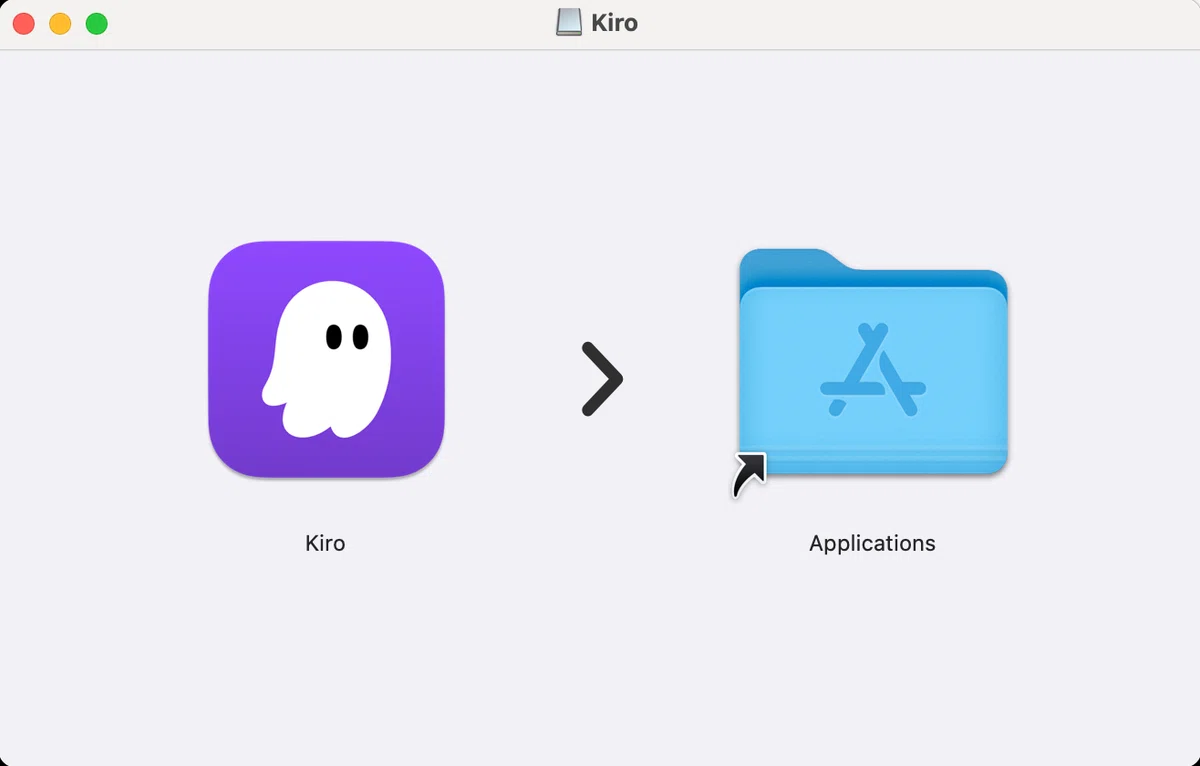
③ 無事インストール完了!

2-2.初期設定
① Q Developer との連携を許可

※ Amazon Q Developer
② VS Codeの設定を反映するかどうかを選択


③ テーマカラーを選ぶ

確かこれ以外にもあった気がする(私がKiroを選んだらこの画面にしかならなくなった)
④ Shellへのアクセス許可を選択


⑤ セットアップ完了!

※ この初期設定自体はWaitlist待ちでもできました。その後使用を試みた時に下記のアクセスコードを求められるので、ここにメールで送られてきたアクセスコードを入力すれば使用可能になります。

2-3.Kiro価格
2025/09/17時点での価格表記はこちら。

2025年9月30日までは無料とのことなので、この間に使い心地を確認して課金して使用するかどうかは判断したいなーと思っています😇(無限にお金がある人は別なんでしょうがね…!!!!!)

・価格紹介ページ
3.まとめ
今回はKiro情報のメモと、インストールまでおこないました!
Kiroについて思うこと
Kiroのスペック駆動開発が開発体験に及ぼす影響気になる。
私も早く触ってみたい欲がある一方でわからないことも多く、何か作ってみたいものもすぐに思い浮かばなかったこともあり、一旦今日はインストールまでと判断した次第です…無念。Kiroのキャラクターめちゃくちゃ可愛いい!!!
これだけでこのIDEずっと使いたい。使用感とお財布にもよるが…😇
というわけで、今日はここまで!
ではまた明日👋
4.参考リンク
・AWS Kiro紹介ページ
・Kiro公式サイト
・Kiro公式インストール手順
・Kiro料金表
