
noteで役立つサイトマップの作り方

どんなにいい記事を書いても、読まれなかったら悲しいですよね。
先日、「サイトマップ」を作ったら驚きの変化がありました。たった1日でフォロワーさんが、なんと30人増えたんです。
正直、もっと早く作ればよかったと思いました。
今回は、私がやってみて大事だと感じたサイトマップづくりの3つのステップをお伝えします。
ぜひ、最後まで読んで、あなたのサイトマップ作りにいかしてください。
サイトマップってどんなものか見てみたい方は
私が実際に作った記事をどうぞ↓
サイトマップを作るべき理由
noteに記事が増えてくると、
「どこに何があるのか分からない」と読者が迷子になってしまいます。
サイトマップを作ると、こんな変化がありました。
新しい読者が過去記事を読んでくれるようになった
フォロワーが増えた
自分の発信の方向性が整理された
整理されているnoteは、それだけで信頼につながります。
あなたの記事を、もっと多くの人に届けるための地図。
それがサイトマップです。
サイトマップは分かりやすさが重要
『あぁこの人の記事もう少し読んでみたい・・・』
と思っている矢先に、その記事の最後にサイトマップへのリンク誘導があったらどうでしょうか?
僕だったら絶対に見に行きます!そしてその人が書く他の渾身の記事も読むと思いますし、ファンになるかもしれません。
そう、このためにサイトマップ作るんですよ。
サイトマップを作ることで、あなたの記事の質の向上と、あなたのファンを増やすことにつなげましょう。
必要な情報をわかりやすく届けることが私の仕事です。
noteの理念は
「つくる・つながる・とどける」
私の仕事は
「集める・整理する・届ける」
ぜひ、最後まで読んで、あなたのサイトマップ作りにいかしてください。
noteでのサイトマップの作り方【初心者向け】
サイトマップの作り方を3ステップで紹介します。

⿻*.·┈┈┈┈┈┈┈┈┈┈┈┈┈┈⿻*.·
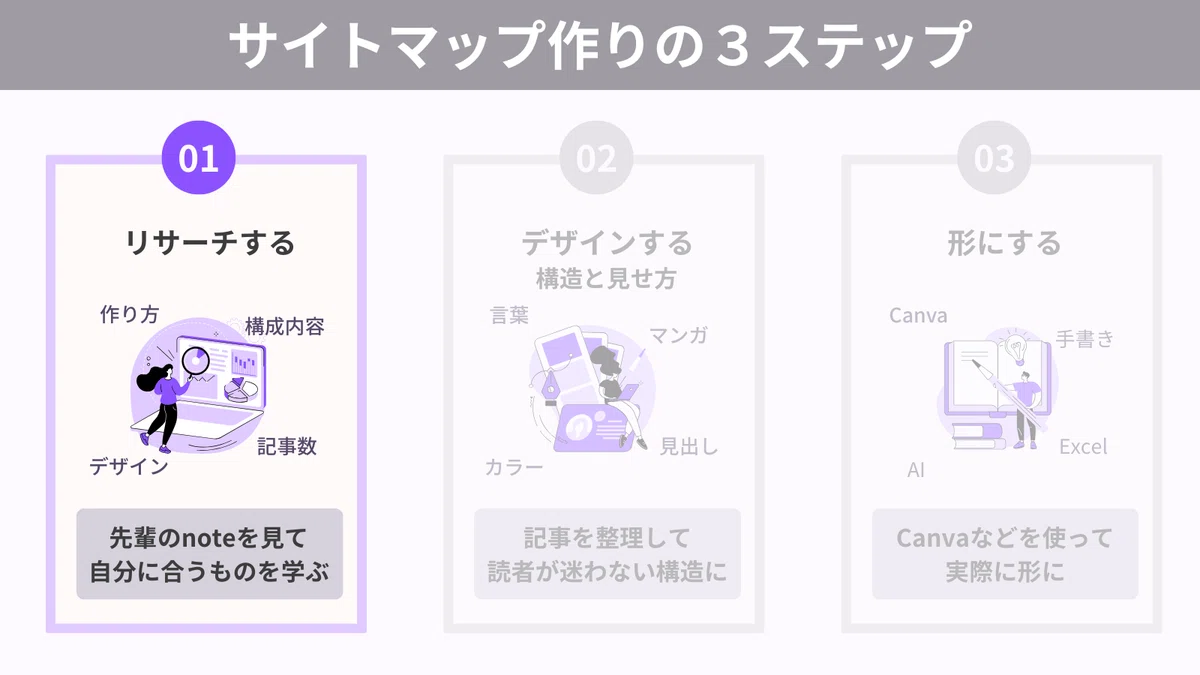
ステップ1:リサーチ
⿻*.·┈┈┈┈┈┈┈┈┈┈┈┈┈┈⿻*.·
⑅∙˚┈┈┈┈┈┈┈┈┈┈┈┈˚∙⑅
リサーチしたいこと
✅ サイトマップの作り方
✅ 構成内容
✅ デザイン
✅ 記事数
⑅∙˚┈┈┈┈┈┈┈┈┈┈┈┈˚∙⑅
まずは先輩方の知恵を借りて
自分が作りたいサイトマップはどんなものか知りましょう。
とっても参考になるサイトマップの作り方を教えてくださってます。
🔸伊藤さん:行動してから整理しよう
⚫︎準備物
A4の紙、ペン、付箋
やり方
①紙とペンでブレーンストーミング(思いついたら書いてみよう)
②4象限で分類
③タイトルをつけて公開
行動しながら整える。 動いて、思考が整理されるスタイルです。
🔸しいはしさん:体系的に整理しよう
⚫︎準備物
A4の紙、ペン、付箋、Googleスプレッドシート
Excel、ChatGPT
やり方
① noteを書く目的を明確にする
② マインドマップで全体像を可視化
③ ChatGPTで分類を補助
④ スプレッドシートで記事を一覧、構造化
論理的に整理して仕組み化されています。
🔸みさきさん:自己分析してみよう
⚫︎準備物
A4の紙(ブレーンストーミング用)、蛍光ペン(2〜3色)、ボールペン(赤)
やり方
① 書いた記事・書きたい記事を洗い出す
② 4象限で分類(市場の大きさ×好き嫌い)
③ 色分けして現状を可視化(既執筆/執筆予定/要インプット)
感情の整理を大切にしながら、自分の世界を地図にしていくスタイルです。
⿻*.·┈┈┈┈┈┈┈┈┈┈┈┈┈┈⿻*.·
ステップ2:デザイン設計
⿻*.·┈┈┈┈┈┈┈┈┈┈┈┈┈┈⿻*.·
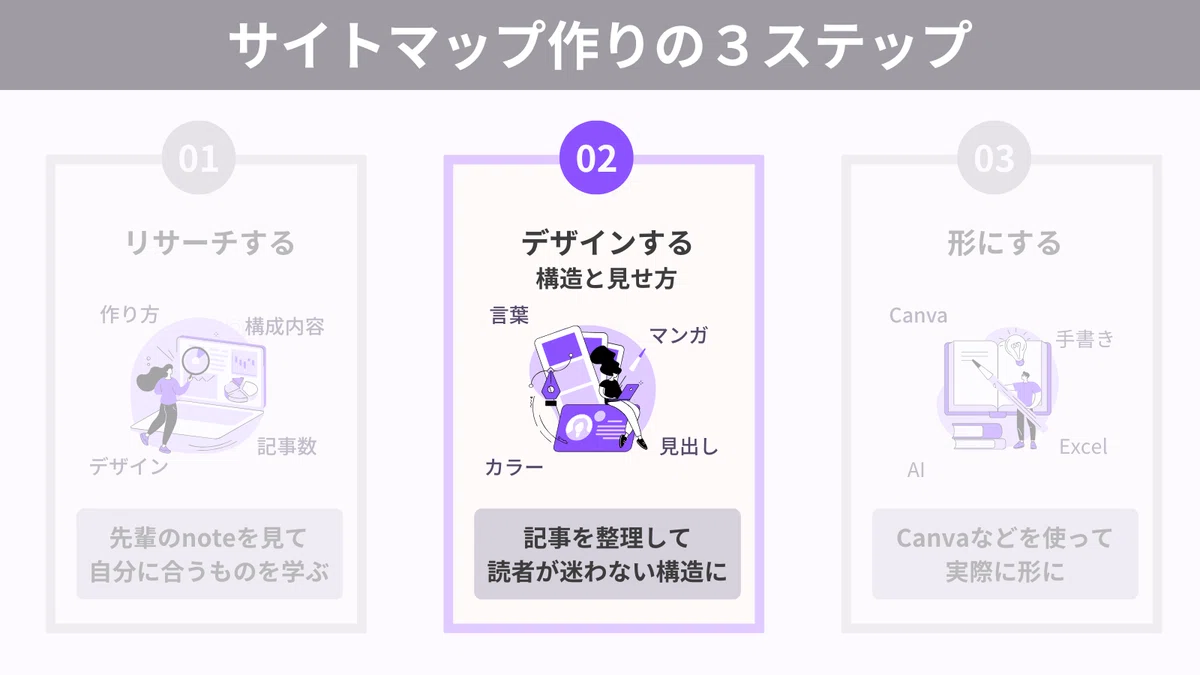
リサーチして、なんとなく「こんなサイトマップにしたいな」が見えてきましたか?
次は、そのイメージを設計していくステップです。
ここで大切なのは、「見せ方を考えることが思考整理につながる」という点です。
🔸羊と狼さん
漫画が書けるならこんなサイトマップを作ってみたいです。
🔸ももんかさん
私は、ももんかさんのサイトマップをかなり参考にさせていただきました。
本当に、見やすく、分かりやすくする工夫がたくさん。
🔸ひいろさん
タイトルの言葉のセンスが光ってます。絵文字の使い方もすごく上手だなと思いました。
デザインで考えたいのは構造と見た目
記事をどんなカテゴリに分けるか
ステップ1のサイトマップの作り方で洗い出したことを整える段階です。
🔹構造を整える
ステップ1で出てきた項目を、関係のあるもの同士でまとめていきます。
大きく分けるだけでもOK。
紙にざっくり配置してみると、全体のつながりやバランスが見えてきます。
「これは近いテーマかも」「ここは独立してるな」
そんな発見があれば十分です。
🔹動線をデザインする
次に、読者がどんな順番で見てくれたら嬉しいかを考えます。
番号をふる・関連する記事を近くに置く
そうやって「読む流れ」をデザインしていきましょう。
配置を考えるときは、紙にざっくり描くだけでOK。
関連するテーマを近くに置くだけでも、全体が整って見えます。
🔹見た目を考える
見せ方のデザイン(レイアウト・色・余白・トーン)
記事数やバランス(どのくらい載せているか)
参考になる人がどんな工夫をしているか見ておくと手を動かしたときに役立ちます。
Canva・Xmindを使った手順
⿻*.·┈┈┈┈┈┈┈┈┈┈┈┈┈┈⿻*.·
ステップ3:形にする
⿻*.·┈┈┈┈┈┈┈┈┈┈┈┈┈┈⿻*.·
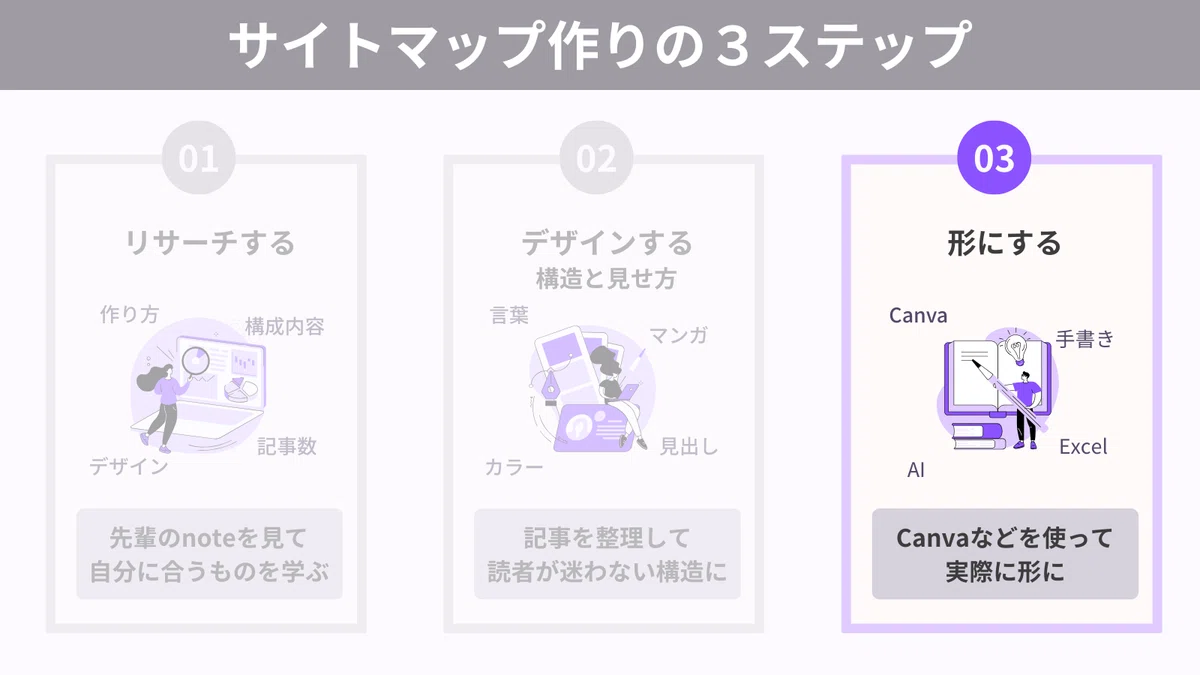
ここまでで「構造」と「流れ」が決まりました。
次は、実際に見える形にしていきます。
🔹使うツール
Canva、Xmind
Canvaで見出しを使うとぐっと見やすくなります。
私は見出しにこちらを使いました。

🔹作業の流れ(note歴2年の私がやった方法)
⚫︎準備物
A4の紙、ペン、Chat GPT、Xmind(マインドマップ作成)
やり方
事前準備
▶️ 作りたいサイトマップをリサーチ
① noteでこれまで書いた記事を洗い出す
② 記事の関係性を考える(私の場合は関係はマトリクスではなさそう)
③ ChatGPTと壁打ちしながら記事の整理
④ Xmindでマインドマップ作成
⑤ noteで実際にアウトプット
⑥ canvaで見出しを作って挿入
私は、もともと書く方向性がある程度固まっていたので、それを整理して整えることに時間をかけました。
記事貼りのときに役立つ記事
🔸 緒方さん:体系的に整理しよう
Xmindで作ったマインドマップはこんな感じ
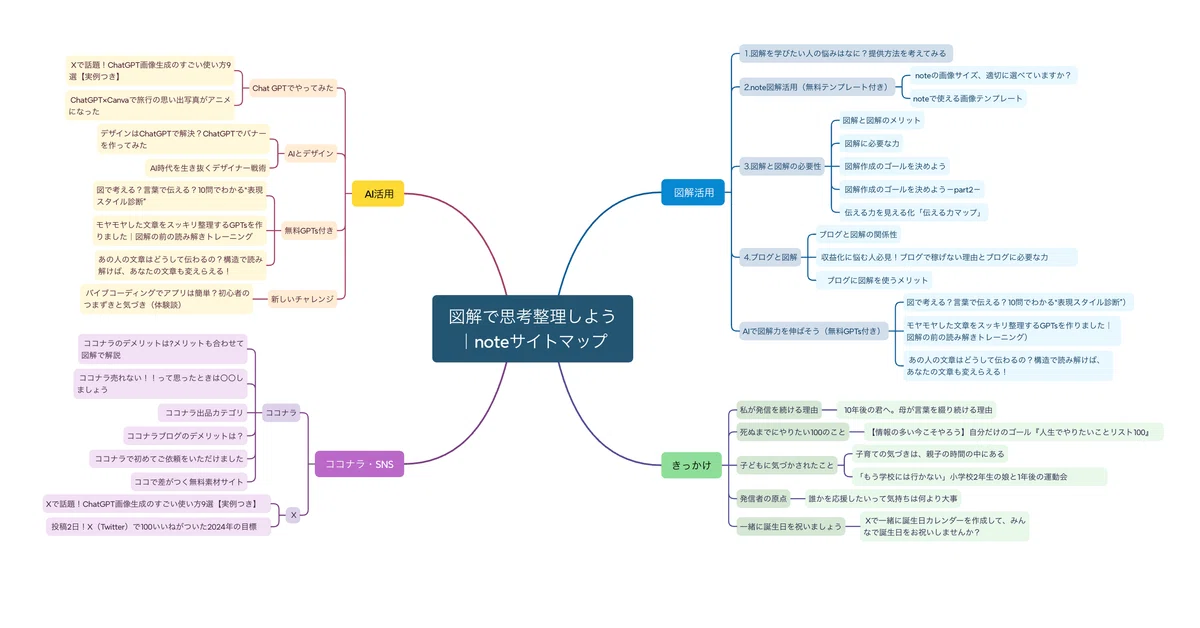
意識したこと
完璧を目指さない。出してから、反応を見ながら改良する
見る人の目線で「どうしたら分かりやすくなるか?」を意識する
私の作ったサイトマップはこちら↓
サイトマップを作って得られた6つの効果
1.noteのフォロワーさんが増えた
サイトマップを設置しただけで、新しい読者の入り口ができました。いや、正直こんなにフォロワーさん増えるなんて想定外でした。
なんと、1日で30人以上の方と繋がれました。
まぁ、いつまで続くかは分かりませんが。

2. 過去記事を読んでくれるようになった
サイトマップを設置したことで、本当に過去の記事にいいねを下さる方が増えたんです。人気度を見て、自分の方向性を考えてもいいかもって思いました。
3. 改めて自分の棚卸しができた
書きたいこと、興味のあることを書き続けてきたんです。でも、ちゃんとカテゴリー分けしてました。自分の軸とその周辺にある記事の関係性が見えてきました。やりたいこととか方向性が見えてきました!やったー!
4. アイキャッチが作りやすくなる
これ、本当最初の頃にすればよかったって後悔です。
今回色分けしたんですが、アイキャッチもこのカラーに合わせて色分けすればいいんですよね。読んでる人にも迷わず届けられます。
5.マガジンが作りやすくなる
情報整理することでマガジンが作りやすい。なんかサクッと作れる気しかしません。
6.好きなこと書いてもいいと気づいた
これ、私の中で大事でした。
何となく役にたつ記事しか書いたらいけない気がしてなかなか書けない時もあります。もう自由に書いて無かったことにすればいいのでは?って思いました。ちょっと気が楽になりました。
よし!サイトマップを作りたい!
いや、でも面倒くさそうだな。
もしかして、そう思いました?
だから私見出しで使えるテンプレート作りました。
テンプレート&装飾素材の使い方
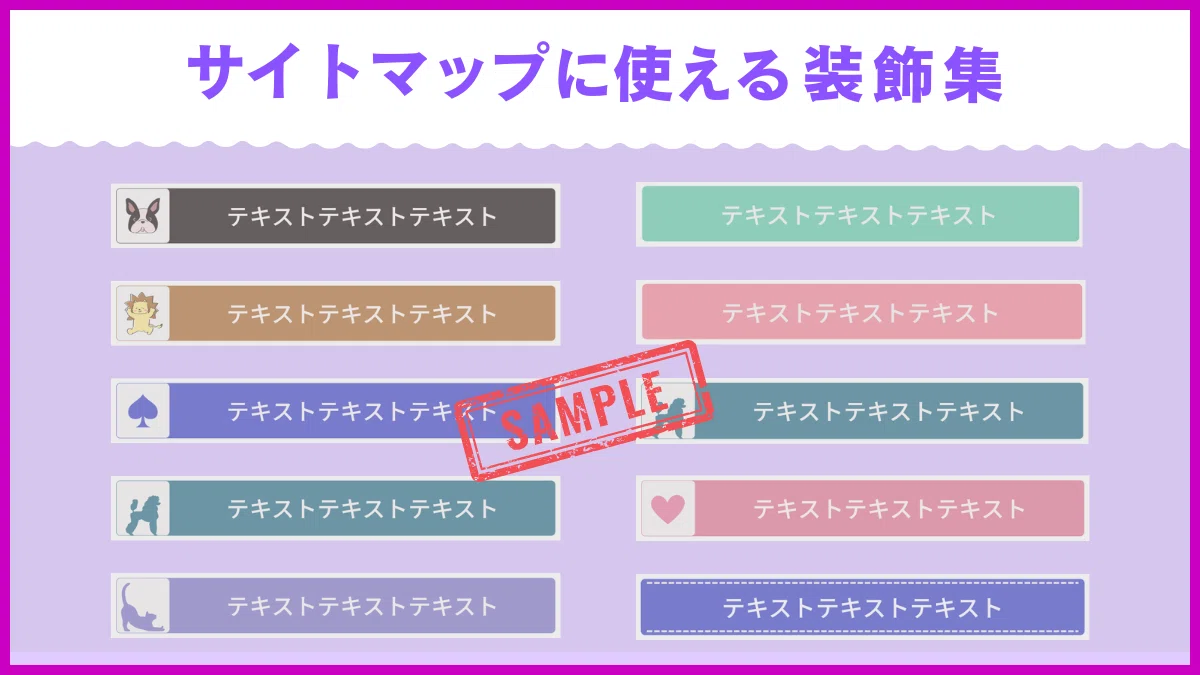
こんな見出しが 20種類以上。
おすすめのカラーも合わせて掲載しています・
一部無料で公開しています。
あわせて読むと、あなたのnoteが一気に整います。

サイトマップに役立つ装飾集はこちら↓
いや、やっぱり自分には作れなさそうだから、ポンタの母に相談してみるっていう方はこちらから↓

いいなと思ったら応援しよう!
 ここまで、お読みいただきありがとうございます。左上のいいね♡ボタンを押していただけると、更新のはげみになります。私の記事が、少しでも、あなたの役に立つものであれば、とても嬉しいです。