
【Pyxel「歴史クイズゲーム」を 作りました! 〜構想からGitHub公開までの備忘録〜

https://popojiro.github.io/popo_quize/popo_quize.html?gamepad=enabled
自分で作ったゲームです↑
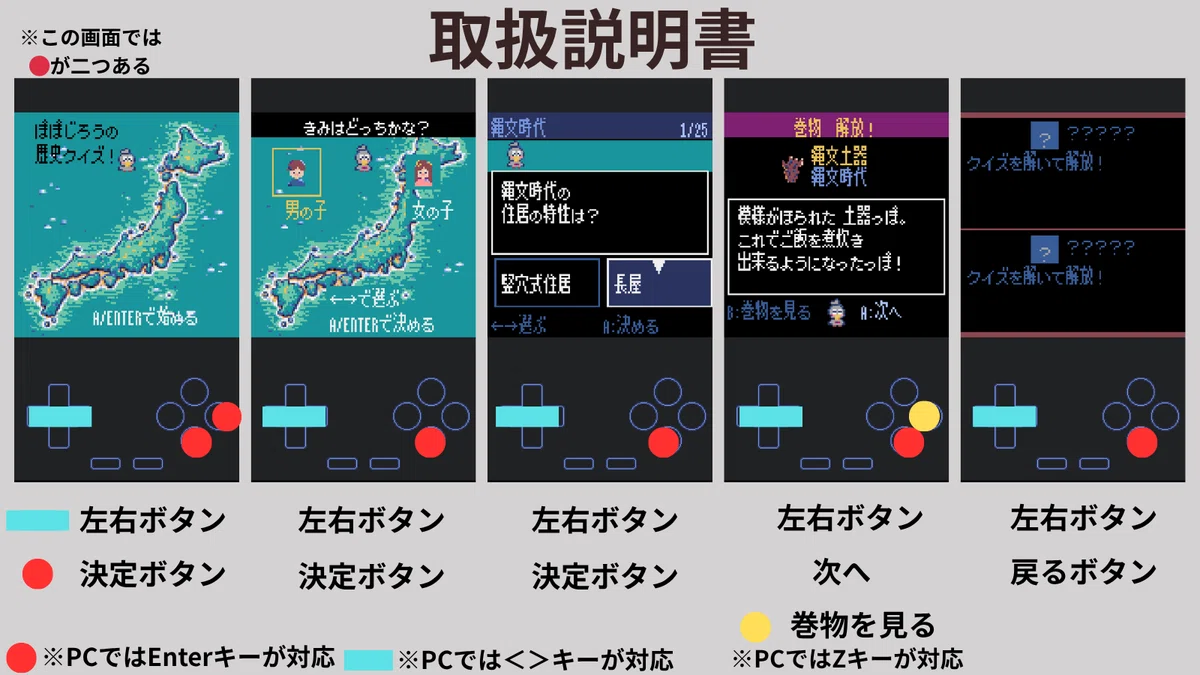
Pyxelを使って、歴史クイズゲーム(2択問題)を制作しました🐦✨
時代の流れが楽しくつかめるように、
縄文時代から令和までをテーマにしています。
完成後、さっそく子ども(🐤)が遊んでくれました!
今回は備忘録として、
制作のきっかけから完成までの流れをまとめたいと思います。
💡 作ろうと思ったきっかけ
子どもが歴史を習う年になり、「小学校でも結構しっかり学ぶんだな」と実感したのがはじまりです✨
せっかくなら「歴史を好きになってほしい!」 歴史は単なる暗記科目ではなく、先人の知恵を学び、未来へ活かすための教科だと思っています😊
まずは時代の流れをざっくりとつかむため、
遊びやすいクイズ形式にしようと思い立ちました💪🐦
🔰 制作前の私のプログラミングスキル
ちなみに、ゲームを作り始める前の私のスキル感はこんな感じです。
VSCodeの開発環境は、調べればなんとか構築できる
1か月オンラインプログラミングスクールを利用したことがある。
その時にAPIキーを漏らさないこと、
個人情報をコードに載せないことなど セキュリティを学べたのは
良い経験でした。過去にUnityで2Dゲームの教本を写経して作ったことがある
PythonはBlenderで少し触った程度
if文やfor文は調べれば理解できるが、「それをゲームにどう活かすか」が分からない
コードは自力では読めない(調べながら時間をかければなんとなく分かるレベル。でもそれを自分で生かすのは難しい…)
「文法の基礎はなんとなく分かるけど、ゼロからゲームを組み立てるなんて到底ムリ!」という状態でした。
🤖 開発について(AIフル活用!)
そんな私なので、今回のコーディングはほぼAIに書いてもらいました。
メインはClaudeを使用し、
制限に達したらGPTやGeminiを併用するスタイルです。
最終的なアップロード前には
セキュリティ上問題ないかなど自分でコードを確認し、整えています。
🚧 制作の流れ(ざっくり)
ゲーム全体の構成をAIに設計してもらう
仮画像(四角など)でまず動作確認
クイズ1問で動作テスト
問題数を25問に拡張
画像素材を作成(Geminiで生成 →それを見ながらPyxelEditorで作成)
タイトル・Fin画像はGPTで作成 → Canvaでリサイズ
BGMの作成と実装
不要なコードの削除&APIキー等のセキュリティ確認(ここはどうしても自力での確認が必要!)
GitHubへ公開(ライセンスも記載) ※今回はitch.ioではなくGitHubを使用しました
📁 工夫した点:ファイル構成とデータ分離
後からメンテナンスしやすいように、
ファイルとフォルダの「整理整頓」を強く意識しました。
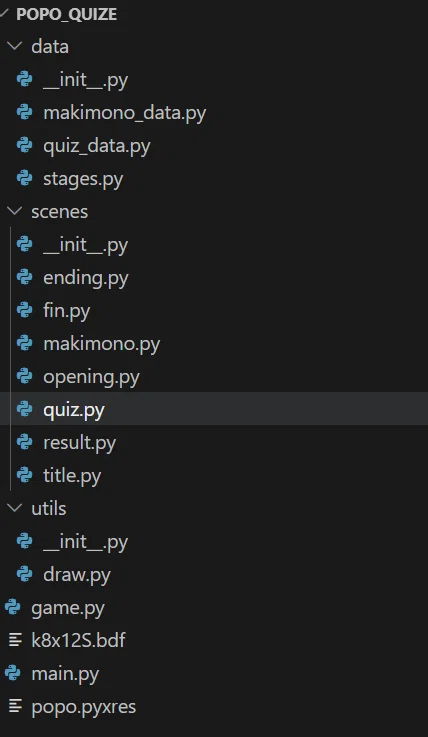
■ シーンごとにファイルを分割
個人的に好きな以下のゲームフローに合わせて、
ファイルを分割しました👇
オープニング → タイトル → クイズ → 巻物表示 → 全問正解でエンディング → Fin(画像)
■ データと処理の分離
「クイズデータ quiz_data.py」
「巻物データ makimono_data.py」
をそれぞれ分けたことで、修正や管理が劇的に楽になりました!
短いゲームでも、最初からファイルを分けて作るのはおすすめです。
⚠️ 苦労した点・課題
順調に進んだ部分もありましたが、やはり壁にぶつかることもありました。
■ BGMの取り込み
BGMは、ふれんちさん(@frenchbread1222)が公開されている
「Pyxel Composer」のプリセットから作成しました。
素敵なツールに大感謝です✨
ここからは私のコード理解力の話ですが
エクスポートしたMMLデータをコードへ
組み込む流れにかなり苦戦しました
AIへの指示が曖昧だとエラーが頻発してしまうため、
「AI任せにせず、自分自身でファイル構成や仕組みを理解すること」
の重要性を痛感しました。
■ レイアウトと文字数調整
クイズの文字数制限など、表示の工夫に苦労しました。
「見やすさ」と「整理」を意識しながら進めました👀
また、スマホ操作も想定して、
ゲームパッドのボタン配置などは draw.py で一括管理しています。
フォントは「ふれんちさん」の記事から
k8x12S.bdfを採用しました。
■ UIとデザイン
UIのベースもAIに作ってもらいましたが、細かい調整は自力で行いました。 128×128ピクセルという画面サイズにしたので、
どうしてもドット単位の調整が必要になります。
色の配置なども自分で考えながら組み上げました。
🎮 制作を振り返って
UIやキャラクターなどのアセットはPyxelEditorで作成し
「16色のみ」という制約があることで逆に迷いが減り、サクサク制作できました👀
制約の中でどう表現するかを考えるのは、むしろ面白いですね。
この2カ月間で、Pyxelを使った作品を3つ(横スクロールゲーム、ショートアニメ、今回のクイズゲーム)作ることができました!
スピード感を持って作れる理由は、間違いなく以下の2つです。
AIがコードを書いてくれること
そして先人たちのPyxelに関する熱量の高い記事が豊富にあること
Pyxelでの制作、めちゃくちゃ楽しいです✨
この記事が、
「ゲームを作ってみたいけど難しそう…」と思っている
誰かの参考になれば嬉しいです😊
