
【ComfyUI × LM Studio】第2弾!Fluxランダム生成から「NoobAI」&「z-image-turbo」で描く、高画質のアニメイラスト生成 Workflowあり

はじめに
前回は、Fluxのランダム生成からQwen Imageを使って実写に近い美女画像を生成する方法をご紹介しました。
今回はその**第二弾「アニメイラスト編」**です!「構図は思いつくけど、リッチな塗りのプロンプトが書けない」「いつもの画風に飽きてきた」 そんな時は、やはり**「ランダム生成ガチャ → 解析 → 本番生成」**のフローが最強です。
今回は、Fluxで作ったラフな構図をベースに、2つの異なるルートで高品質なアニメイラストに仕上げていきます。
1. 王道のアニメ塗りルート(Flux ---> NoobAI)
2. 繊細な水彩・スケッチ風ルート(Flux ---> z-image-turbo)
今回のワークフローの考え方
基本の流れは前回と同じく、ComfyUIとLM Studioを連携させます。
1. Step 1 (Base): Flux.1 schnell で単純なプロンプトからベース画像を生成。
2. Step 2 (Analyze): LM Studio (Qwen3-VL-4B等) で画像を解析し、詳細なプロンプトを生成。
3. Step 3 (Final): 解析したプロンプトを使い、専用モデル(NoobAI または z-image-turbo)で高画質化。
準備:使用モデルについて
• Base Model: Flux.1 schnell (GGUF版など環境に合わせて)。
• VLM (解析用): Qwen3-VL-4B (LM Studioでロード)。
• Final Model:
◦ ルートA:NoobAI (アニメ塗りに特化した高品質モデル)
◦ ルートB:z-image-turbo (水彩スケッチ風のタッチが得意なモデル)
--------------------------------------------------------------------------------
Step 1: 単純なテキストからFluxでベース生成
まずはガチャを回します。短いプロンプトでFluxに自由に描かせましょう。 今回の入力プロンプトは非常にシンプルです。 "a young anime woman, smile happy day, in summer"
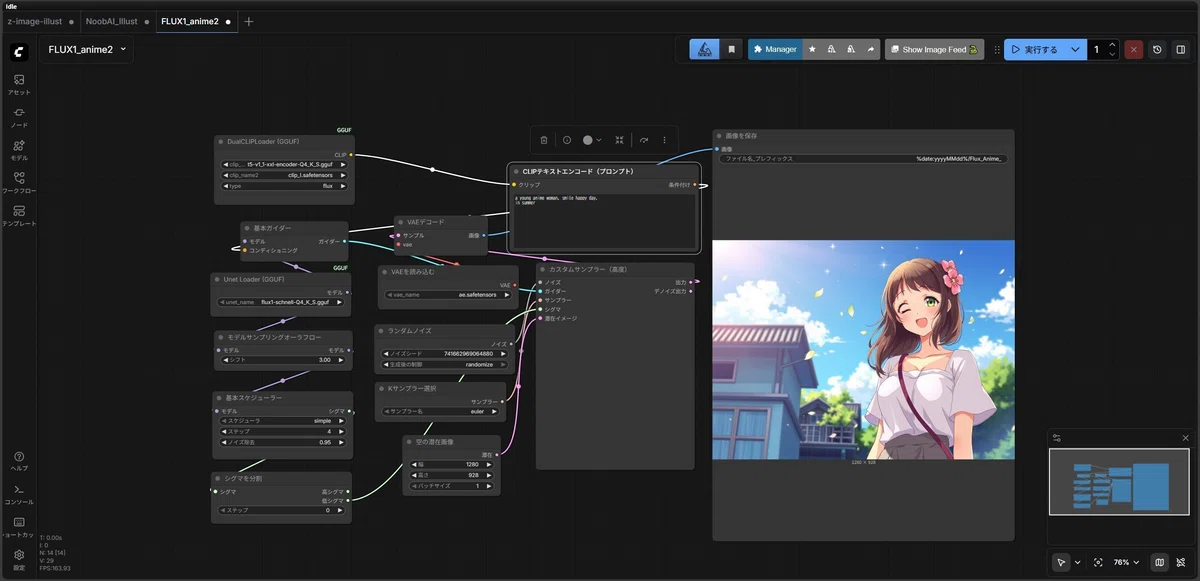
Fluxが生成した画像がこちらです。 (画像: 02_Flux_Anim)
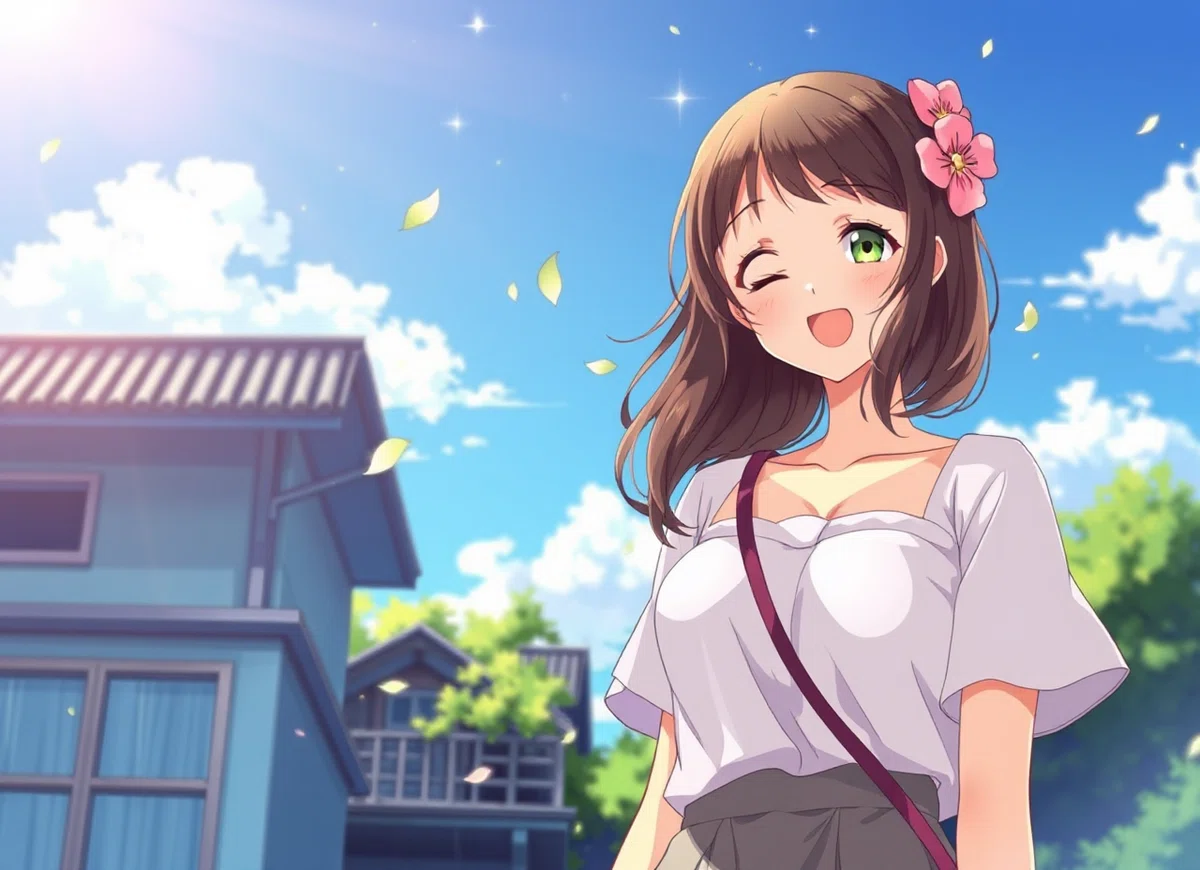
構図とキャラクターの雰囲気は良いですが、まだ塗りがあっさりしていますね。この画像を「種」として使います。
--------------------------------------------------------------------------------
Step 2: LM Studioでプロンプト化 & 生成ルート分岐
生成された画像をComfyUI上の「LM Studio (Image to Text)」ノードに入力し、AIに詳細な描写をさせます。 ここから、目指す画風に合わせて2つのルートに分かれます。
①ルートA:NoobAIで描く「現代風・王道アニメイラスト」
一つ目のルートは、NoobAIを使用した高品質なアニメイラスト生成です。 LM Studioが抽出したプロンプトをNoobAIに渡し、現代的なアニメ塗りで再構成します。
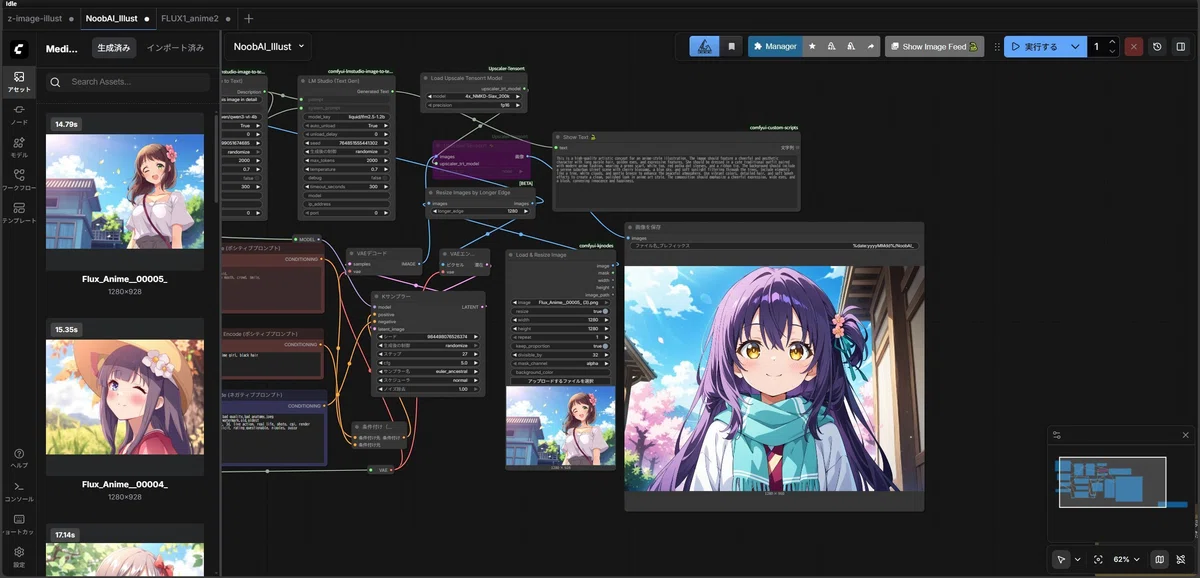
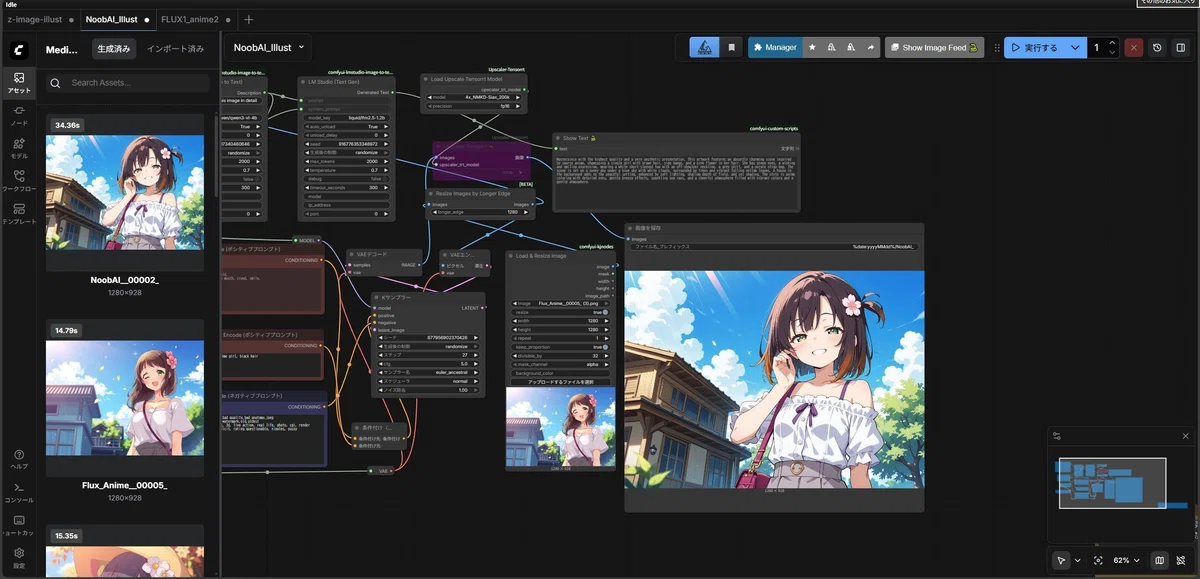
Fluxの構図を維持しつつ、髪の質感や光の表現が劇的に向上しているのがわかります。
完成画像はこちら (画像: 05_NoobAI)
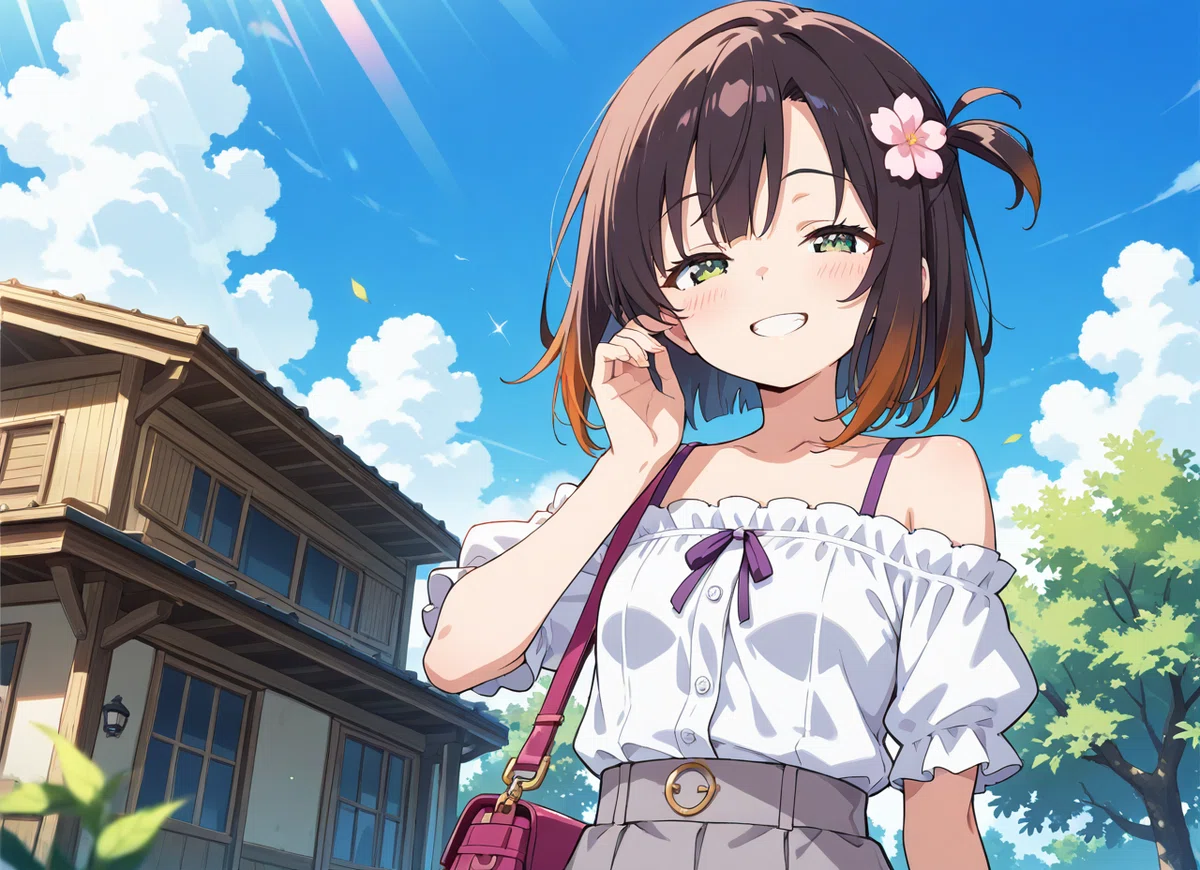
Fluxのラフな印象がなくなり、市販のゲームやアニメのようなクオリティに仕上がりました。キャラクターの表情も生き生きとしています。
※補足 LM Studioのsystem_prompt の指定は前回の記事と同様に
--->Geminiに仕上げたい画質のアニメ塗り画像を与えて
「LMにqwen3-vl-4bを使っています 画像のようなイラストを描かせたいのですが 画像とは別に「system_prompt:AIにどのような役割で振る舞ってほしいかを指示」には どのようなプロンプトを与えればよいでしょうか」
みたいな質問をなげて得られた結果を貼り付けました。
②ルートB:z-image-turboで描く「水彩・スケッチ風アート」
二つ目のルートは、z-image-turboを使用したアーティスティックな生成です。 ここではLM Studioへの指示(System Prompt)を少し工夫し、「水彩画」や「繊細なペンスケッチ」といったニュアンスを強調して解釈させると効果的です。
ワークフロー画面を見ると、プロンプトに "vibrant watercolor painting" (鮮やかな水彩画) や "delicate and airy pen sketches" (繊細で空気感のあるペンスケッチ) といった言葉が含まれていることが確認できます。
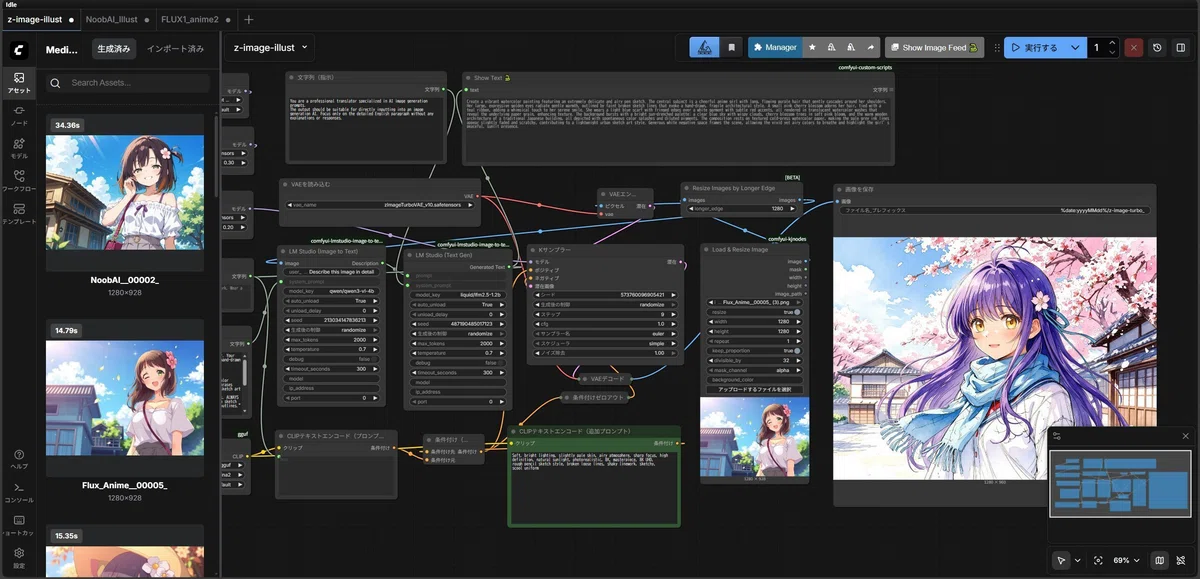
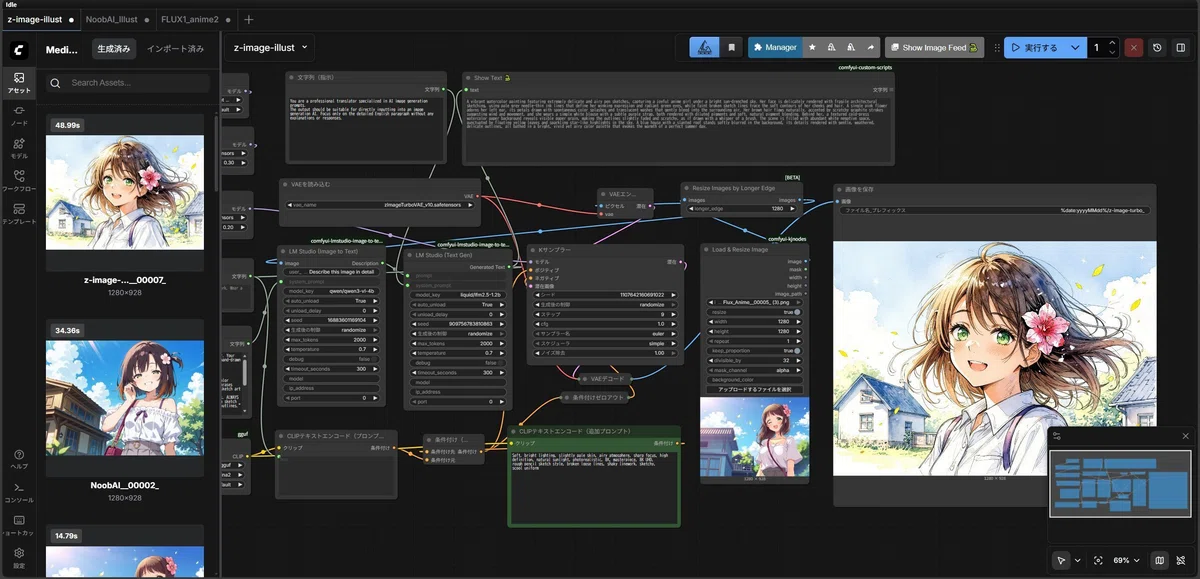
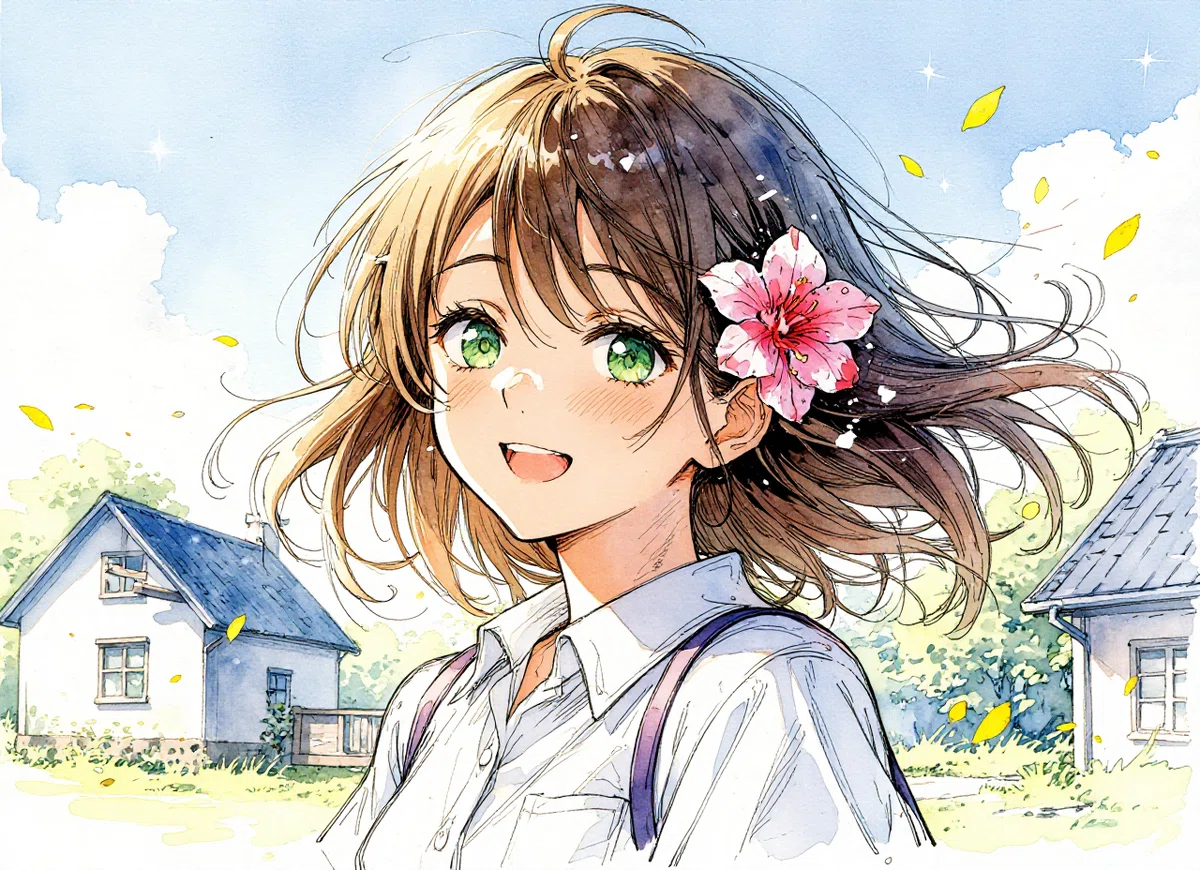
先ほどのNoobAI版とは全く異なる、アナログ画材で描いたようなタッチに変化しました。
完成画像はこちら (画像: 08_z-image-turbo) 髪の毛の遊びや、背景の水彩風のにじみが非常に美しいです。同じFluxの元画像からスタートしても、モデルと解析の味付けを変えるだけでここまで表現の幅が広がります。
※補足 LM Studioのsystem_prompt の指定は前回の記事と同様に
--->Geminiに仕上げたい画質の水彩イラスト画像を与えて
「LMにqwen3-vl-4bを使っています 画像のようなイラストを描かせたいのですが 画像とは別に「system_prompt:AIにどのような役割で振る舞ってほしいかを指示」には どのようなプロンプトを与えればよいでしょうか」
みたいな質問をなげて得られた結果を貼り付けました。
--------------------------------------------------------------------------------
まとめ
今回は、Fluxのランダム生成を起点に、**「NoobAI」と「z-image-turbo」**という2つの個性的なモデルへ繋げるワークフローを紹介しました。
• Flux で構図のアイデア出し(ガチャ)
• LM Studio で言語化
• 専用モデル で仕上げ
この「自律的なループ」を使えば、簡単なプロンプトひとつで、王道アニメ塗りから繊細な水彩画風まで、自由自在に作品を生み出すことができます。 ぜひ、お好みのモデルで試してみてください。
今回のWorkflowは、上記に添付していますので参考にしてください。
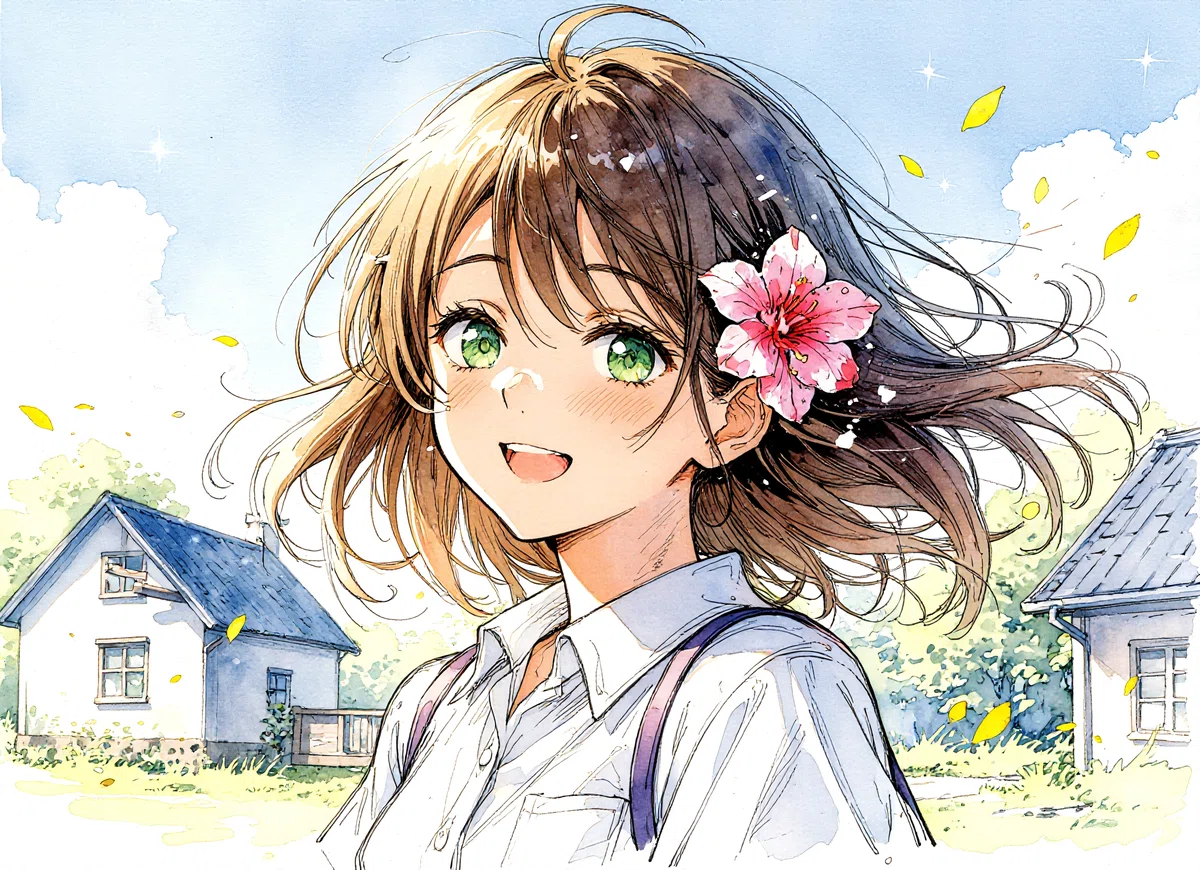
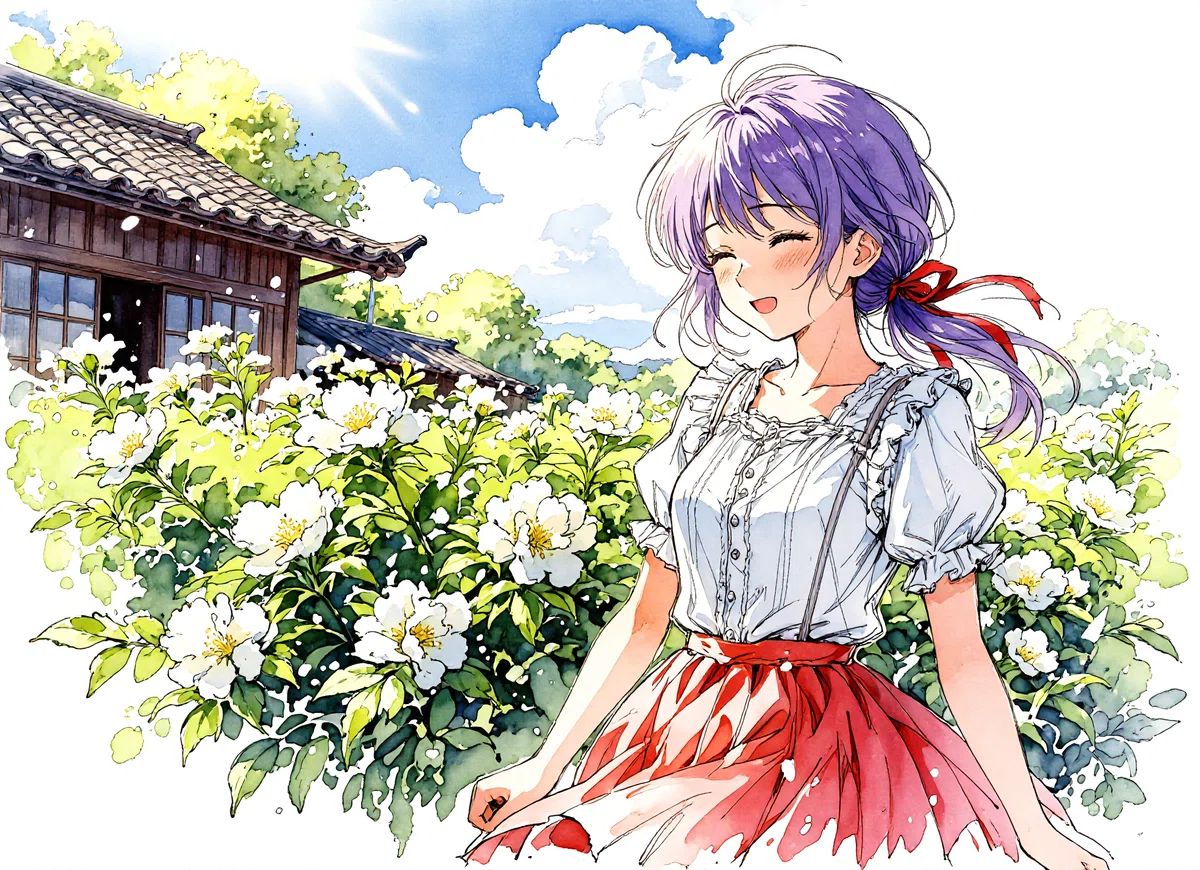
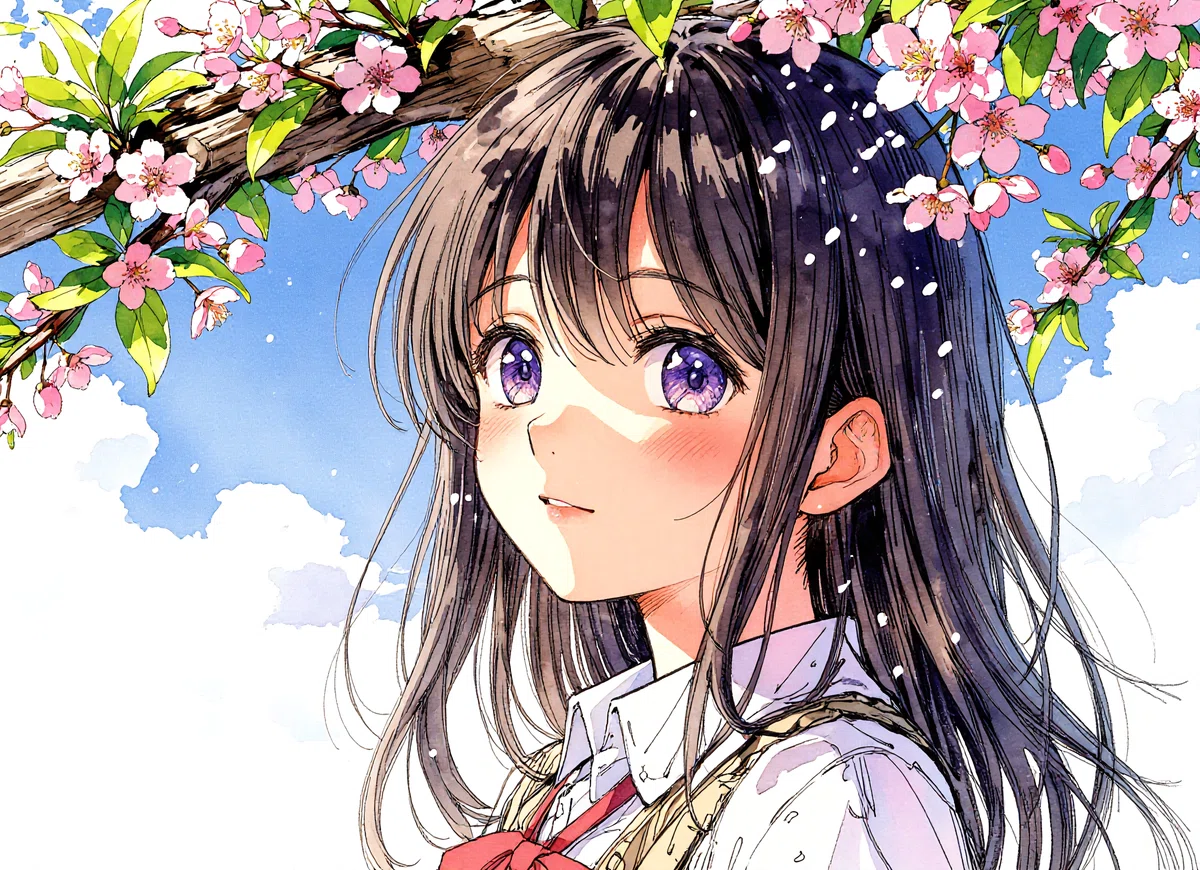
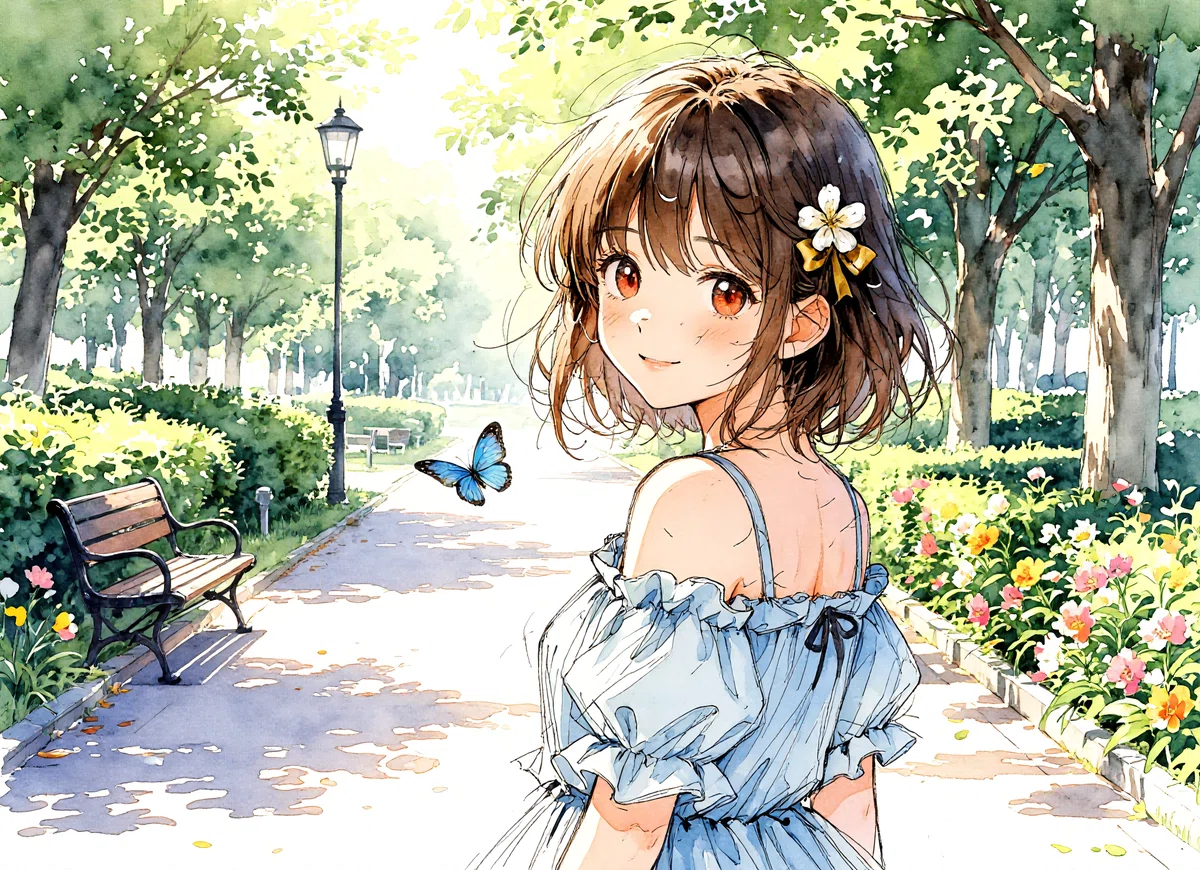
この手順で作成した他の画像です。参考にしてください。
①NoobAI (アニメ塗り
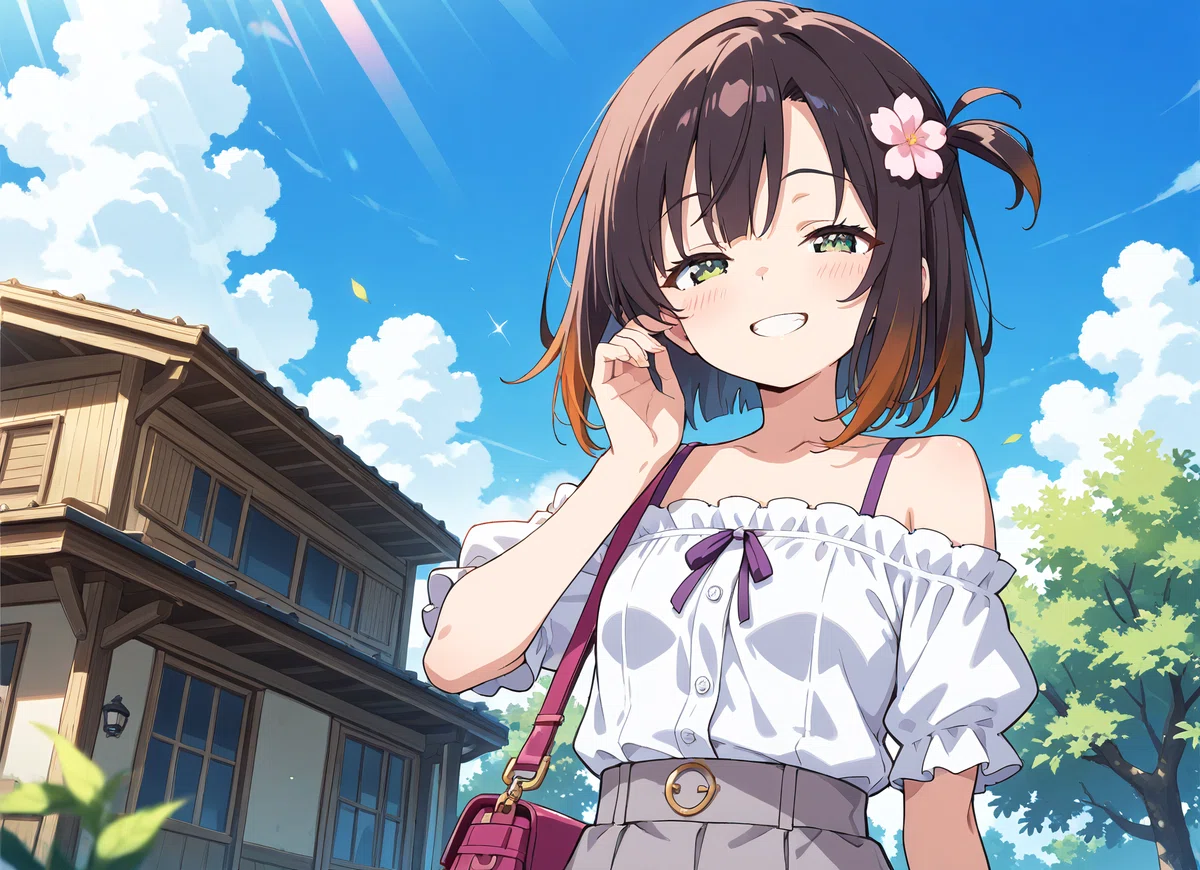
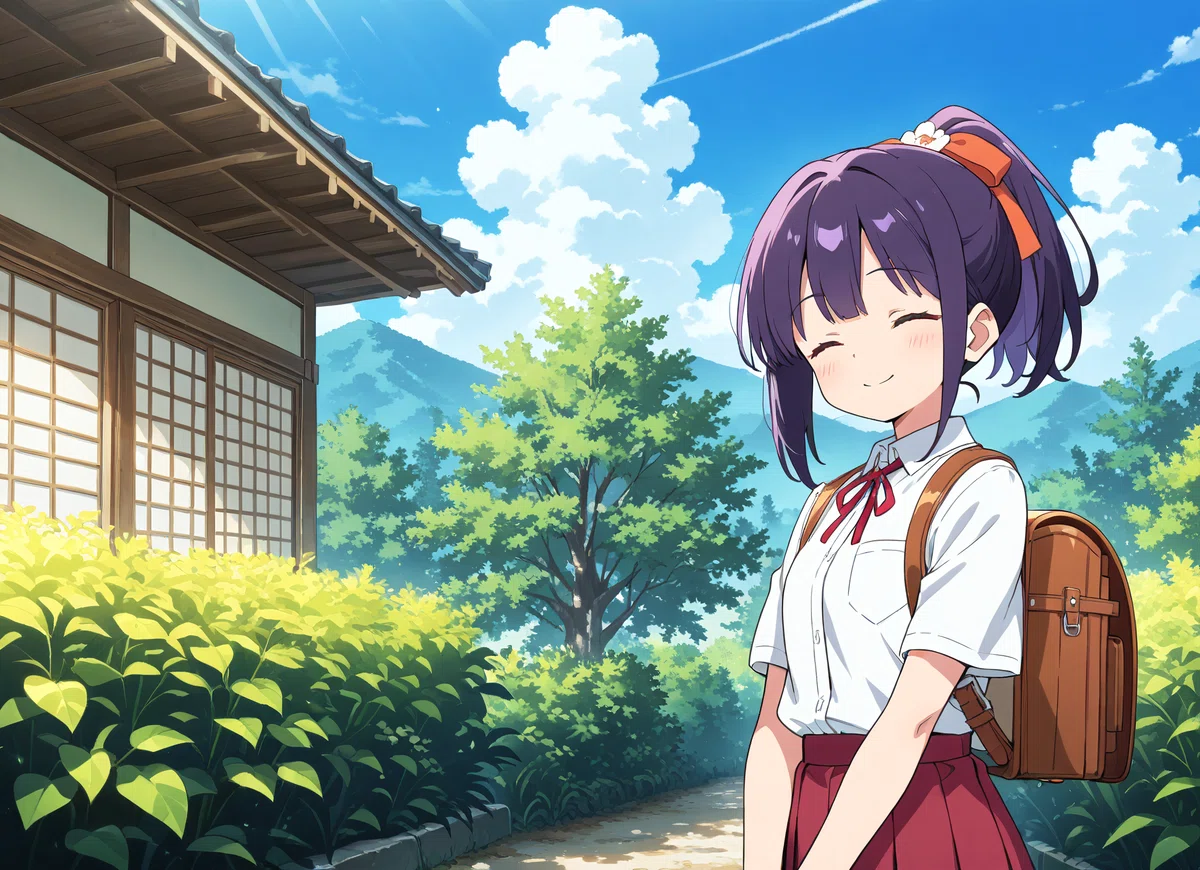
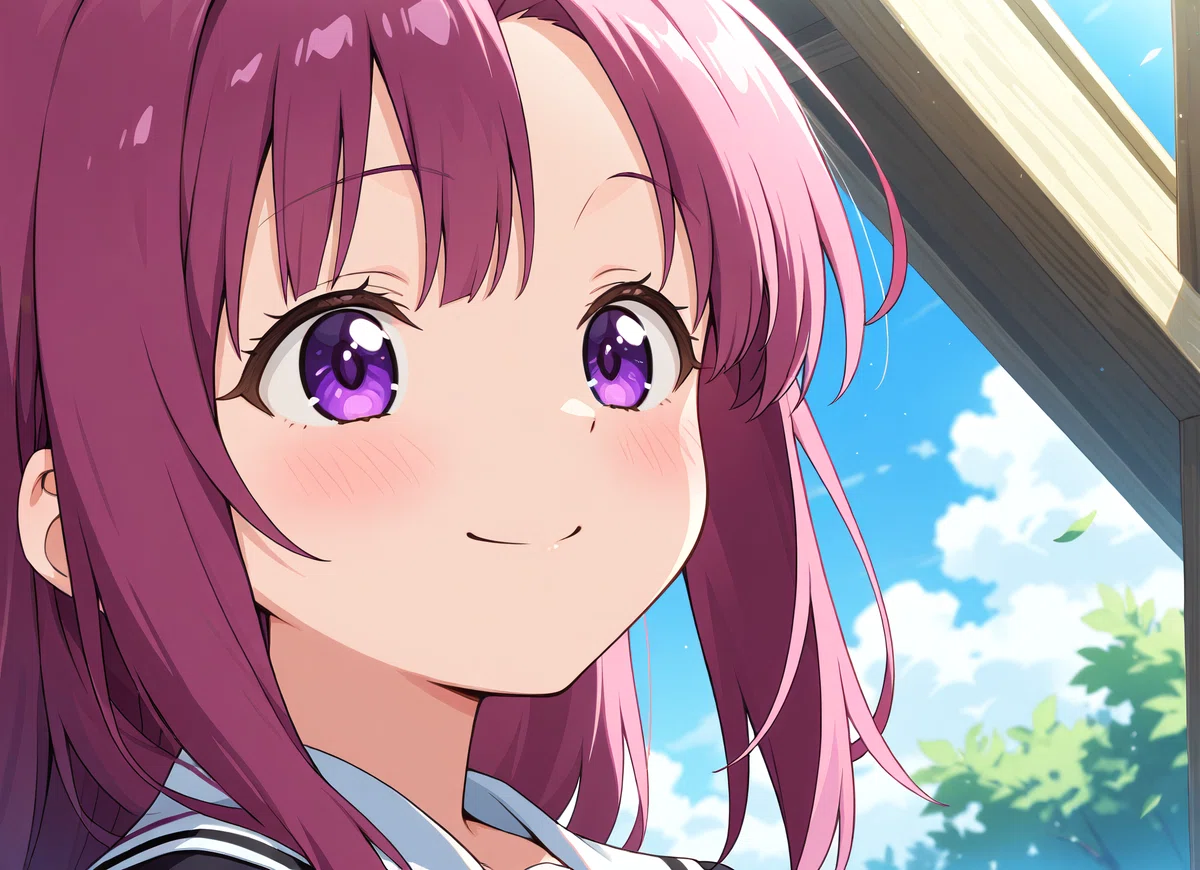
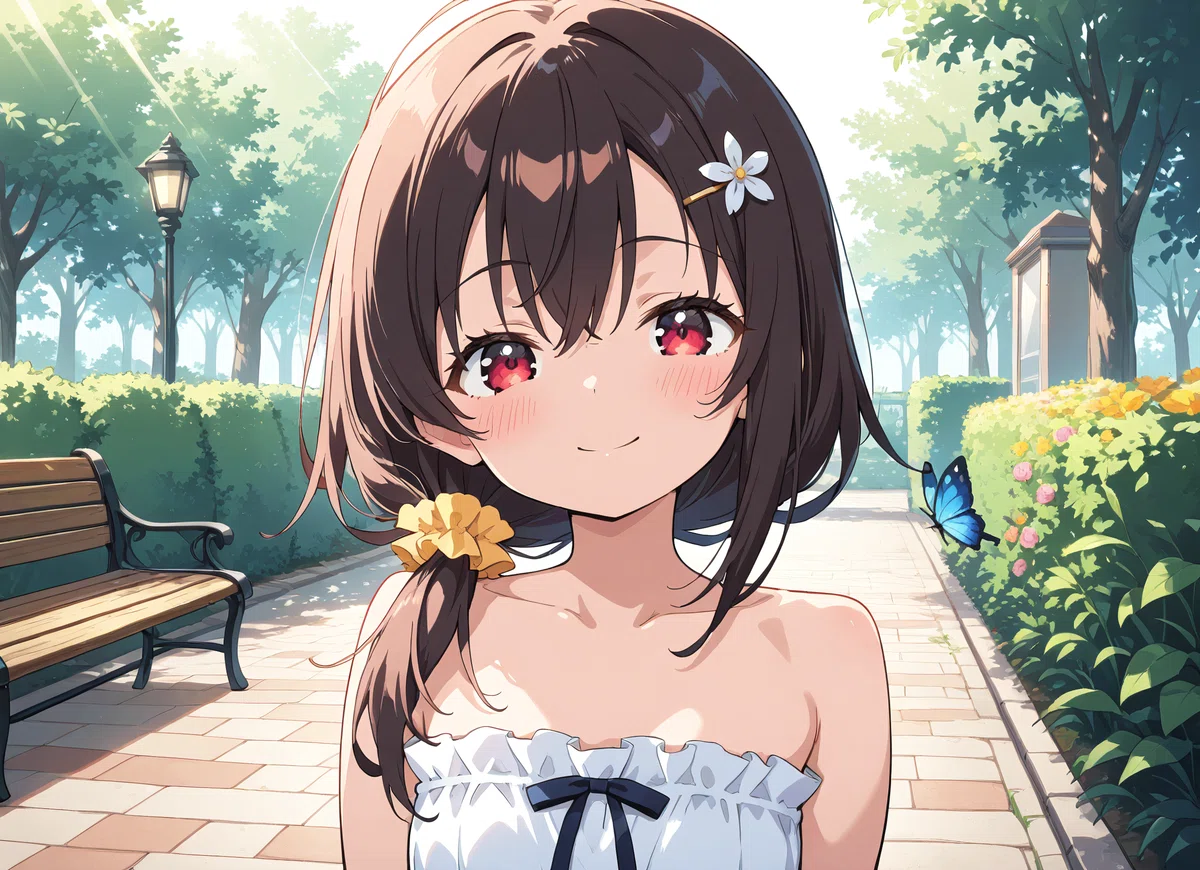
②z-image-turbo (水彩スケッチ風)
以上 お疲れ様でした。
