名刺データ入稿・塗り足しの解説|イラレ(Illustrator)修正|CanvaなどPDF修正。これで絶対わかるはず。

再入稿時のデータ修正方法です。
この手順で、「塗り足し」に関する再入稿は解決できます。
1️⃣まず、塗り足しとは何か?
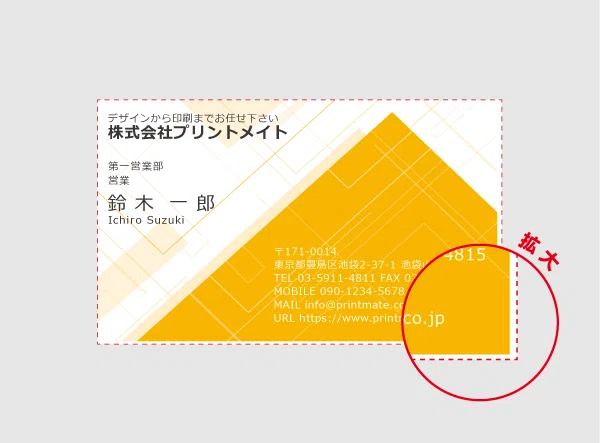
例えば、このような印刷物を作りたい場合、データはどうなっていなければならないか?印刷物は「データを作って印刷する」+「紙を切る(裁断)」によって仕上ります。
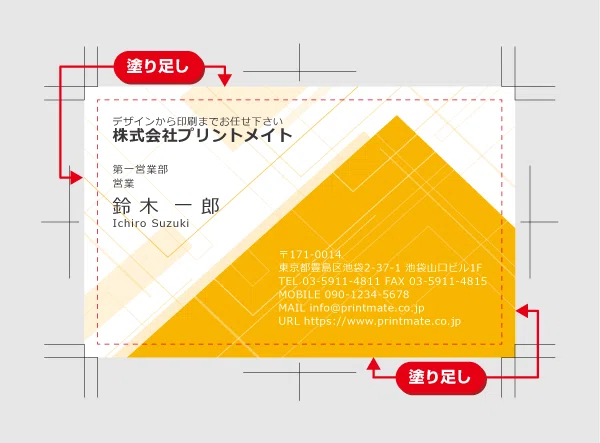
赤い破線で裁断するので、その外側までデザインが必要
2️⃣名刺の大きさの紙にフチ無し印刷する訳ではない
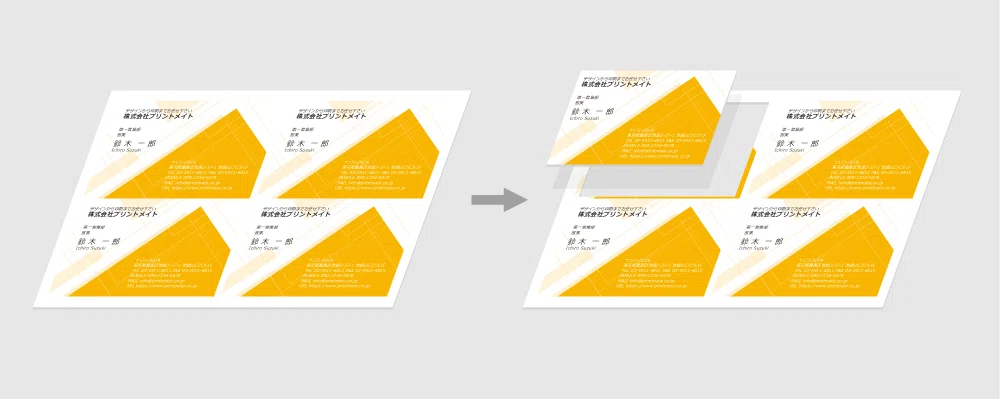
名刺データを大きな紙に沢山並べて印刷したあと、それを裁断して名刺の大きさに仕上げるという仕組みです。
🔖印刷用のデータは裁断までを考慮
印刷物はデータを印刷したあと裁断するので、そのデータは印刷だけでなく裁断する工程も考慮して作らなければなりません。
❌塗り足しが無いと何でダメなの?再入稿なの?
そのデータは、ちゃんと裁断できないからです。
正確に言えば、そのデータを印刷できないのではなく、そのデータでは「ちゃんと裁断できない」という意味です。
🔖塗り足し&トリムマーク
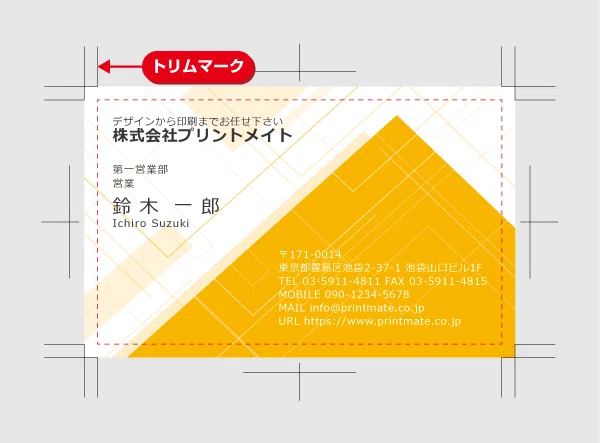
印刷用のデータを作る時は、塗り足しを作ってトリムマークで裁断するラインを示します。
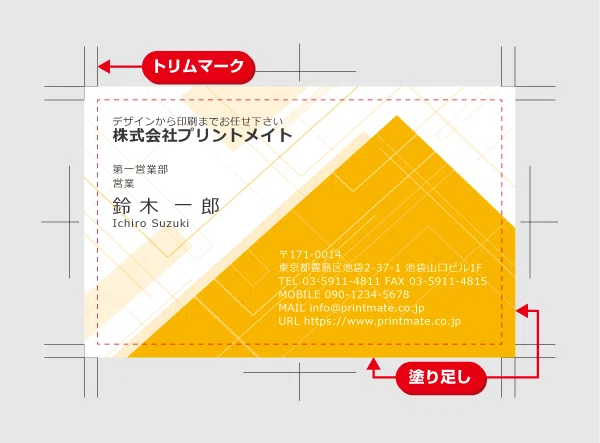
その四角形を選択した状態で
オブジェクト ⇒ トリムマークを作成
3️⃣塗り足しとトリムマークがないとなぜ裁断できないの?
🔖カッターで切るときに定規をあてる目印
それがトリムマークです。塗り足しとトリムマークが無いと、定規をピッタリあてられません。
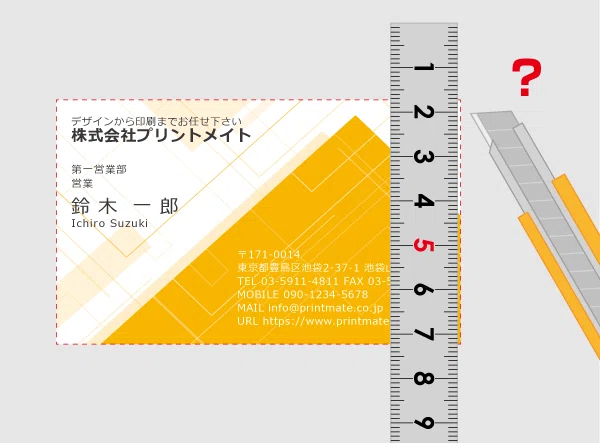
逆に塗り足しとトリムマークがあれば、ぴったり定規をあてられます。
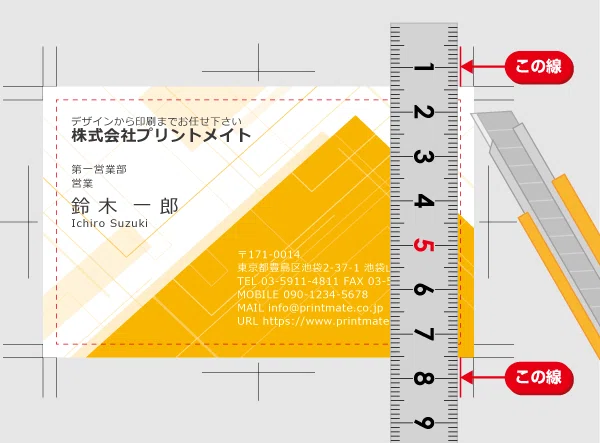
🔖機械もトリムマークを目印にしている
分かりやすいように定規とカッターで説明しましたが、機械で切るときにも、このトリムマークを使って裁断しているのです。
機械にもこのトリムマークは目印になっているのです。
🔖それでも僅かにズレる(印刷物の宿命)
しかし、どんなに機械が正確でも僅かにズレてしまいます。
塗り足しが無いとどうなるか?
紙の白い地が出ないように、左側を少し内側を狙って切ると、右側に白い地が出てしまします。(上下左右でこの問題は起きます)
これを防ぐために「塗り足しが必要」なのです。
※91×55の裁断に91×55ピッタリのデータでは無理なのです。
4️⃣こう作れば大丈夫です
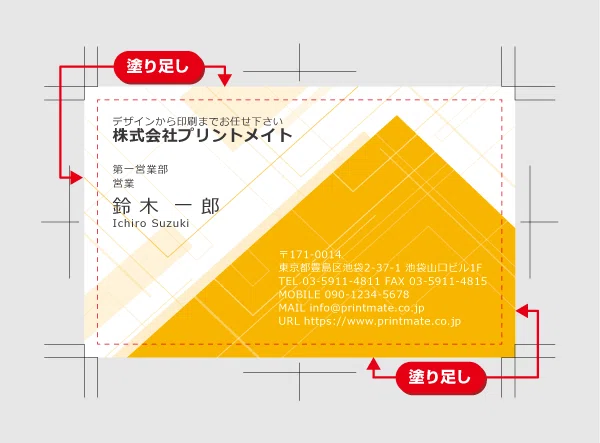
要するに、デザインがはみ出ていれば確実な裁断(超僅かにはずれていても)ができるということです。
🔖塗り足しがある 👉背景 や 👉線 は、91mm×55mmをはみ出す
🔖必ずトリムマークを付ける
🙆♂️トリムマークと同じ効果(CanvaなどPDFや画像データ)
トリムマークは「ここをくり抜いてください」という指示ですので、それがわかればトリムマークじゃなくても印刷は可能です。
(受け付けてくれない業者もあるかもしれません。プリントメイトはOKです)
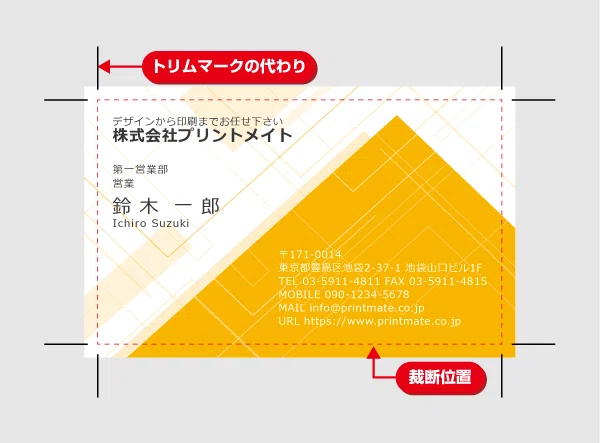
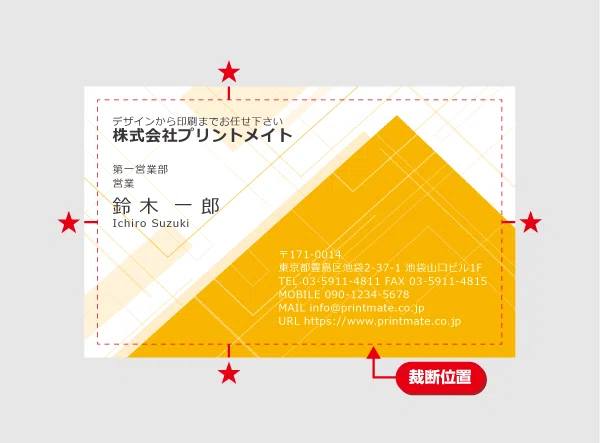
91㎜×55㎜で真ん中をくり抜くように裁断すればOKなデータ
もう塗り足しで失敗ゼロ
塗り足しは裁断の仕組みを知れば理解し易いと思います。
今は名刺のデータを作る手段が多様化し、誰でも作れる時代になりました。Adobeイラストレーターでの入稿前提で「塗り足し」「トリムマーク」という規定を説明されても解り難いかもしれないと思い、このような説明も用意いたしました。
この他にも画像データには、RGB⇒CMYKの問題などがありますが、順を追って解説していきたいと思います。
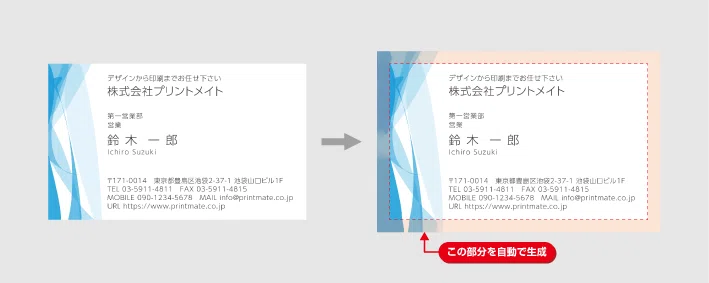
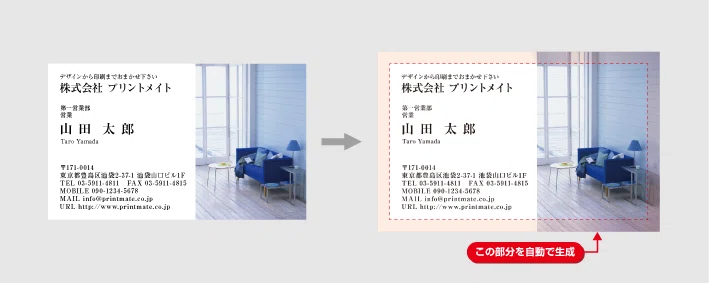
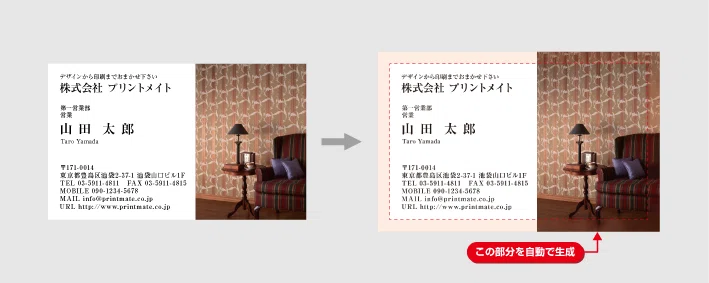
🔵コンテンツに応じた塗りつぶし🔵でのサポート
もし、画像やPDFなど、今のデータに塗り足しを作るのが難しい場合は、フォトショップの機能「コンテンツに応じた塗りつぶし」を使って、塗り足しを生成するサービスもご用意しております。ご相談ください。