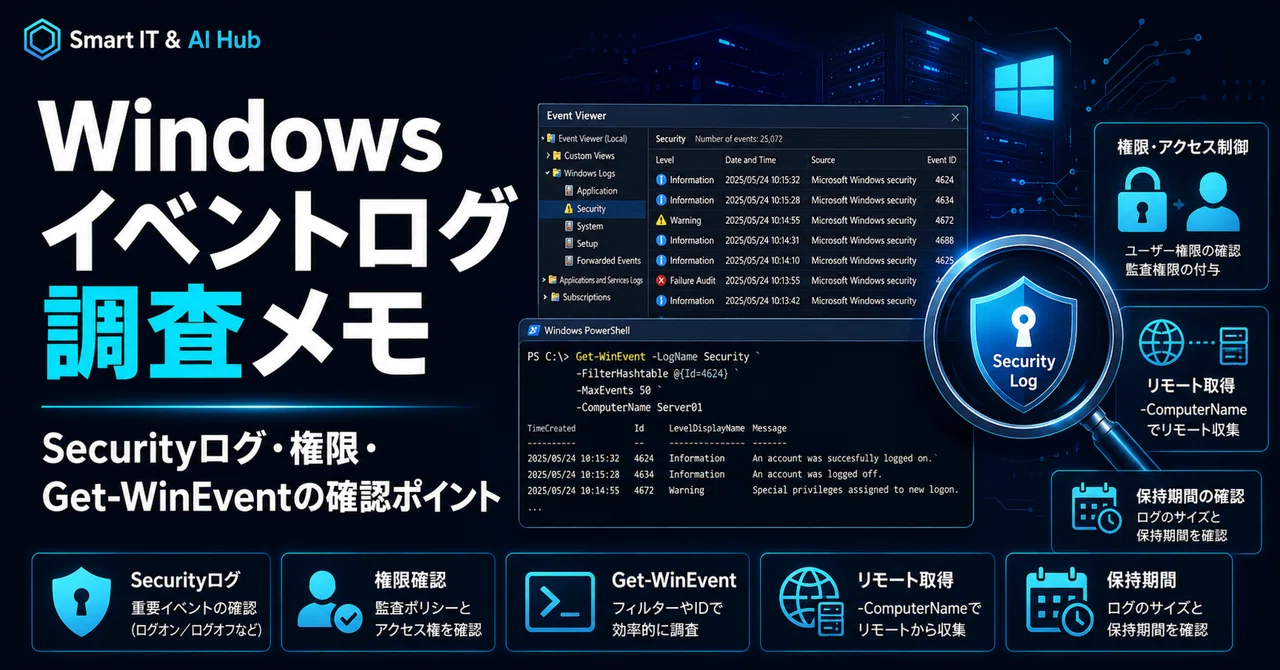
Windowsイベントログ調査メモ|Securityログ・権限・Get-WinEventの確認ポイント

この記事はSmart IT & AI Hubが公開しているコンテンツです。
他の記事は目的別インデックスからどうぞ。

Windows Serverの調査では、ApplicationログやSystemログだけでなく、Securityログを見る場面があります。
ただしSecurityログは、Application/Systemログと同じ感覚で扱うと詰まりやすいです。
たとえば、以下のようなケースです。
イベントビューアーでは見えるがPowerShellでは取れない
Get-WinEventでUnauthorizedAccessExceptionが出る
Application/Systemは取れるがSecurityだけ失敗する
リモート取得だけ失敗する
Event Log Readersに入っているのにSecurityログが取れない
ログ保持期間が足りず、必要な期間のログが残っていない
この記事では、Windowsイベントログの基礎ではなく、実務でよく詰まるSecurityログ、権限、Get-WinEvent、リモート取得、保持期間の確認ポイントを整理します。
はじめに
Windows Serverの調査では、イベントログを確認する場面が多くあります。
特に、以下のような調査ではイベントログが重要です。
サービス停止
サーバー再起動
ログオン失敗
アカウントロック
権限変更
ファイルやオブジェクトへのアクセス
アプリケーション異常
セキュリティ監査
ApplicationログやSystemログは比較的確認しやすいですが、Securityログは権限や取得方法で詰まりやすいです。
MicrosoftのGet-WinEventは、SystemやApplicationなどのイベントログを取得できるPowerShellコマンドです。ただし、Securityログは権限の影響を受けやすく、環境によってはGUIで見える場合でもPowerShell取得で失敗することがあります。
この記事では、Windowsイベントログの基礎ではなく、実務で困りやすい確認ポイントを整理します。
本記事で分かること
この記事では、以下を整理します。
Securityログが見られないときに見る場所
Event Log Readersでできること・できないこと
「監査とセキュリティログの管理」権限の考え方
Get-WinEventでエラーが出る場合の切り分け
Event Viewerでは見えるがPowerShellでは失敗する場合の見方
リモート取得時の確認ポイント
よく見るイベントIDと調査観点
ログ容量と保持期間の見方
顧客向けの説明文テンプレ
深い仕様解説ではなく、現場で使う確認メモとして読める内容にしています。
想定する調査シーン
本記事では、以下のような調査シーンを想定します。
Securityログを確認したい
Get-WinEventでSecurityログを取得したい
リモートサーバーのイベントログを取得したい
ログオン失敗やアカウントロックを確認したい
サーバー再起動やサービス停止の履歴を確認したい
顧客に「なぜログが取れないか」を説明したい
ログ保持期間やログ容量を見直したい
Web公開系のトラブル調査でも、Windowsイベントログは役立ちます。
たとえば、Front Door / AppGW / IISの切り分けでは、IISログだけでなく、Windowsイベントログを見る場合があります。
IISサービスの停止
アプリケーションプールの異常
Windowsサービス再起動
認証エラー
アカウントロック
OS再起動
Web系トラブルとWindowsイベントログ調査は、別物ではなくつながっています。
まず見るポイント
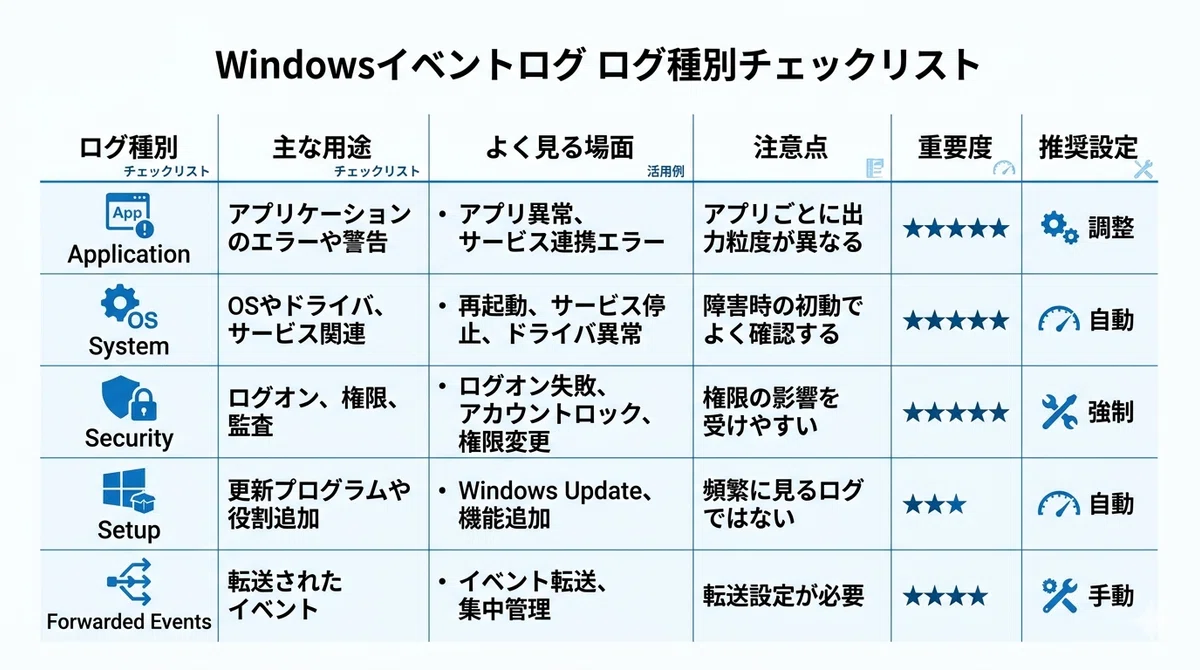
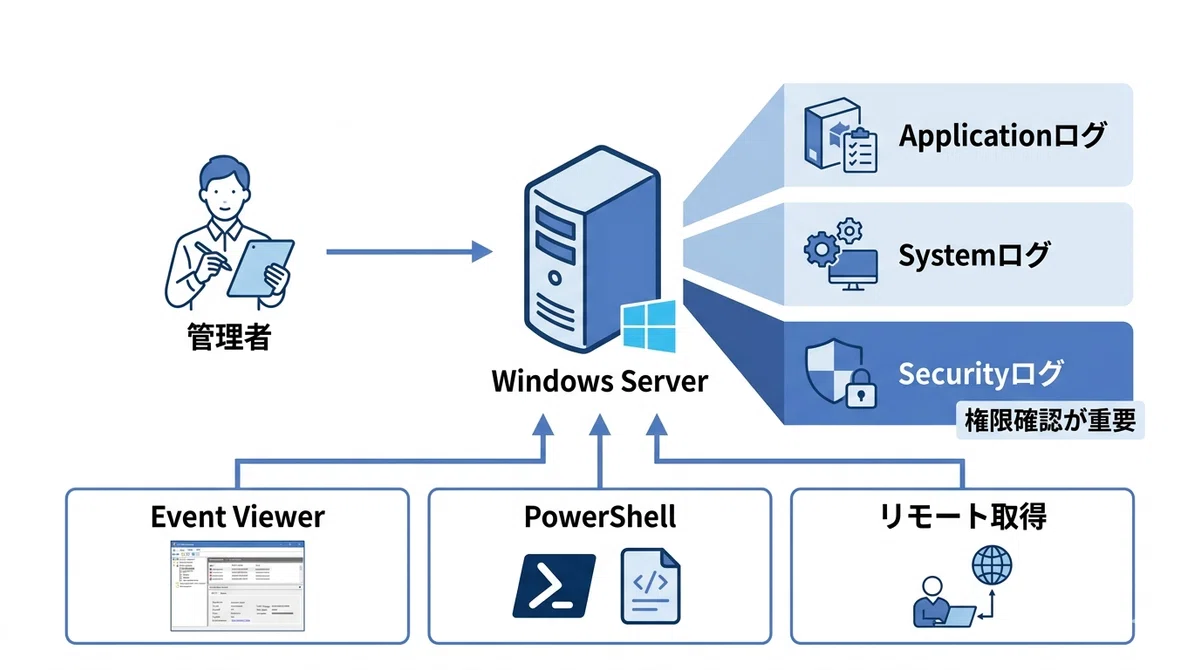
イベントログ調査では、最初に以下を確認します。
どのログを見るのか
Application
System
Security
Setup
Forwarded Events
どの方法で見るのか
Event Viewer
PowerShell
リモート取得
wevtutil
どの権限で見るのか
ローカル管理者
Event Log Readers
監査とセキュリティログの管理
リモート取得用の資格情報
どの期間を見るのか
直近
障害発生時刻前後
過去数日
保持期間内
ログ種別ごとの確認ポイント
Event Viewer と PowerShell の違い
Event ViewerとGet-WinEventは、どちらもイベントログ確認に使います。
ただし、使いどころが違います。
項目Event ViewerGet-WinEvent操作方法GUIで確認PowerShellで取得確認しやすさ画面で見やすい絞り込み・出力に向く抽出・集計手作業になりやすいコマンドで自動化しやすいリモート取得GUI操作で確認可能-ComputerNameなどで取得可能エラー時の見方画面のエラーを確認例外メッセージを確認権限の影響影響を受ける影響を受けやすい
Event Viewerで見えるからといって、Get-WinEventでも必ず同じように取得できるとは限りません。
PowerShellの実行権限、管理者として起動しているか、対象ログのアクセス権限、リモート取得条件を確認します。
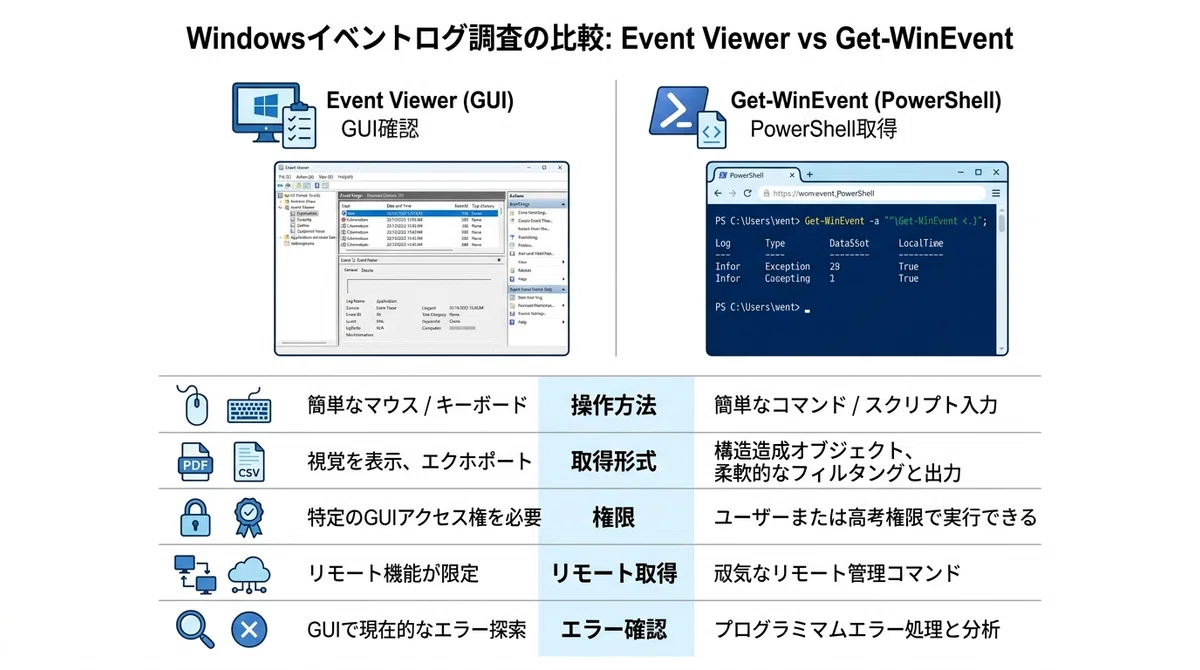
イベントビューアーで見えるかどうかだけでは、権限や取得方法の問題を判断できません。
特にSecurityログは、Application/Systemログと同じ感覚で扱うと詰まりやすいです。
Event Viewer、Get-WinEvent、リモート取得では、必要な権限や前提が異なる場合があります。
ここから先では、Securityログの権限、Get-WinEventエラー、リモート取得、ログ保持期間を実務目線で整理します。
ここから先は

インフラ実務メモ室 Vol.1
Azure・IIS・DNS・Windows Serverまわりの現場確認ポイントをまとめた実務メモ集です。 ・証明書更新 ・Front …
ここまで読んでいただきありがとうございます。少しでも役に立った、また読みたいと思っていただけたら、応援してもらえると励みになります。いただいた応援は今後の記事づくりに活かします。
