
【やってみた】Canvaの会員登録

今更ですがCanvaの会員登録してみました。
noteやってると多くの人が活用してそうなのをヒシヒシと感じてましたが、もしまだ使われていない方がいましたら、同じく一歩目を踏み出すための参考になれば嬉しいです。
ちなみに私がやってみようと思ったきっかけは相互フォローのりっちゃんさんのこの記事。
初心者でもできそう!と思わせてくれました。
まずは会員登録
登録自体は無茶苦茶簡単です。1分でできます。(若干もったか?)
Googleとかで"Canva"で検索すると一番上に出てくると思いますので、
1. Canvaのアカウントにログインをクリック
2. ログイン方法を選択
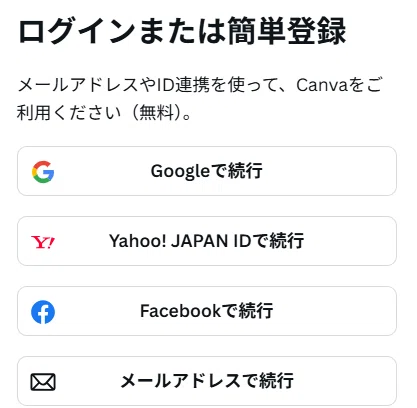
3.好きな連携方法を選択
4.届いたメッセージ(GoogleメールとかYahooメールとか)に届いた
6桁の番号を入力
以上!アカウント作成完了しました。
そのあとProプランに7日間無料トライアルするかとか聞かれますが解除わすれそうなので普通にスキップ。
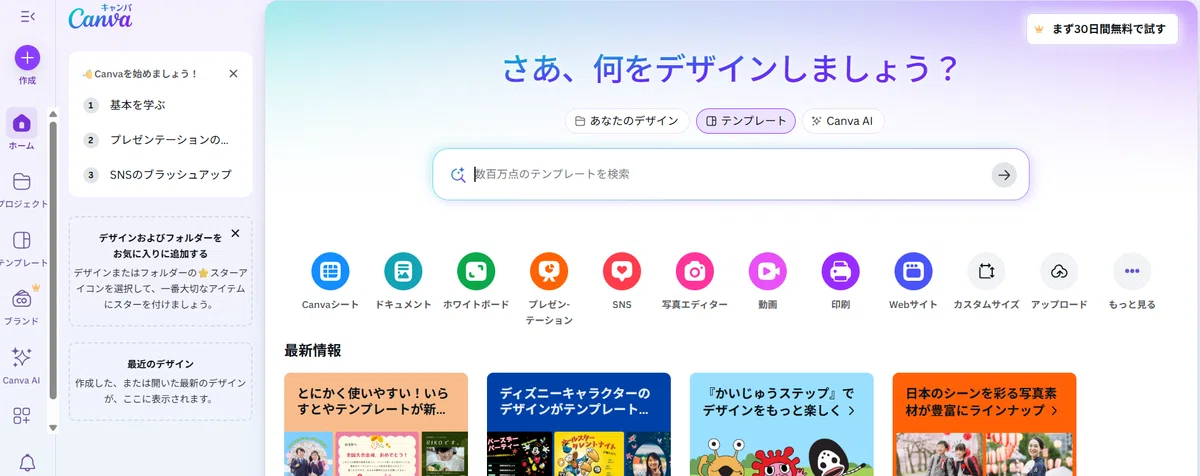
試しになにか作ってみる
Step1:テンプレを選ぶ
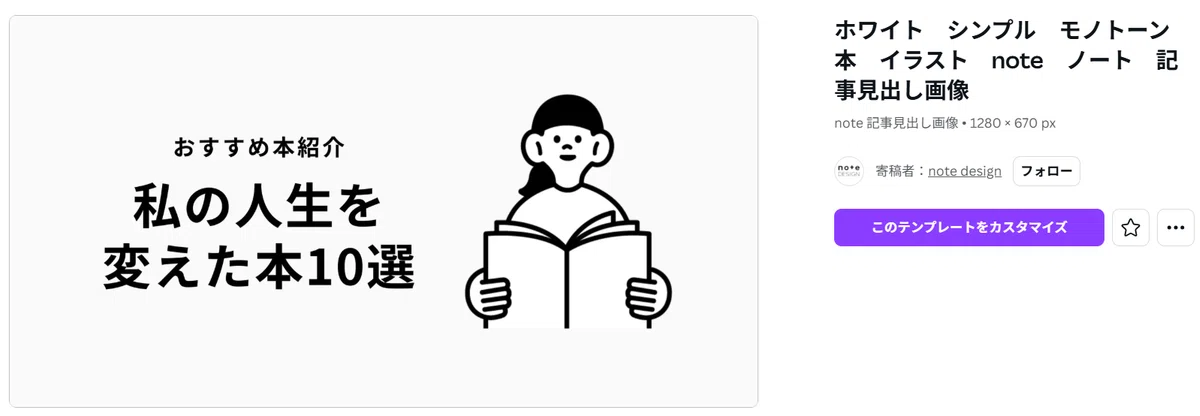
冒頭で紹介させていただいたりっちゃんさんのをそのまま踏襲。
テンプレ→🔎note→好きなのを選ぶ
シンプルなデザインなのと、読書系の投稿が多いのでこちらをチョイス。
Step2:絵を入れ替え
文字の位置とかフォントとかサイズはそのまま活用したかったので、絵から順番に変えていきます。
”このテンプレートをカスタマイズ”をクリックして
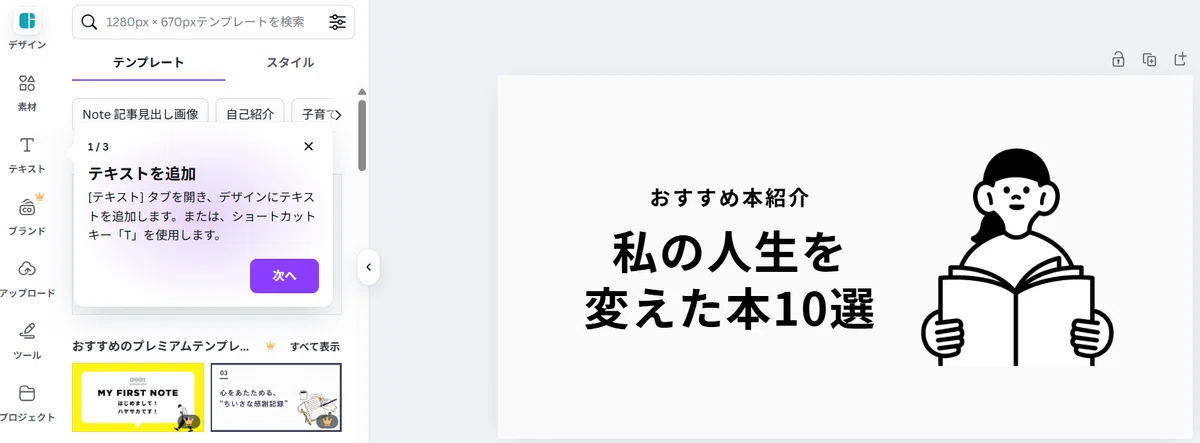
パワポみたいに編集したいところをクリックして削除→好きな絵を貼り付けていきます。
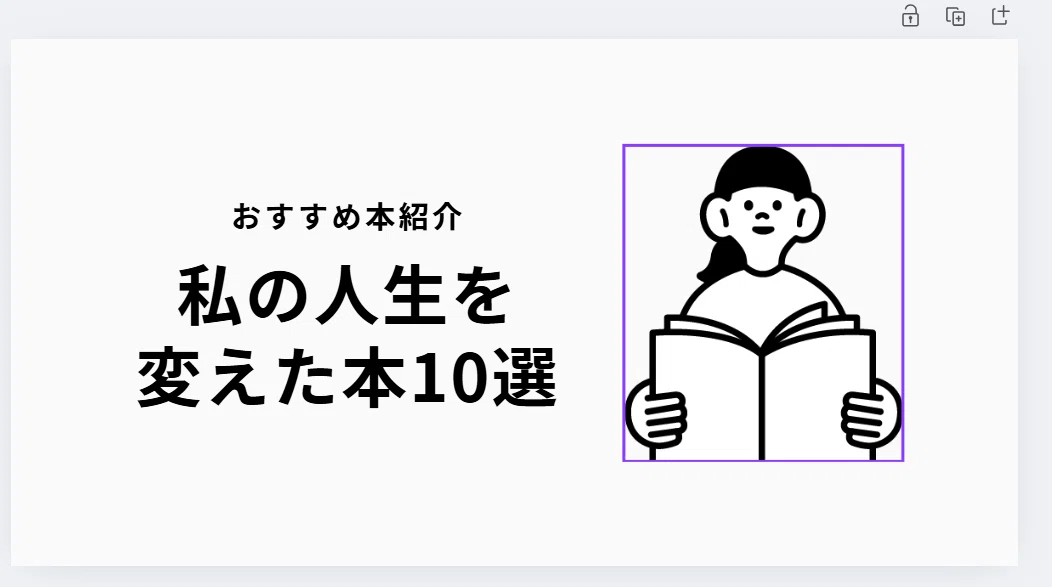
ゴミ箱ボタンクリックもしくはDeleteキー
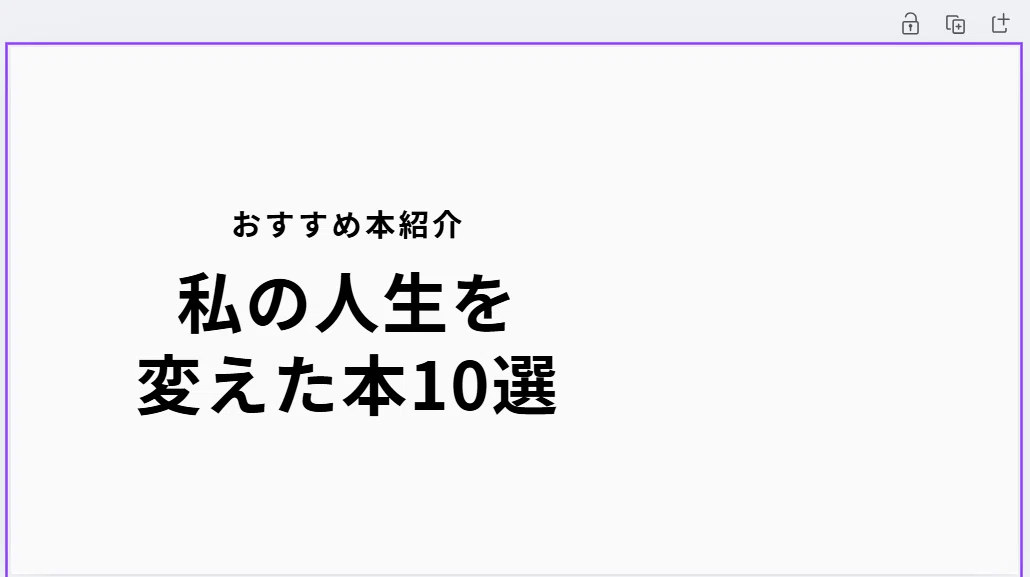
Step3:挿入画像を準備
自分の投稿だよ、をシンプルに主張したかったのでnoteのアイコンを貼り付けてみます。
自分のクリエーターページの左上のほうにある丸っこいアイコンをクリックすると大きくなるので、
・右クリック→画像をコピー
・Canvaのテンプレで絵があった場所に張り付け

これでもいいんですが四角よりは〇のほうがアイコンぽいなぁとおもったので、さきほどのnoteのクリエータページのアイコンを拡大したところでスクショ(winキー+shift+sで画面上の任意のエリアをスクショできます。ただし四角形のエリア)
これをcanvaに貼り付け

うっすらグレーの四角がのこってる、、、
Canvaで加工できるかわからなかったので、AIくん(今回はGemini)にお願いしてみました。
「背景のグレーを白にして」

あとはCanvaにもどって貼り付け、好きなサイズに変更

もうこのままnoteのサムネにできそうです。
Step4:テキストの修正
あとは本文の内容に合わせてテキストを変更するのみ。
パワポの操作と一緒です。
テキストボックスを選択して
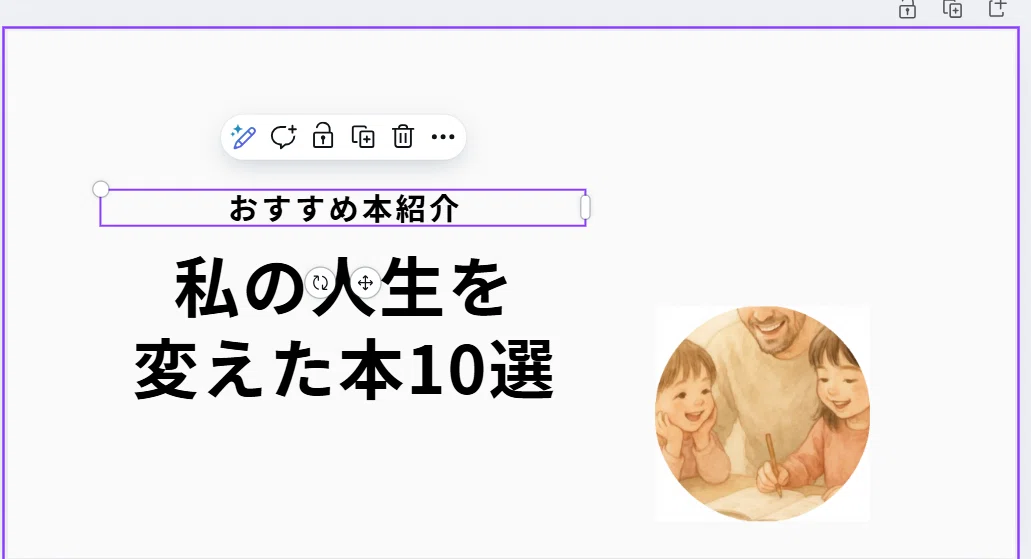
文章を変えるだけ
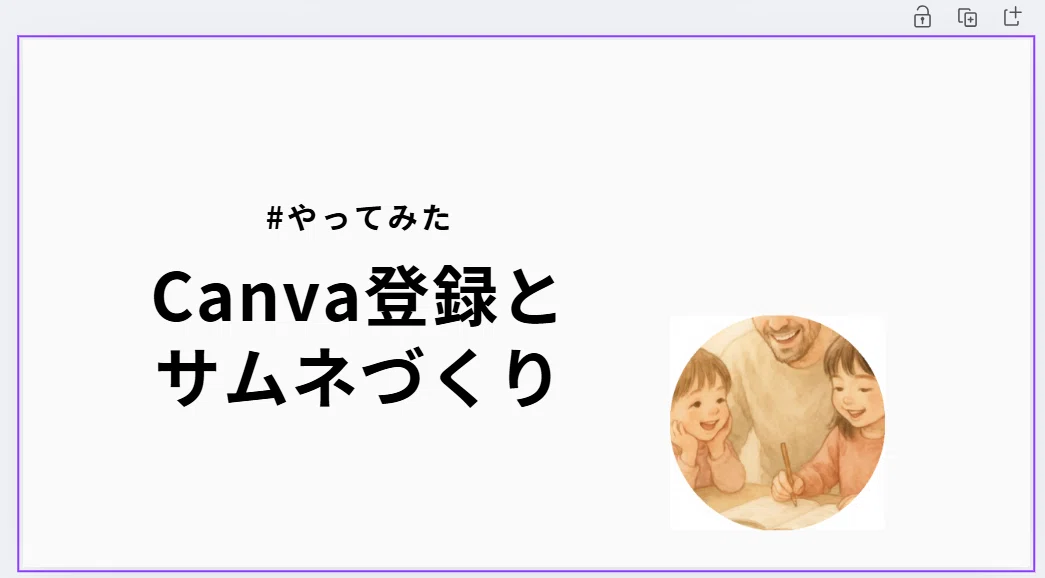
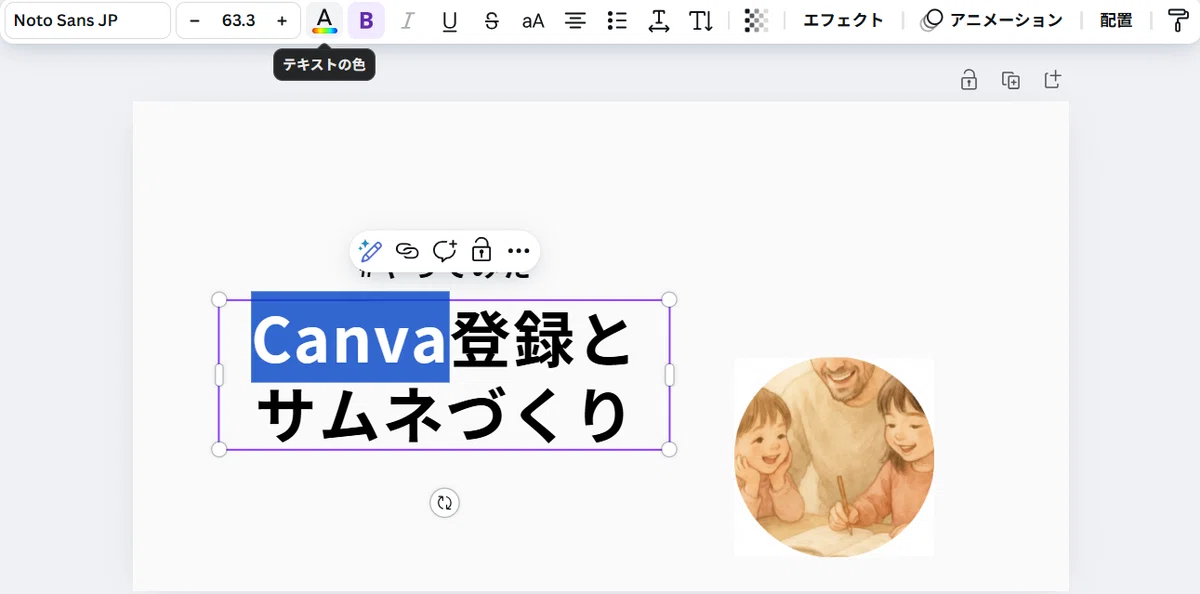
あとは強調したいところの色を変えるくらい?
これもパワポと要領は一緒。
変更したい文字列をドラッグして、上のほうのツールバーのテキストの色を選ぶ

Step5:背景の微修正
背景が完全な白ではなかったようなので、変更。
こちらはとくにしらべるまでもなくCanvaでできました。
背景部分をクリックすると上のツールバーに背景色っぽいアイコンがあったのでそこをクリック
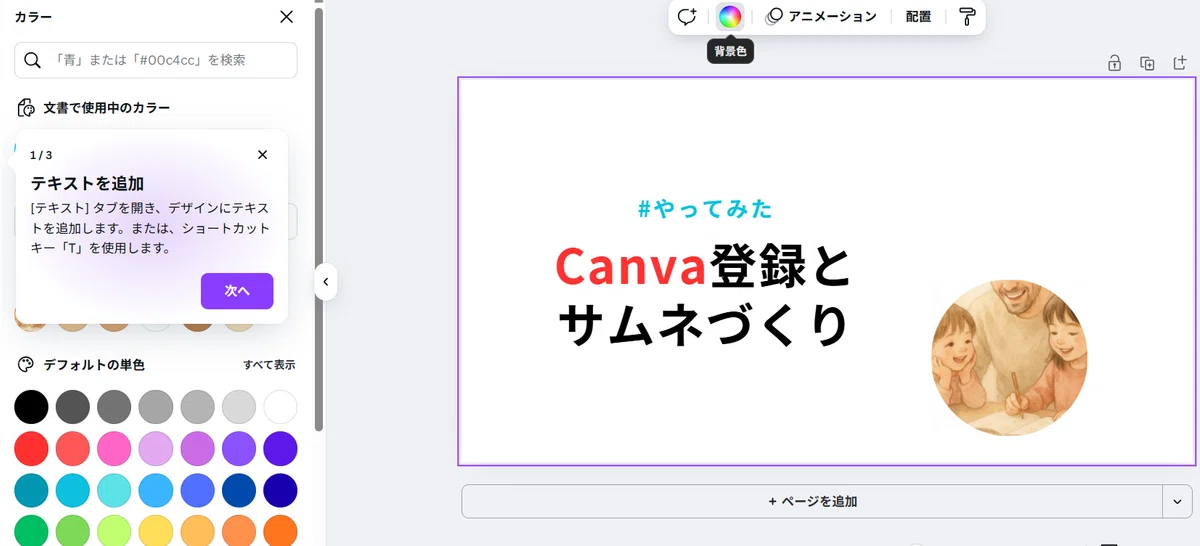
左側に色がでてくるので、白を選択。
今度こそ完成なので保存します。
Step6:保存
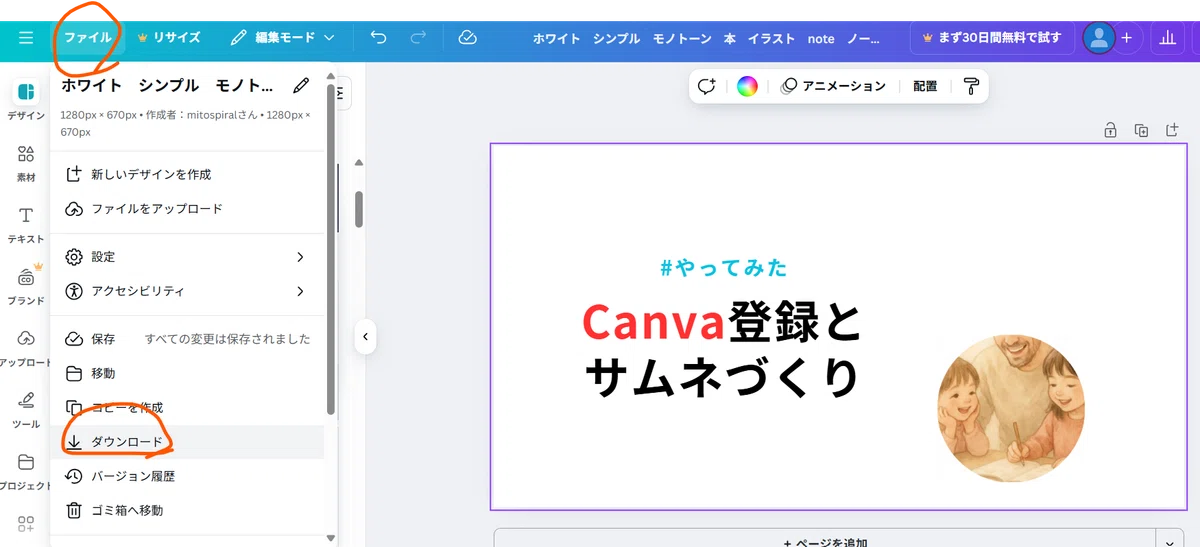
左上のファイル→ダウンロード
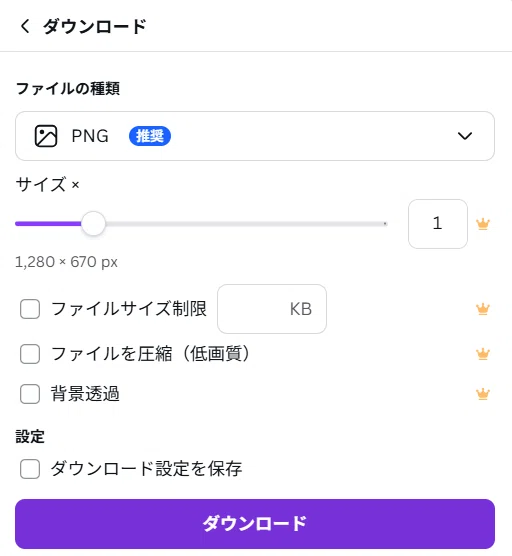
細かい設定ができそうですが、王冠マークがついてるところは有料プラン限定っぽいので無視してそのままダウンロード
ということで完成版がこちら

ちなみに普段はExcelで無理やり同じようなことしてました。
(なんでもエクセルでやりたがるクセがありまして)
縦横比とか雰囲気でやってたので時折見にくいのがあったと思いますが
そういう背景でした笑
note×canvaでkindle unlimitedでよめる書籍もいくつかありそうなので時間みつけて読んでみようかと思います。
おわりに
いかがでしたでしょうか?
シンプルがゆえにCanvaである必要がない完成度になってしまいましたが、背景や周囲にちょっとしたデコレーションが欲しい方とか、デザインセンスあるかたが使いこなせばとても素敵なサムネができそうです。
私も精進します。
今日も最後まで目を通していただきありがとうございました!
共感頂けたり参考になったりした方はスキを頂けると、さらにはフォローいただけると励みになり嬉しいです。
いいなと思ったら応援しよう!
 チップは結構です🙌その代わり、フォローやコメントをしてくれると本当に嬉しいです✨