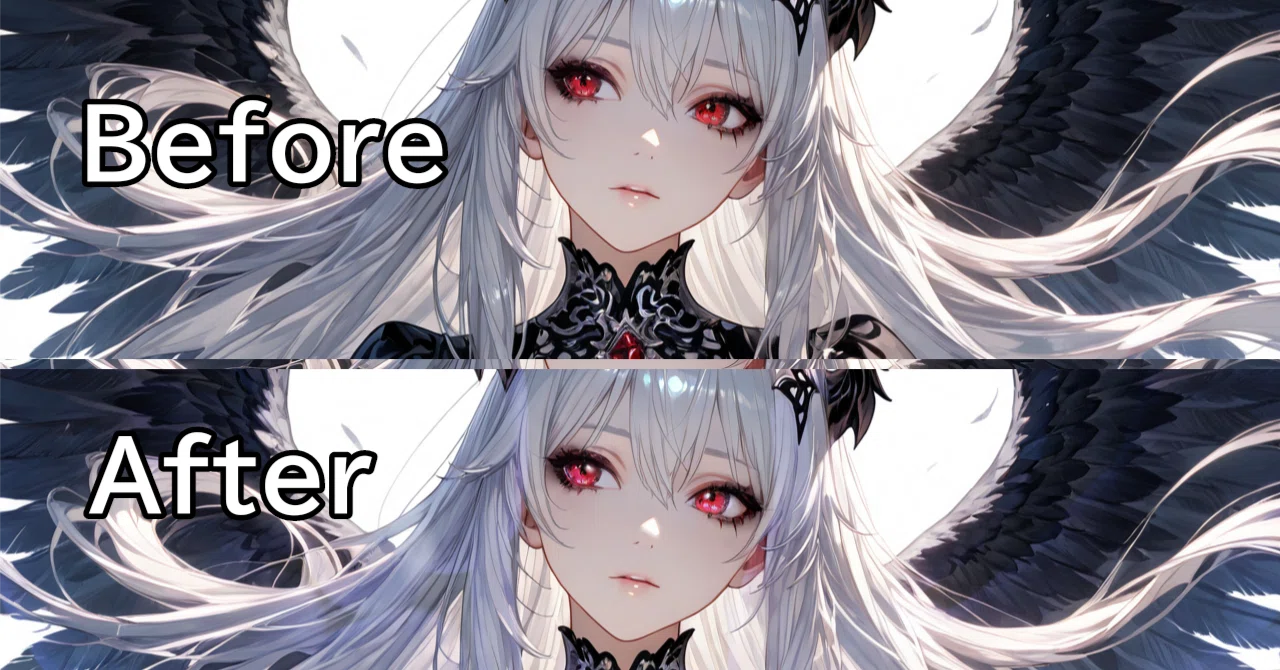
【ほんのりお化粧】銀髪ダークエンジェルさんのBefore&After

こんにちは。yuriaです\( •̀ω•́ )/
毎日、PixAIでイラストを生成してきたのですが、「この部分を少しだけ直したいな」と思うことが出てくるようになりました。
指の形だったり、瞳のハイライトだったり。
AIが作ってくれたイラストに、ちょっとだけ自分の手を添える感じです。
今回は、スマホアプリ【アイビスペイント】 を使って【PixAI】で生成したイラストを修正した過程をまとめてみました。
Before/Afterも載せていますので、よかったら参考にしてみてください☺️
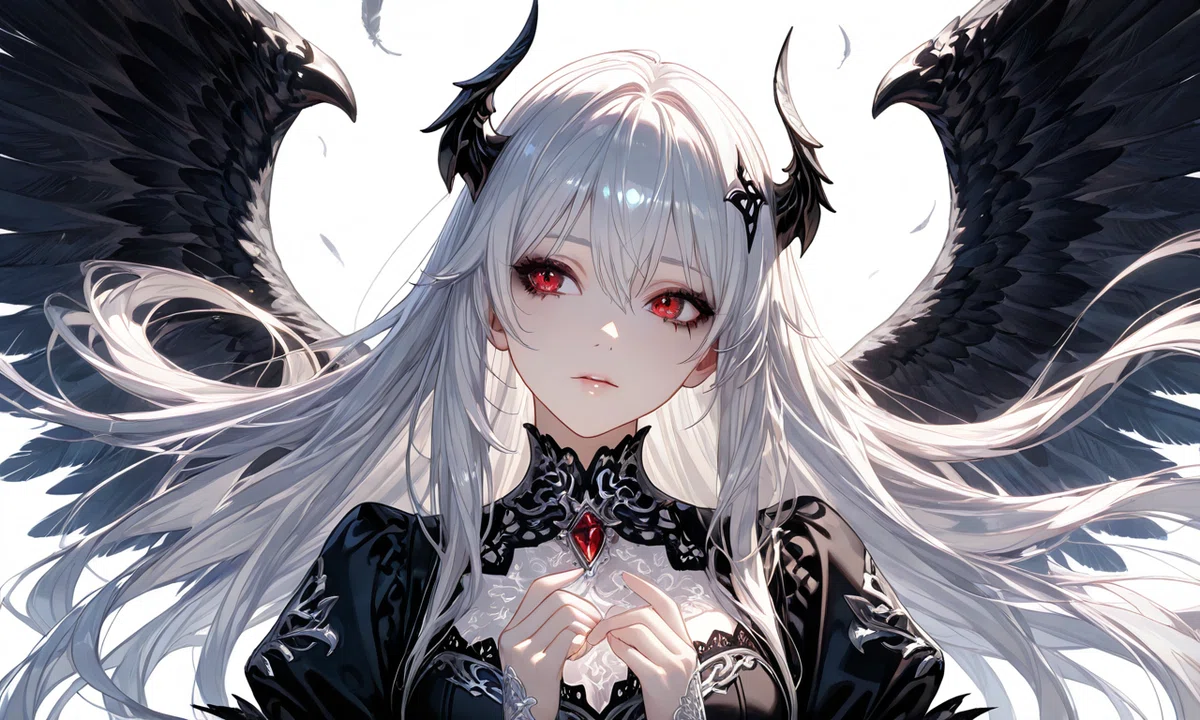
PixAIで生成したイラスト
まずは、元になったPixAIのイラストを紹介します。
AIの生成はとても便利で、イメージを形にしてくれるのですが、時々「指の形が不自然」「瞳が虚ろで惜しい……」など、気になる部分もあります。
今回は
・指の形を自然にしたい
・光を少しだけ足して、透明感のある雰囲気にしたい
という理由で、アイビスペイントでの編集を行いました。
こちらが、PixAIで生成されたそのままのイラストです✨
アイビスペイントでの修正:シンプルな流れ
⚠️以下、ひとつひとつ細かく画像は載せていません🙇♀️文章での説明が多いです。
①指の修正
まず気になったのは指の形でした。
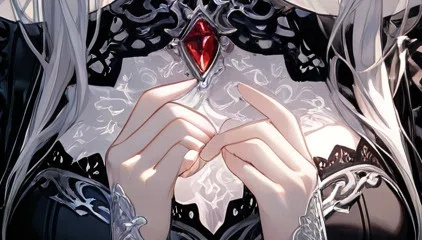
AI生成ではありがちな部分ですよね😅
ここを整えるだけで安心して見ることができます。
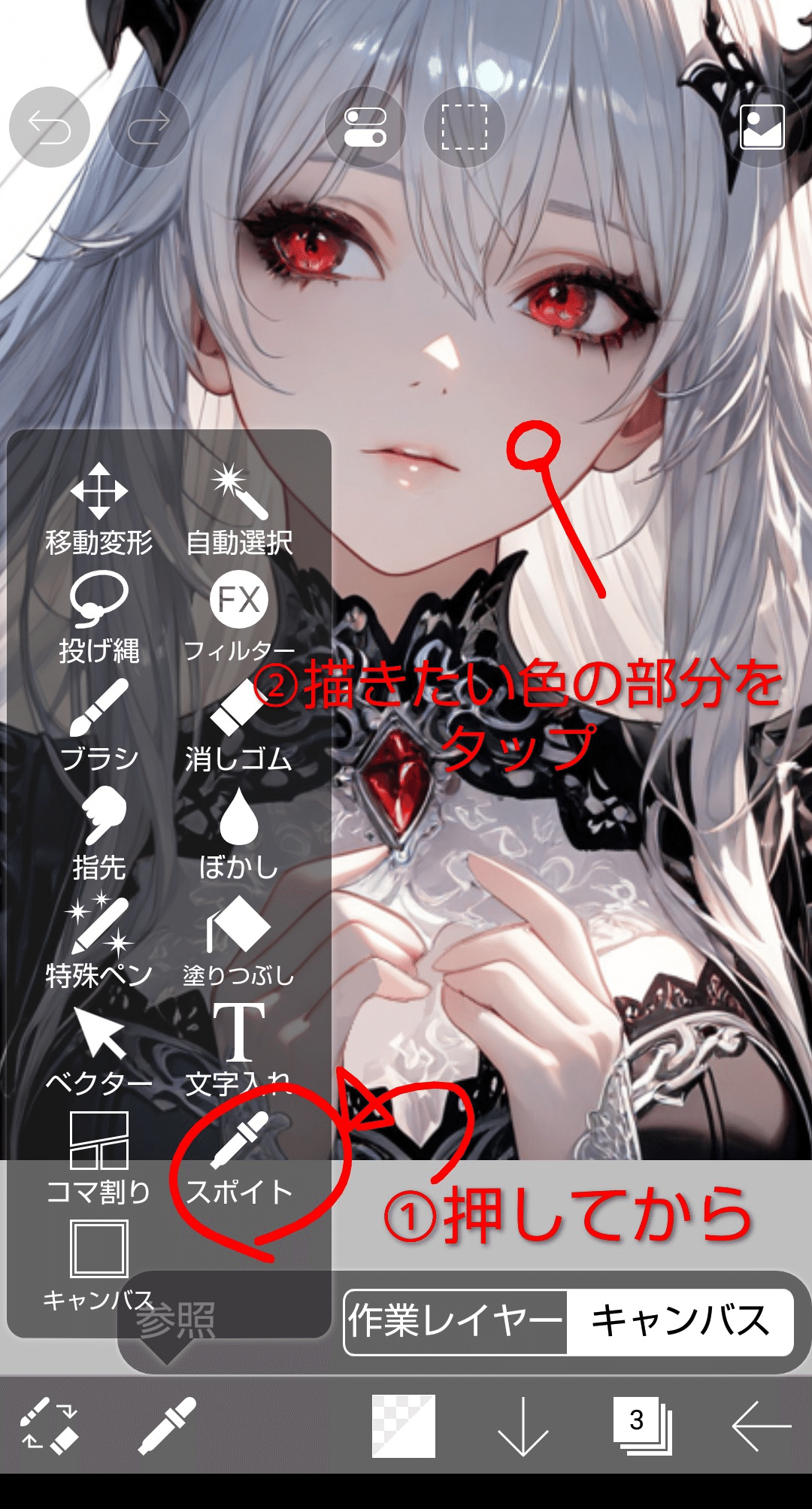
①不自然な線を消す。
「ツールウインドウ」から「スポイト」を選んで、修正する近くの肌の色を拾って、ざっくり消します。
②ブラシツールで形を調整
指の線の色を拾って、指の輪郭を描く。
デジタルペンやGペンハードを使って、線の太さを調整しながら(0.3~1.0前後)で少しずつ描き足します。
③指の色をスポイトで拾って、描いてを繰り返して、大体整いました。

② 光の描き足し(ごまかし)
しかし、指の回りの服部分、模様もあるし、めっちゃ難しい……
そうだ、光らせよう💡
指の修正に30分以上かかったので、疲れてたんですね。思いつきで手元に光を描くことにしました🤣
①まずは、新規レイヤーを追加します。イラストの上にあることを確認して作業します。
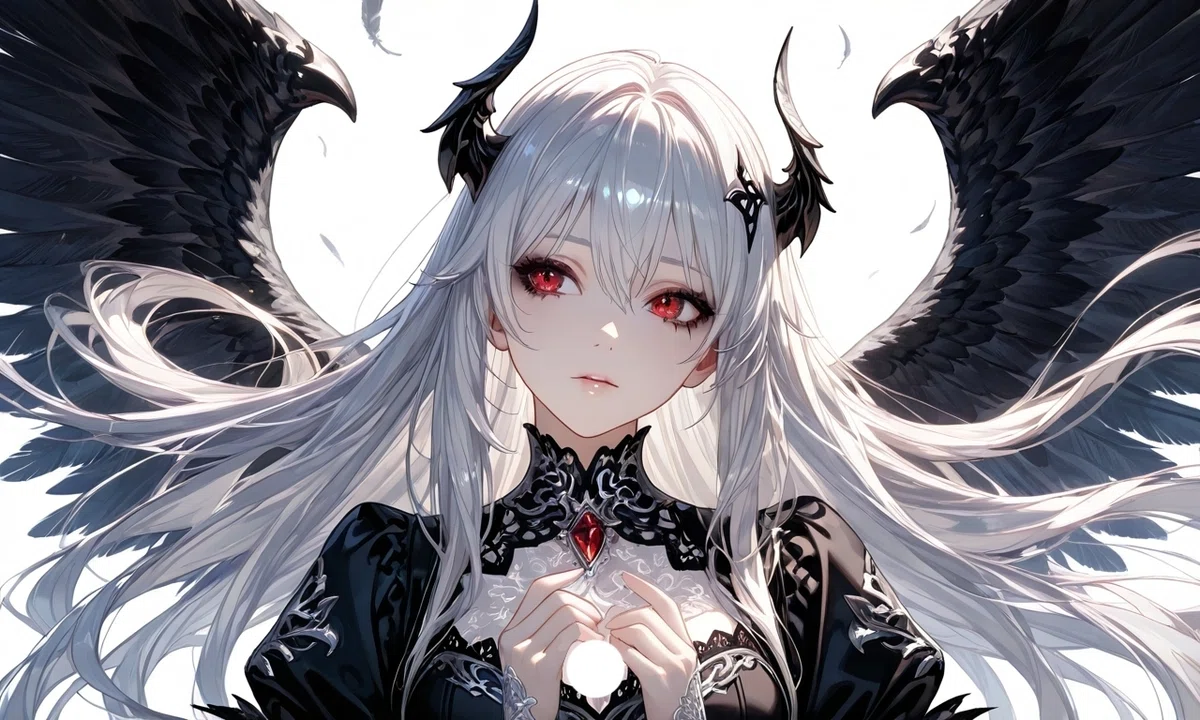
②ブラシツールで、色は白を選択して、線の太さを調整して、ポンっとタップします。
丁度いい円が描けるまで何回でも消したり描いたり♪調整できます。
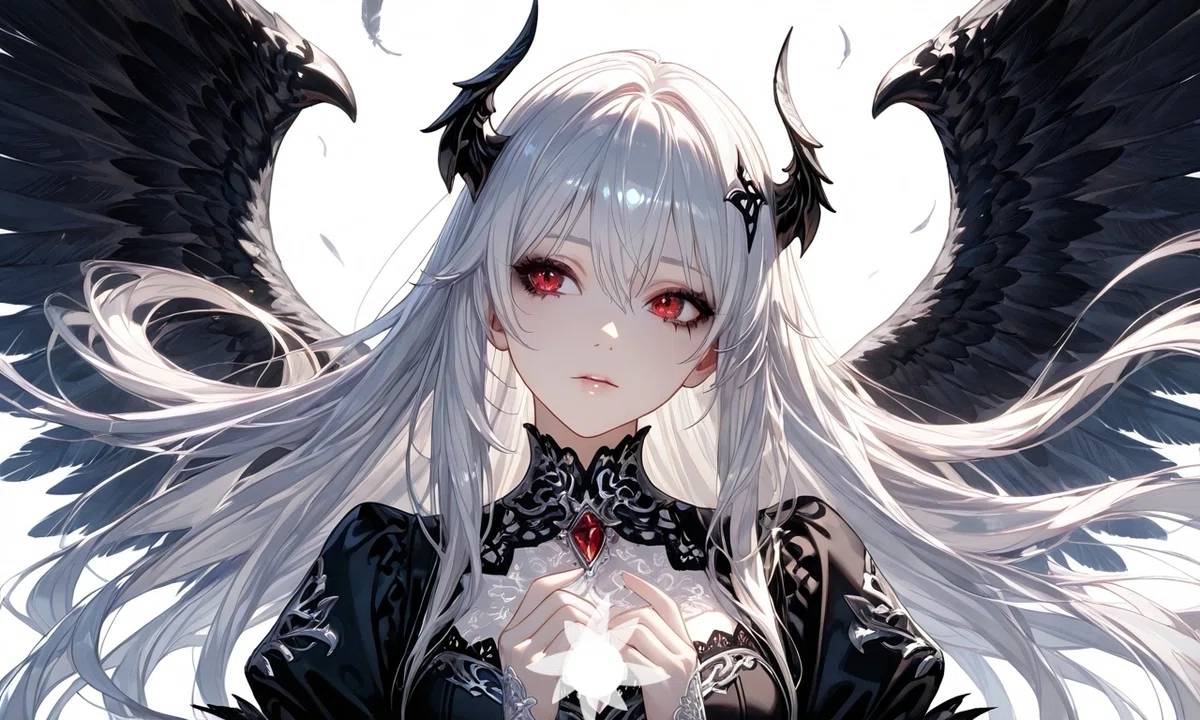
③色の透明度をスライダーで調整し、半透明の状態で、先ほど描いた円の回りに花びらみたく放射状に線を描きます。
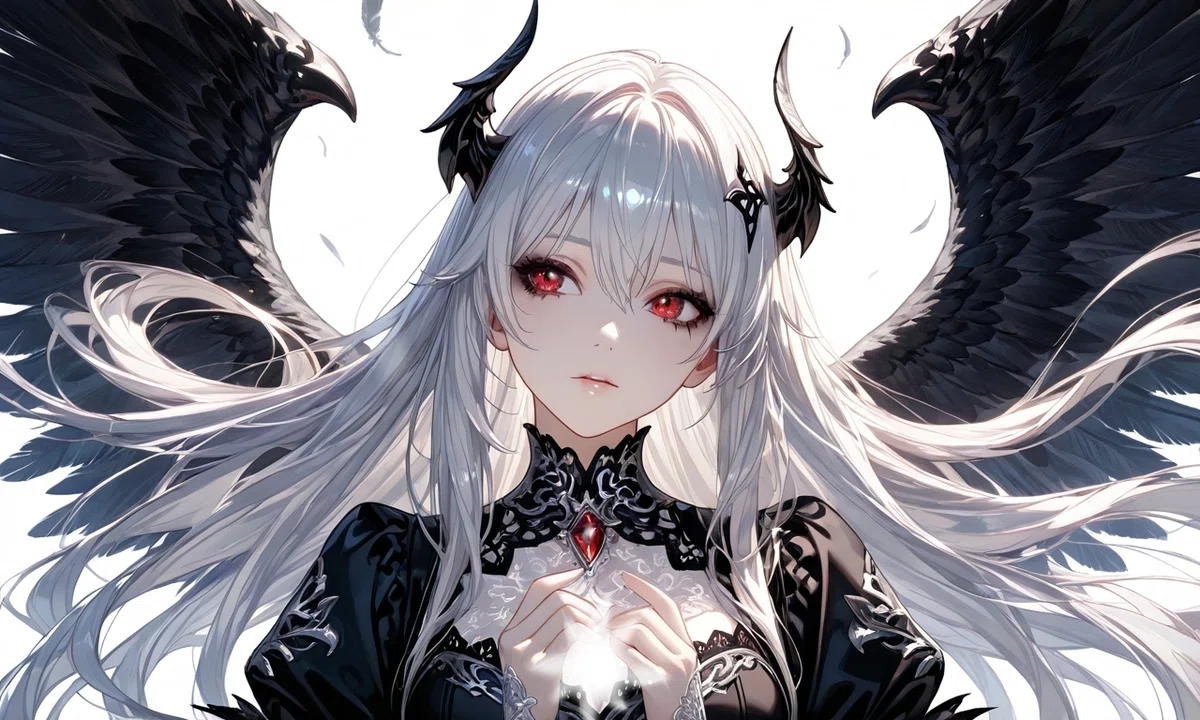
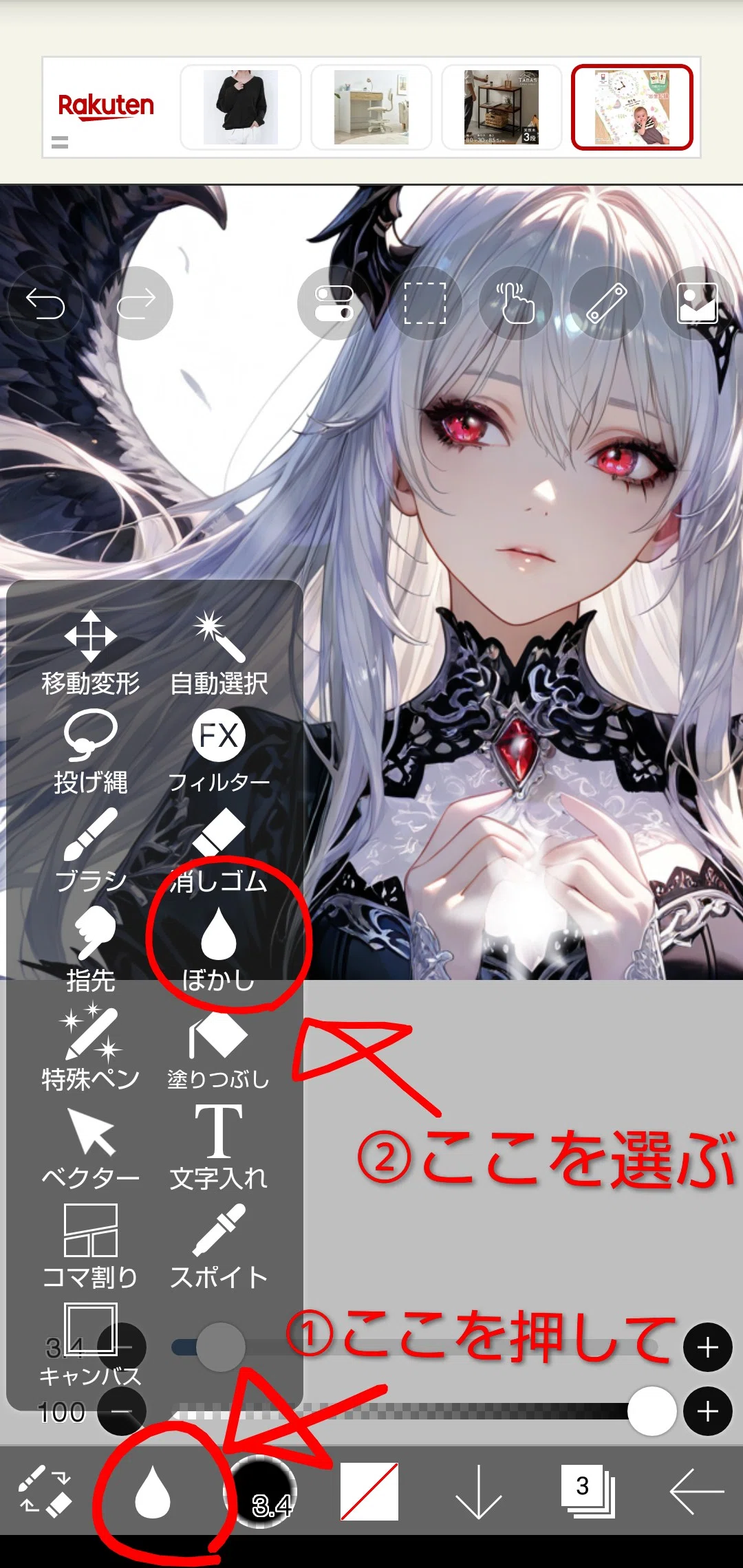
④ツールウインドウから「ぼかし」を選択して、先ほど描いた放射状の線の輪郭をなぞります。
ここも何回でもやり直しできるので、いい感じになるまで、ぼかします。
③ブレンドモードで透明感を出す
さあ、あとは最初のもくろみ通り、イラストに少しだけ透明感を追加。
この色を変えるのが楽しいんですよ~☺️
雰囲気が一気に変わって、世界観に深みが出ます。
①新規レイヤーを追加します。必ずそのレイヤーが選択されていることを確認します。
②好みのブラシを選択して、色を選択して、入れたい効果を描きます。
今回は、ブラシはハード(境界)、色は薄紫色、線の太さは指先くらい太くして、翼、髪の毛、瞳、衣装、と全体に色をのせていきました。
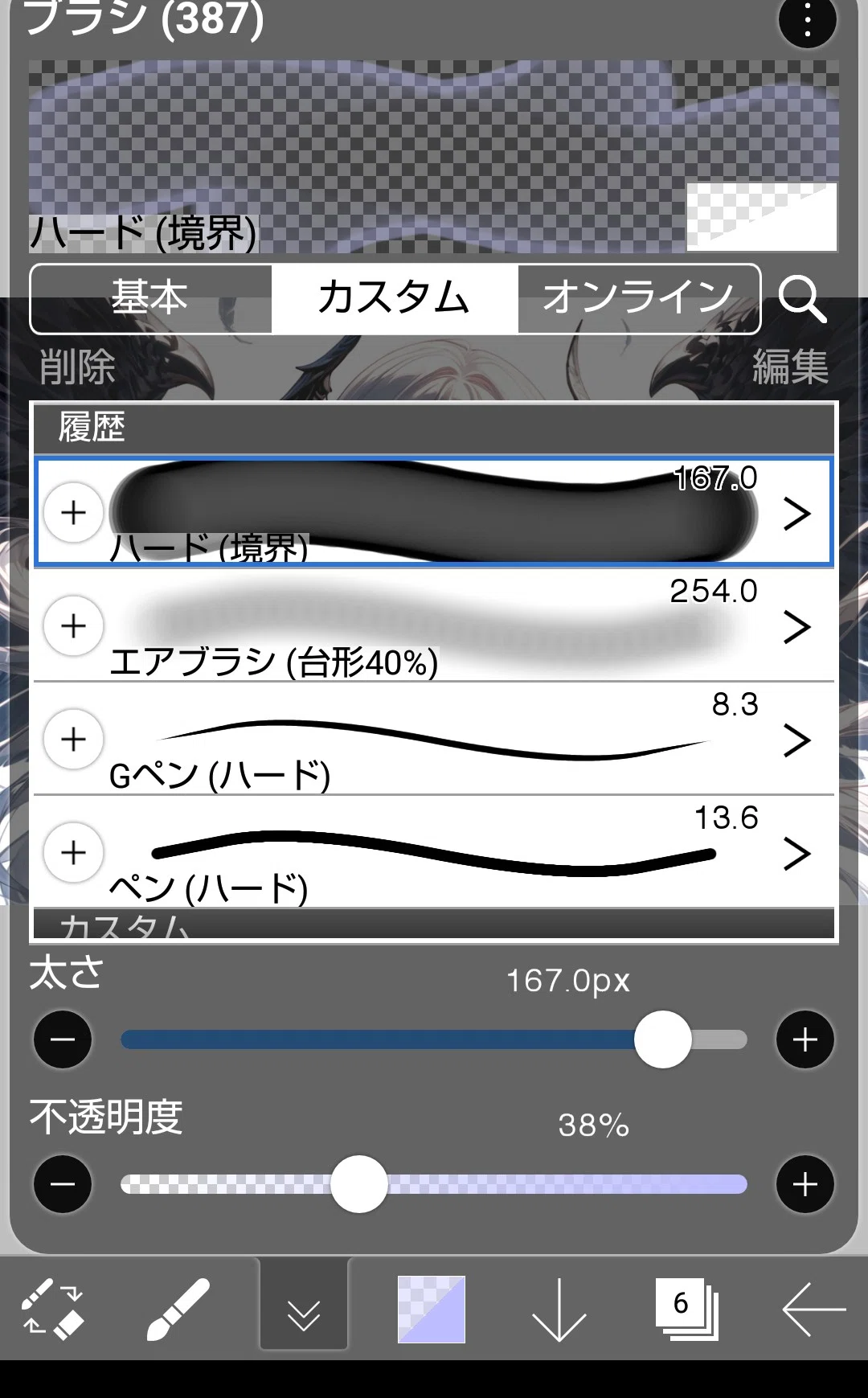
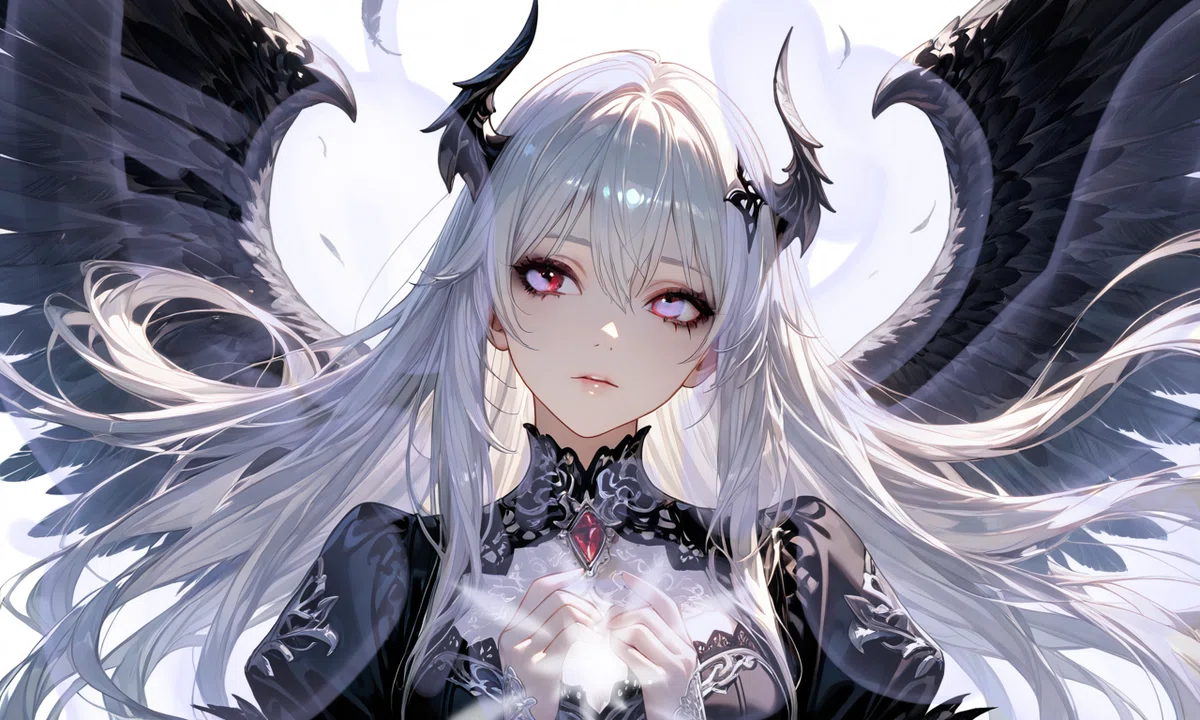
描き終わりが、こちらです。ざっくりです。
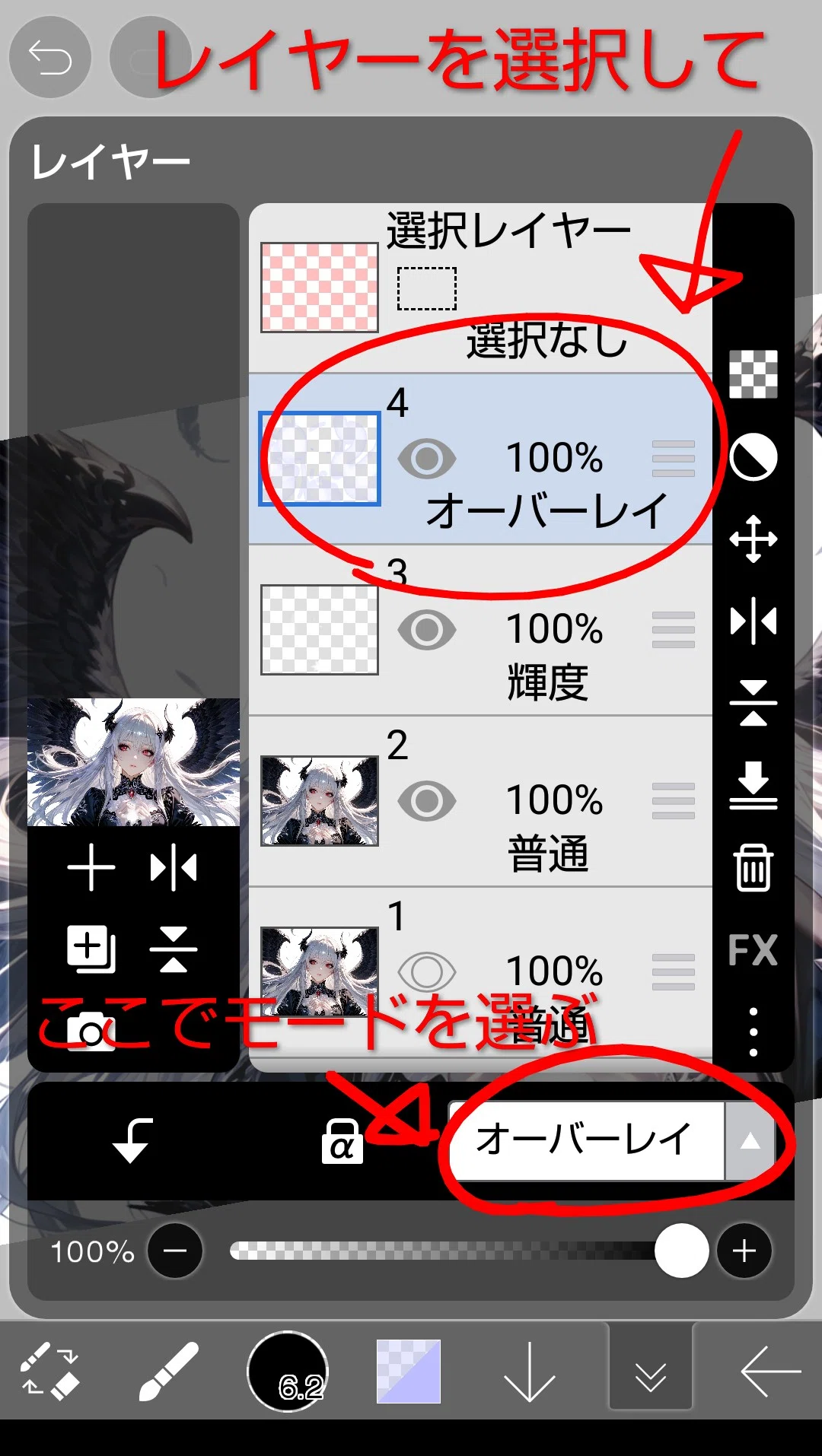
③描き終わったら、レイヤー画面で、ブレンドモードを選択します。
すると、こうなります✨
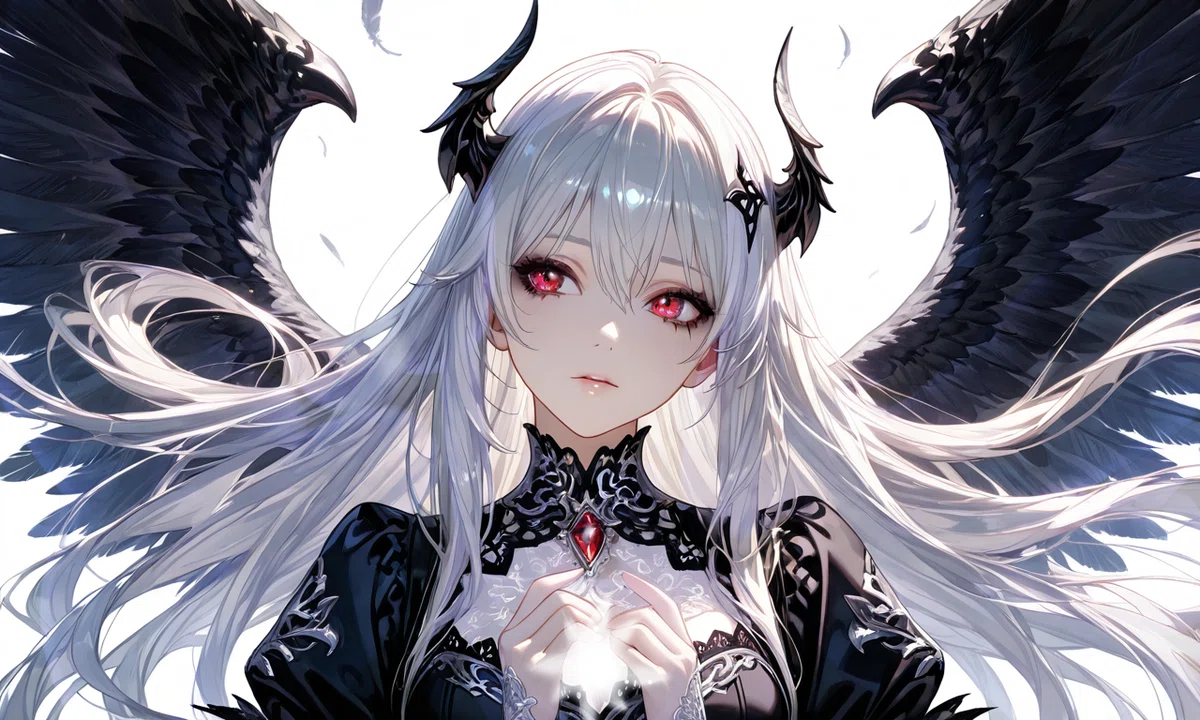
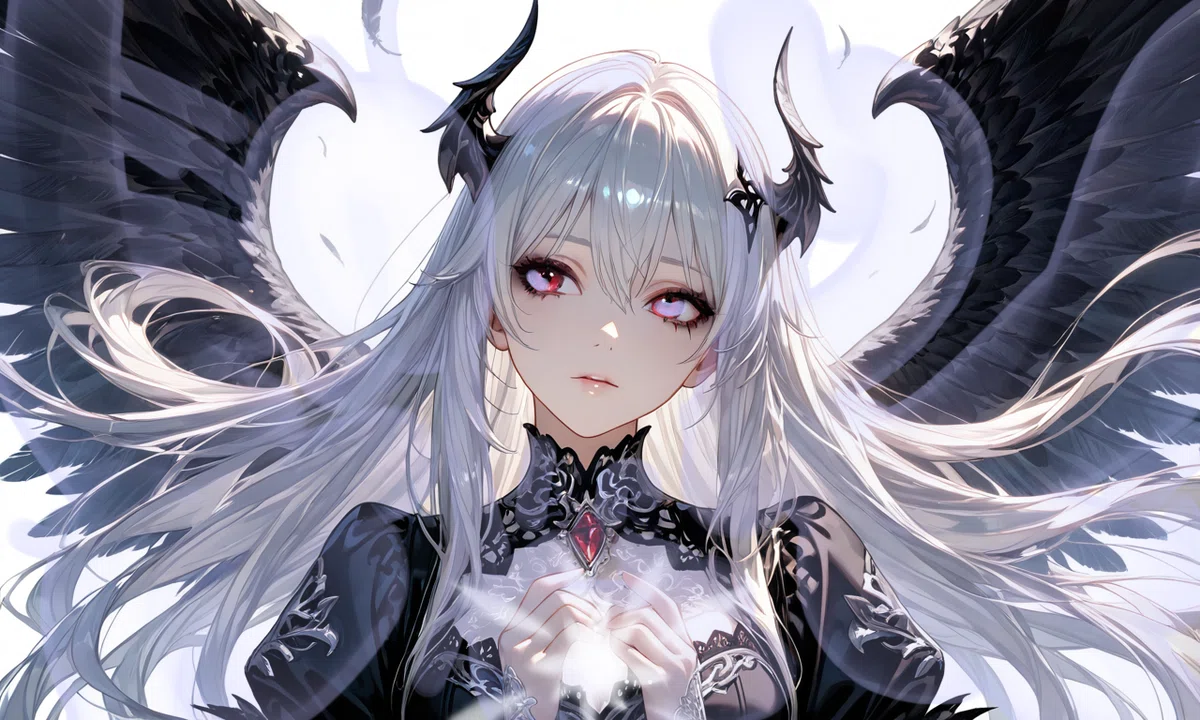
こんな風に変わります。選ぶ色とモードによって、様々な変化が楽しめるのが魅力的です✨
④ 最後の微調整
瞳にハイライトを入れて、瞳孔もちょっと描き足しました。
仕上げに、全体の色味が馴染むよう少しだけ調整します。
ぼかしツールで気になる境界をやわらかくして、
レイヤー毎に透明度を調整して雰囲気を調整。
小さな調整ですが、完成度がぐっと上がります。
Before / After
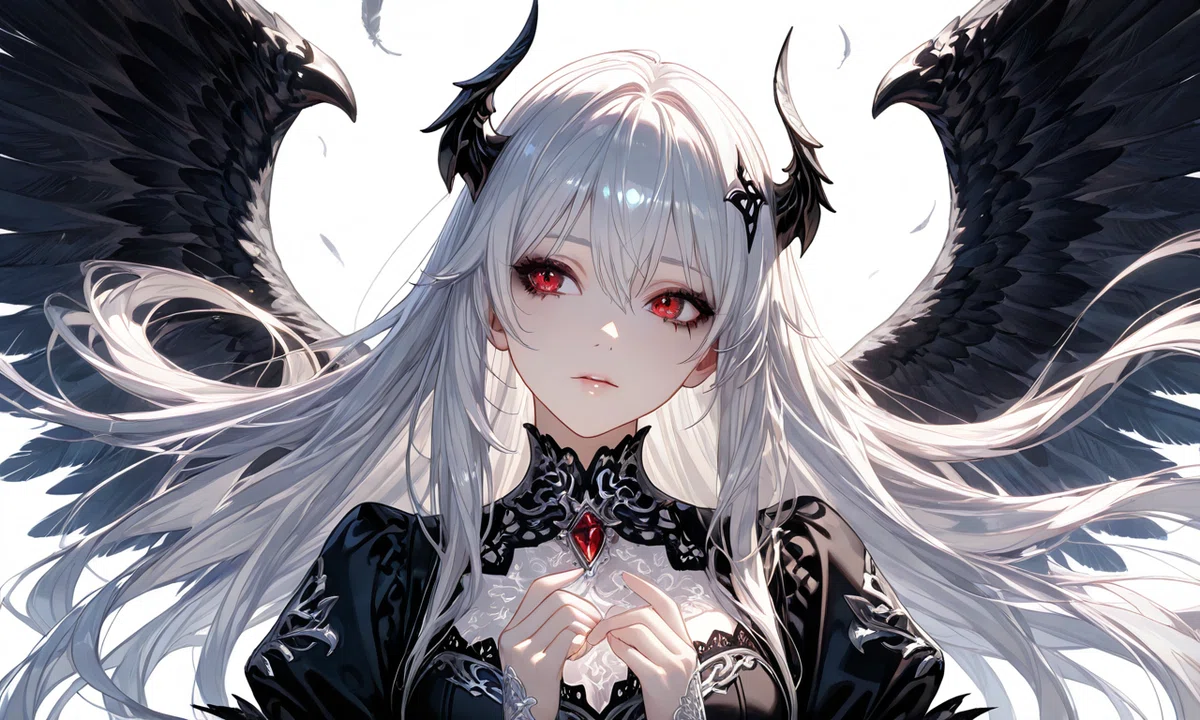
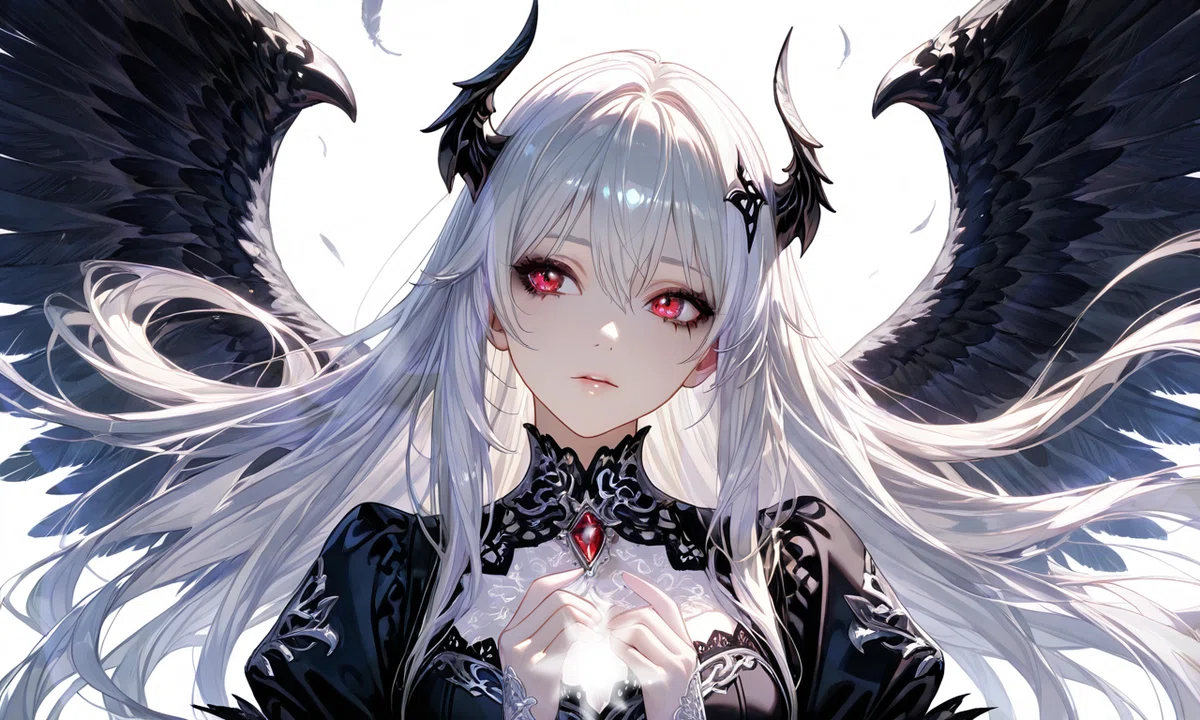
ほんのりですが。実際に比較してみると、細かな修正でも印象が変わることがわかります。
指の自然さや、光の柔らかさが加わることで、より自分の作品として愛着が湧きました🥰
作業をしてみて感じたこと
指先の修正は細かい作業で疲れますが、好きな色を塗って光の効果を楽しめるのが、とても良かったです❗️
スキマ時間を利用していたので連続作業ではないのですが、トータルで1時間30分くらい時間はかかりました😵💫
でも、良かった点もありました☺️
・思ったより簡単に編集できる
・作りたい雰囲気に調整できる
・仕上がりに自分らしさが出る
アイビスペイントはスマホで使えるので、スキマ時間にちょっとだけ直せるのが便利で楽しいです♪
使用したアプリ
・PixAI(ピクスAI):イメージ作成に便利
・ibisPAINT x (アイビスペイント):細かな修正がしやすく、ブラシも豊富✨
どちらも初心者でも扱いやすく、今回のようなざっくり修正にぴったりでした😊
おわりに
AIが作ってくれるイラストに、自分のひと手間を加えると、完成した絵への愛着がぐっと深まります。
もしPixAIを使っている方で「ちょっとここだけ直したい……」という場面があれば、アイビスペイントでの修正もおすすめです。
やりすぎ注意
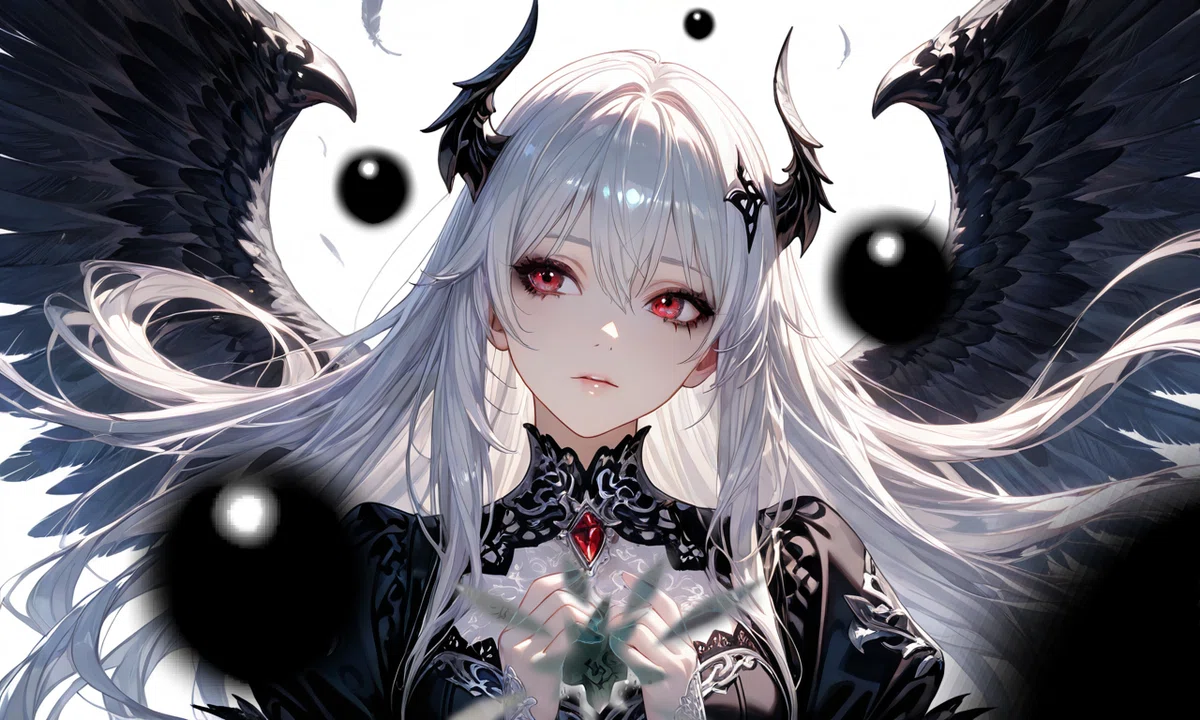
いじってると、楽しくて色々描きたくなるんですよね。
夢中になって、キリがなくなるので気をつけましょう😉
でも楽しい♪
ここまでご覧いただき誠にありがとうございました💖
銀髪が気になる方は是非💖【集まれ!白銀の髪同盟】にお集まりください☺️
いいなと思ったら応援しよう!
 応援ありがとうございます( ⁎ᵕᴗᵕ⁎ )