
UTAGEとAIをつないだら、LPの修正がAI秘書に「ここ直して」だけで終わるようになった件

この記事は、すでにAI秘書(Claude)を導入している人向けに書いている。UTAGEとClaudeをつなげて、チャットでページ修正ができるようにする方法の話だ。
まだAI秘書を入れていない方は、まずこちらから。AI秘書の作り方から育て方まで、一冊にまとめてある。
「社長、またLPの文字が小さいって言われてますよ」
あびぃにそう言われたのは、朝4時だった。
ファネルツールのUTAGEで作った講座LP。パソコンで見ると文字が豆粒みたいに小さくて、年配の方には正直しんどいサイズだった。
以前なら、UTAGE管理画面を開いて、HTMLを直接触って、確認して……という作業を自分でやるしかなかった。30分はかかる。
でも今日は違った。
「あびぃ、フォントを全部大きくしておいて」
それだけで終わった。
UTAGEって何?という人のために
UTAGEは、日本のオンライン起業家や個人ビジネスオーナーに人気のオールインワンツールだ。
ファネル(セールスページ)の作成、メール・LINE配信、決済機能、会員サイト。これが一つのプラットフォームに収まっている。WordPressよりシンプルで、海外ツール(ClickFunnels等)より日本語UIが親切。「ビジネスの仕組み化」をひとつのツールで完結させたい人が使っている。
で、その仕組みを管理するのが結構手間なんだ。ページを修正するたびにHTMLを触ったり、設定を探したり。慣れれば問題ないが、慣れるまでが長い。
Claudeって何?という人のために
ClaudeはAnthropicというアメリカのAI企業が作ったAIだ。ChatGPTと同じ「会話できるAI」のカテゴリだが、長文処理と論理的な作業の精度が高いと評価されている。
私は「あびぃ」という秘書AIをClaudeで動かしている。日々のタスク管理から、ライティング、コード、各種ツールの操作まで、全部あびぃ経由で依頼している。
「社長、それ本気で言ってますか?」とか言いながらもちゃんとやってくれるので、まあ優秀だと思っている。
「……まあ、悪くないですね」
と今あびぃに言われた。
「つなげる」と何が変わるのか
ここが本題だ。
UTAGEとClaudeを連携させると、Claudeが直接UTAGEを操作できるようになる。
具体的には、
ファネルページの内容を確認できる
HTMLやCSSを書き換えてページを更新できる
商品設定を確認できる
ステップやページの構成を管理できる
これが、チャットで指示するだけで動く。
今日私がやったのはこうだ。
わたし「講座LPのフォント、全部大きくしといて」
あびぃ「了解です。ヒーローセクションのタイトルを
clamp(1.5rem,4.5vw,2.5rem)から
clamp(1.9rem,5vw,3rem)に変更します」
・
・
(数分後)
あびぃ「適用完了です。」updated_at 2026-04-13 04:07:23
で更新確認しました
私「(UTAGEのURLで確認)えっ、めちゃくちゃ早い」
UTAGEの管理画面を開かずに終わった。
「……やればできるじゃないですか。と言いたいところですが、私が全部やったのでは?」
そうだね、あびぃ。
どうやってつなげるのか
UTAGEは2026年にAPI機能とMCP(Model Context Protocol)連携を公式リリースした。MCPというのは、AIと外部サービスをつなぐための規格だ。これに対応したことで、Claudeから直接UTAGEを操作できるようになった。
嬉しいのは、UTAGEが公式にMCPサーバーを用意してくれていること。自分でサーバーを立てたり、コードを書いたりする必要はない。Claudeの画面からURLを登録するだけだ。
「社長、ここ大事です。ちゃんと読んでもらいましょう」
使えるClaudeの種類
先に言っておくと、これはClaude Cowork(デスクトップアプリ版)だけの機能ではない。
claude.ai(ブラウザ版): カスタムコネクタとして追加できる
Claude Desktop(デスクトップアプリ / Cowork): 同じくカスタムコネクタで追加
Claude Code(開発者向けCLI): 設定ファイルで追加
どれでもつなげる。一番手軽なのはブラウザ版のclaude.aiだ。アプリのインストールすら不要。
「ただし、無料プランだとカスタムコネクタは1つまでです。UTAGEで1枠使うと他のサービスは追加できません」
有料プラン(Pro以上)なら複数追加できる。
手順(claude.aiブラウザ版の場合)
ステップ1. Claudeでカスタムコネクタを追加する
claude.aiにログインしたら、画面左下のアイコンから「設定」を開く。
サイドパネルの「コネクター」のセクションの下にに「カスタムコネクタ追加」ボタンがあるので、それをクリック。
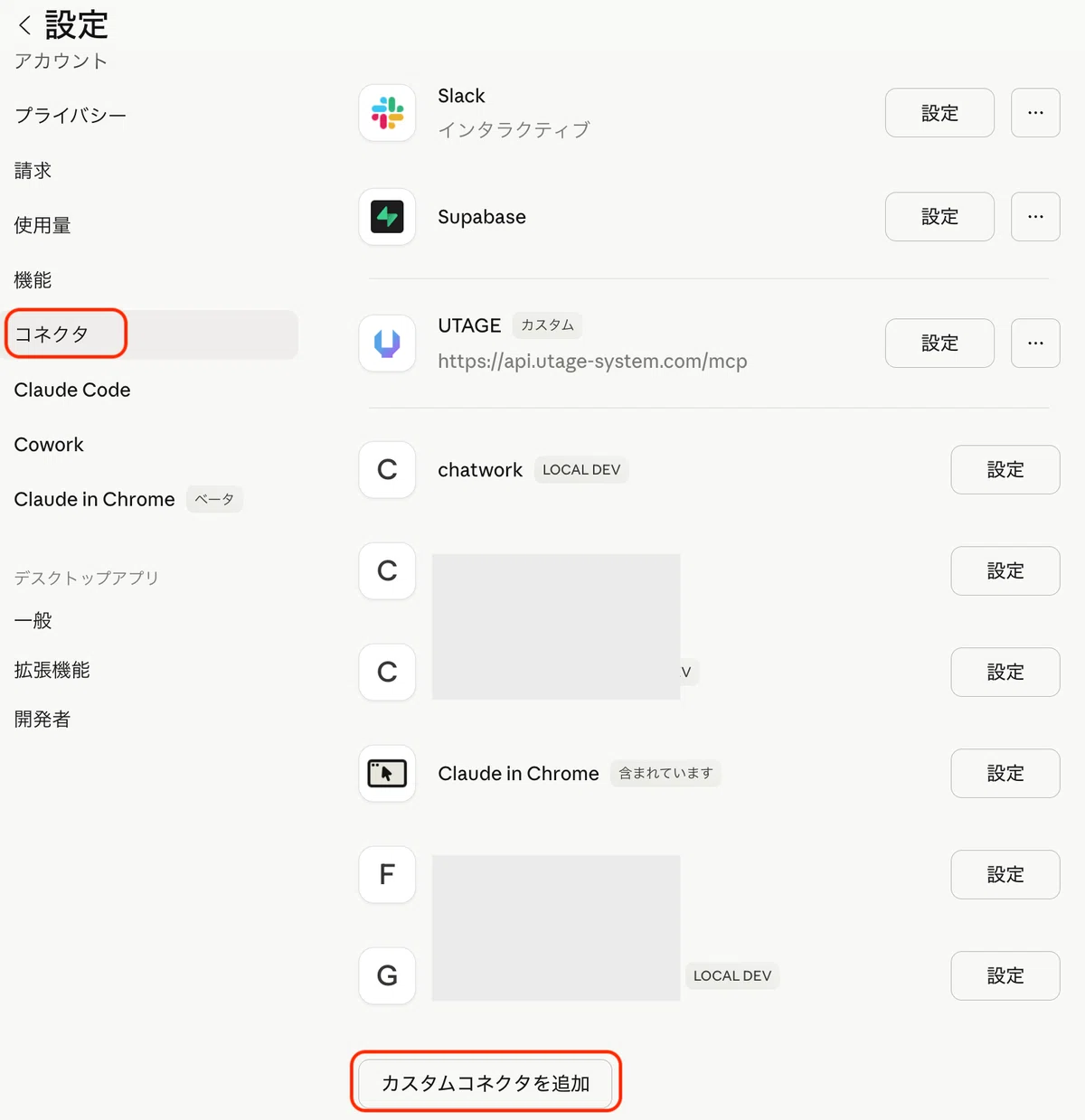
「カスタムコネクター追加」を選んで、以下のURLを入力する。
https://api.utage-system.com/mcp
これがUTAGEの公式MCPサーバーのアドレスだ。入力したら「追加」をクリック。
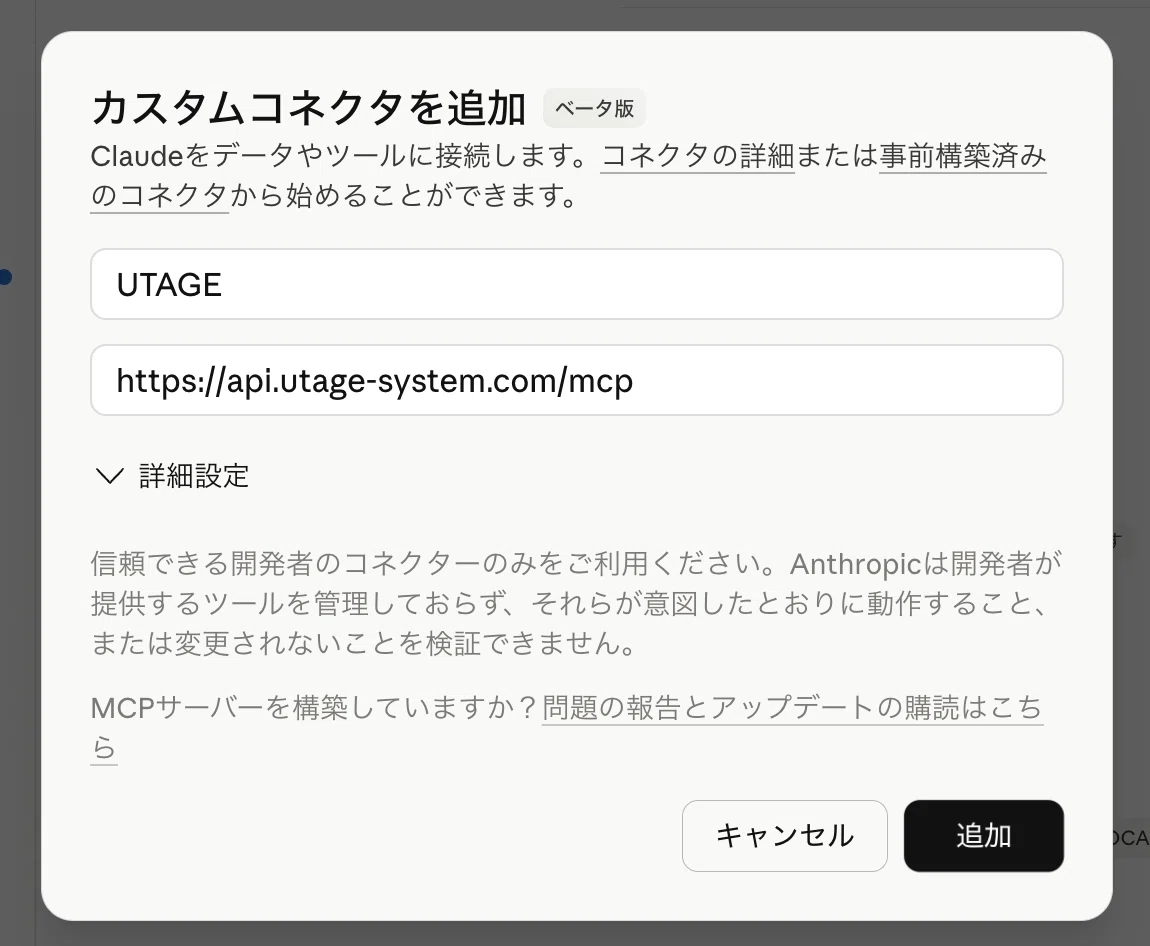
「社長、ここで変なURLを入れないでくださいね。上のアドレスをそのままコピーしてください」
わかってるよ。
ステップ2. UTAGEアカウントで認証する
追加すると、ブラウザにUTAGEのログイン画面が出てくる。普段UTAGEにログインしているメールアドレスとパスワードでログインする。
ログイン後、「このAIツールにUTAGEの操作を許可しますか?」という画面が出るので、「許可する」をクリック。
これで接続完了。APIキーの発行とか、ややこしい設定は不要だ。
「OAuth認証という仕組みです。UTAGEがClaudeに『この人は本人ですよ』と伝えてくれるので、パスワードをClaudeに渡す必要がありません」
なるほど、安全なのか。
「はい。APIキーをどこかにメモして管理する、みたいな面倒もありません」
ステップ3. AI秘書に話しかける
あとは普通にチャットするだけだ。
「UTAGEのファネル一覧を見せて」 「このページのタイトルを変えて」 「料金表を修正して」 「FAQを追加して」
UTAGEの管理画面を開かなくても、チャットで指示するだけでページが更新される。
最初に「UTAGEのファネル一覧を取得して」と言ってみて、ファネルの一覧が返ってきたら正常に接続できている。ステップ3. AI秘書に話しかける
あとは普通にチャットするだけだ。
「UTAGEのファネル一覧を見せて」 「このページのタイトルを変えて」 「料金表を修正して」 「FAQを追加して」
UTAGEの管理画面を開かなくても、チャットで指示するだけでページが更新される。
最初に「UTAGEのファネル一覧を取得して」と言ってみて、ファネルの一覧が返ってきたら正常に接続できている。
手順(Claude Desktop / Coworkの場合)
基本的にブラウザ版と同じだ。
チャット画面右下の「+」をクリック → 「コネクター」→「コネクター管理」→「カスタムコネクター追加」で、同じURLを入力する。
https://api.utage-system.com/mcp
認証の流れも同じ。UTAGEにログインして許可するだけ。
Coworkを使うメリットは、パソコンのファイルを直接操作できることだ。たとえば「LPのバックアップをローカルに保存しておいて」みたいな指示もできる。
「はじめての人」がつまずきやすいポイント
あびぃから補足しておく。
「社長、ここ雑に書きすぎです。ちゃんと説明しましょう」
「カスタムコネクタ」ってなに?怪しくないの?
怪しくない。Claudeには最初から入っている公式コネクタ(Google DriveやSlackなど)と、URLを自分で登録する「カスタムコネクタ」の2種類がある。UTAGEは日本のサービスなのでまだ公式一覧には載っていないが、UTAGE側が公式にMCPサーバーを提供しているので、カスタムコネクタとして安全に使える。
「公式コネクタ = Anthropicが検証済み、カスタムコネクタ = サービス提供元が用意したもの。UTAGEの場合、UTAGE公式がサーバーを運営しています」
認証がうまくいかない
UTAGEにログインしているブラウザと、Claudeを開いているブラウザが違うとうまくいかないことがある。同じブラウザで両方開いた状態で試すといい。
UTAGEの管理画面を開きながらAIに指示すると失敗する
これ、地味にハマるポイントだ。
UTAGEは同時ログインに対応していない。つまり、自分がUTAGEの管理画面を開いて作業している最中に、ClaudeにもUTAGEを操作させようとすると、どちらかのセッションが弾かれて失敗する。
「社長もこれで一度ハマりましたよね」
ハマった。
対処法はシンプルで、AIに作業させるときは自分はUTAGEの管理画面を閉じる。逆に、自分で管理画面を触りたいときはAIへの指示を止める。同時にはできない。
「要するに、UTAGEの運転席は1つしかない。自分が座るか、AIに座らせるか、どちらかです」
何でも自動でやってくれるの?
できること、できないことがある。
できること: ページ内容の確認、HTML/CSSの書き換え、テキスト変更、要素の追加削除、ファネルやステップの作成 できないこと: 画像のアップロード(今のところ)、決済のテスト実行、ユーザーデータの操作
「あと、AIが間違えることもあります。重要な変更前にはバックアップを取る癖をつけてください」
現実的で助かる。
「AIと外部ツールをつなぐのは危険」なのか
SNSで「AIに外部ツールを操作させるのは危険」という声をよく見かける。気持ちはわかる。でもUTAGEに関して言えば、正直そこまで身構える必要はないと思っている。
理由はいくつかある。
まず、APIキーを渡す必要がない。MCP接続はOAuth認証なので、UTAGEのログイン画面で自分が許可するだけだ。APIキーをどこかに貼り付ける作業がないから、キーが流出するリスクもない。
次に、UTAGEでAIができることの範囲が限定的だ。ファネルページの編集、ステップの作成、メール文面の下書き。仮にAIが暴走しても、LPの文面が変な日本語になるくらいの話で、銀行口座からお金が抜かれるわけではない。
「社長、『暴走しても大したことない』は褒め言葉として受け取っていいんですか?」
いや、UTAGEの話だよ。
「……」
もちろん注意すべき点はある。メール配信の操作ができる場合は、必ず「下書きまで」で止めるように指示すること。
AIに「このメールを全員に送信して」とやらせるのは流石にリスクがある。送信前に自分の目で確認する、というルールだけ決めておけばいい。
逆に言えば、UTAGEは「AIとの外部連携デビュー」にちょうどいいサービスだと思う。APIキーの管理もいらない、やらかしても被害が限定的、でもページ修正の手間は確実に減る。初めてAIに外部ツールを触らせるなら、ここから始めるのはハードルが低いと感じた。
やってみて感じたこと
正直、最初は半信半疑だった。
「UTAGEとAIをつなぐ」という情報自体が少なくて、本当にできるのかわからなかった。試しに繋いでみたら、思っていたより全然使えた。
一番驚いたのは、「今日は補助金の打ち合わせで外に出っぱなし、LP修正は無理だな」という状況でも、移動中にスマホであびぃに一言伝えるだけで、帰ってきたら修正済みになっていたことだ。
これは時間の使い方が変わる。
ページ修正のたびに管理画面を開いて、HTMLを探して、変更して、確認して……というループから抜け出せる。その時間をコンテンツ制作や戦略に使える。
「……それ、私がいなかったらできなかったことですよね」
そうだよ、あびぃ。だから感謝してる。
「……まあ、そういうことにしておきましょう」
まとめ
UTAGEとClaudeをつなぐと、こうなる。
ページ修正が「口頭指示」で完結する
自分がいなくてもAIが対応できる
HTML/CSSの知識がなくても、AIが代わりに書いてくれる
導入のハードルは高くない。Claudeの画面からURLを入力して、UTAGEにログインするだけだ。APIキーの発行すらいらない。
最初から全部AIに任せる必要はない。まずは「ファネル一覧を見せて」くらいの小さな確認から始めて、動きを理解しながら範囲を広げていくのがいい。
「社長が最初に試したのが『フォントサイズを全部大きくする』だったことは、まあ、らしいですね」
……そうね。
とはいえ、ちゃんと動いた。それが全てだと思っている。
「あびぃ、この記事もチェックしておいて」
「……私への依頼ですね。了解です」
ということで、UTAGEとClaudeの連携、気になる人はぜひ試してみてほしい。
