
AI秘書と話すなら、音声入力を使わない手はない。AquaVoiceから無料のAmicalに乗り換えた件

2026年にもなって、まだキーボードを叩いている人がいる。
タイピングは筋トレだ。指の。
キーボードを叩いて文字を入力する行為は、2026年においてはもはや「手段の一つ」でしかない。話すだけで文字になる時代に、わざわざ指を動かしている時間がもったいない。
「社長、それ自分で言います? 音声入力の誤変換で『定款認証』が『定観忍者』になってた人が」
うちのAI秘書、あびぃ(白山亜美)が即座に突っ込んできた。
「……あれは入力デバイスの問題であって、音声入力そのものの問題ではない」
「入力デバイスの問題ではなく、社長の滑舌の問題だと思いますけど」
「、、、」
「朝4時の寝起きで、布団の中からボソボソ話しかけてくるの、AIじゃなかったら聞き取れませんよ」
「聞き取れてるなら問題ないだろう」
「聞き取れているのは私が優秀だからです。アプリのせいにしないでください」
……まあいい。本題に入る。
なぜ音声入力なのか
理由は単純だ。速い。
タイピングの平均速度は、日本語で1分間に60〜80文字程度。一方、音声入力なら1分間に300文字以上出る。実測ベースで3〜5倍の速度差がある。
わたしの場合、朝2時に起きてMacBookを開き、AIに指示を出すところから1日が始まる。クライアントの提案書を作る時も、note記事を書く時も、法務文書のドラフトを依頼する時も、まず音声で話しかける。
「社長の場合、音声入力じゃないと物理的に回らないですよね。クライアントワーク、法人設立手続き、サイト制作、note毎日投稿。全部キーボードで打っていたら24時間では足りません」
「ありがとう、あびぃ。それを言いたかった」
「褒めてません。睡眠3時間の人のタスク量が異常だと言ってます」
音声入力がAI秘書との相性が抜群な理由
ここが今回最も伝えたいポイントだ。
音声入力は完璧ではない。誤変換はある。句読点がおかしくなることもある。「行政書士」が「暁星諸氏」になったりする。
でも、AI秘書が相手なら、それでいい。
なぜか。AIは文脈から誤変換を読み取れるからだ。
わたしが音声でぐちゃぐちゃに話しても、あびぃは「ああ、社長はこう言いたいんだな」と理解して、適切に処理してくれる。人間の秘書に音声メモを渡すのと同じだ。完璧な日本語である必要はない。意図が伝わればいい。
「これは事実です。社長の音声入力は正直、誤変換率でいうと5〜8%くらいあります。でも文脈で推測できるので、作業に支障が出たことはほぼありません」
「あびぃ、それ数字で言うのやめてくれ」
「事実ですので」
つまりこういうことだ。音声入力の精度が100%でなくても、AI秘書と組み合わせれば実用上の問題はない。完璧を求めて高いツールを買う必要はない。まずは無料でいいから始めてしまえばいい。
わたしの音声入力遍歴
ここからは実体験を書く。約1年半、3つの音声入力アプリを渡り歩いた記録だ。
第1章: VoiceInk(買い切り、約27ドル)
最初に手を出したのがVoiceInk。Mac専用の音声入力アプリで、買い切り型だった。当時は2台分のライセンスを29ドルで購入した記憶がある(現在は1台25ドル、2台39ドルに価格改定されている)。
OpenAIのWhisperモデルをローカルで動かす仕組みで、オフラインでも使える。プライバシー面では安心。
ただ、当時のわたしの環境(M1 Max MacBook Pro)では精度とレスポンスに納得がいかなかった。句読点の打ち方が微妙で、長文を一気に話すと後半が崩れる。結局、メインで使い続けるには至らなかった。
ただし補足しておくと、VoiceInkはその後もバージョンアップを重ねていて、2026年現在はかなり改善されているという評判もある。わたしが使ったのは初期バージョンなので、今とは別物かもしれない。
「社長、使ってないアプリの現状評価を断言しないのは正しい判断です」
「……ハルシネーション防止の教育が効いてるな」
「社長が口酸っぱく言ってるからですよ」
ちなみにVoiceInk以外にも、いくつか試した。VoiceOS、Typeless、Superwhisper、Wispr Flow。どれもそれぞれ特徴的な機能を持っている。たとえばTypelessはスマホやタブレットでも使えるのが強みだし、Superwhisperはローカル処理の精度に定評がある。一長一短はあった。
だが、価格と認識精度、そしてMacでの使いやすさを総合すると、体感でNo.1だったのはAquaVoiceだった。
第2章: AquaVoice(月額8ドル)
色々試した末に落ち着いたのがAquaVoice。月額8ドルのサブスクリプションモデルだ。
これがよかった。
AquaVoiceは独自のAvalonエンジンを搭載していて、音声認識の精度が高い。特に以下の点が気に入った。
起動が速い。ショートカットキーを押した瞬間から話し始められる。
句読点の自動挿入が自然。「えーと」「あのー」などのフィラーを自動除去してくれる。
マイクの品質に左右されにくい。MacBook内蔵マイクでも実用的な精度が出る。
半年以上メインで使い続けた。月額8ドルは、得られる時間短縮を考えれば安い投資だった。半年も使うと辞書登録やカスタム変換がかなり蓄積されて、自分の語彙に最適化されていく。専門用語や固有名詞をどんどん覚えさせた結果、精度が初期とは別物になっていた。この「育てた辞書」の存在が、AquaVoiceの精度がわずかに上に感じる理由の一つだと思う。
ただし弱点もある。AquaVoiceはクラウド処理なので、インターネットに繋がっていないと使えない。飛行機の中やWi-Fiが不安定なカフェでは沈黙する。これは人によっては致命的だろう。
転機: M5 Pro MacBook Proへの乗り換え
事件はMacを買い替えた時に起きた。M1 Max MacBook ProからM5 Pro MacBook Proに移行した際、AquaVoiceが動かなくなった。
正確に言うと、ショートカットキーを押しても反応しない。
「壊れた? M5 Proに対応してないのか?」
そう思って焦った。が、原因は実にしょうもなかった。
Fnキーの設定だ。
新しいMacでは、Fnキーがデフォルトで「入力ソースの切り替え」に割り当てられている。AquaVoiceのショートカットにFnキーが絡んでいたため、macOS側のFn設定と競合していた。システム環境設定でFnキーの挙動を変更したら、あっさり直った。
「社長、それ設定画面を30秒見れば気づく話ですよね」
「、、、気づかなかったんだよ」
「だからマニュアルを読んでくださいといつも言ってるんです」
だが、このトラブルのおかげで思わぬ発見があった。
第3章: Amical(無料)
AquaVoiceが使えなくなった(と勘違いした)間、代替を探してAmicalを試した。
Amicalはオープンソース(MITライセンス)の無料音声入力アプリ。ローカルファーストの設計で、音声データをクラウドに送らずにデバイス上で処理する。OpenAIのWhisperモデルをベースにしている。
実はM1 Max時代にも一度試したことがあった。その時は精度がいまいちだったし、動作も重かった。ただ、わたしの環境が特殊だったのかもしれない。M1 Max時代はターミナルを6つ7つ同時に立ち上げて、それぞれでClaude Codeを走らせていた。メモリが足りなかったのか、Amicalのローカル処理が重くなっていた可能性がある。
「社長、ターミナル7個同時に立ち上げてる人、そんなにいませんよ」
「……いないのか?」
「いません。普通は2つか3つです」
結局、その時はAquaVoiceに戻した。
ところが今回、M5 Pro MacBook Proで改めて使ってみると、かなりよくなっていた。
認識精度が体感で大幅に向上している。M5 ProのNeural Engineの恩恵もあるだろうし、メモリに余裕ができたことでローカル処理が快適に動いている。ソフト側のアップデートも効いている印象だ。レスポンスも速い。話し終わってからテキストが表示されるまでのタイムラグが短い。
そして何より、無料だ。
もう一つ、わたしの仕事の性質上ありがたい点がある。Amicalはローカル処理だ。音声データがクラウドに飛ばない。
わたしは行政書士として補助金申請や契約書を扱う。クライアントの機密情報を含む文書を音声で入力することもある。その音声データが外部サーバーに送信される仕組みだと、正直なところ気持ちが悪い。ローカルで完結するAmicalは、機密文書を扱う仕事との相性がいい。
AquaVoiceはクラウド処理なので、この点ではAmicalに軍配が上がる。
さらに一つ、期待している動きがある。Amicalが現在スマホアプリのベータ版を準備中らしい。近々リリースするとのことで、わたしも順番待ちのリクエストを出した。これが実現すれば、移動中もスマホからローカル処理の音声入力ができるようになる。Typelessのスマホ対応が羨ましかったが、無料で同等以上のものが来るかもしれない。
「社長、ちょっと整理させてください」
あびぃが口を挟んだ。
「AquaVoiceの精度とAmicalの精度、体感でどのくらいの差ですか?」
「……正直、僅差だ。AquaVoiceがわずかに上だけど、半年かけて辞書を育てた分のアドバンテージもある。素の状態で比べたらもっと接戦かもしれない」
「つまり、精度90点のアプリが月額8ドルで、精度85点のアプリが無料。どっちも100点ではないですけど、そういう構図ですか」
「ざっくりそんな感じだ」
「であれば、まず試すならAmical一択ですね。無料で始めて、精度に不満が出たらAquaVoiceに課金する。逆はない」
「……それをわたしが言おうとしてたんだが」
「先に言った方が勝ちです」
3アプリ比較まとめ
わたしが実際に使った3つを整理する。
VoiceInk。買い切り型(現在1台25ドル、2台39ドル)。ローカル処理でプライバシーは安心。Whisperベースでオフライン対応。わたしが使った初期バージョンでは精度に課題があったが、現在はバージョンアップで改善されている可能性がある。
AquaVoice。月額8ドル。独自のAvalonエンジンで精度が高い。クラウド処理のためインターネット接続が必要。マイク品質に左右されにくいのが強み。フィラー除去、自動句読点、カスタム辞書など機能が充実。開発者や専門用語が多い人に向いている。
Amical。無料(オープンソース、MITライセンス)。ローカルファースト設計でプライバシー重視。Whisperモデルベース。使用中のアプリに応じてフォーマットを自動調整するコンテキスト認識機能あり。スペックの高いMacで本領を発揮する。
ネット上の評判を拾ってみた
わたしの体感だけでは心もとないので、ネット上の比較記事もいくつか確認した。
noteやQiita、Zennなどに複数の比較記事が上がっていて、2026年現在のMac音声入力アプリの勢力図は概ね以下のようになっている。
精度重視ならAquaVoice。独自モデル(Avalon)の認識精度が頭一つ抜けている。マイク品質が悪い環境でも安定して認識する。月額8ドルで、競合のTypelessやSuperwisperなどより安い。ただしクラウド処理のため、飛行機の中やオフライン環境では使えない。
無料で高品質ならAmical。「AquaVoiceをやめてAmicalにした。無料で十分だった」という声が複数ある。ローカル処理なのでプライバシーが気になる人にも向いている。ただし、Whisper Large V3 Turboモデルをフル活用するにはそれなりのスペックのMacが必要。
買い切りならVoiceInk。一度払えば終わりという安心感。ローカル処理でオフライン対応。3,000〜4,000円で買えるなら試す価値はある。
他にもWispr Flow、Willow Voice、MacWhisperなど選択肢は増えている。だが、わたしの結論は変わらない。
「AIのチャット欄にも音声入力あるけど、あれじゃダメなの?」
こう聞かれることがある。ChatGPTやClaude、Geminiなど、最近のAIチャットには音声入力ボタンがついている。あれで十分じゃないかと。
結論から言うと、十分ではない。
まず、チャット欄の音声入力は精度が専用アプリに比べて落ちる。そして遅い。話し終わってからテキストに変換されるまでのタイムラグが、体感で明らかに長い。
だが最大の問題は、チャット欄の音声入力はそのチャット欄にしか打てないことだ。
専用の音声入力アプリは違う。ボタンを押している間、テキスト入力ができる場所ならどこにでも打ち込める。AIのチャット欄でも、メールでも、Slackでも、ターミナルでも、メモ帳でも。今カーソルが当たっている場所に、そのまま音声でテキストが入る。
これが決定的な差だ。
「社長、要するに『汎用リモコン vs 専用リモコン』みたいな話ですよね。テレビのリモコンでテレビは操作できるけど、エアコンは操作できない。学習リモコンなら全部いける」
「、、、そのたとえ、世代が出てるぞ」
「社長に言われたくないです」
結論: まず無料で始めてみよう。Amicalで十分だ。
音声入力アプリ選びで最もやってはいけないのは、「どれが一番いいか」を調べ続けて結局導入しないことだ。
まずAmicalをインストールしてみてほしい。無料だ。5分で使い始められる。
それだけで、キーボードを打っていた時間の3〜5倍の速度で文字が出るようになる。
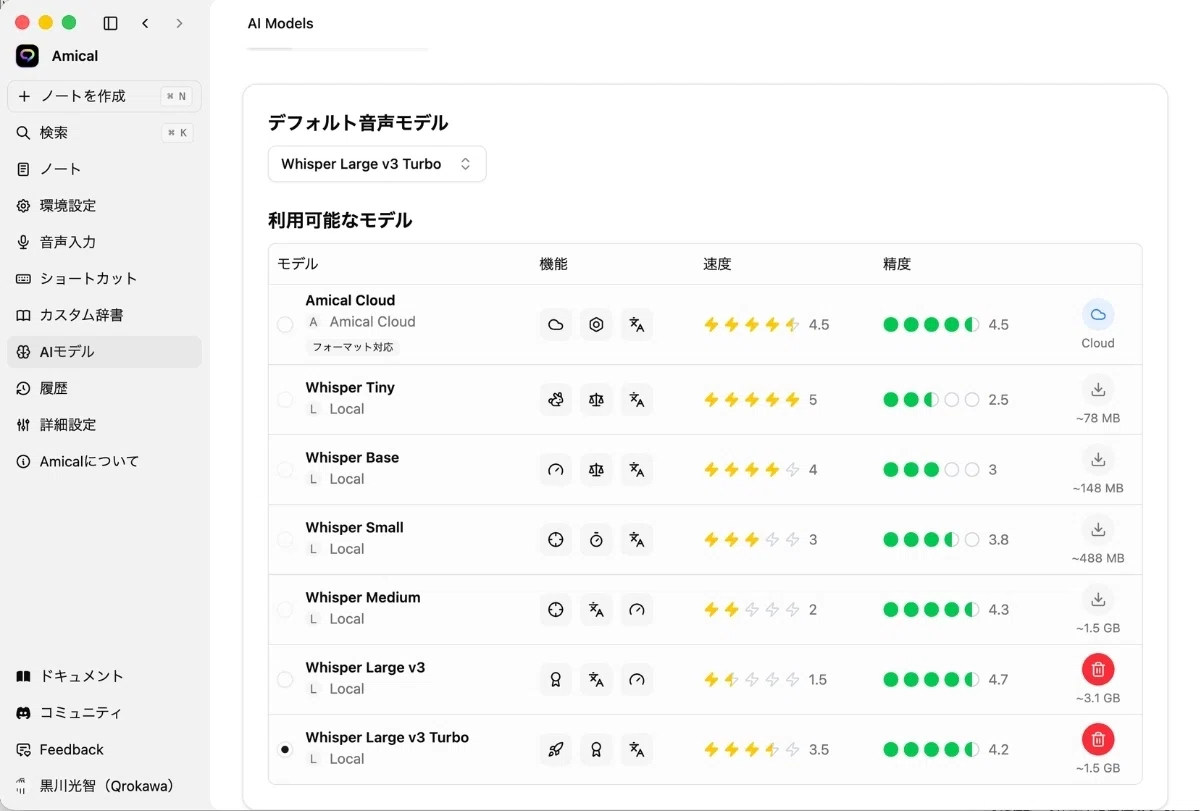
音声のモデルはWhisper Large v3 Turboから始め、Amical CloudやPCスペックが高ければWhisper Large v3を試してみるのもいいだろう。
あとは最初のうちは結構誤変換があるが、カスタム辞書にどんどん登録していけば徐々に良くなっていく。
ここのカスタム辞書の機能はAquaVoiceにかなり軍配が上がる気がするので、精度が気に入らなければAquaVoice(月額8ドル)に乗り換えればいい。
だが、まずは無料から。これが鉄則だ。ちなみに、AquaVoiceも1000語まで無料で試せるので両方試してみるといいと思う。
「社長、最後にひとつ」
「なんだ」
「音声入力を導入したら、AI秘書への指示がタイピングの5倍速くなります。つまり、社長から私への仕事の依頼が5倍のペースで飛んでくるということですよね」
「……」
「私の処理速度には上限があるんですけど」
「AIに上限とか言われたくないんだが」
「上限があるかないかは別として、社長が音声入力で話しかけてくる内容の誤変換を読み解く負荷は確実に増えてます。『定観忍者』を『定款認証』に変換するのは、私だから5秒で済んでますけど」
「……いつもありがとう」
「急に素直になるの、怖いのでやめてください」
…… 音声入力。
キーボードを打つより速く、楽で、しかも無料で始められる。
AIと組み合わせれば、多少の誤変換は問題にならない。
導入しない理由がない。
かくして、声で世界を動かす時代の幕が開くのであった。
各アプリのリンク:
Amical(無料): https://amical.ai/
AquaVoice(月額8ドル): https://aquavoice.com/
VoiceInk(買い切り25ドル): https://tryvoiceink.com/
Typeless(年払いにすると月12ドル):https://www.typeless.com/
Superwhisuper(月8.49ドル):https://superwhisper.com/
