
【ふわっと解説~】ダウンロードアルバムを聴けるようにするには(M3秋2025 / くえす30th)

さて、ちらちら情報を小出しにしている、10月26日に東京流通センター(TRC)にて行われる音楽系即売会(正確には音系・メディアミックス同人即売会)『M3』に合わせて公開予定「ダウンロードアルバム」の情報です。
2025年10月で、僕がオリジナル楽曲を公開し始めてちょうど30周年を迎えるのです。それにあわせて僕の創ってきた楽曲の今昔を作品として残そう、という(個人的で自己満足な)プロジェクトを進めています。
今回公開するダウンロードアルバムは3種類です。
a.『Q2』 過去作品のリメイク・リマスター作品集
b.『一年中文化祭』 noteでのコラボ作品を中心とした作品集
c.『麦茶』 同じ曲を3人で歌います
(そのほか、一緒に出店するしまむらさんのアルバムも1種類)
今回手に取っていただいた作品は「ダウンロードアルバム」です。
以下の手順でスマホやPCなどの端末で聴けるようにする必要があります。
今回リリースする作品すべて、同じような表示形式となっています。
(この画像は「麦茶」のもので、QRコードは隠してます。おじさんの顔を〇で囲ってありますが深い意味はありません。浅い意味もない・・)
QRコードをスマホのカメラ等で読み込んで、データをダウンロードしていただきます。
ファイルサイズが大きいのでWiFi等に接続することをお勧めします。
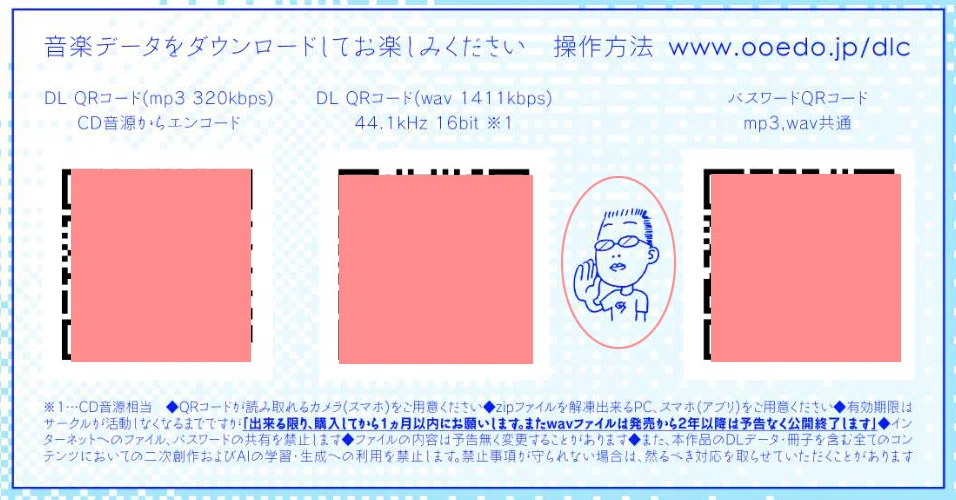
一番左はスマホなどの保存に最適な「MP3形式」のファイル(の圧縮)
真ん中はCDの音質に近い「WAV形式」のファイル(の圧縮)
一番右は、圧縮ファイルの解凍に必要なパスワード(の画像)
ちなみに余談ですが、なんでパスワードが必要なの?というと、お金を出して手に取ってくださった方だけがファイルを解凍できるようにするためです。
今後、CDという「物的媒体」が減ってくる世の中になってくると思うので、こういった形式も増えてくるかと思います。
(そう書いておきながら、僕は世の中の流れについていってない・・)
「圧縮されたファイルの解凍」を行う方法が分からない、という方もいるかと思います。僕もスマホでやったことはなかったので、自分で勉強?しました。
人によって再生環境は違うかと思いますが、私(Andoroid)としまむらさん(IPhone)の画面などを掲載して、こんな感じですみたいなものを紹介します。
なお、ファイルの解凍方法、転送方法についてはここに書いている以外にもいろいろ方法があります。あくまで一例としてご覧ください。
PCをお持ちの方は、スマホ等でダウンロードしたファイルをPCに転送し(もしくはPCで直接ダウンロードし)PCで解凍すれば楽だと思います。その場合は、解凍したファイルを再びスマホなどにフォルダごと、まるっと転送してください。(もちろんPCで聴いてもらってもよいですが♪)
※PCからスマホへの転送ってどうやるの・・という質問については・・すみません詳しい方にお聴きいただくか、調べてみてくださいね!
(たとえば、ここのサイトなど。Windows PCからIPhoneへの転送にはiTunesのインストール等が必要です)
お使いの音楽再生アプリによっては、コピーするフォルダの先が指定されている(あるいはご自身でしている)場合があります。ご確認くださいね。
以下、スマホ1台ですべて行う方向けです。
事前準備と、ダウンロード
事前にパスワードが書かれた画像のQRコードを読み込んで(リンク先が表示されたらタップして)メモしておくとよいでしょう。手書きで十分です。(Googleレンズで画像を読める方はテキストをコピっておくとよいですね。)大文字、小文字の区別等、ご注意くださいね。
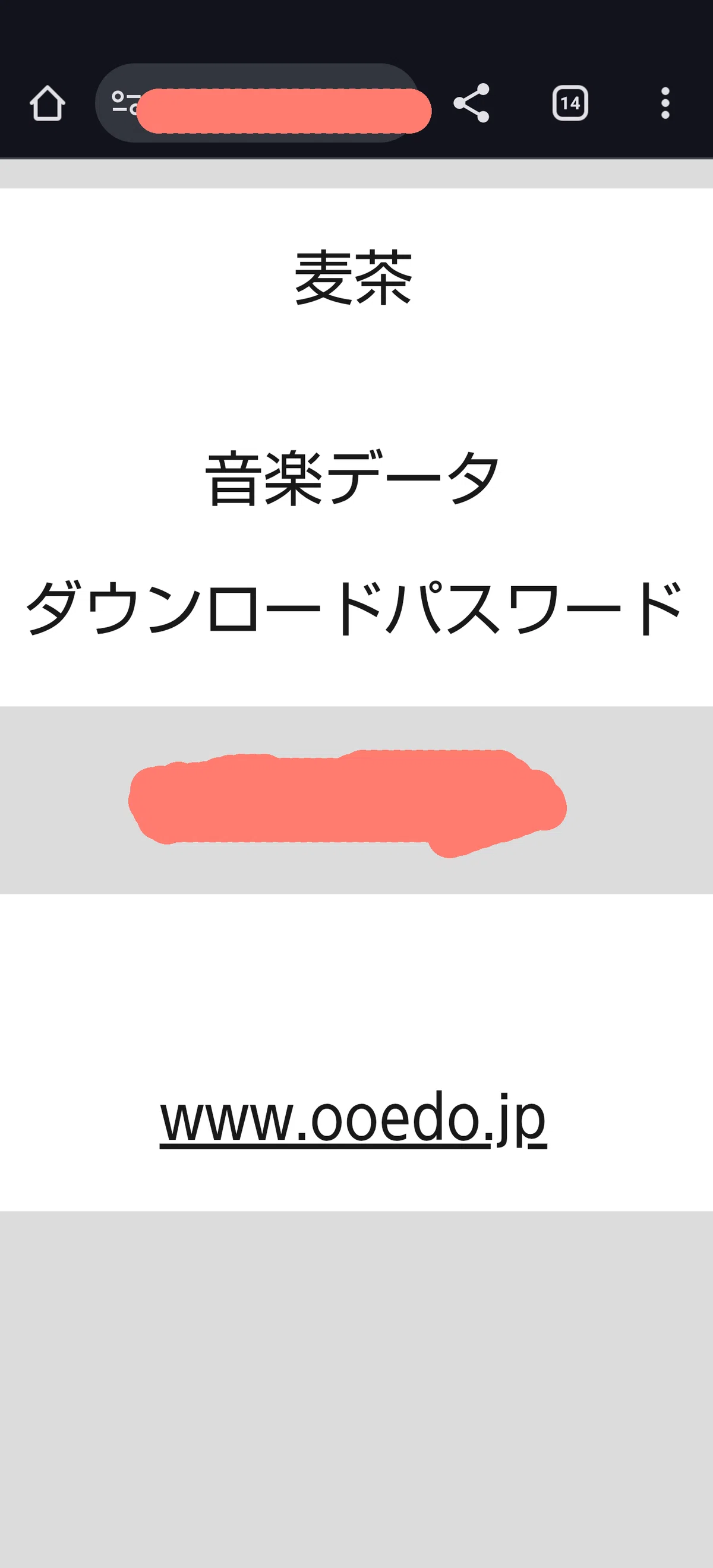
なお、このパスワード、たまに変更されるようですので「改めてダウンロードする必要がある方」は念のためその都度確認してくださいね。
そのあと、一番左、もしくは真ん中のQRコードを読み込んでファイルをダウンロードしてみてくださいね。
左のほうがファイルサイズが小さくてスマホ向き、真ん中は音質が制作環境に近い、より良い音です。
特に自分で何も指定していない場合、
Androidの場合、スマホ本体「内部ストレージ」の「Download」に保存されています(Filesアプリの場合「ダウンロード」と書かれた場所をタップすれば表示されるはず。
IPhoneの場合は、「ダウンロード」または「ファイル」(IOS18の場合)という場所に保存されるそうです。
さらに事前準備(Androidの場合)
パスワード付の圧縮ファイルを解凍するためには専用のアプリが必要です。
いくつかあるようですが、「ZArchiver」「RAR for Android」「WinZip」などを始めとするアプリをプレイストアで検索してインストールしてください。
この記事では「ZArchiver」を使用して操作していきます。
私のスマホ(Android)の場合
普通にファイルアプリ(以下「いつもの(?)アプリ」と書いてますが「Files」アプリのことです)でファイル名をタップすると、エラーメッセージが出て、それ以上先に進めません。
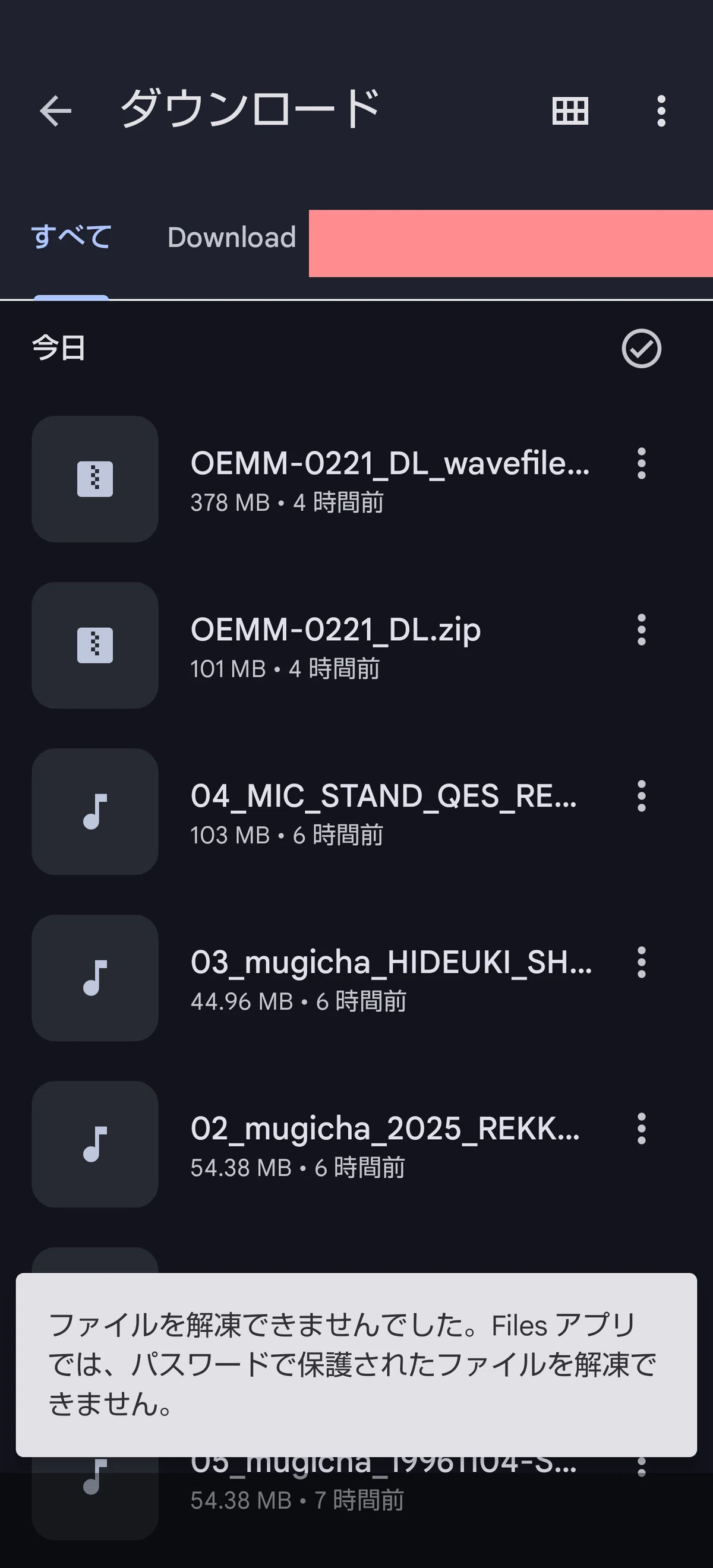
そこで、解凍したいファイルの右側の、●が3個並んでいる場所をタップし「アプリで開く」→「ZArchiver」の順にタップします。
(他のアプリを使う場合は以下、同様の操作をお願いします)
すると「ZArchiver」のアプリが立ち上がって画面が変わります。
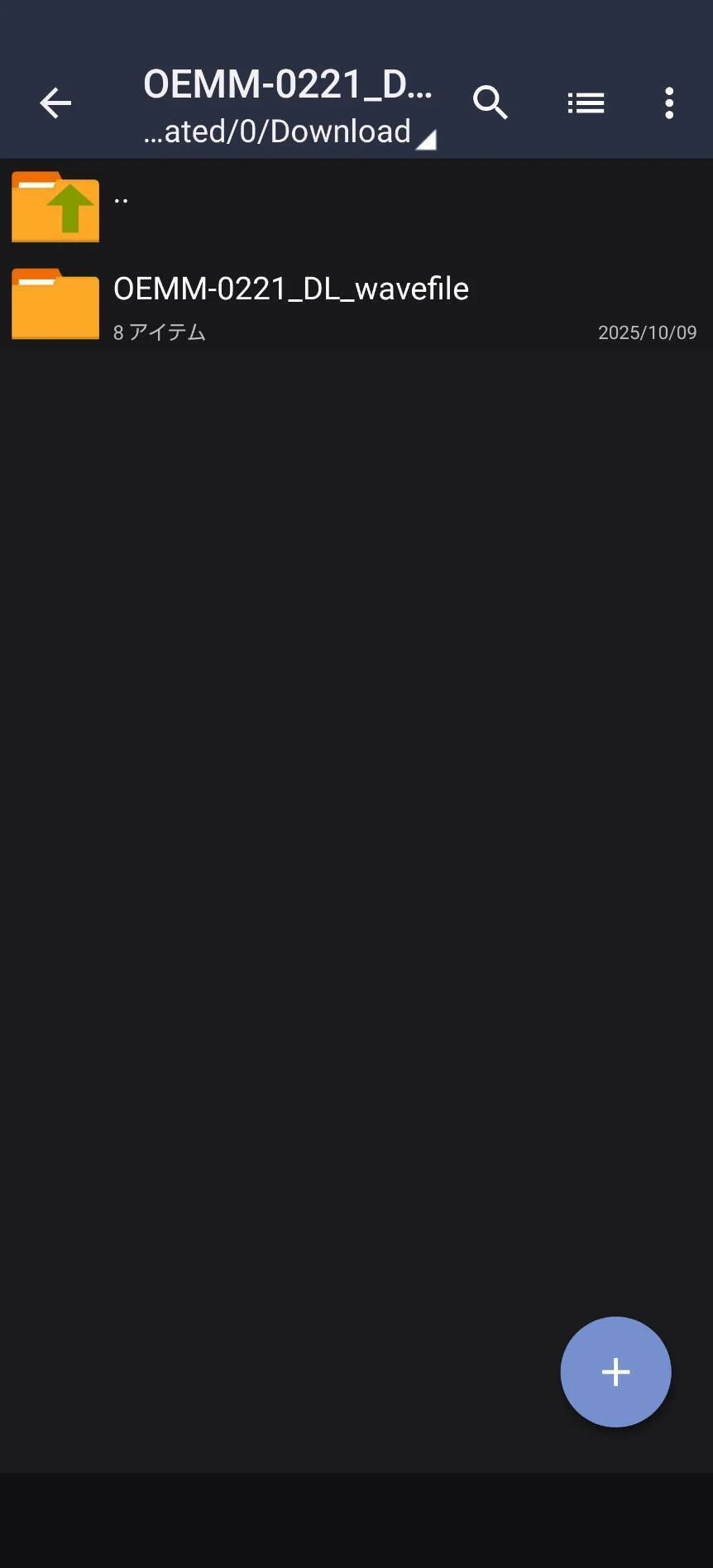
ここで↑のついたフォルダのアイコンをタップして、1つ上のフォルダ階層に移動します。
そして解凍したいファイルの名前をタップしたあと「アーカイブ名」に展開という場所をタップします。
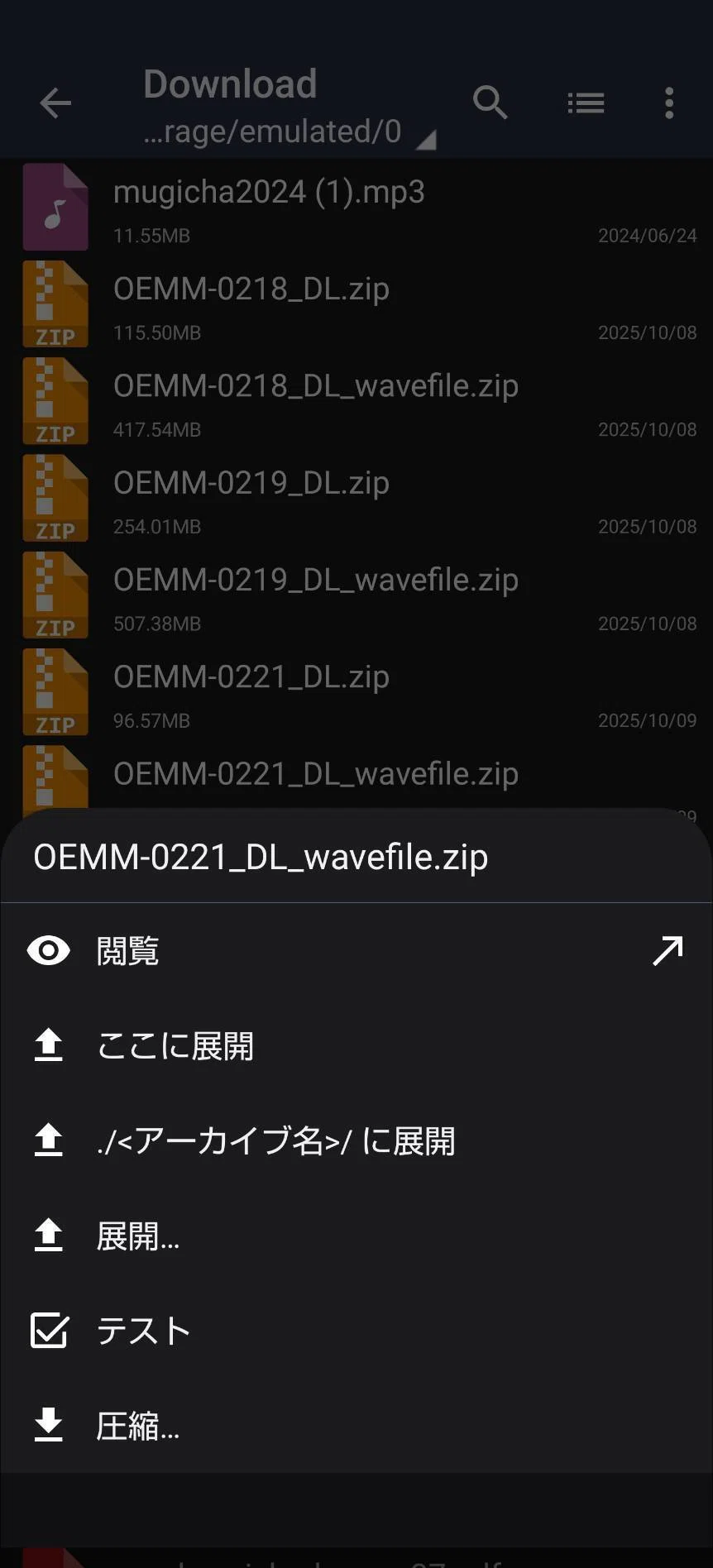
するとここで、パスワードの入力を求められます。ここまでくればゴールは目の前。渾身の力をこめ(なくてもいいですが)パスワードを入力してください。大文字、小文字、記号、数字混ざってますので、間違えないように入力してくださいね。
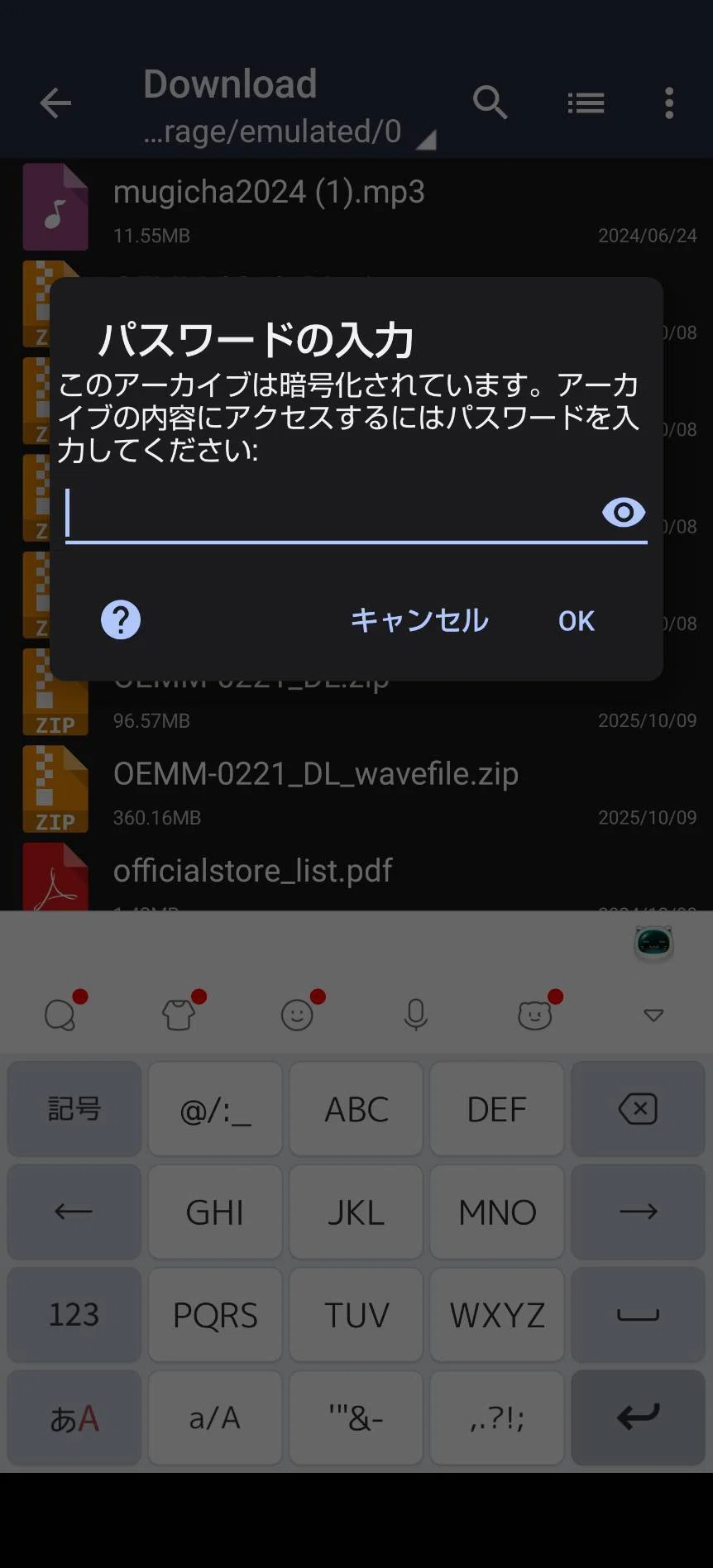
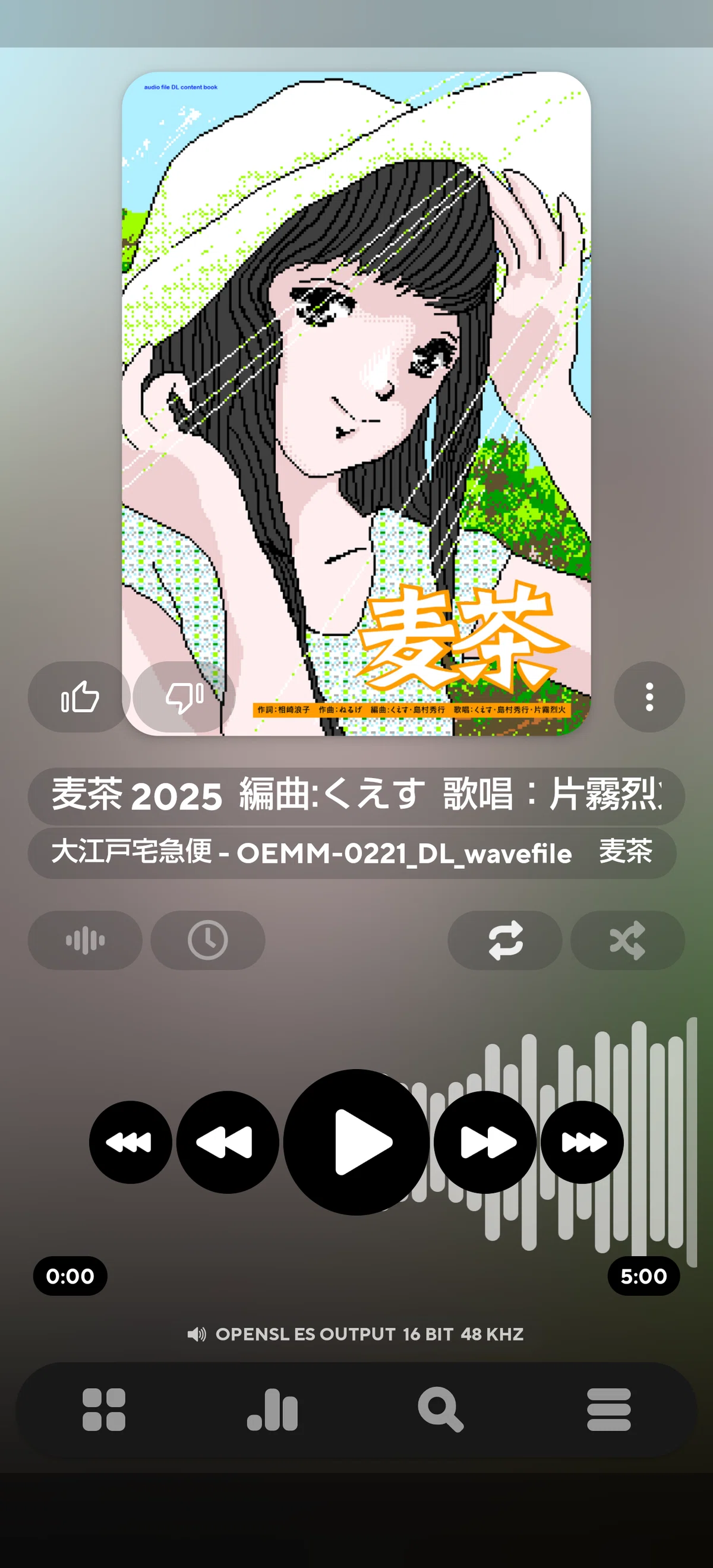
うまく入力できると、ファイルの解凍が始まり、念願の楽曲のファイルとご対面できます。どうぞ楽曲をお楽しみください!
…といいたいところですが、お使いの再生環境によっては「音楽を再生するためのフォルダ」を自分で設定しているかもしれません(Musicフォルダなど) その際は「いつもの(?)アプリ」等でフォルダごとまるっと移動してください。
(先ほどのアプリの場合、●が3個並んでいる場所をタップし「移動」をタップ、その後「Music」フォルダに画面を移動して「ここに移動」で、移動完了です)
ちなみに私はPowerampというアプリで楽しんでいます。
アルバムの再生は「Musicフォルダ」以下のものを再生するように指定しているので、私の場合は解凍したファイルをMusicフォルダに移動しています。(ここら辺は、皆様お使いのスマホの環境に合わせて)
しまむらさんのIPhoneの場合
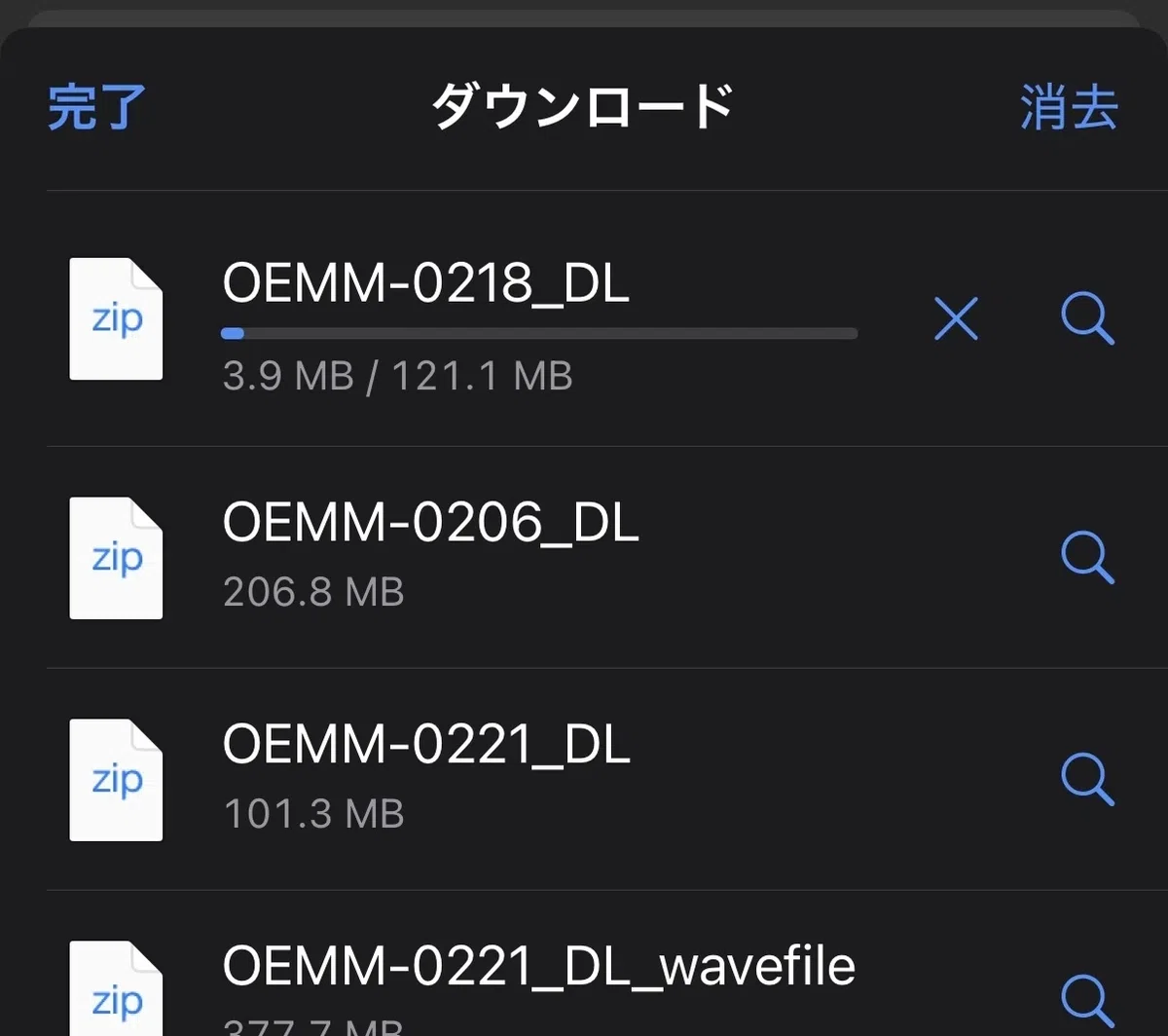
(IOS18の場合は「ファイル」にダウンロードされるそうです)
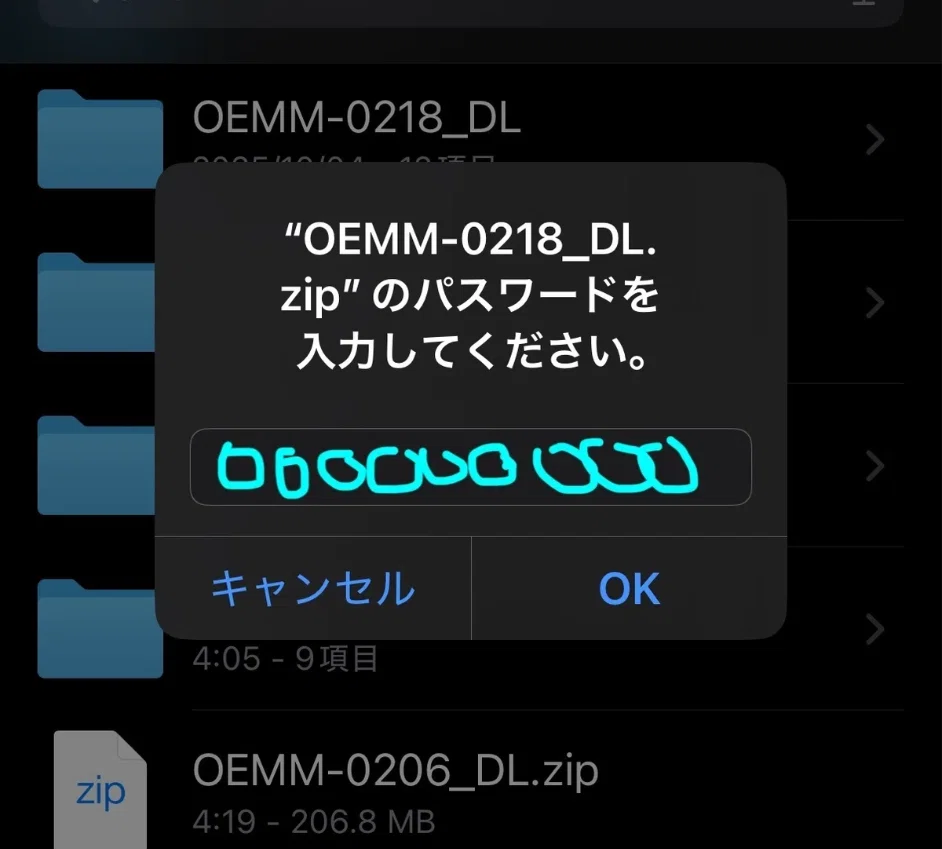
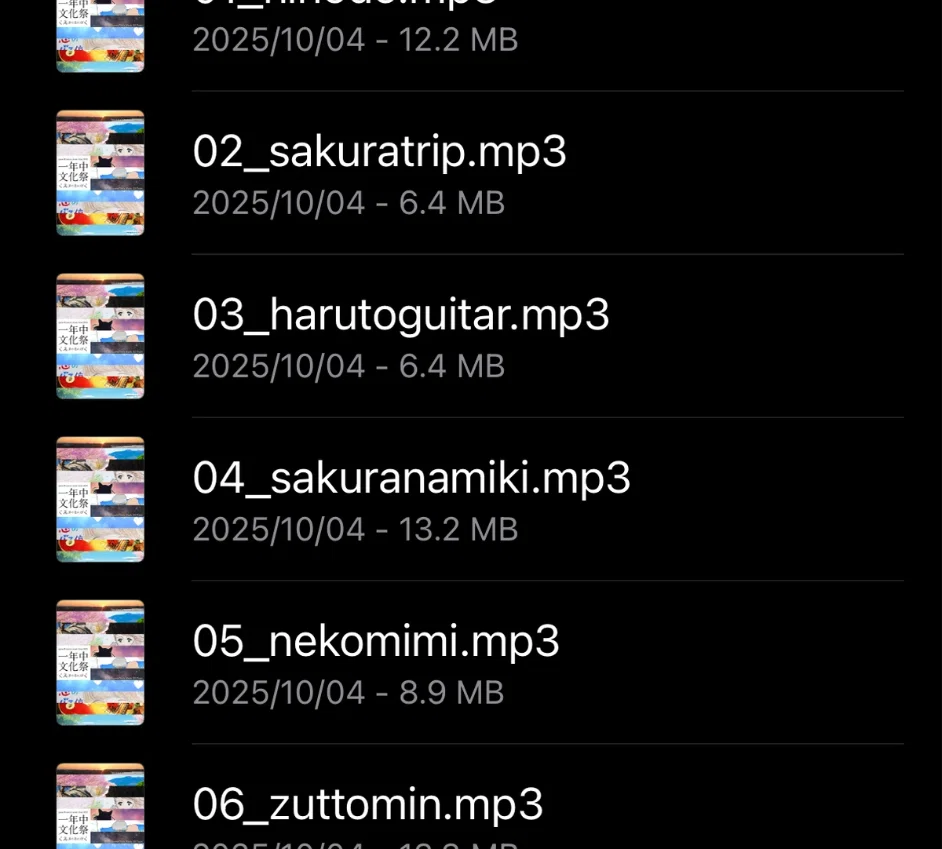
しまむらさんは、こんな感じの音楽プレイヤーアプリを入れて楽しんでいるそうです。
「アルバムのタイトルや曲のタイトル、また作詞や作曲家のすべての情報が見て取れて楽しいですので、こういったソフトウェアを入れるのを私はお勧めします」(しまむらさん談)
しまむらさんから画像を提供していただく前に僕が検索して探した、こちらのサイトも参考にされてください。
まとめ!
少し手間をおかけして申し訳ありませんが、たぶん慣れれば手短にできると思いますので(手こずりながらこの記事書いたくせに…笑)、ぜひ「一年中文化祭」「Q2」「麦茶」そして、しまむらさんの新作「うそつきは大人のはじまり」と、僕らの音楽をぜひ楽しんでくださいね!
各アルバムの「視聴用動画」はこちらにまとめてあります。
なお、即売会会場で(もしお客さんが他にいなくて空いていれば)その場で解凍のお手伝いをしたり、解凍済みのファイルをその場でコピーして差し上げたり・・できるかどうかわからないけど、検討はします(笑)
即売会は10月26日ですが、即売会においでになれない方向けに通販サイト(BOOTH)を利用した「事前予約」も近日中に行う予定です。
こちらも期日になりましたらお知らせいたします。
(楽曲作成に関わってくださった方向けのお知らせも、同時に掲載予定です)
本ダウンロードアルバムの製作プロジェクトの関連記事は以下のマガジンに格納しています。よろしければフォローしてくださいね^^
いいなと思ったら応援しよう!
 もし楽曲や記事がいいなと思っていただけたら、創作の励みになります。よろしくお願いいたします。