この設定が黄金比!?Resoniteに入ったらやるべき設定!!

あむです。
今日はResoniteに入ったらまず検討したい設定について紹介したいと思います。
Resonite、様々なところを細かく設定できるのですが、何分項目も多いので、まずはここの設定をしろ!!っていうのを紹介できればと思います。
1. 音声
音声/入力フィルター
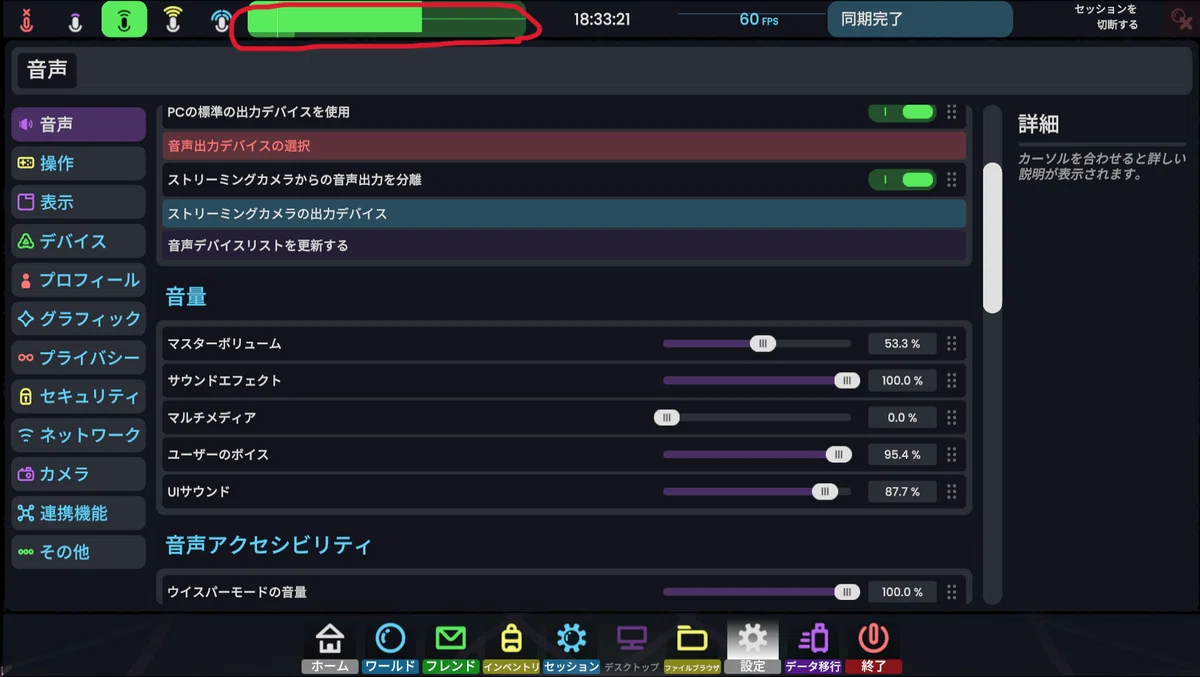
マイクの入り方は、左上の緑色のバーを見るとわかります。
太い緑の棒:実際に相手に聞こえる音量
下の薄緑の細い棒:マイクに入っている音量
縦に伸びる棒:ここを超える音量をマイクで拾ったら相手に聞こえる(ただしノイズフィルターがONになっている時は、ここを超えてもノイズと判定された場合相手には聞こえません。)
これを参考に値を調整することをお勧めします。
また、
- ボイスノーマライゼーション→ON
- ノイズフィルター→ON
は推奨です。
2. 操作
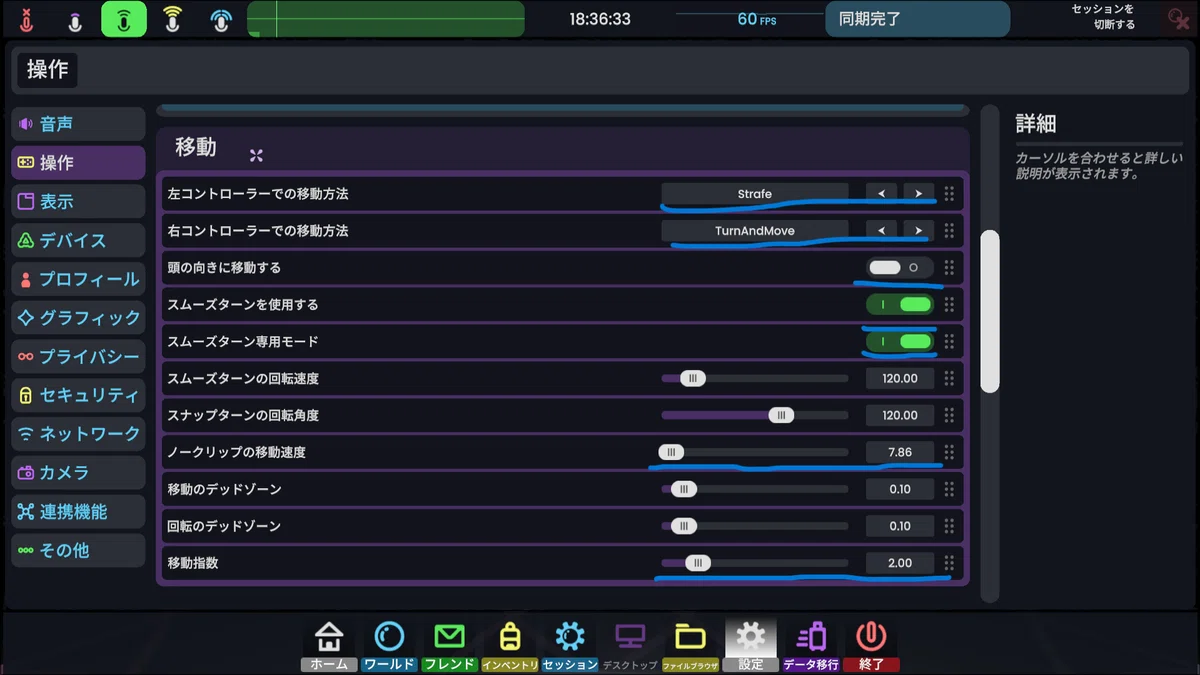
「移動」に関しては、まずこの設定がおすすめです。
左コントローラーでの移動方法→Strafe
右コントローラーでの移動方法→TurnAndMove
頭の向きに移動する→OFF(こうすることでコントローラーの向きに移動になります。ただし、VRChatと同じ移動方法であればONです。OFFのほうが個人的にはおすすめですが、どうしても慣れない場合はONにしましょう。)
スムーズターン専用モード→ON(右コントローラーで移動している時に、微妙に回転があれこれして若干使いづらくなるのでONにしましょう)
ノークリップの移動速度→7~8程度(デフォルトは早すぎてかなり難易度が高く、酔いやすいです。まずは7~8程度にしましょう)
移動指数→2程度
3. プロフィール
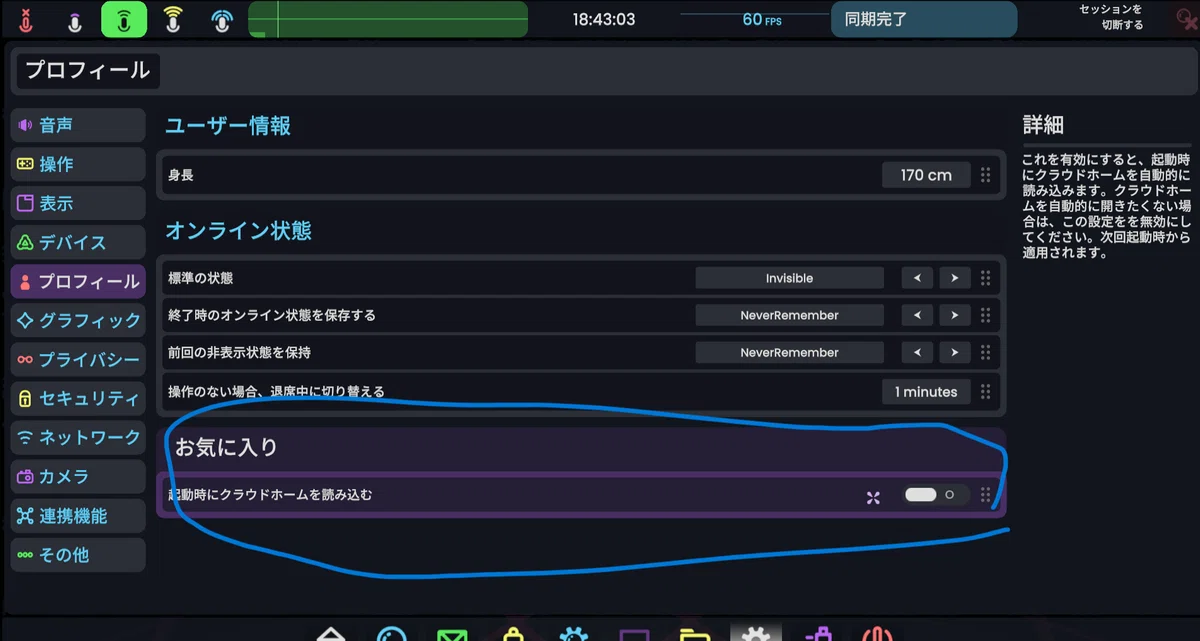
起動時にクラウドホームを読み込む→OFF(デフォルトのホームはめちゃ重いので、基本的にOFFにするかデフォルトホームを変えることを推奨です。)
4.グラフィック
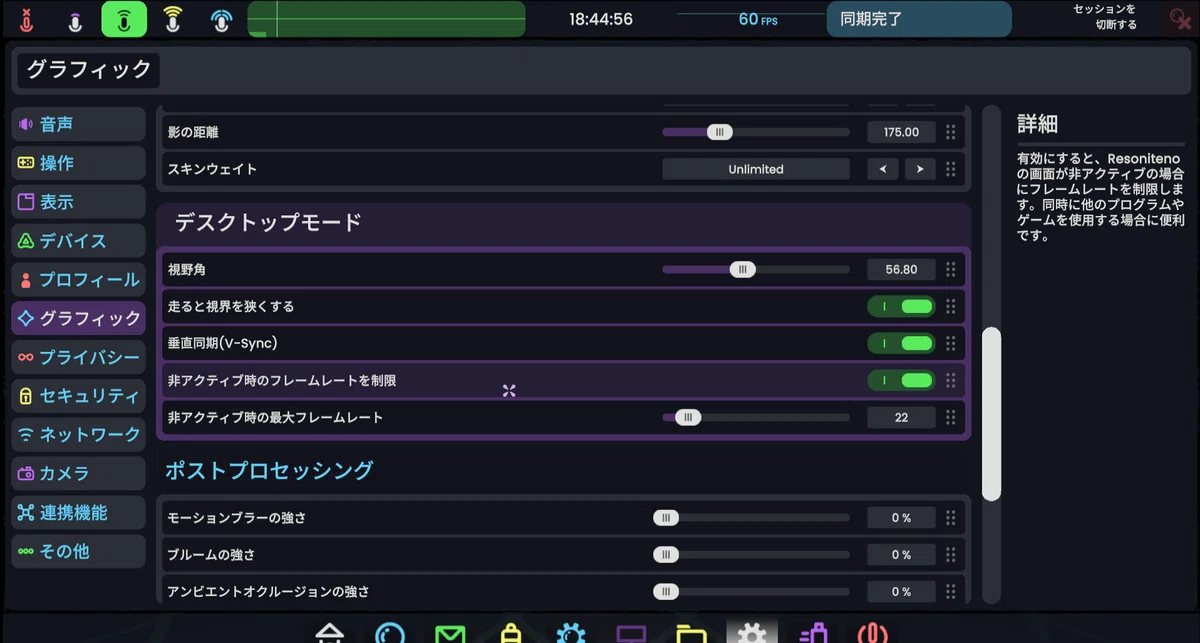
非アクティブ時のフレームレートを制限→ON(Resonite以外の画面を操作している時にResoniteのフレームレートが下がり、負荷が減ります。)
非アクティブ時の最大フレームレート→10(これ以上下げると動画の音が聞こえなくなるかも)
ちなみに
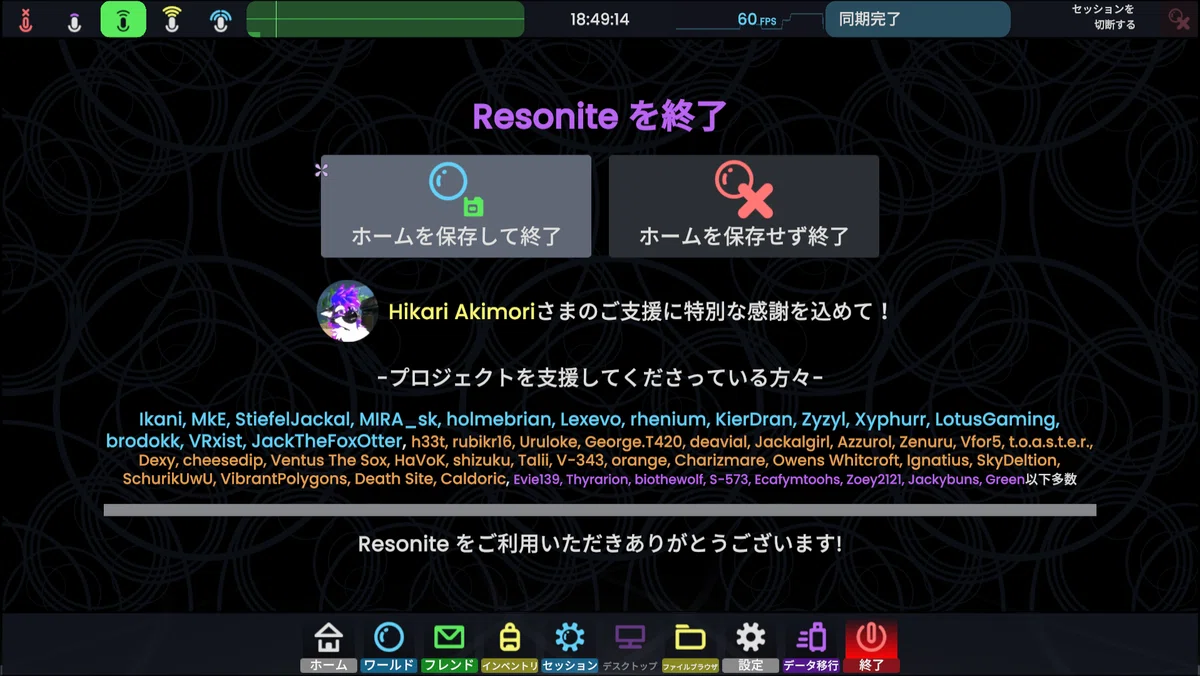
設定後は一度Resoniteを正常に終了することで、ちゃんと設定も保存されます。
クラッシュしたりすると、設定が保存されないので、一度Resoniteを終了することをお勧めします。
ちなみに基本的にホームを保存せず終了で大丈夫だよ!(ホームを保存して終了にすると、ホームワールドに物を置いたりした情報が保存されるけど、基本的にホームワールドに物を置いたときは「セッション→上書き保存」をしておこう。それ以外の情報(設定やインベントリなど)はすべて保存されるので安心してね!)