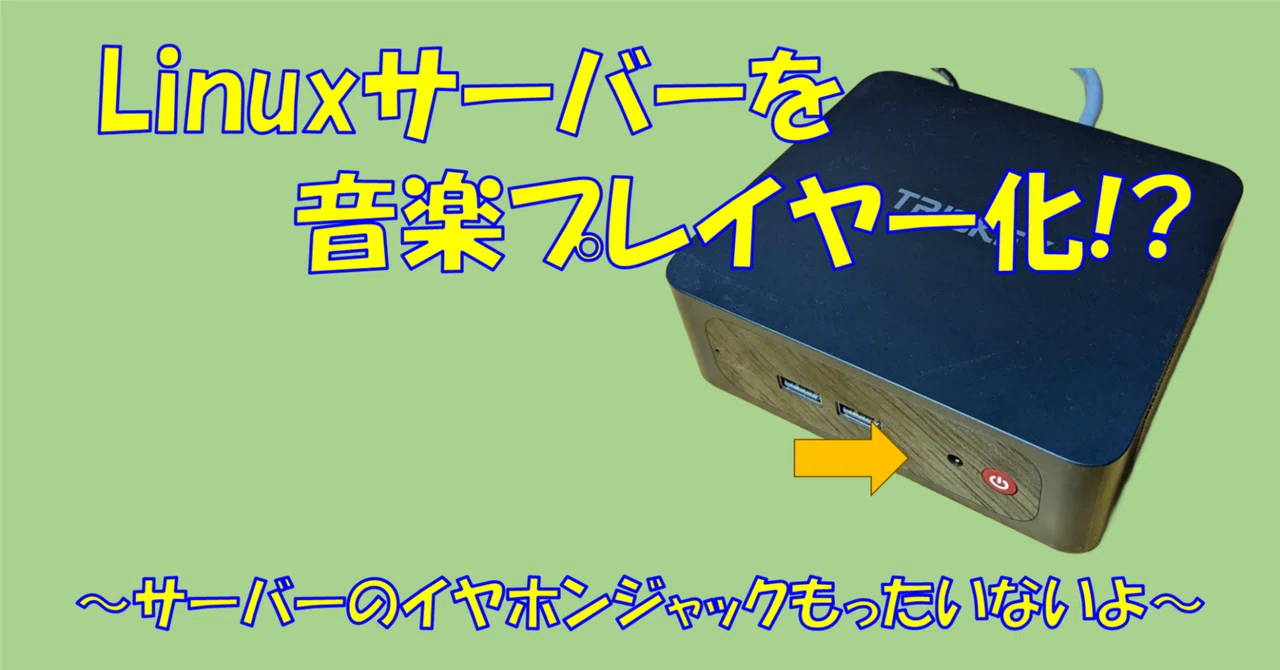
【配布】Linuxサーバーを音楽プレイヤー化 ~音響サーバーの完成と使い方~

こんにちはRcatです。
Linuxプレイヤーが完成しましたので使い方の説明と配布を行おうと思います。
前回までの記事を見ていない方のために簡単に説明すると、本作はディスプレイなどの外部出力がない状態で完全にサーバーとして運用しているLinuxの音声出力端子がもったいないので、自宅の音響システム化としてしまおうというものです。
本作を導入することにより、スマートフォンなどから操作し、サーバーから音楽を流すことができます。
制作過程はこちら
はじめに
利用規約
情報や作品の活用時は事前に利用規約をご確認ください。
コメントについて
利用規約のガイドラインを確認の上コメントしてください
とりあえず動かすには?
前提条件
そもそも、Linuxのサーバーから音が出せる状態かどうか確認が必要です。
何もしていない場合は多分音が出ませんので、下記初回の記事を参考に音を出せるようにしてください。
起動方法
本作は全自動環境構築対応なので、start.shを実行すれば必要なライブラリがインストールされ、実行されます。systemdなどにstart.shを実行するように登録すれば、再起動時に実行できます。
アドレスは、"http://<LinuxのPI>:25609"です。ブラウザでアクセスすればメイン画面に入ることができます。
なお、内部でffmpegとmplayerを使用しているので、まだの方はインストールしておいてください。
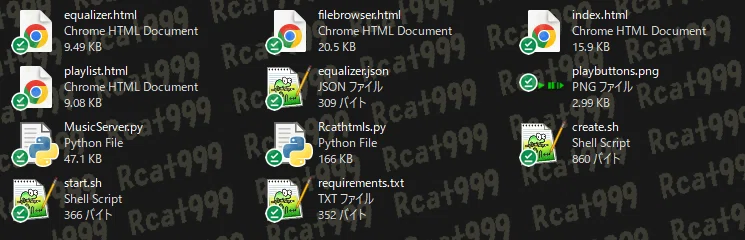
データの格納方法については、この後のファイルの管理を参照してください。
わかる方は以下を確認してダイレクトに転送してもらっても構いません。
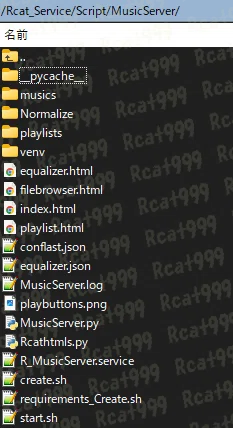
利用中のデータ構成は以下のようになります。
具体的にはmusicsフォルダの中に任意のフォルダを作成し、曲を入れて使います。
なお、音量の安定化のために初回はノーマライズ処理が入りますので、選択直後数秒間は再生されないことに注意してください(連続再生中は先読みでノーマライズ処理するので止まることはありません)。ノーマライズしたファイルはNormalizeフォルダーに格納されています。
また、プレイリストを作成するとプレイリストの中に格納されます。手動で変更しても大丈夫です。
メイン画面と再生
では、早速解説していきます。
メイン画面の構成と機能
本作にアクセスするといきなりプレイヤー画面が現れます。
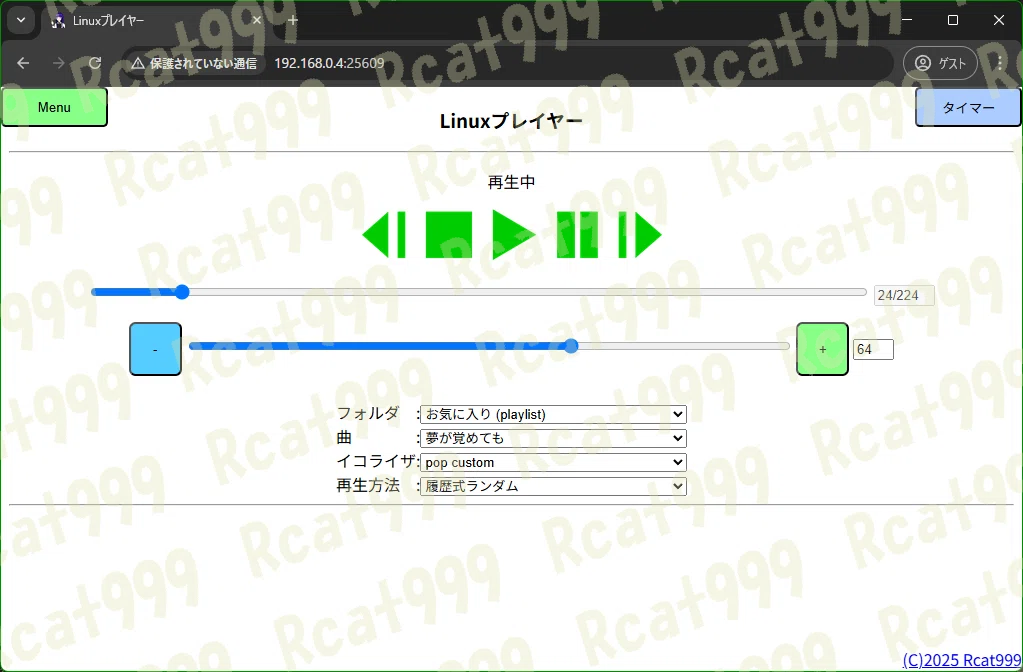
ここの画面では以下のことが行えます。
再生機能
基本的な再生機能です。真ん中の各種ボタンにそれぞれの意味にあった機能が割り当てられています。
また、スライドバーを使ってシークと音量の変更が可能です。再生
一時停止
停止
スキップ
シーク
任意の位置にスキップできます音量の変更
データ選択
再生する前にどのフォルダまたはプレイリストを使って再生するかといった選択が可能です。再生するフォルダ
再生数プレイリスト
曲を選択して再生
オプション管理
いくつかのオプションが利用できます。イコライザー選択
事前に定義したイコライザーをかけます。自由に作成可能です。再生方法選択
順番かランダムか選ぶことができます。タイマーのセット
指定した秒数でタイマーをかけます。0と指定すると解除できます。
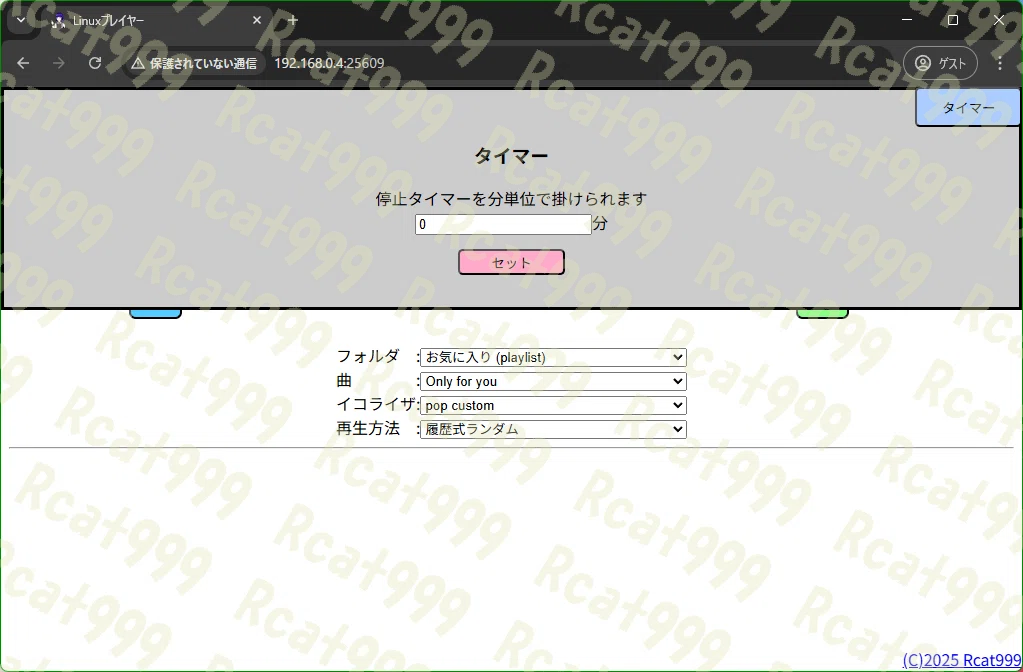
右側のタイマーを押した画面。
上側にメニューが広がるので、何分か入力してセットボタンを押すだけです。簡単です。
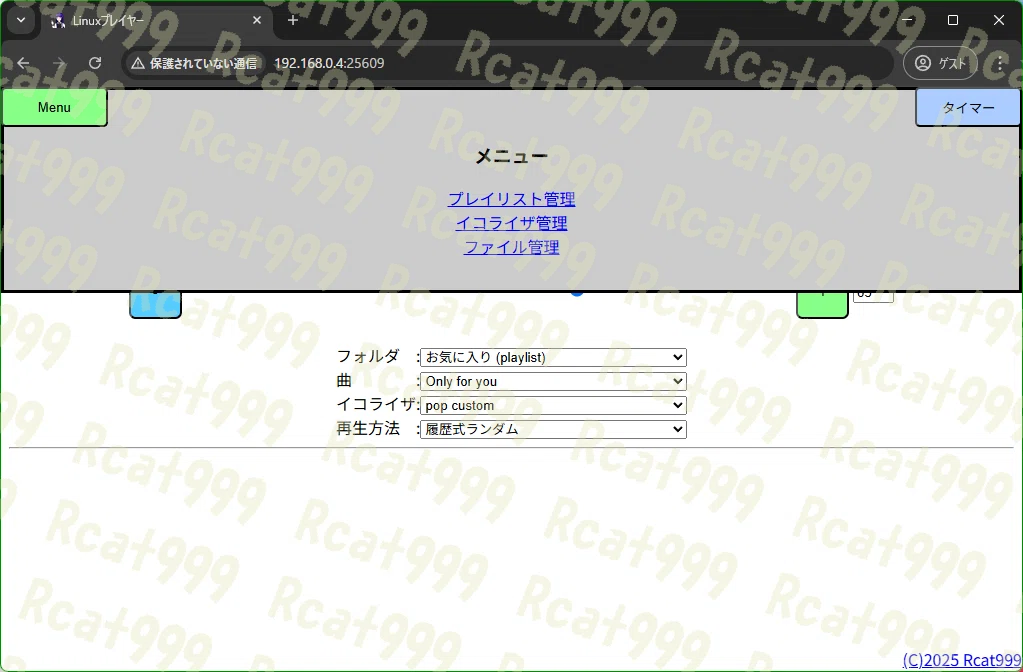
左側のメニューボタンを押した画面
ここでは他の機能へのリンクが貼ってあります。以降の説明で出てくる様々な機能はここから飛びます。
ファイルの管理
Linux使ってる時点でぶっちゃけご自身でやってもらっても構わないんですが、管理機能もついてるのでよかったら使ってください。
ファイルブラウザー
実はこの機能だいぶ昔に作ったテンプレートです。あるルートディレクトリーの下をクラウドストレージのように使えるような機能です。
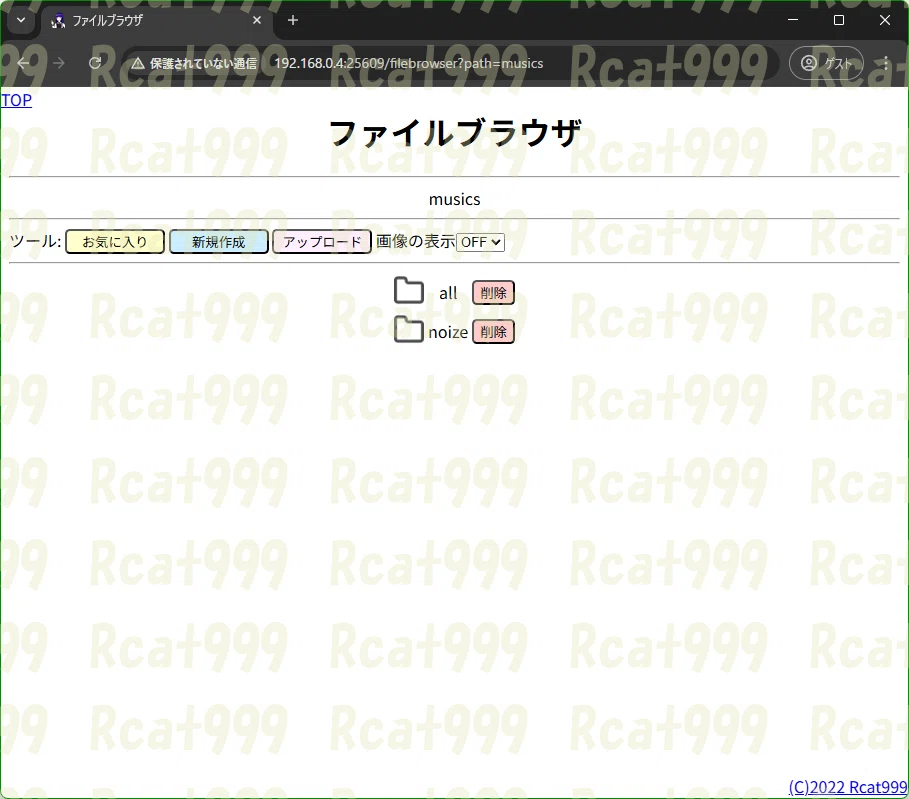
フォルダを作成する
まず、最初にフォルダを作成しましょう。ツールから新規作成を押して、好きな名前を入れて作ります。

フォルダができたら、その名前をクリックすることで中に入ることができます。
データのアップロード
見ればわかると思いますが、フォルダの中に入ったらアップロードボタンを押してファイルをアップロードすることができるようになります。
これで再生の準備ができました。
見なくてもわかると思いますが、右側の削除ボタンで消すこともできます。
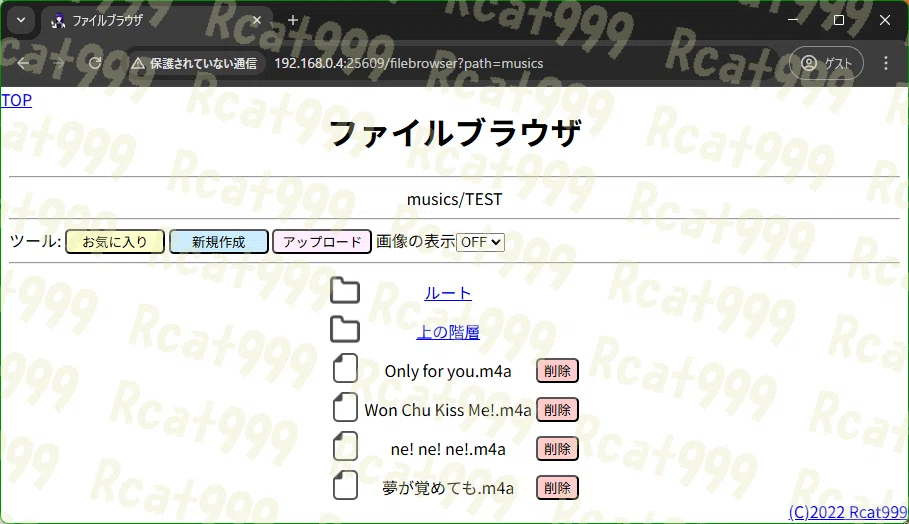
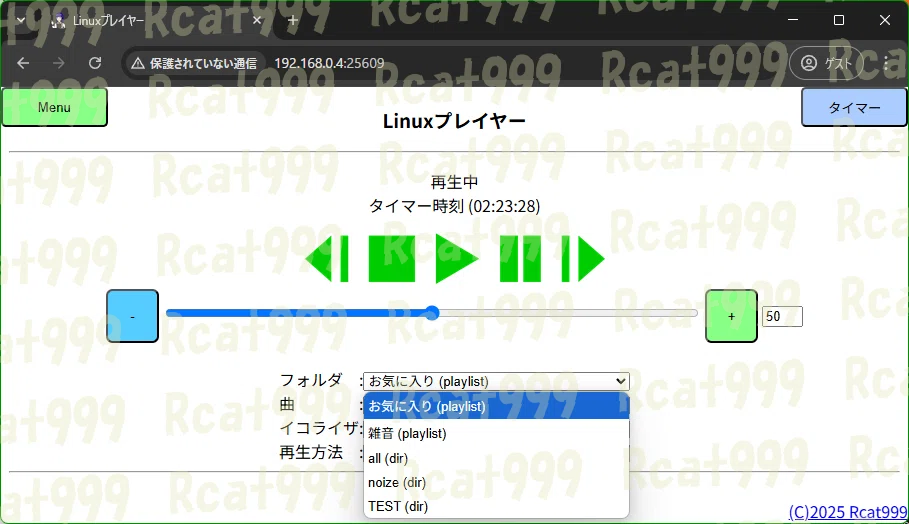
この状態でトップ画面に戻ると、先ほど追加したフォルダがリストに追加されていることがわかります。
なお、フォルダと書いてありますが、実際は選択できるプレイリストとフォルダが表示されます。種類は右側に書いてありますので、利用したい方を選択するようにしてください。
プレイリストの作成
次にプレイリストの管理について見ていきましょう。
新規作成
まず最初に新規作成をします。
右上の新規作成ボタンを押し、名前を決めた後とフォルダーから選ぶかを選択します。先ほど作ったテストフォルダを指定して作ると以下のようになります。

フォルダの中身が表示されるので、プレイリストにしたい曲だけチェックを入れて更新ボタンを押せば完成です。
適用方法
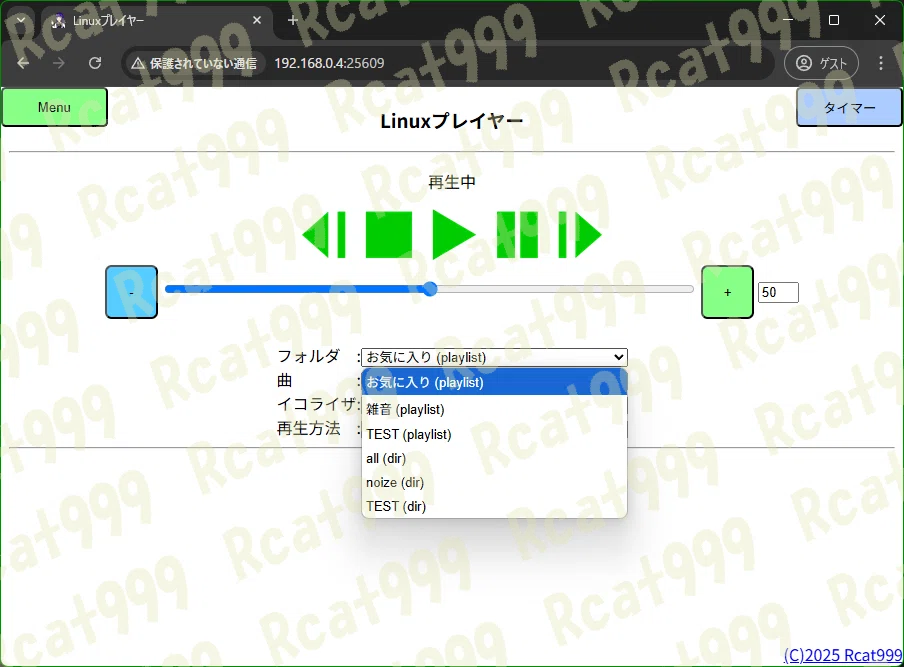
プレイリストを作ると、先ほどのフォルダのところに新しくプレイリストは入っているのが分かります。これを選択することで適用可能です。
イコライザ設定
イコライザー設定画面はこちら
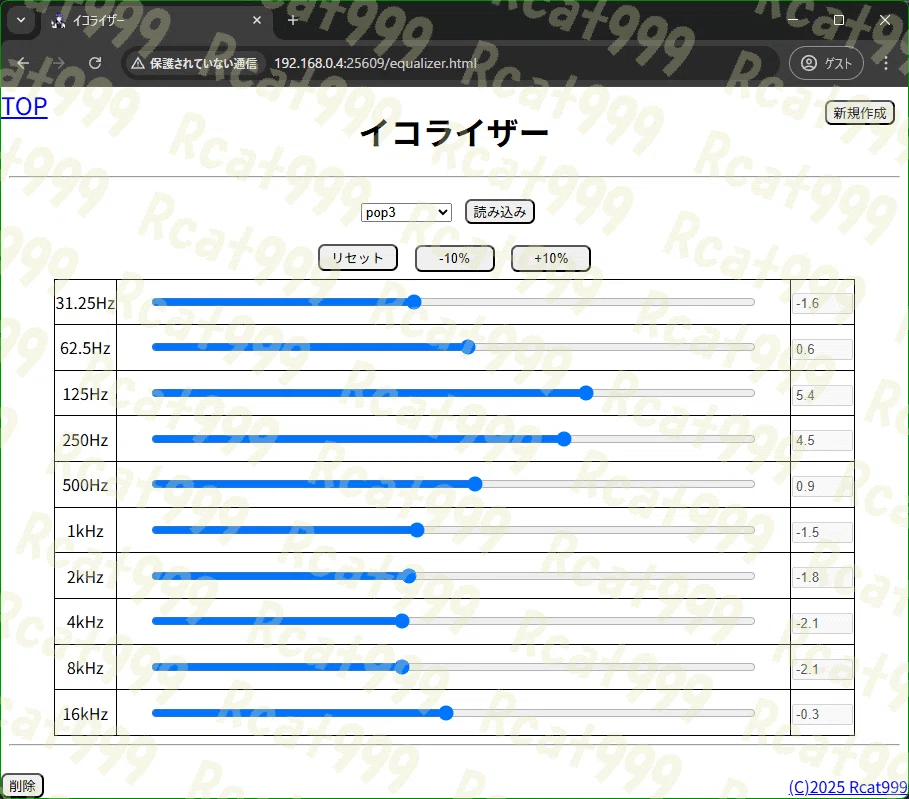
出来ること
イコライザ定義の新規作成
イコライザ定義の編集
イコライザ定義の削除
定義の編集
編集するにはリストから選び、読み込みボタンを押します。
すると画像のようにスライドバーが表示されます。

編集はバーを直接スライドすることで行います。リアルタイムに変更が適用されるので聞きながら調整できます、
また、ミスったかな?と思った時はリセットを押すことで読み込んだ状態に戻せます。
更に、±10%のボタンを使うと、一括で波形を保ったままレベルだけ調整もできます。
ちなみに即時適用なので保存ボタンはありません。間違えたまま抜けると元に戻せなくなりますので注意。
新規作成 or Copy
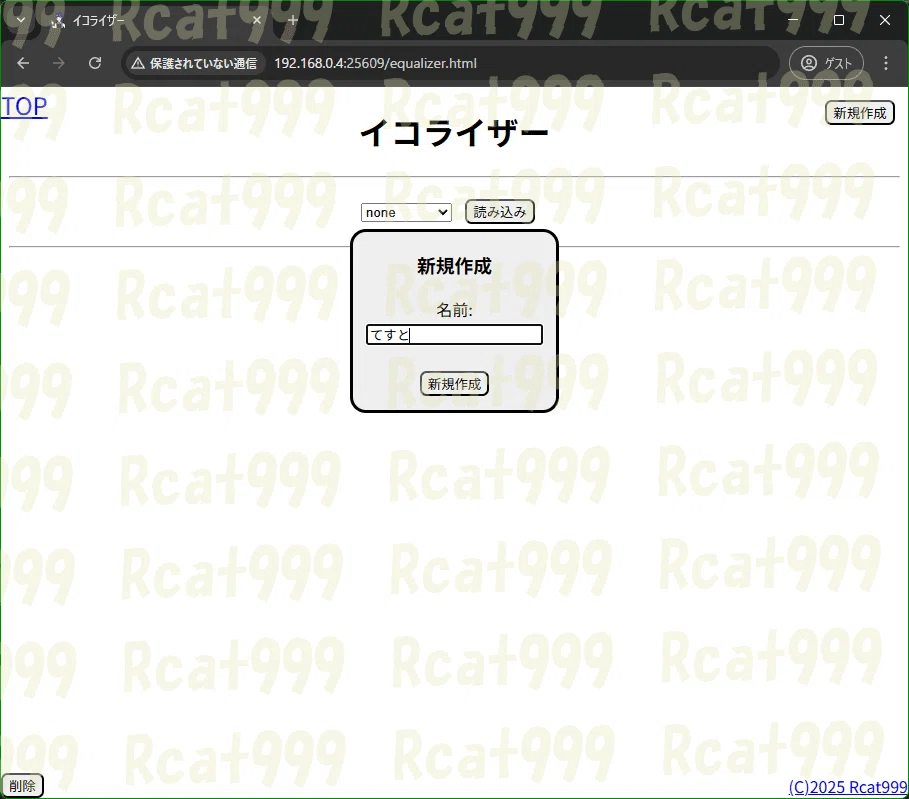
新規作成するには右上の新規作成ボタンを押します。
なお、既にあるものをコピーしたい場合は、事前にロードしてから新規作成ボタンを押すと、イコライザの値がコピーされた状態で作成できます。
削除
定義を削除したい場合は、定義をロードしたうえで、左下のちっちゃい削除ボタンを押します。
押すと即時削除され、イコライザ適用が無くなります。
まとめ
いかがでしたでしょうか?
今回は24時間稼働しているLinuxサーバーを音楽プレイヤーに改造してみました。
やはりスマホでは都合が悪い場合、専用のプレイヤーを用意するというのも悪くはありませんが、どうせなら24時間動きっぱなしのパソコンを使った方が高性能で色々できます。
皆さんももしリソースが余っているサーバーがあれば利用してみるのもいいかもしれません。
それではまたお会いしましょう。
配布情報
配布URL
以下のURLより配布しています。
利用規約に同意の上ご利用ください。
いいなと思ったら応援しよう!
 情報が役に立ったと思えば、僅かでも投げ銭していただけるとありがたいです。