
【Windows】MySQL データベースのインストールと初期設定 & DB定義の取り込み方

こんにちはRcatです。
突然ですが、Windows版のMySQLのインストール解説をしようと思います。
というのも近況報告でご報告した通り、データベースの再構築を行っていますので、テスト環境用に自分のWindowsPCにも入れたというわけですね。
せっかくなので、新作ツールでデータベースを活用する敷居が下がるように記事にしてみました。
この記事では、インストール方法と初期設定、私が配布しているデータベース定義からデータベースを構築する方法を紹介します。
はじめに
利用規約
情報や作品の活用時は事前に利用規約をご確認ください。
コメントについて
利用規約のガイドラインを確認の上コメントしてください。
則っていないコメントは削除します。
注意事項
あくまでも、私が配布している作品を使う敷居下げるため解説の記事のため、インストールの方法やインストールエラー、ログインエラーなどについてなど一般的なPC操作やMySQLに起因する質問は受け付けておりません。
そもそもMySQLって何?
MySQLは関係データベースサーバーの一種です。
関係データベースとは、データを表(Excelみたいな感じ)でもち、それぞれの表に関係性を持たせて管理するものです。
例えば、私は株価データの保持に使用していますが、各足の価格情報や銘柄等を表の形で一行に1データという形で管理しています。
じゃあCSVとかExcelでよくない??と思うかもしれませんが、データが大きい場合どうしますか?Excelには百万少しの行数制限がありますし、CSVも巨大すぎるとデータの読み込みが困難です。
データベースは、CSVファイルなどと違い、SQLを使って高速に並び替えや絞り込み、結合や集計などが出来るのが特徴です。また、ファイルのように銘柄ごとや、区間ごとに分ける必要もありません。巨大な表ひとつで済みますので管理が楽です。
MySQLのインストール手順
インストーラーのダウンロードとインストール
まず最初にインストールの入手から解説します。ブラウザでMySQLと検索してください。
大抵の場合、一番上に出てきます。
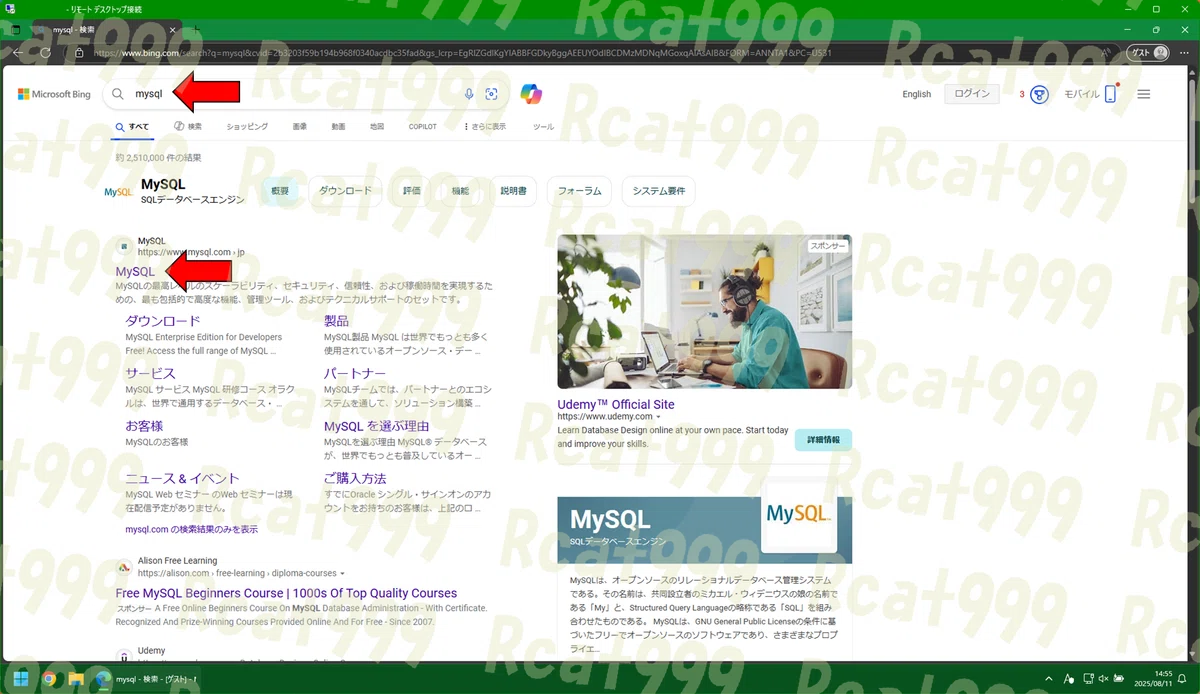
公式サイトに入ったらダウンロードをクリック
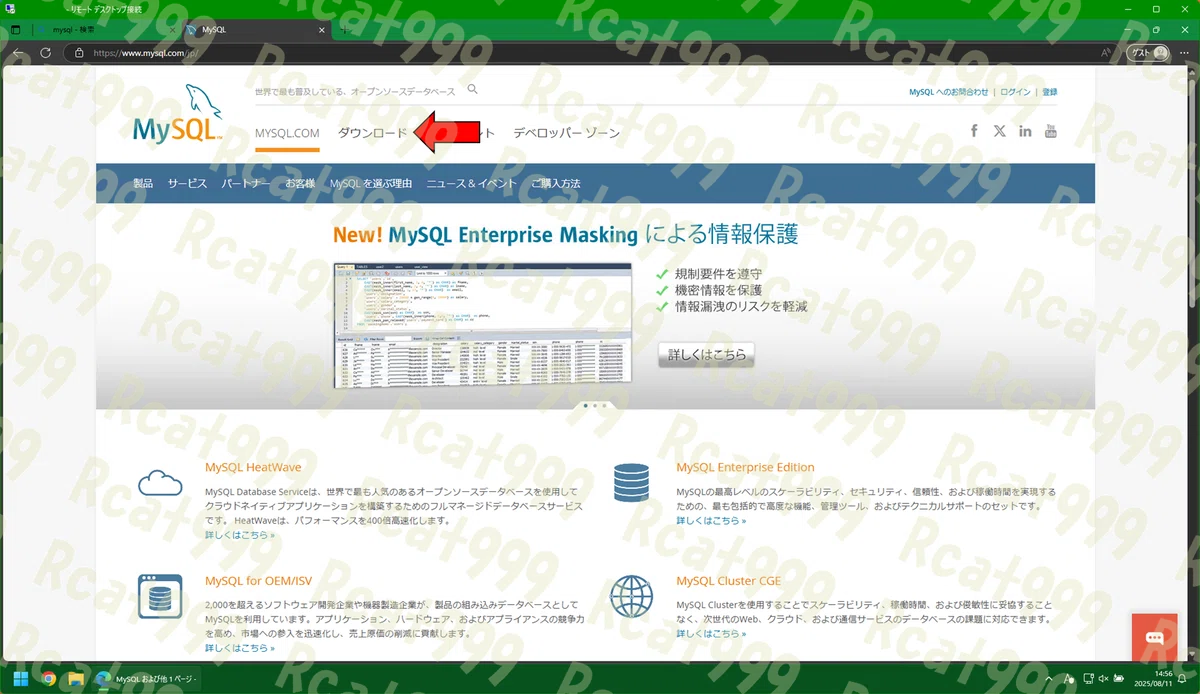
ダウンロードページに切り替わったら下にスクロールします。
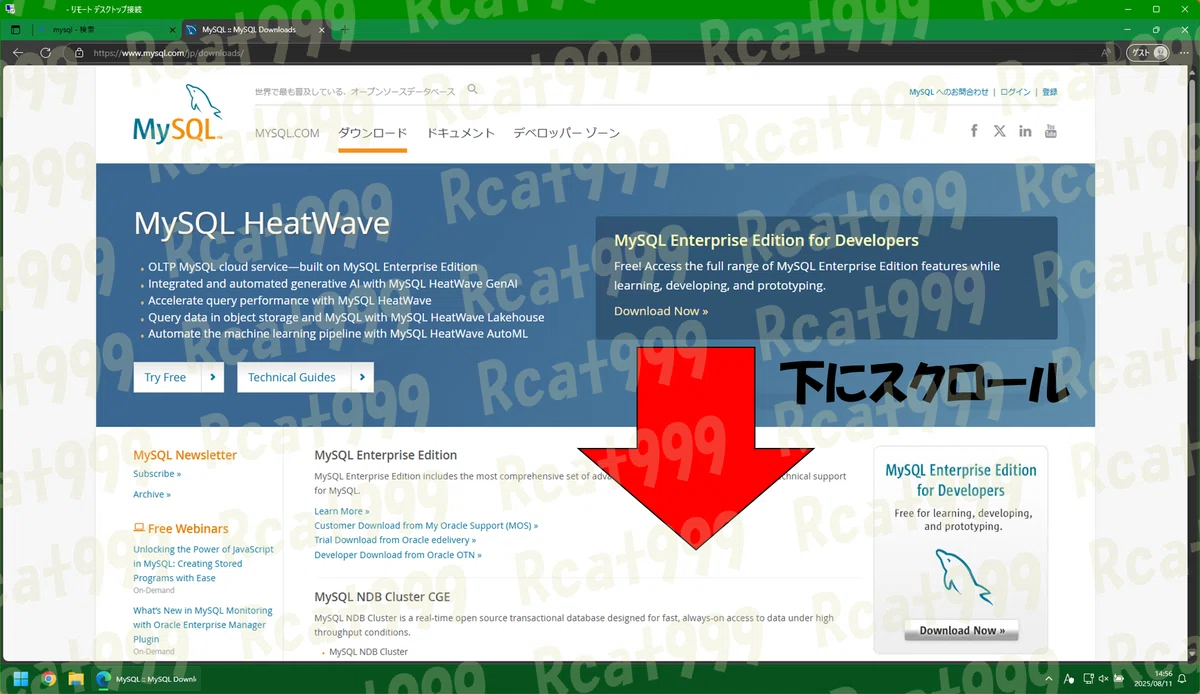
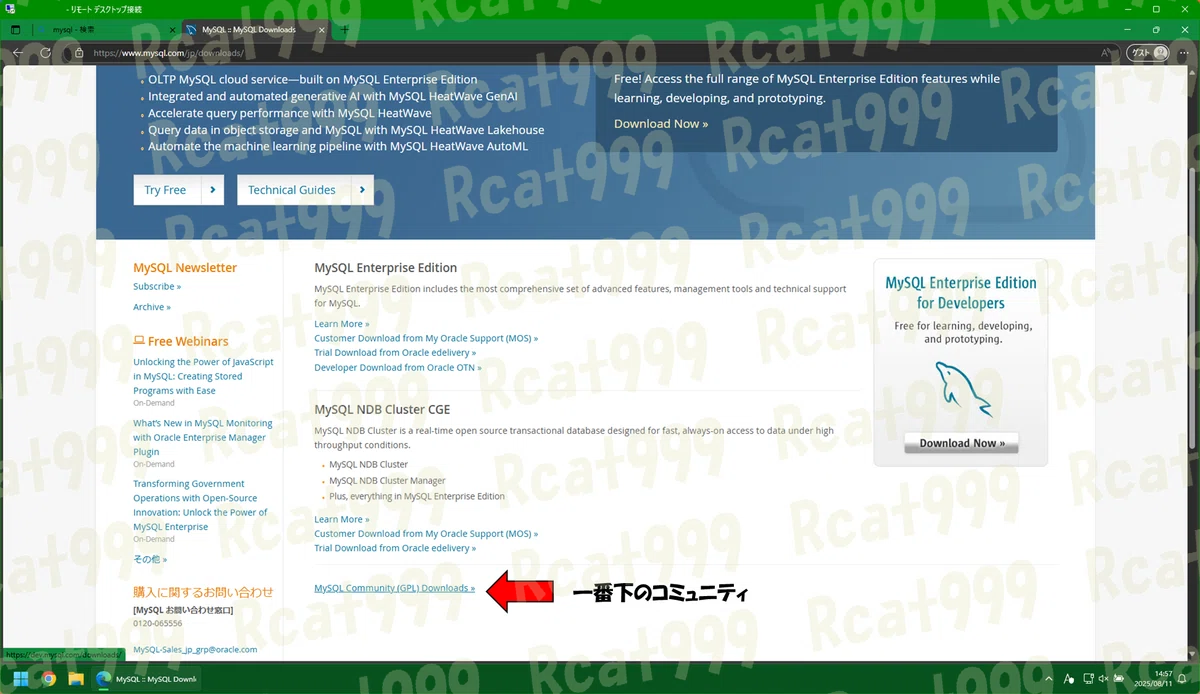
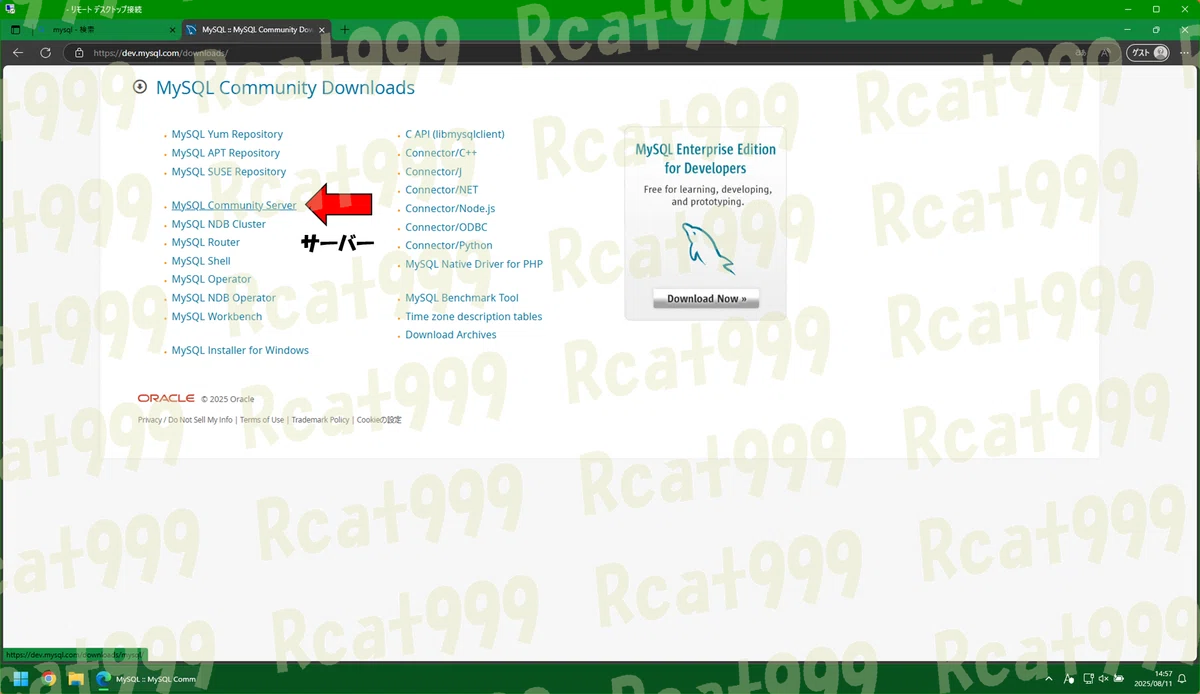
一番下の方にちっちゃくコミュニティというリンクがあるので、こちらをクリックします。
なんか色々出てくるんですが、真ん中らへのコミュニティサーバーを選びます。
※MySQLはデータベース"サーバー"です。
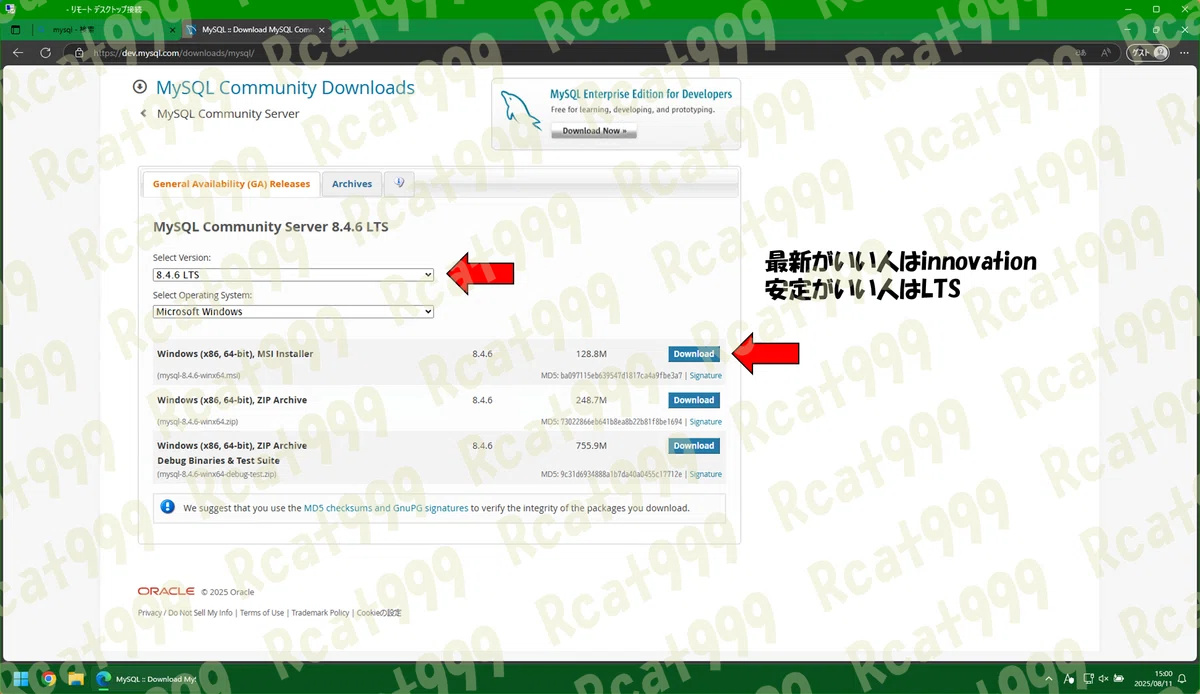
ダウンロードするバージョンなどを聞かれるので、好きなものを選択します。よくわからなければltsを選べばOK。
種類はインストーラーを選びます。
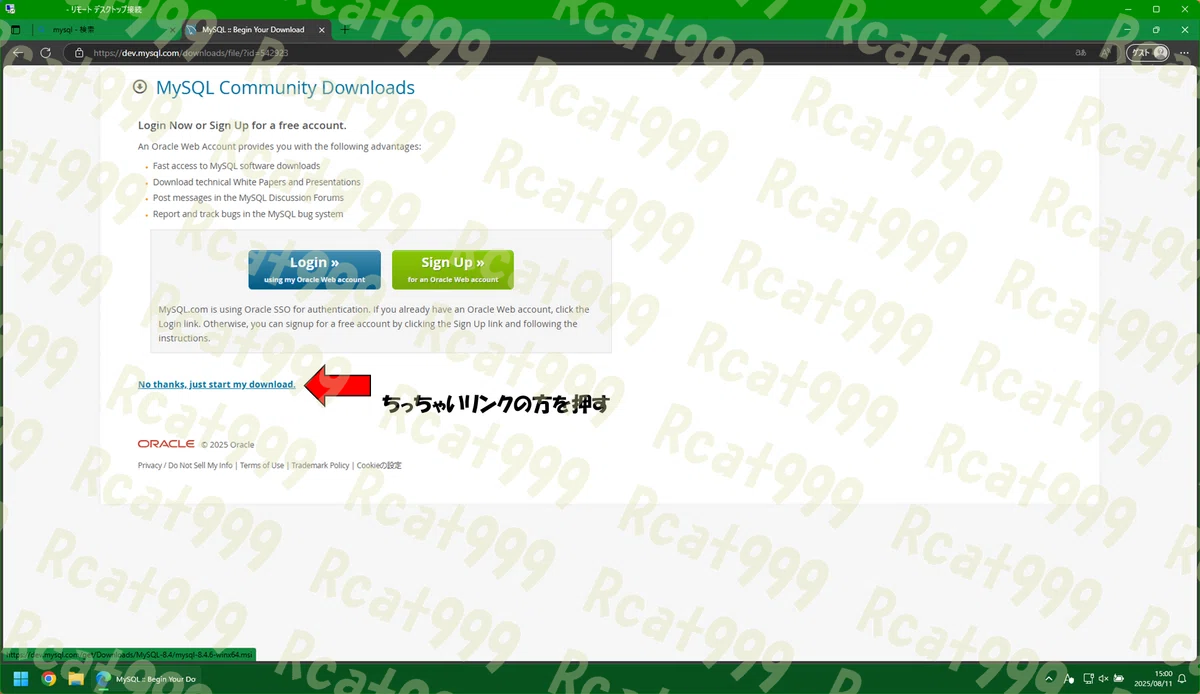
ダウンロードページに飛ばされるのですが、これもまたちっちゃいリンクをクリックします。
向こうとして選択してほしいものを大きいボタンで表示し、ルール上表示しなければならないが、向こうとしてはやって欲しくない行動はちっちゃくするってやつですね。
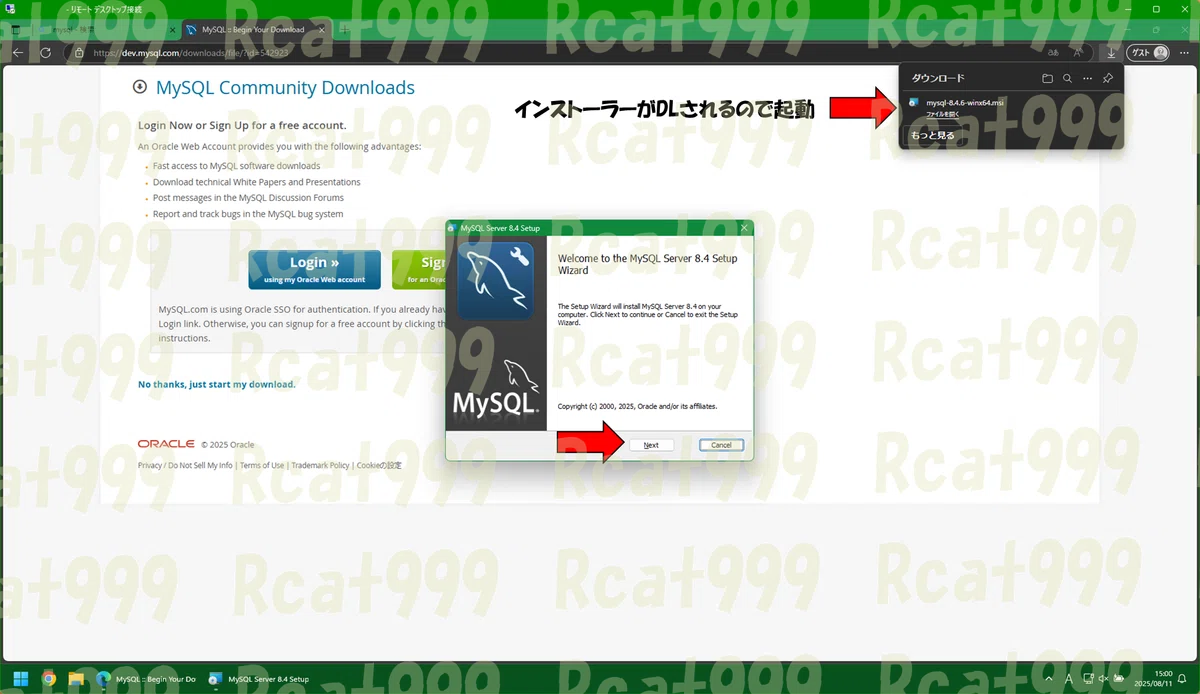
ダウンロードが完了したら早速起動します。
特に選択肢が出てくるまではどんどん次へ次へで進めていきます。
ここは一番上でオッケー
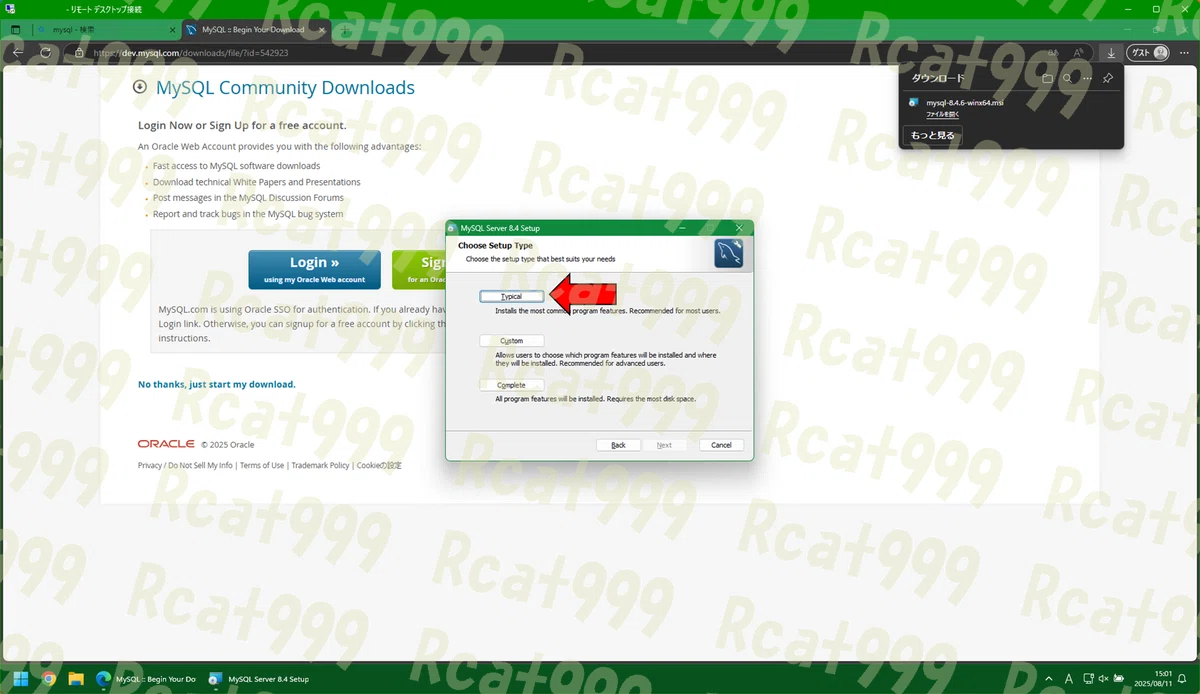
どんどん進めてインストールを完了させます。
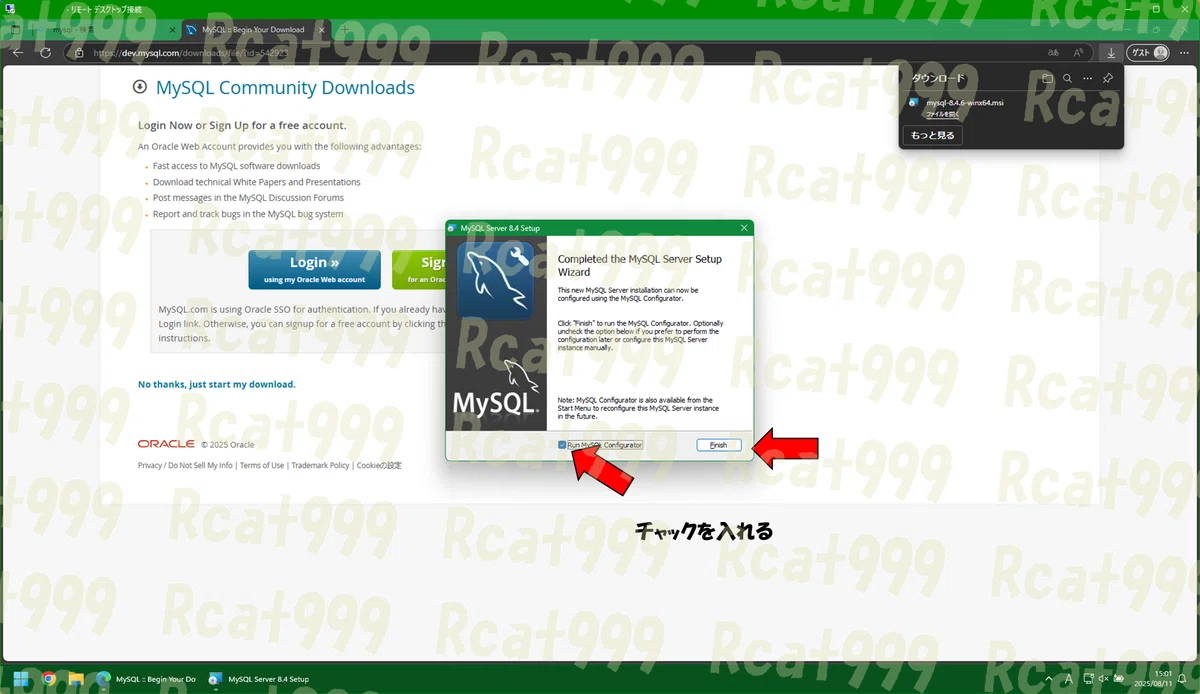
最後に初期設定の起動を聞かれるので、チェックが入っていることを確認の上、終了してください。
初期設定
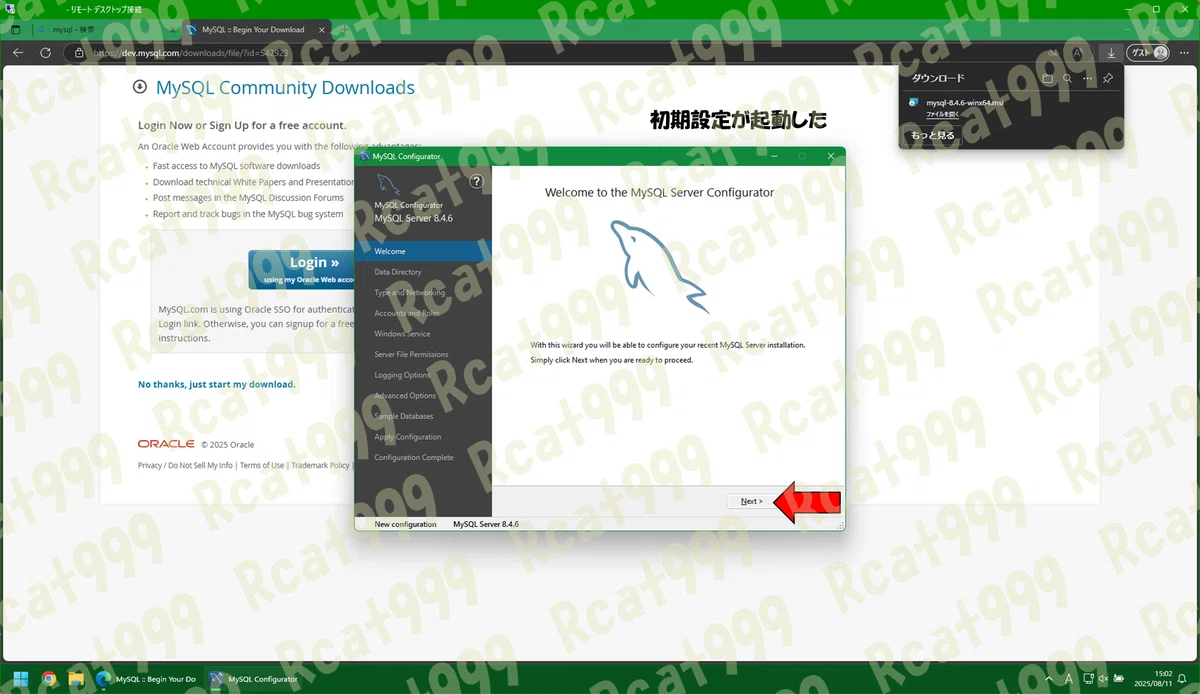
自動的に初期設定画面が立ち上がります。
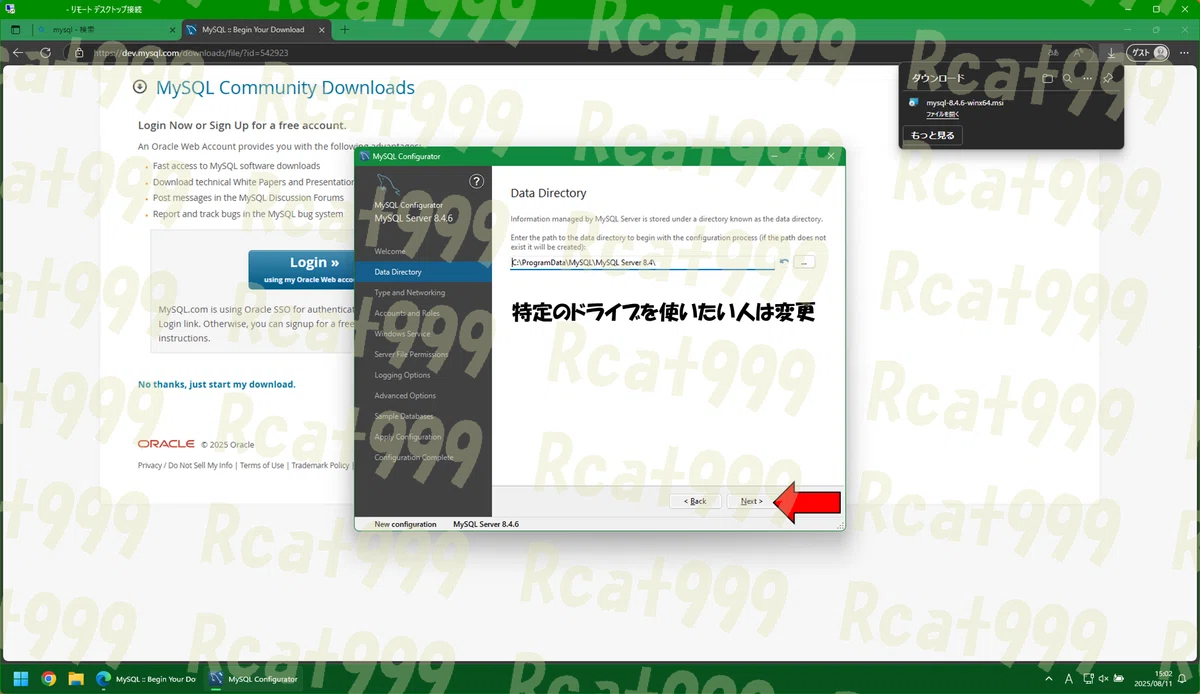
データベースの作成先を聞かれるので、もしもCドライブ以外に保存したい人がいればここで変更
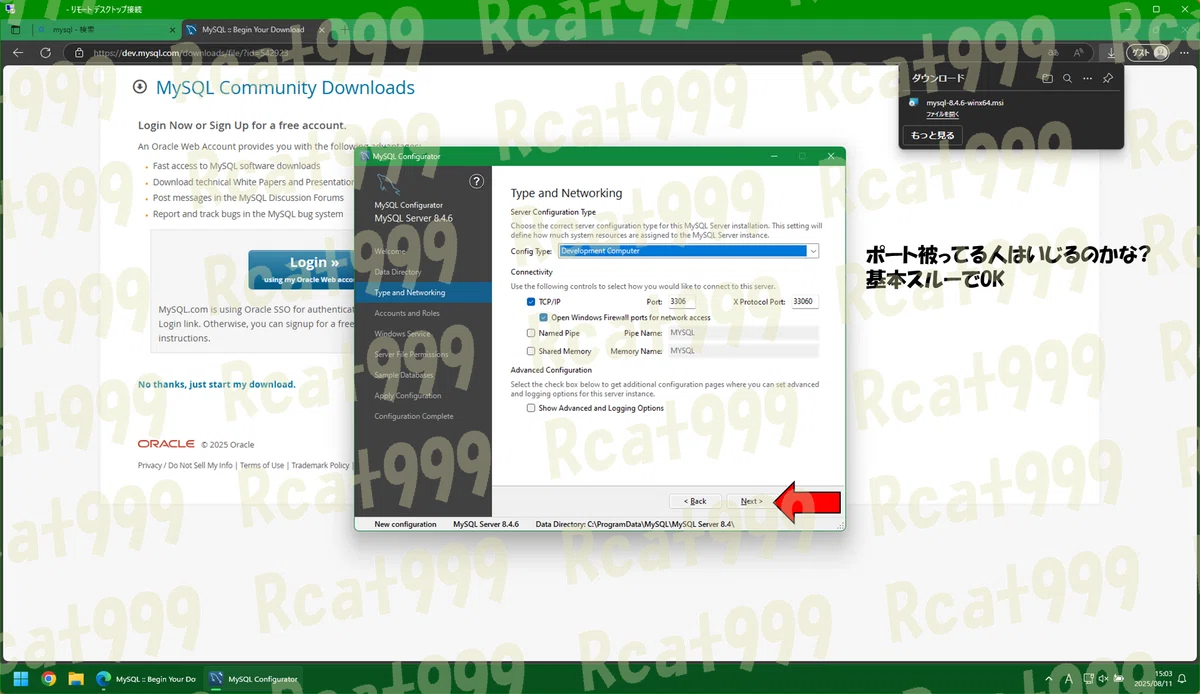
何やら色々設定がありますが、ポートがかぶっているというようなコアな方以外はスルー
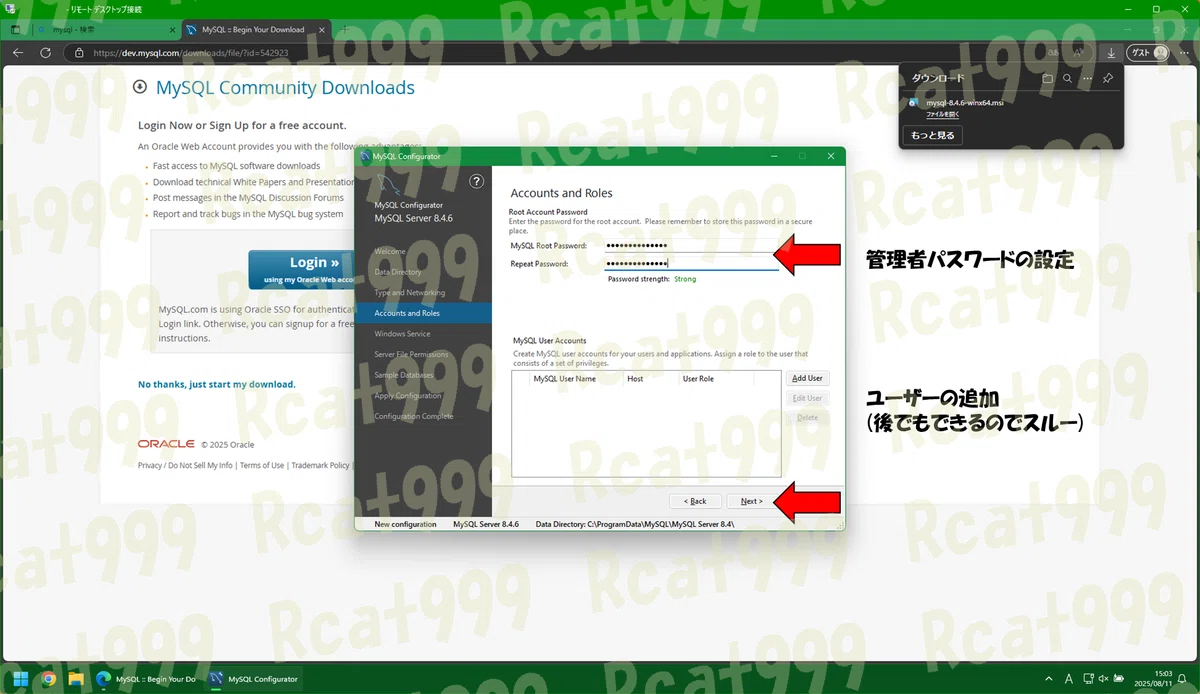
ここはとても大事です。管理者パスワードの設定です。
ここの時点で管理者以外のユーザーも追加することができますが、これは後でもできるのでここではやりません。
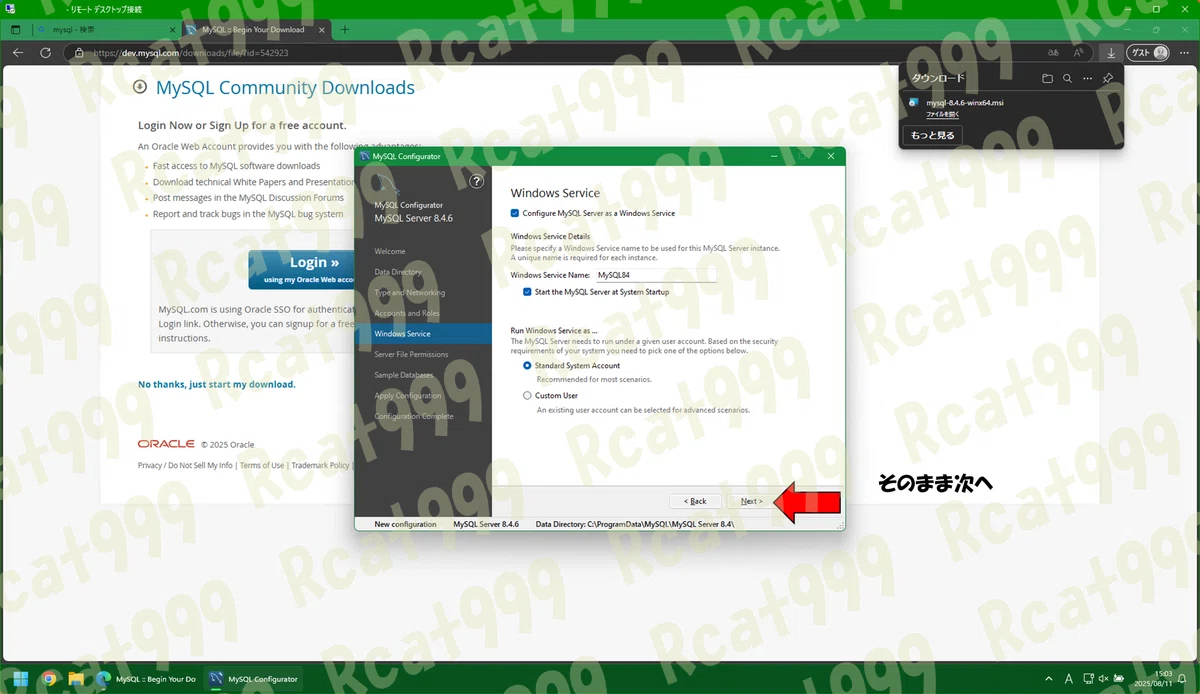
どんどん先に進みましょう。
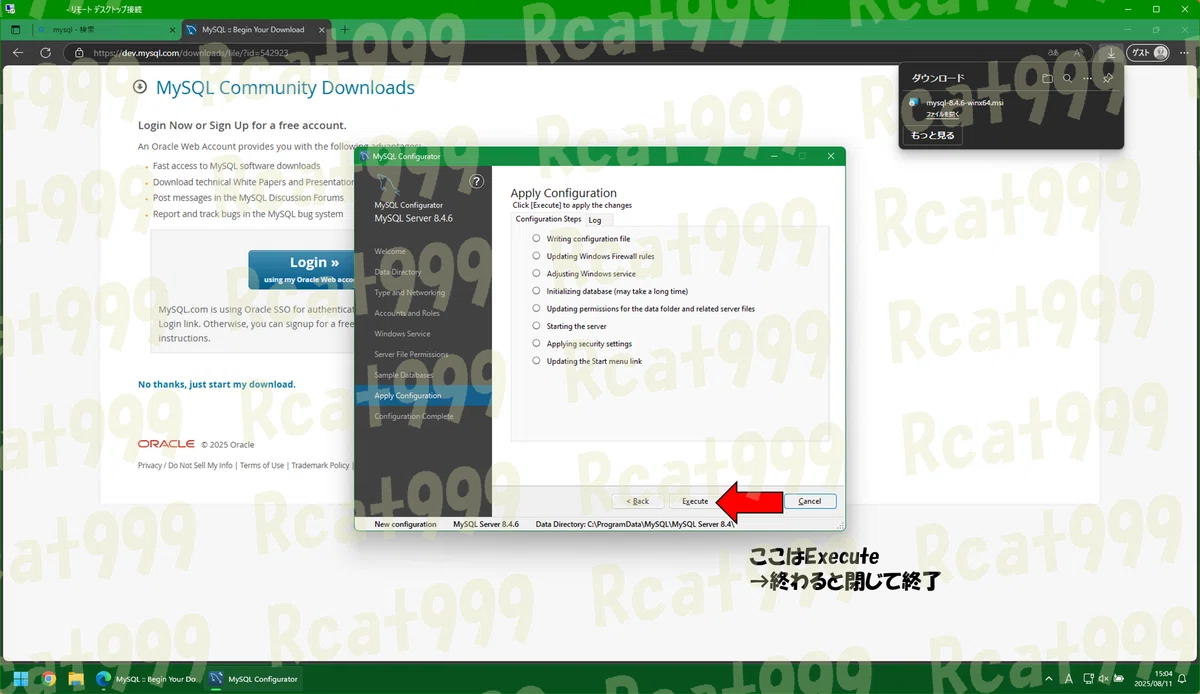
この画面で最後です。Executeで処理を開始します。
終了すると右側のボタンが押せるようになるので、押して終わらせてください。
環境変数の設定
コンソールへログインするために必要な設定です。
やらなくても、インストールディレクトリをカレントディレクトにして起動すればいいんですが、まあこの言葉がわかる人は説明不要ですね。
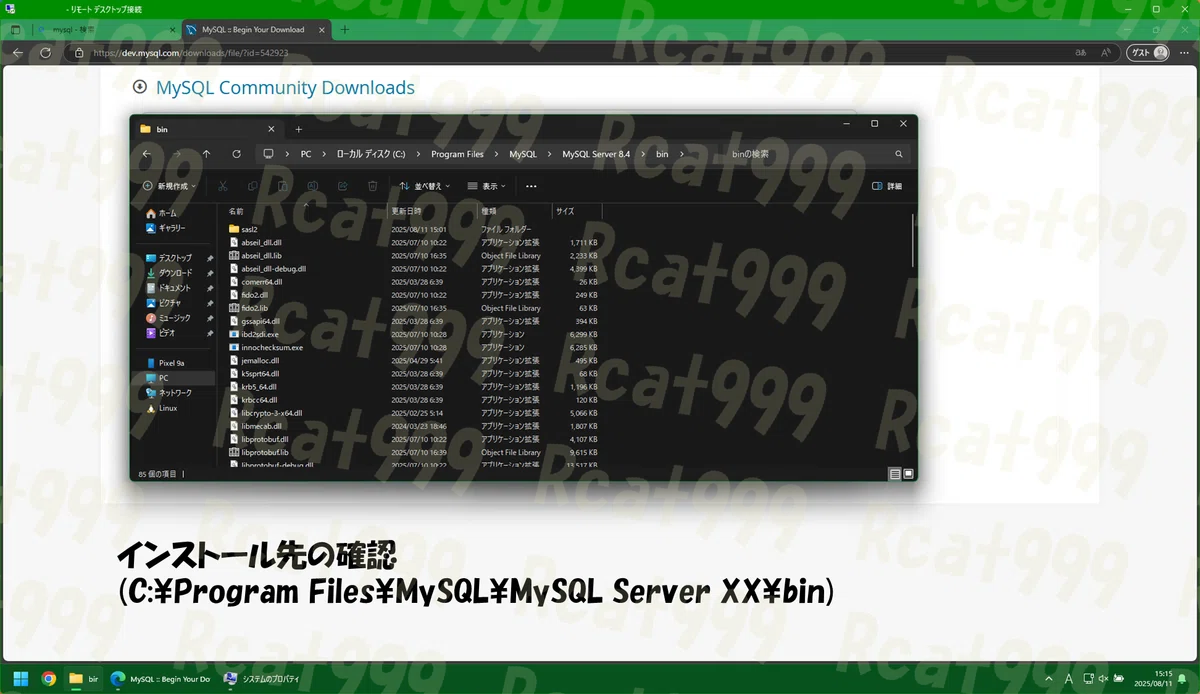
まずはインストール先を確認します。大体プログラムが入っているフォルダの中にあります。
バージョンによって変わってくるので、以下の私のパスは参考です。
見つけたらコピペしておきましょう。
次に環境変数を追加します。
スタートから環境変数で検索
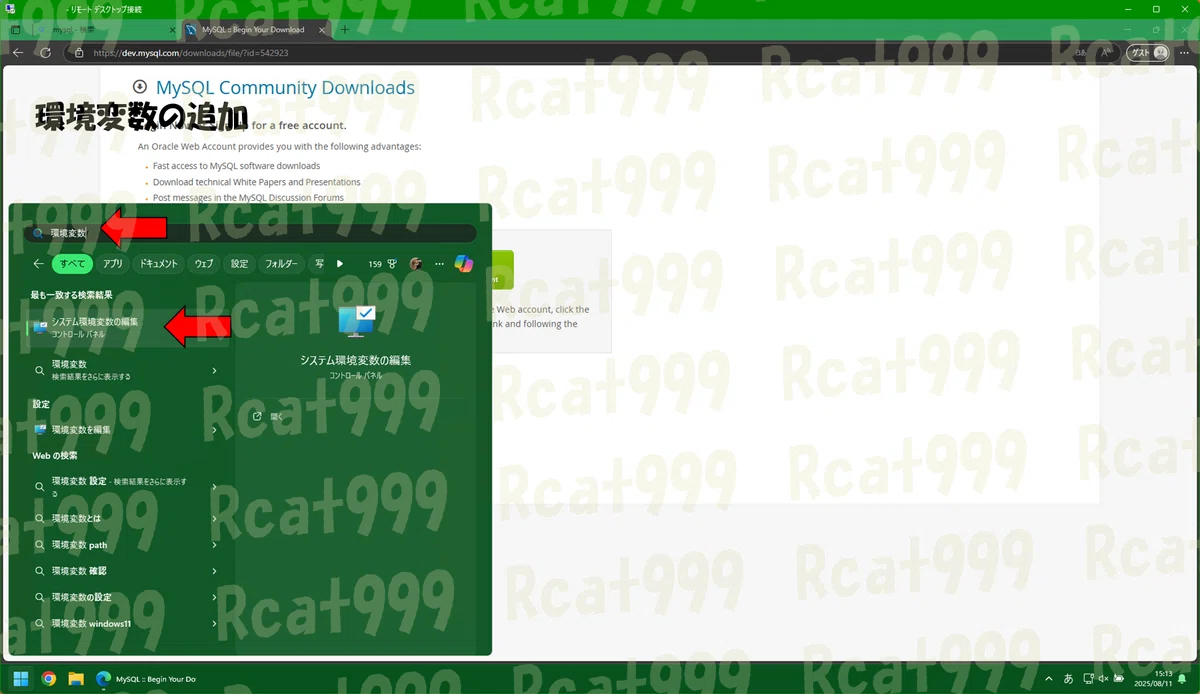
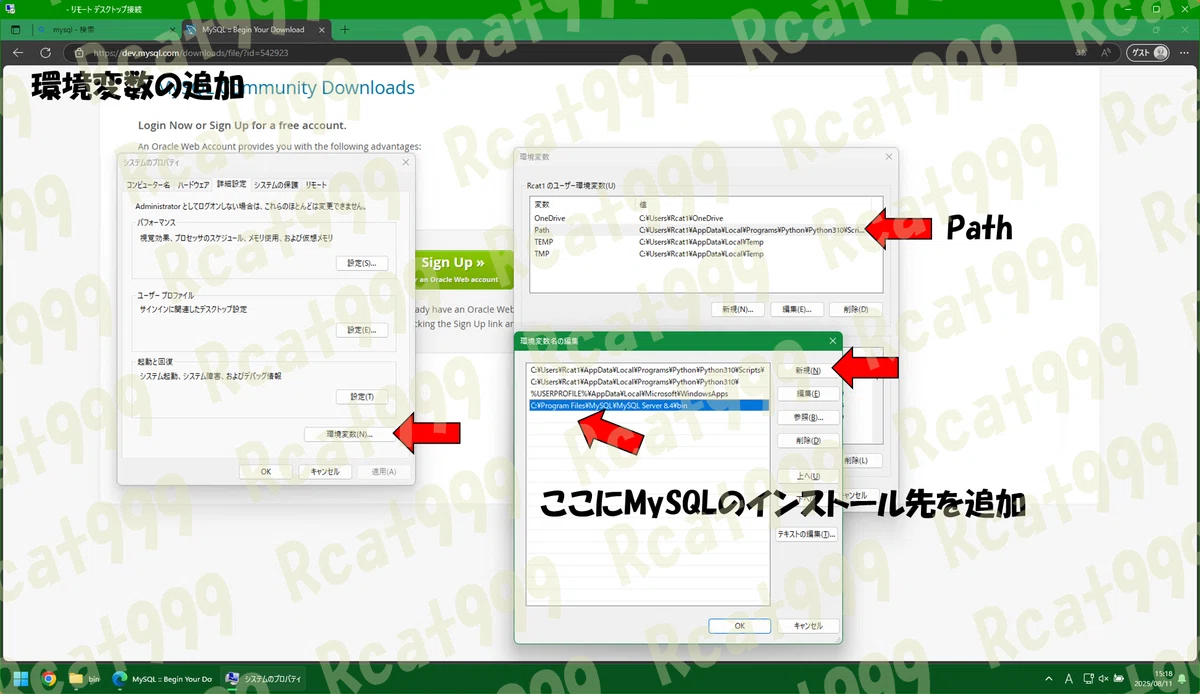
左上のウィンドウが開くので、一番下のボタンをクリック
右真ん中のウィンドウが開くのでPathという項目を選択した上で、編集をクリック
右下のウィンドウが開くので、新規をクリックして、先ほどコピーしたmysqlのインストール先を追加します。
全て終わったら片っ端からOKを押して閉じます。
確認をします。
スタートからCMDで検索して起動
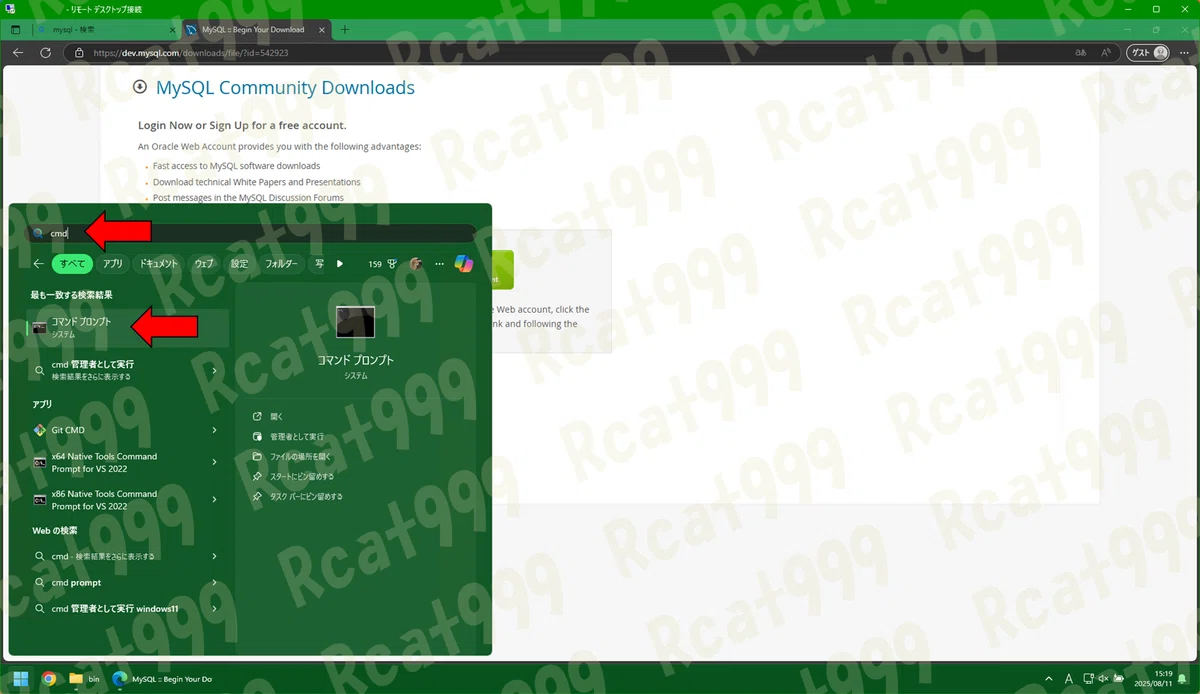
黒い画面が立ち上がるので、以下のコマンドを入力して実行
mysql –version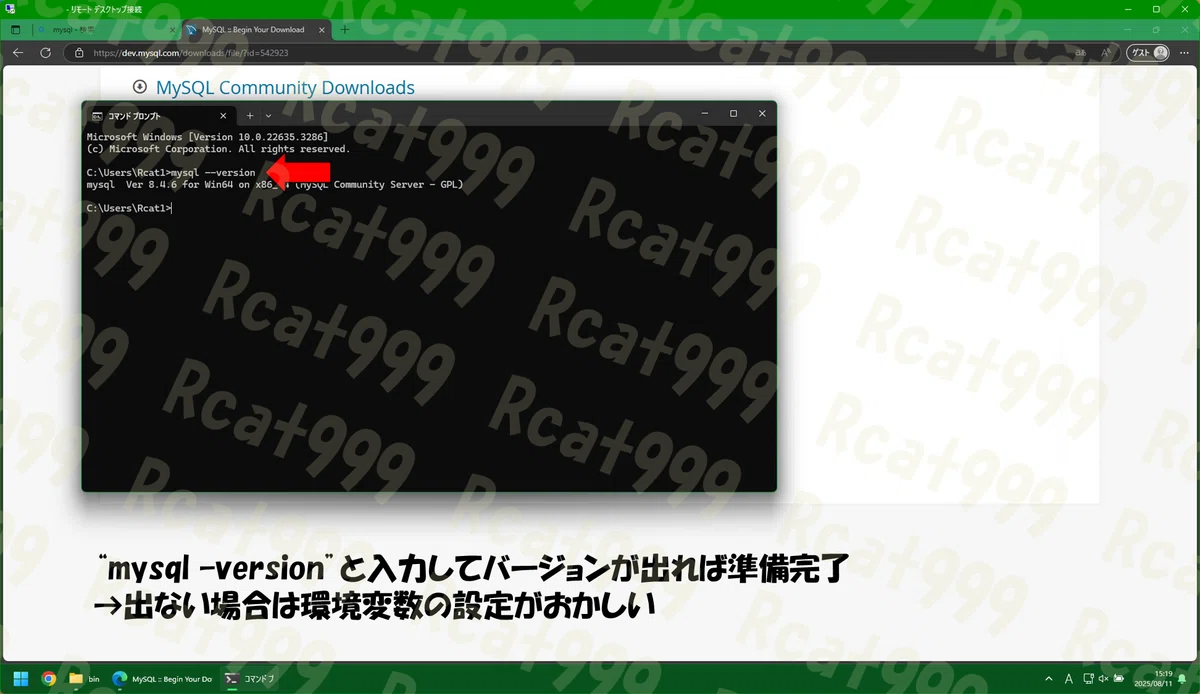
バージョンが表示されればOKです。
これで出てこない場合、環境変数の設定がミスってます。
配布されているデータベース定義を読み込んでデータベースを作成する
ここから先は私がデータベースを使う前提で作ったツールに付属しているSQLファイルを使用して、データベースやテーブルを作成する方法を解説します。
コンソールにログインする
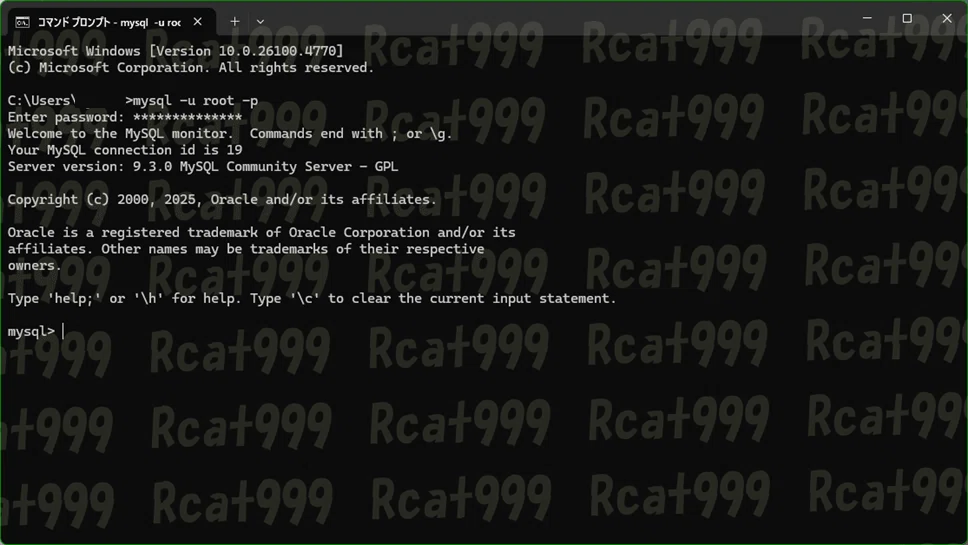
インストール時に起動した黒い画面からログインをします。
今回はこちらのコマンドを入力します。
※ここでは便宜上コマンドと言いますが、本来はSQLです。
mysql -u root -prootというのは管理者のユーザー名です。
実行するとパスワード入力を求められるので、初期設定で設定したパスワードを入力
以下のような画面になればログイン成功です。
基本操作
次の操作に関しては指示がなくてもできるようにしておきましょう。
データベースの表示
データベースの作成
データベースの選択
テーブルの表示
テーブルの内容の表示
データベースの表示
まずはMySQLの中に定義されているデータベースの一覧を列挙するコマンドです。
まあまんまですね。実行すると以下のように一覧が返されます。
何も作っていなくても、初期でいくつかのデータベースがあります。
mysql> SHOW DATABASES;
+--------------------+
| Database           |
+--------------------+
| information_schema |
| mysql              |
| performance_schema |
| sys                |
+--------------------+
データベースの作成
これもまんまですが、最後に好きな名前をつけて作成します。
なお、私のツールでは特定の名前と決まっているので、必ずその名前で作成します。
作成後、一覧表示すると増えていることがわかります。
mysql> CREATE DATABASE test_rcat;
Query OK, 1 row affected (0.01 sec)

mysql> SHOW DATABASES;
+--------------------+
| Database           |
+--------------------+
| information_schema |
| mysql              |
| performance_schema |
| sys                |
| test_rcat          |
+--------------------+
5 rows in set (0.02 sec)
データベースの選択
複数あるデータベースのうち、どこで作業をするのかを最初に選択しなければなりません。
これで現在のカレントスキーマ(作業データベース)が変更されました。
mysql> USE test_rcat;
Database changed
テーブルの表示
テーブルとはデータベースの中に存在している表のことです。データの本体です。以下のコマンドで表示ができます。
今回は作ったばっかりなので空っぽですね。
mysql> SHOW TABLES;
Empty set (0.02 sec)
ちなみに表がある状態で実行するとこのような感じになります。
mysql> USE stock;
Database changed
mysql> SHOW TABLES;
+--------------------+
| Tables_in_stock    |
+--------------------+
| industrys_table    |
| kind_table         |
| stock_analysis     |
| stock_infomation   |
| stock_log          |
| stock_values       |
| v_stock_data_info  |
+--------------------+
9 rows in set (0.026 sec)
テーブルの内容の表示
では、そのデータの中身を確認したい時はどうするか以下のコマンドで実行できます。
少し複雑になってしまいましたが、FROMの後ろにテーブル名を入れます。
また、行数が多い場合はものすごい表示になってしまいますので、後ろのLIMITを使うことで行数を制限して表示可能です。今回は5行に制限しました。
mysql> SELECT * FROM kind_table LIMIT 5;
+---------+-----------+
| kind_id | kind_name |
+---------+-----------+
|       0 | 1M        |
|       1 | 2M        |
|       2 | 3M        |
|       3 | 4M        |
|       4 | 5M        |
+---------+-----------+
5 rows in set (0.010 sec)
基本的な操作はこのくらいです。
これ以上はデータの挿入やアップデート、結合並び替えなど本格的な操作が必要になってくるので、ここでは解説しません。
そういった操作は基本的に全部ツールがやるので必要ないからです。
もっと簡単に確認できないの?
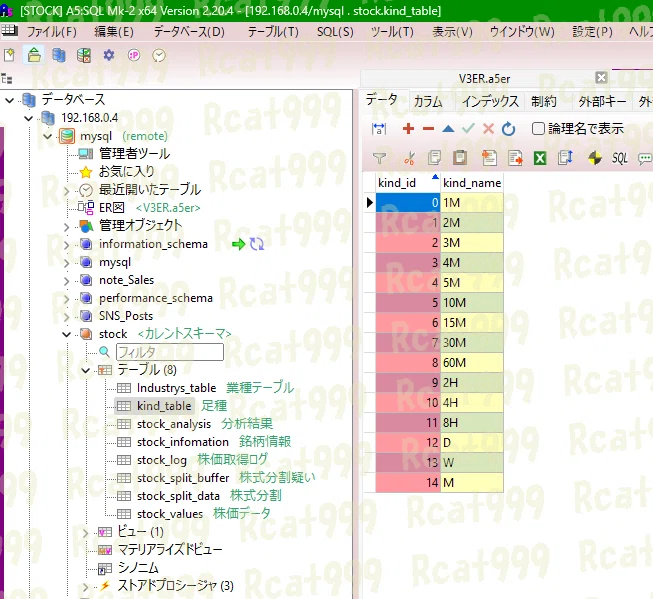
コマンドが難しいという方は、guiツールを使うという手もあります。
ただし、一部の長いコマンドはそのまま解釈してくれない場合があるので、この後紹介する私が作成したデータベース定義を読み込む時は基本的にコンソールで実行してください。
フリーソフトで様々なデータベースに対応している一例がこちらです。
これのための解説記事ではないので省略しますが、気になる方は調べてみてください。
こんな感じでデータベースの一覧から表の一覧、そして中身までを簡単に把握することができます
条件によってはここで中身の編集もできます。
コマンドで編集しようとすると、少々複雑で間違えたら取り返しもつかないので、できるならこれでやった方がいいです。
Rcat作の定義を読み込む
さて、いよいよメインコンテンツです。
私の配布しているツールの中にはデータベースを使うものも存在します。
そういったものを使う場合に”テーブルは自分で作ってください”だと非常に難しいので、必要なコマンドを全てまとめたファイルも配布しています。
こちらを使うことで、テーブルの定義やその他を簡単に作成することができます。
例えばこんな感じです。拡張子がSQLになっているものです。
これは読み込む順番があるので、必ず指示に従った順番で使ってください。
また、データベースの作成までは入っていないことがあるので、必ず導入の指示に従ってデータベースの作成などは行うようにしてください。
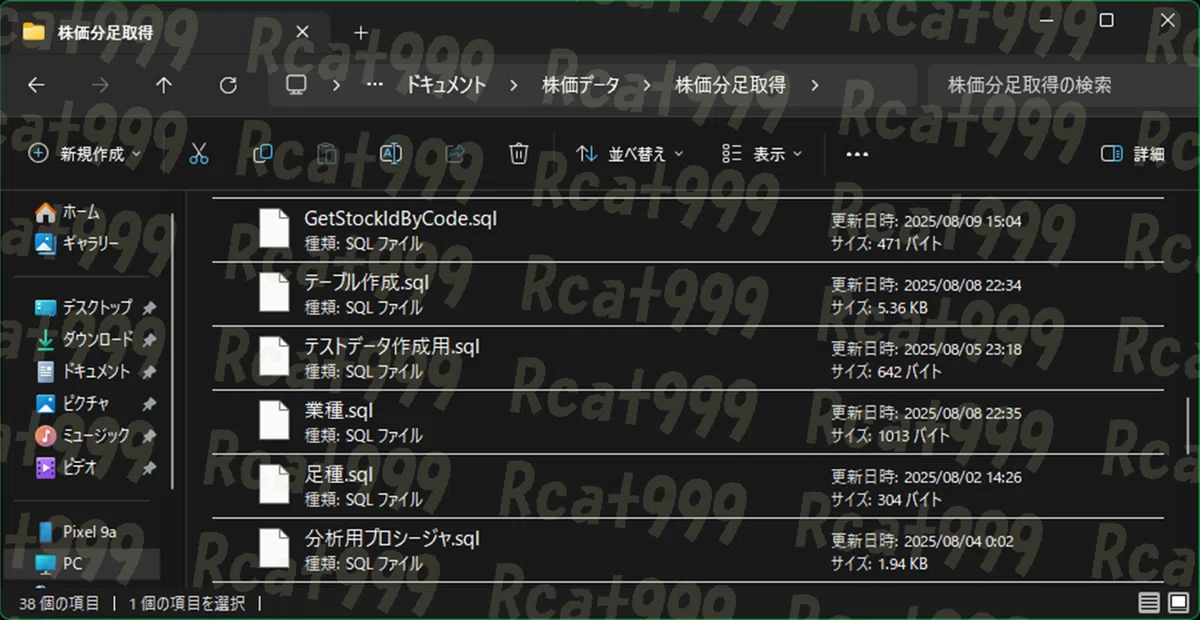
例えば上記の例ですと、すでにデータベースはある前提なので、以下のコマンドでデータベースを作ります。
もちろん作成した後に指定するのも忘れずに
mysql> CREATE DATABASE stock;
Query OK, 1 row affected (0.01 sec)

mysql> USE stock;
Database changed
※これは1例であり全てではありません。
まず最初にテーブルを作成しなければいけないので、テーブル作成を読み込みます。
ファイルをメモ帳で開いてください。
このような感じで、だだ長いコマンドがたくさん書いてあるので、これを全てコピーして貼り付けます。
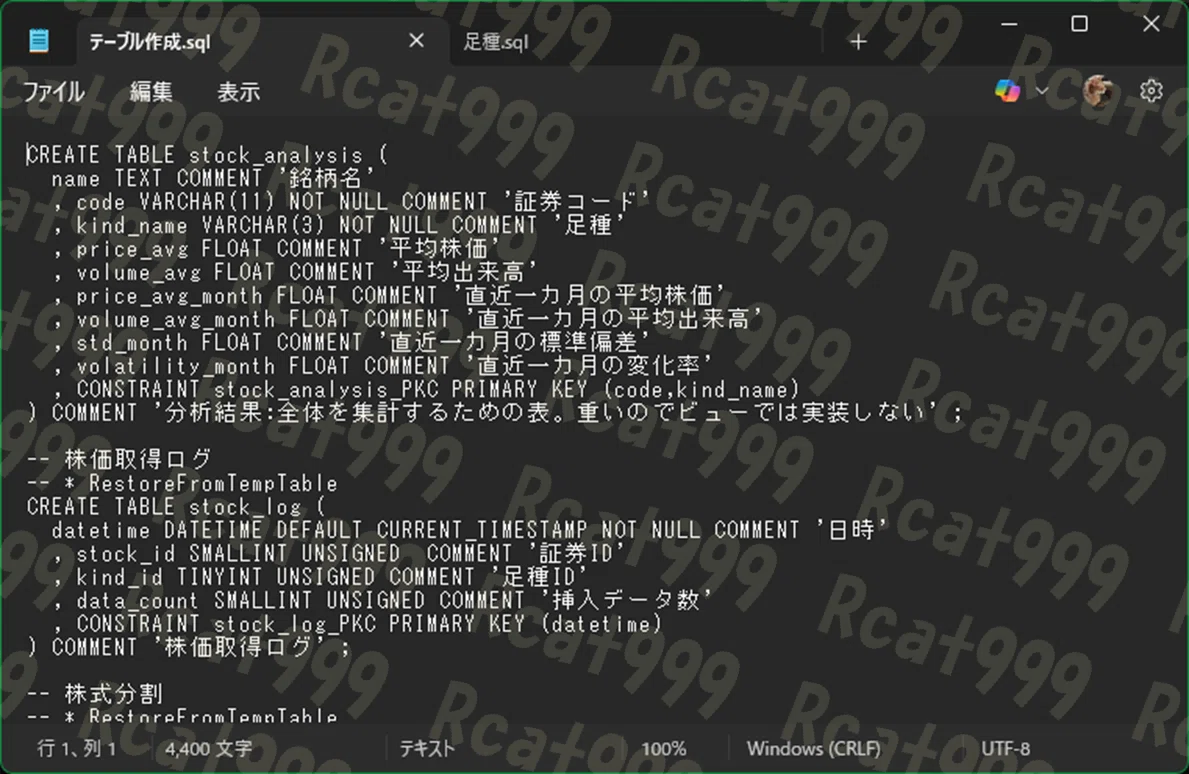
こちらを実行した後、テーブル表示をしてみてください。
テーブルが作成されていれば成功です。
あとは必要に応じて前提データの書き込みやストアプロシージャーの作成などを順番にコピペしていけば構築は完了です。
mysql> SHOW TABLES;
+--------------------+
| Tables_in_stock    |
+--------------------+
| industrys_table    |
| kind_table         |
| stock_analysis     |
| stock_infomation   |
| stock_log          |
| stock_values       |
| v_stock_data_info  |
+--------------------+
9 rows in set (0.00 sec)
まとめ
いかがでしたか?
今回はWindows版MySQLの導入方法と私が配布している場合、データベースの構築方法について細かく解説しました。
今後はものによってデータベースを前提としていくツールも出てくると思いますので、この機会に是非導入してみてくださいね。
もちろんデータベースの名前をかぶらないように、できればご自身で使っていただくこともできます。
関連リンク
Linux版
とても古いのであまり役に立ちませんが、よければどうぞ
いいなと思ったら応援しよう!
 情報が役に立ったと思えば、僅かでも投げ銭していただけるとありがたいです。