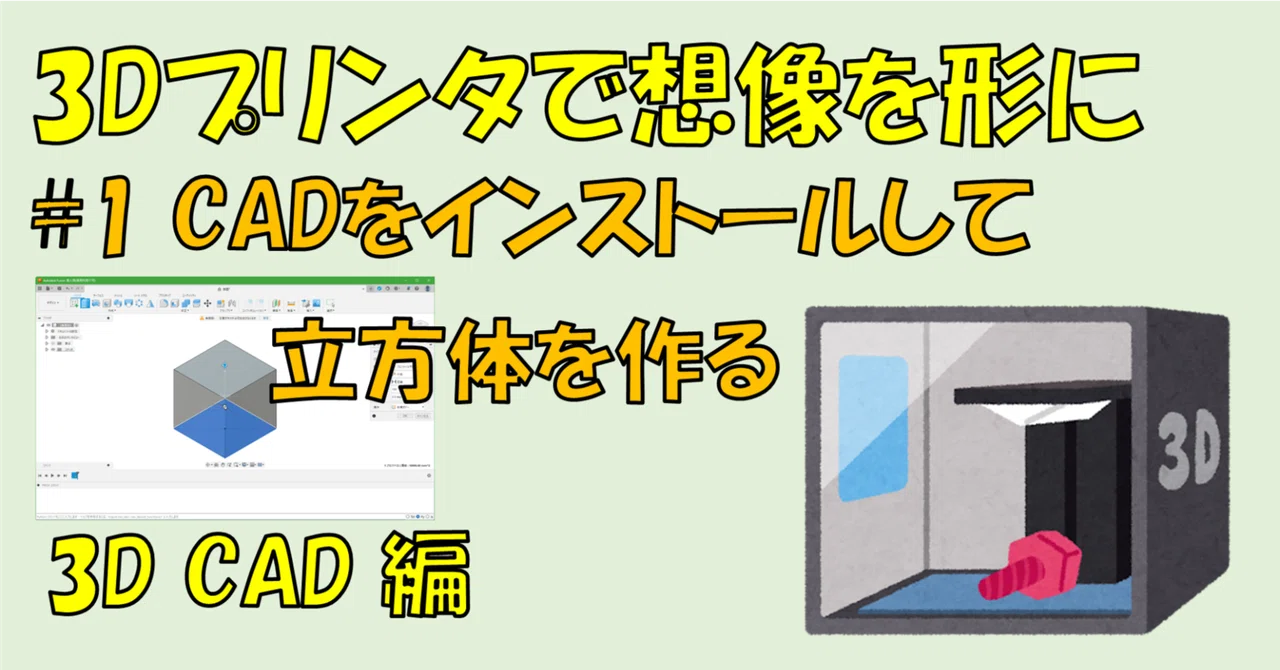
3Dプリンターで想像を形に。3D CAD編 #1 CADをインストールして立方体を作ろう

こんにちはRcatです。
今回は3Dデータを作る、3DCAD編の最初です。
3D CAD編では、ソフトウェアのインストールからモデリングの方法までを解説し、3Dプリンター編に持っていけるデータを作れるようになることを目指します。
ちなみに、Rcatは3次元CAD利用技術者試験の準1級を持っていたりします。
まず、最初にソフトのインストールと考え方について解説します。
目次記事はこちら。初めての方はまずこちら。
3次元データってどうやって作成するの?
では最初に。そもそもパソコン上で3Dデータを作るための手段について解説します。
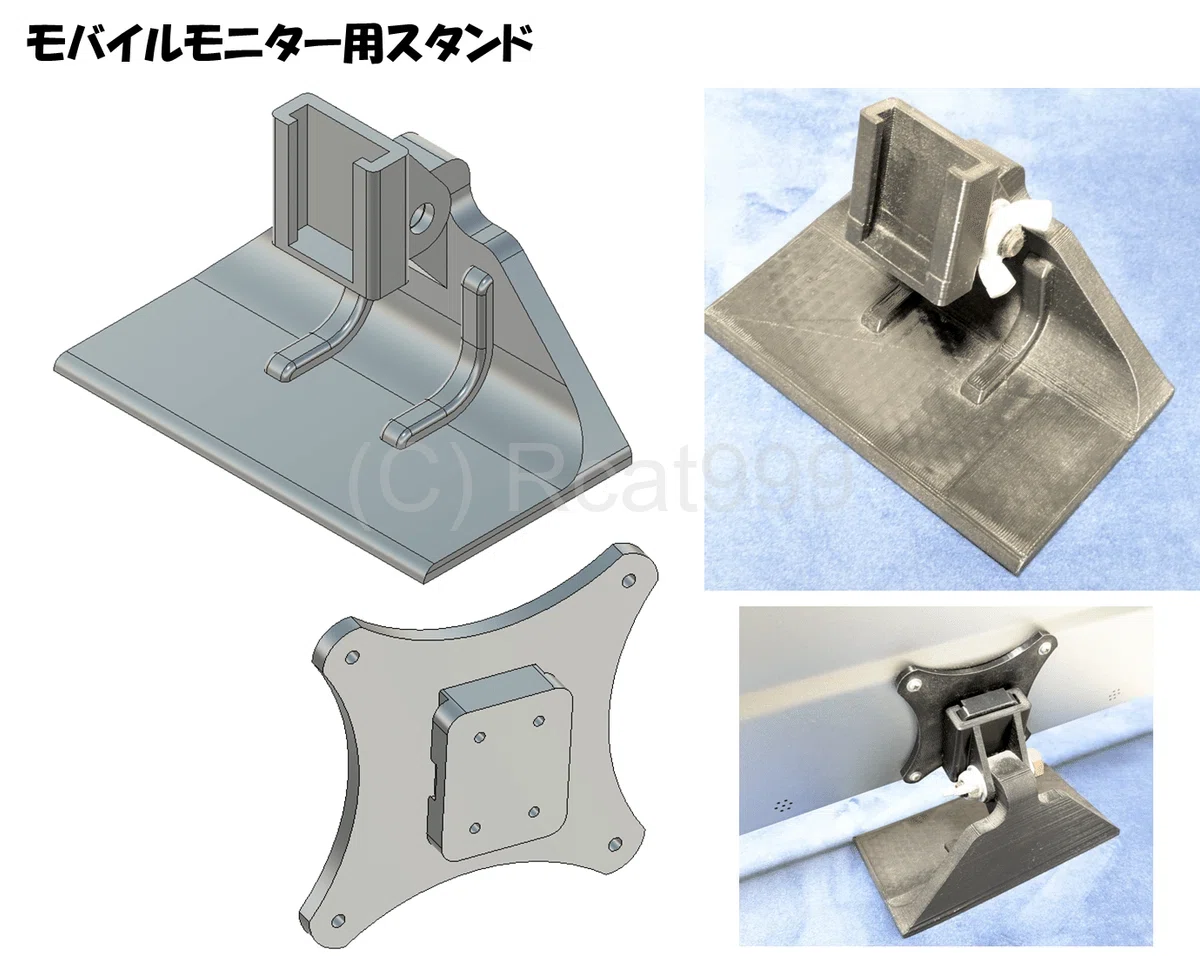
3D形状を作成する手段
パソコンで3D形状を作成するにはいくつか手段がありますが、私が知っているものでは大きく分けて2つあります。
一つ目は3次元CADです。
こちらは形状の定義を厳密に行うことができる3次元モデリングソフトウェアの総称です。CADとはコンピューター支援設計の略です。
主にものづくりの業界で使用されているもので、様々なメーカーから出ており、業務用のソフトウェアは数千万単位の値段がします。
私が使ったことのあるものだと、ハイエンドのNX CADやミドルエンドのSolid Worksなどがあります。他に有名なものだとCATIAなんかもありますね。使ったことありませんが。
しかし、これらは個人で手が出せるようなものではないので、今回はなんと無料で使えてしまうCADを紹介します。
2つ目はCGソフトウェアです。
有名どころだとBlenderなんかがありますね。
こちらは専門外なので詳しいことは言えませんが、形状やデザインに重きを置くため、柔軟なモデリングが可能という感じでしょうか?友人が扱っていたのですが、CADとは全く異なる使用感のようです。
そのため、何かの部品やケースなど実用的なものを作りたい場合はCAD。
厳密な形状定義などは必要なく、あくまでもデザインなどを重視したい場合はCGを使うといった感じでしょうか?
これ以外にも調べてみると、プログラムから自動で簡単なデータを作成したり、最近はAIが3Dデータを作ってくれるなんてこともあるみたいですね。
ご自身にあったソフトウェアを選ぶといいでしょう。
無料で使えるCAD Fusino360
Fusion360って?
というわけで無料で使えるCADをご紹介します。
その名もFusion360です。
この界隈で少し調べてみれば、すぐ出てくるだいぶ有名なソフトです。
私も10年近く前からこのソフトを使用していますが、最近は改善が加えられ、どんどん企業で使っているようなものに近い操作感になってきています。とはいえ、全く同じでは意味がないので、この製品はこの製品独特の使い方がありますが。
ちなみに3次元CAD利用技術者試験で使用可能なソフトみたいです。つまり、それほど認められているという意味でもあります。
実際にこのCADとハイエンドCADを行ったり来たりしても、物足りない感は残るものの操作に困ると言ったことはないです。まあ、モデリングしてるものが違うんですが…。
こちらのURLからアクセス可能です。https://www.autodesk.com/jp/products/fusion-360/overview
下の方に行くとプランと価格というものがあり、右上にちっちゃく個人用というのがあります。これが無料のライセンスになります。
昔は企業か教育機関か個人かくらいのものしかなかったのですが、アップデートで起動が充実してきたので少し前というか、数年前にライセンスが見直されました。
他のCADは数千万とかそういう値段がするものを、こういった3Dプリンター愛好家のために無料で提供していただけているのは非常にありがたいことです。
ガチで使いたいのであれば、有料ライセンスを使えばより高度な機能にアクセス可能ですが、個人でそこまでするか感はあります。
少なくとも3Dプリンター用のデータを作成するだけであれば、個人用ライセンスで全く問題ありません。
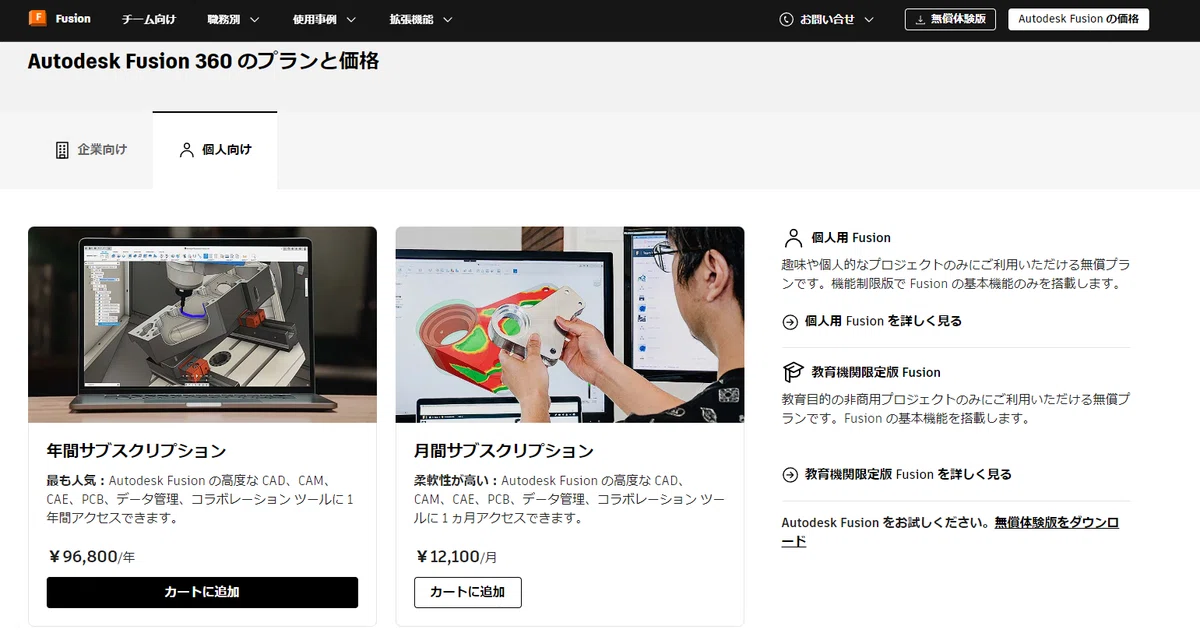
インストール
私はだいぶ前にインストールとライセンス認証は済ませてしまっておりやり直すわけにもいかないので、ここでは省かせてください。
見た感じページにアクセスすると無償体験版のダウンロードがあるので、そこからダウンロードに進めそうです。
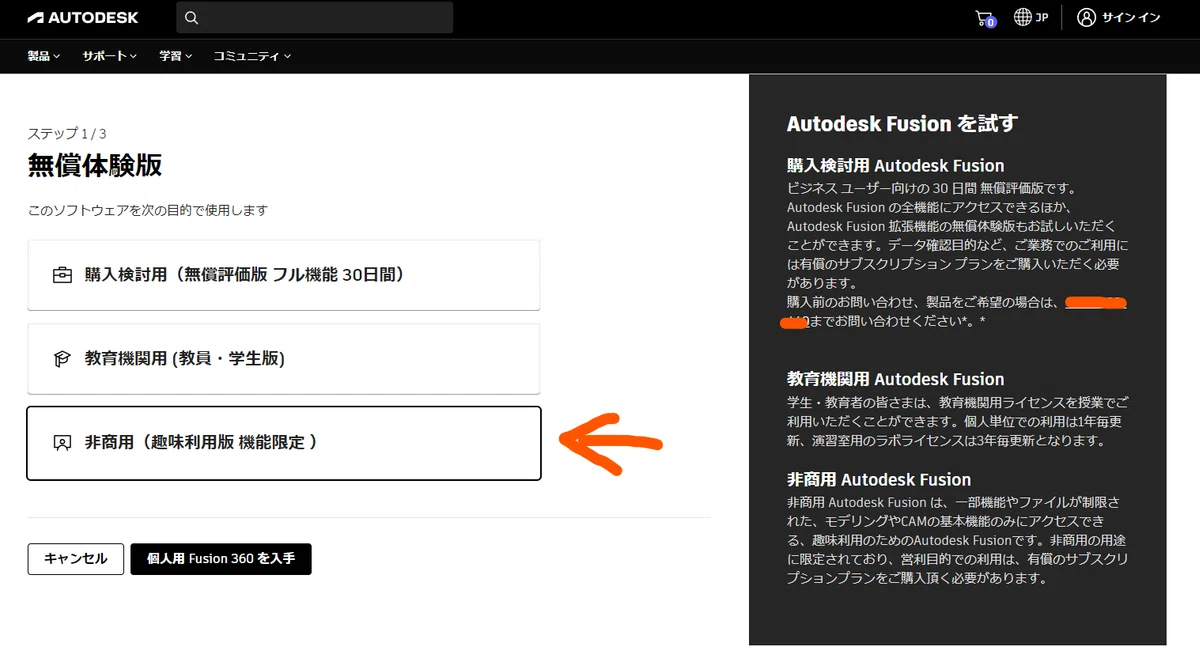
ダウンロードしようとすると、ライセンスの選択とサインインを迫られるので、ダウンロードまでの間にライセンスの設定などができそうな感じがしますね。
よろしければどういう手順だったかコメントで補足していただけるとありがたいです。
Fusion360の使い方
モデリングを開始する
さて、インストールはできたでしょうか?
インストール直後の初期画面がどうなっているかは少々不明な点がありますが、大体こんな感じだったと想定して説明していきます。
まず最初にプロジェクトを作成します。
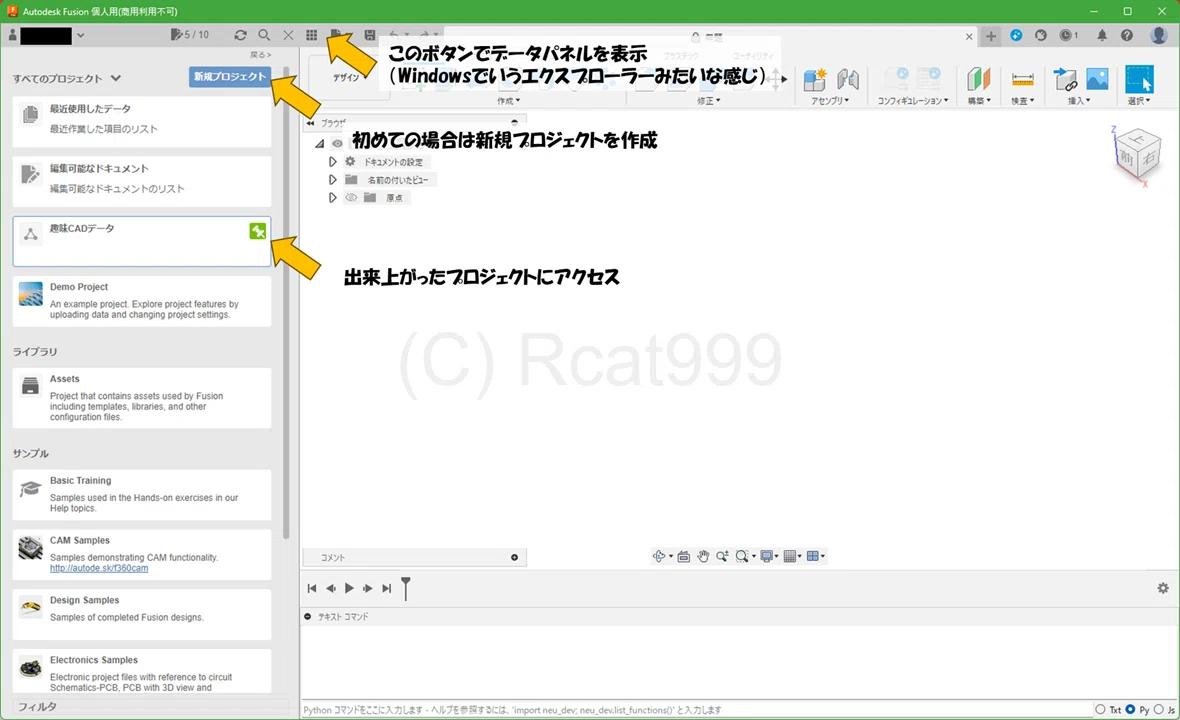
左上の9つの四角のボタンを押してデータパネルを開きます。
新しいプロジェクトのボタンを押して、新規プロジェクトを作成してください。
出来上がったプロジェクトにダブルクリックでアクセスします。
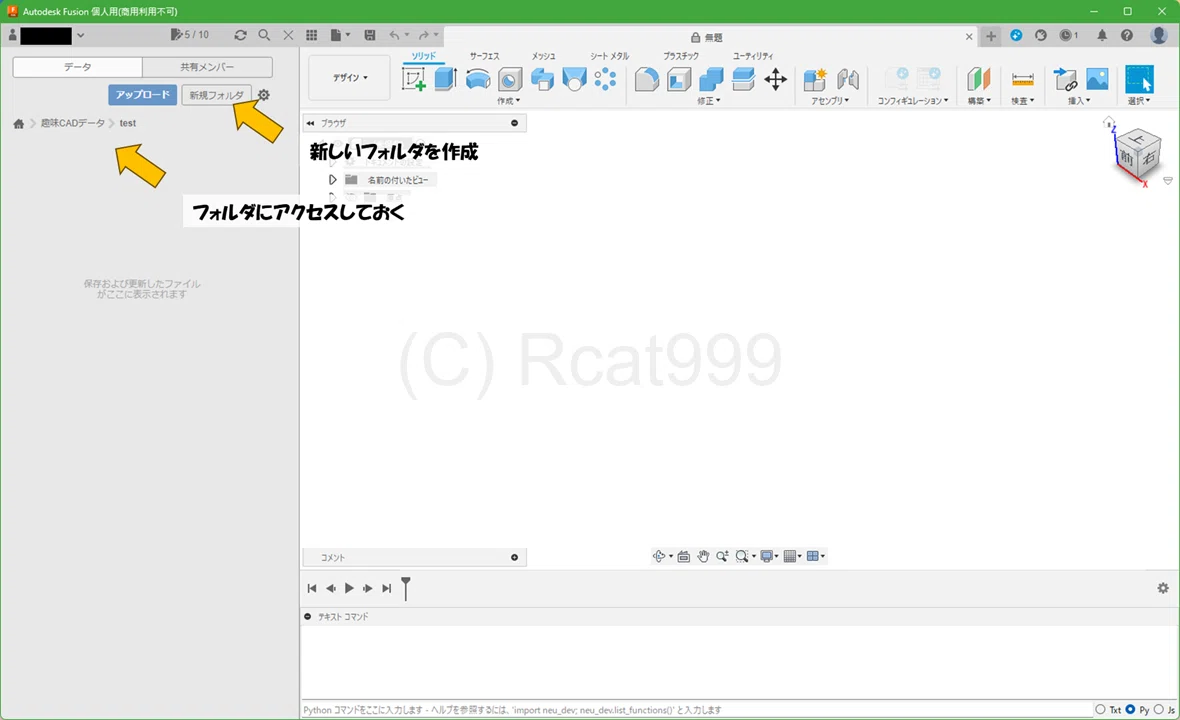
そのままデータを作ることもできますが、ごちゃごちゃするので新しいフォルダを作りましょう。
基本操作

基本的な操作方法は以下の通りです。
画面に表示されているものを平行移動する
キーボードのコントロールキーとマウスのホイールクリックを押しながらマウスを動かす画面上に表示されているモデルを回転する
マウスのホイールクリックをしながらマウスを動かす拡大縮小
マウスのホイールを回転するホームビューに戻す
右上の四角いアイコンの左上にある家のボタンを押す
モデルの回転に関しては、右上の四角いアイコンをドラッグすることでもできます。
スケッチを描く
では、モデリングを行います。
まずは正方形を適当に作りましょう。
先に簡単に説明しておくと、3Dモデリングのイメージは蛇花火です。
2次元に描いた絵を特定の方向あるいはパスに沿って3次元に押し出すというのが基本になります。
そのため、まずは2次元の設計図を書きます。
一番左側のスケッチというのがそれにあたります。
そうするとどの平面にスケッチを描きますか?と聞かれます。
今存在する平面は原点のXYZのそれぞれの平面なので、そのいずれかに書きます。
この時作品をどういう向きで作るのか?あるいは3DプリンターのXYZ軸がどの方向を向いているのか確認した上で決めるといいです。間違ったとしても後で回転させればいいだけなので適当でもいいです。
今回はXY平面にしてみましょう。
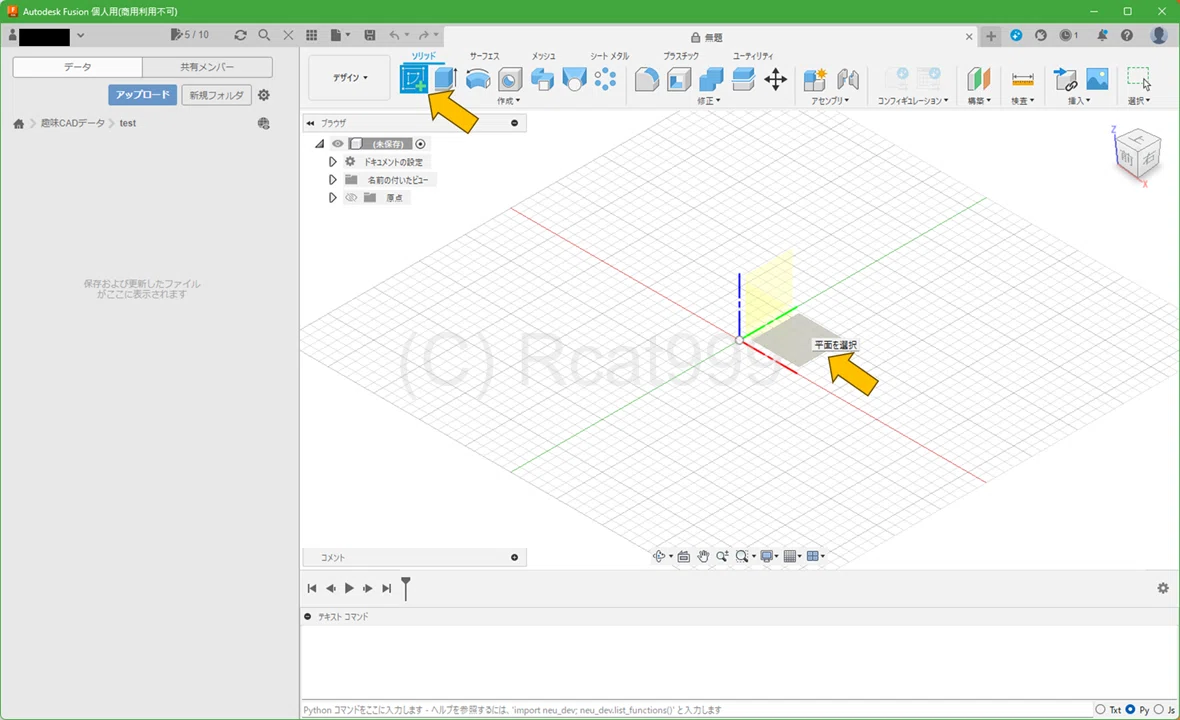
平面を選択するとスケッチが始まります。
今回は立方体を作るので長方形を書きます。
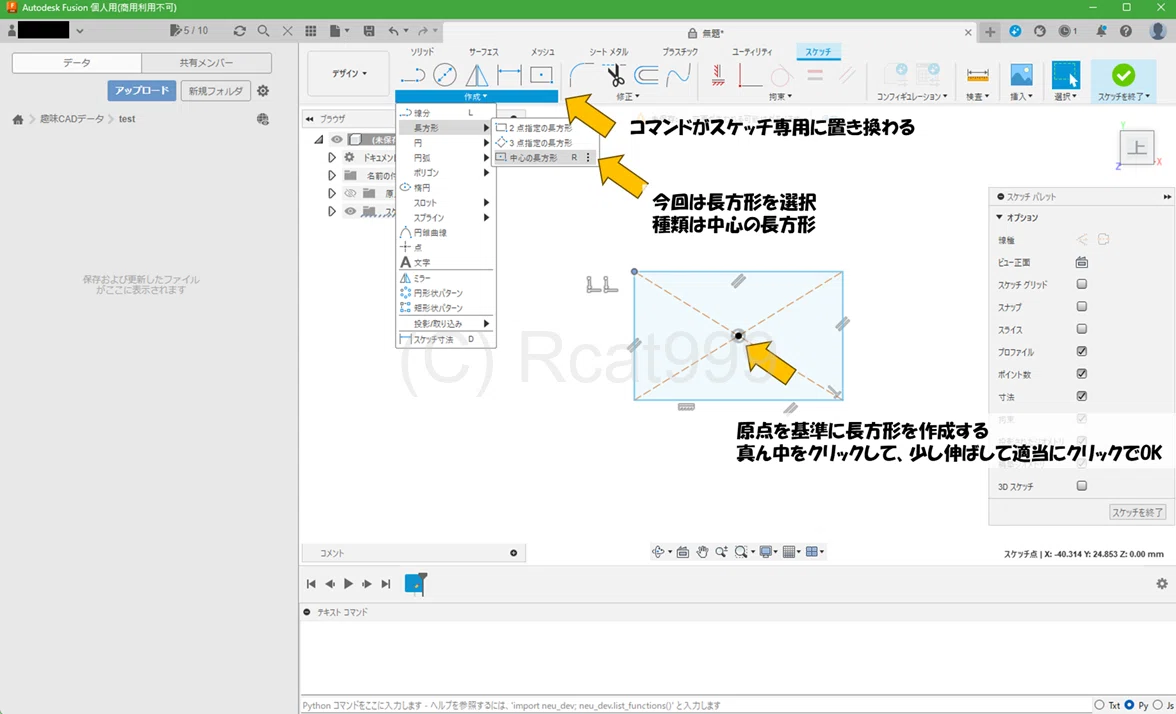
スケッチが始まると今までいろんな立体とかが並んでいたコマンドの部分がスケッチ専用に置き換わります。
この中から長方形、そして中心の長方形を選びます。
同じ図形の書き方でもいくつか種類があるので、自分のやりやすいものを選んでください。
中心の長方形を書く場合、まず最初に真ん中をどこか選択して、その後端点の1つを選択するという形です。
3DCADは厳密に座標を定義しなければならないので、必ず原点と結びつける必要があります。今回は長方形の真ん中を原点と一致させることで定義します。
その後、端点の一つは適当なところでクリックしてOKです。
次に長方形の大きさを定義します。
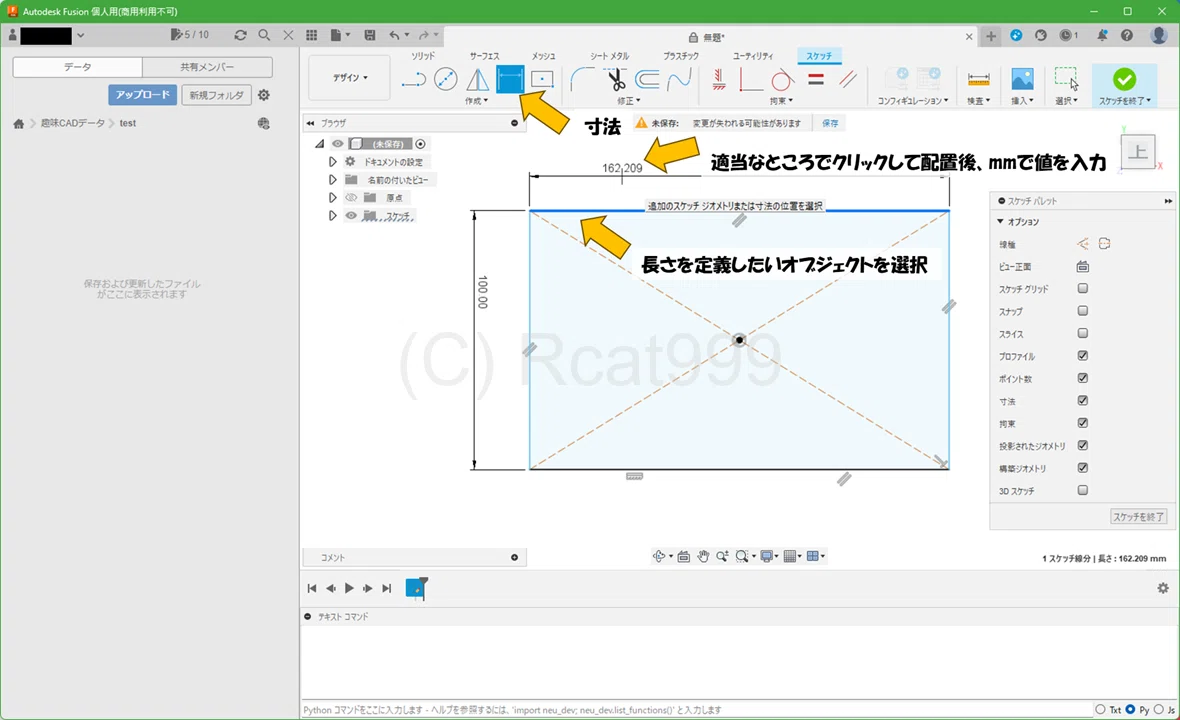
隣にある寸法をクリックして長方形のいずれかの線をクリックします。
寸法線が引かれるので、適当なところでクリックするとそこに配置され、値が入力できるようになります。今回は100mmと入力してみました。10cmですね。
これを縦横2つの線で行います。
寸法入力後以下のような感じで図形全体の線が黒くなればOKです。
書いた直後は線が青かったのを覚えているでしょうか?この黒色のラインは完全拘束と呼ばれ、完全に定義や行われていますという証明です。たまに複雑な図形を書くと青のままだったりするんですが、まぁそこはまだまだってところですね。
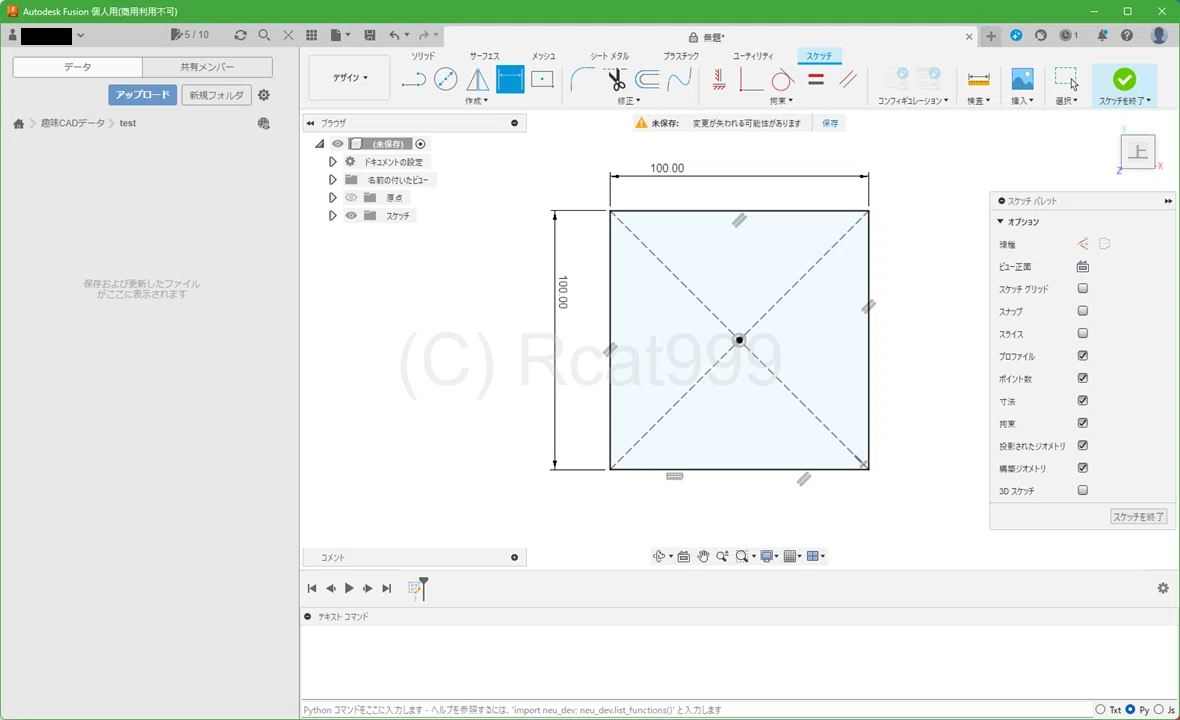
ちなみに今回は話しませんが、辺の長さだけを決めただけで完全拘束できたのは線の周りに浮いている記号の拘束が関係してきます。
今回は辺の長さを両方決めましたが、拘束を使うことで一辺の長さだけ定義で正方形を作るということもできます。
終わったら右上の終了をして抜けてください。
3次元形状にする
では、やっと3次元化しましょう。
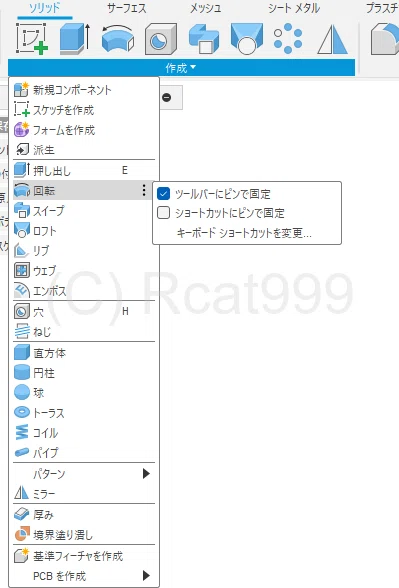
コマンドの中にある押し出し(地面から直方体が伸びているマーク)を選択します。
今回はスケッチが簡単なので、自動で領域が選択されていると思います。なので、長さのところを100mmと入力しましょう。もし領域が選択されていない場合は、先ほど書いた直方体の中をクリックしてください。
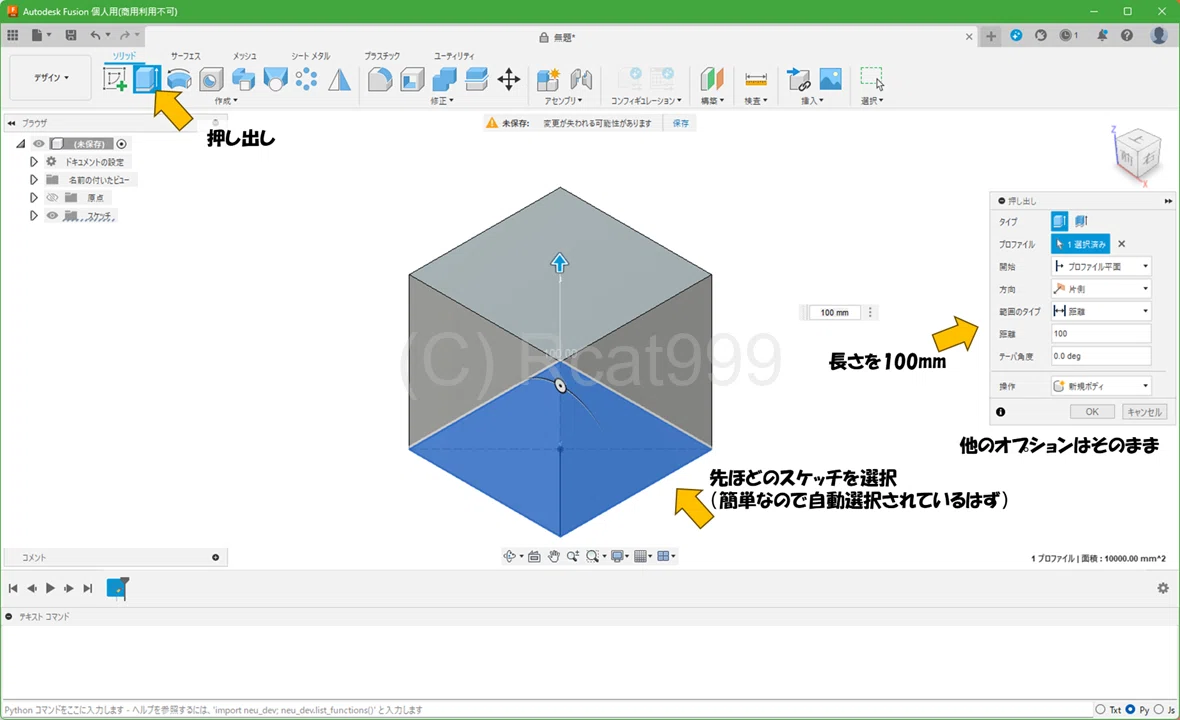
もし押し出しが見つからない場合は、作成の三角をクリックすると下にずらっと表示されます。ここに隠れている可能性があります。
ちなみにカーソルを合わせると出てくる3点マークをクリックした後、出てくるメニューのツールバーにピンで固定にチェックを入れることで上に持ってくることができます。
多分、私の画面とあなたの画面で出ているコマンドが違うと思いますが、この辺でカスタマイズしているからです。
保存する
形状が出来上がったら保存しましょう。
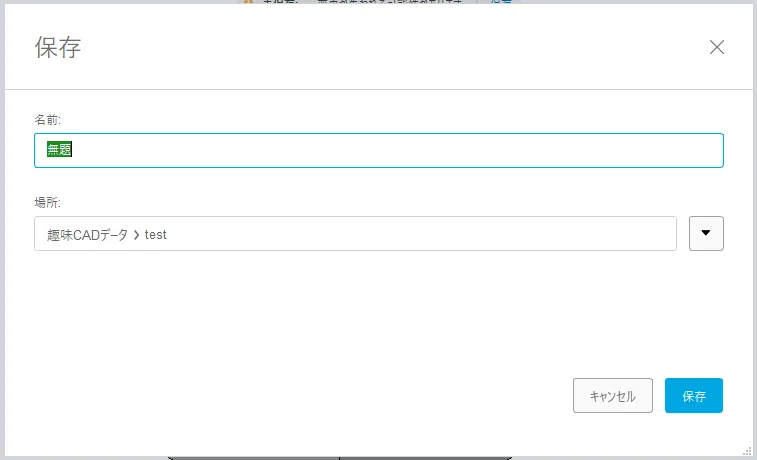
Ctrl + S キーを押して保存画面を開き、名前をつけます。
作ったフォルダを開いていた場合、自動的にそのフォルダに保存されるように場所が入力されているはずです。そのまま保存しましょう。
ちなみにデータはクラウドに保存されるので、自分のコンピューターに保存するには別途エクスポートする必要があります。
3Dプリンター用に出力する
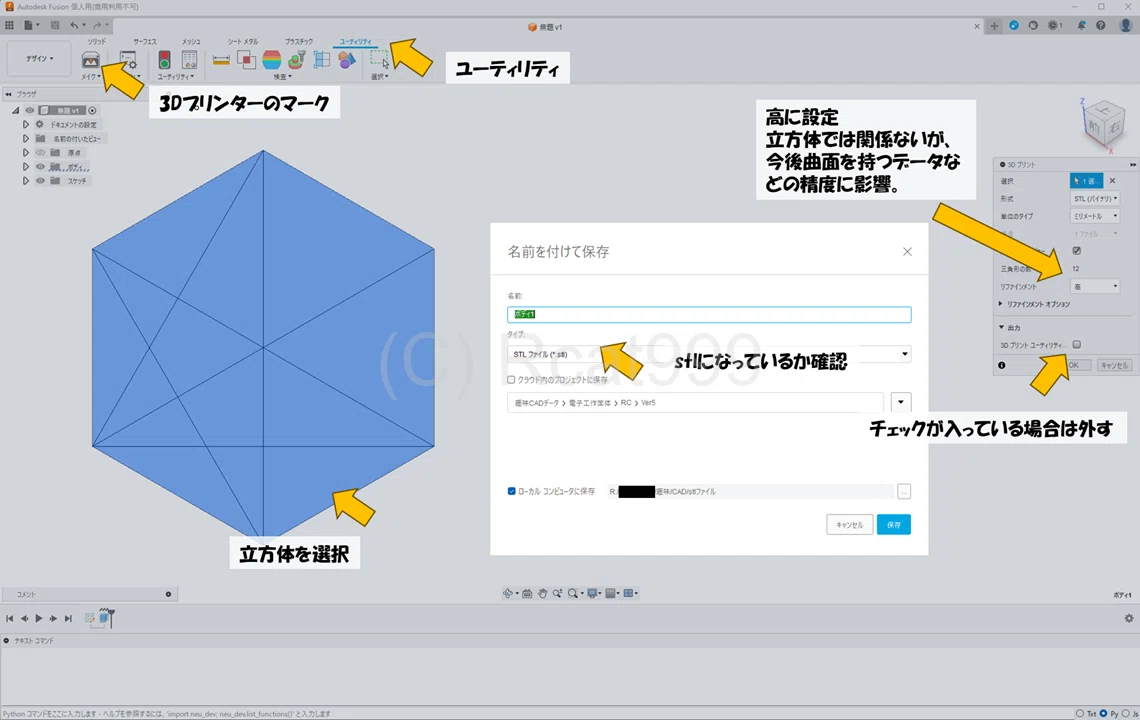
さて、ここで一息ですが、最後にこの立方体を3Dプリンター用に出力しておこうと思います。3Dプリンター用に出力するには、以下の手順を踏みます。
ユーティリティタブに移動
3Dプリンターのマークを選択
立方体を選択
設定を高に変更
3Dプリントユーティリティのチェックを外す
OKを押して保存画面を開く
タイプがstlになっているか確認する
つまりはstlというファイル形式ならどんな3Dデータでも3Dプリンターに回せます。ローカルコンピューターに保存にチェックを入れて任意の場所に保存する
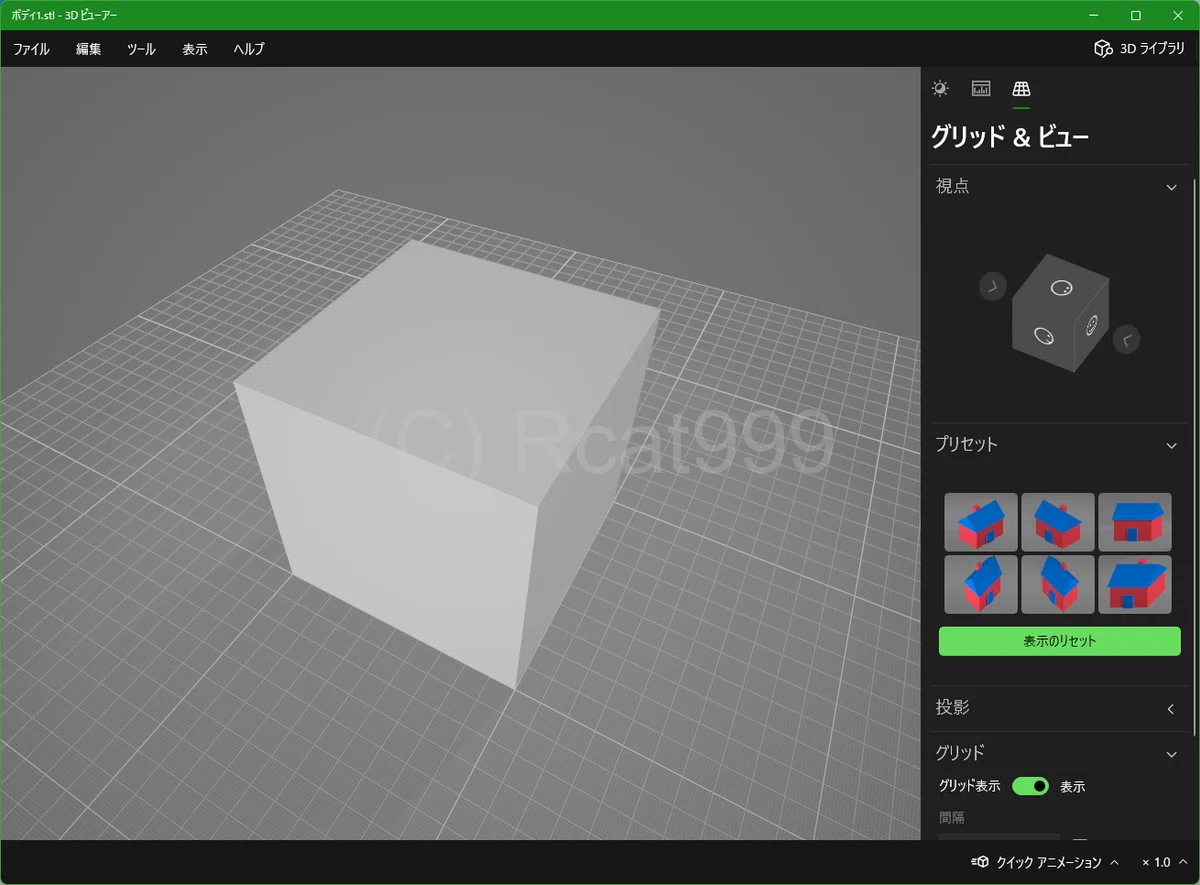
保存されたデータをWindowsの3Dビューアーで開くと、以下のように正しく保存されていることが確認できます。
編集可能と読み取り専用について
先ほど保存したデータをデータパネルで確認するとこのようになっているはずです。編集可能と書いてありますよね?
こちらですが、無料ライセンスだと同時に編集できる数は10個までと定められています。
以下の画面を見ると、私は10個中6個今使っていることになります。
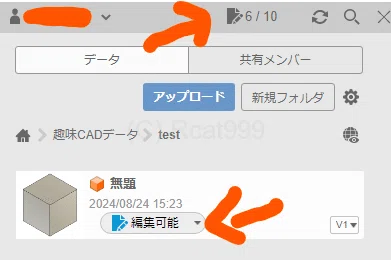
ちょっと分かりにくいのが、これはデータの保存数が10個というわけではなく、あくまでも手を加えられる状態データが10個までということです。
例えば目次で紹介したRCですが、画像に収まりきらないので半分くらいしか写っていませんが、部品数はこのようになっています。10個以上写っています。
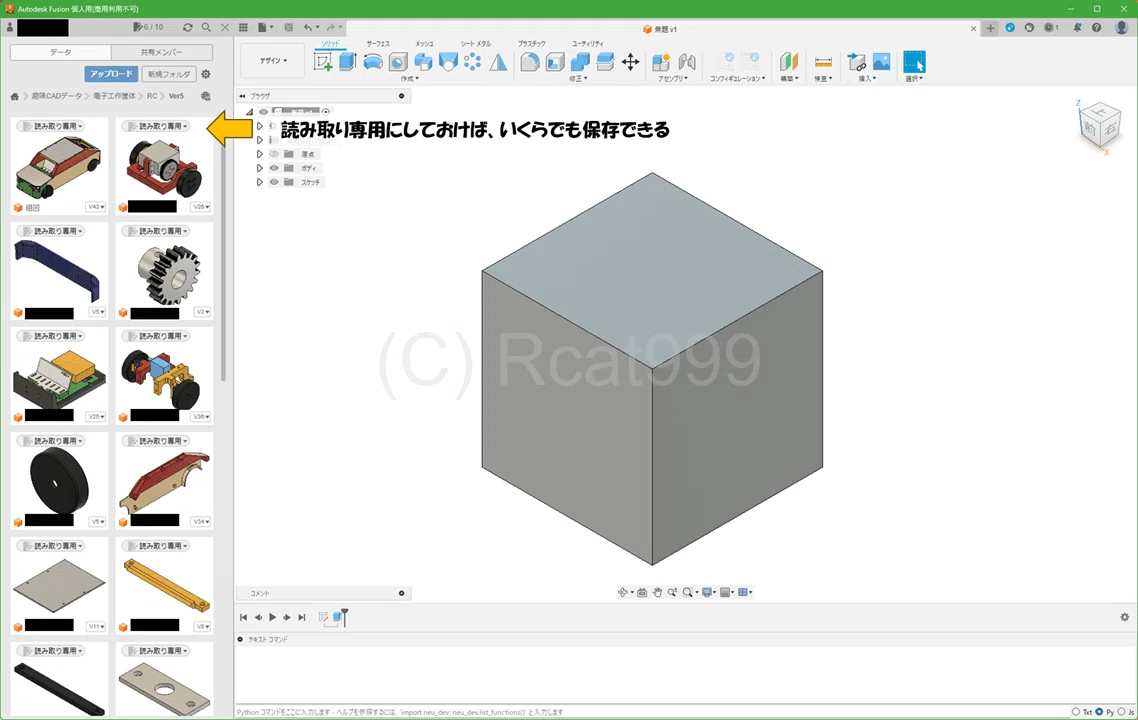
こんな感じで大量の部品を持つ工作をしている場合でも、その10個を同時に編集しながら進めることはできないよということです。
いくつかのものは完成させたら一旦編集を閉じる。必要であれば別の編集を終わらせてから書き込み権限を移動させるといったことが必要になってきます。
正直なところ、無料ライセンスでの微妙な点はこの点くらいです。数万払ってこの制限を解除するもよし、そのまま使い続けるもよしです。
まとめ
今回は無料で使えるCADFusion360の紹介と簡単な使い方の説明を行いました。ライセンスの仕組みなどが少々を複雑ですが大事な部分は書いたつもりです。
次回はもう少し複雑な形状を、いろんな機能を使いながら解説していこうと思います。
それではまたお会いしましょう。
最後に
利用規約
情報や作品の活用時は事前に利用規約をご確認ください。
https://note.com/rcat999/n/nb6a601a36ef5
コメントについて
利用規約のガイドラインを確認の上コメントしてください
いいなと思ったら応援しよう!
 情報が役に立ったと思えば、僅かでも投げ銭していただけるとありがたいです。