
【2026年最新】英語ゼロの非エンジニアがUpworkで外貨を稼ぐ!アカウント登録&プロフィール完全攻略マニュアル(Kyash裏技付き)

01. はじめに:なぜ今、日本の「非IT職」が外貨を稼ぐべきなのか?
歴史的な円安と物価高が続く今、国内の副業市場で「時給1,000円〜2,000円の下請け作業」に疲弊していませんか?
しかし、世界最大級のクラウドソーシング「Upwork」に目を向ければ、時給$30〜$50(約4,500円〜7,500円/時)という日本とは異次元の対価が支払われています。
「でも、自分はITプログラマーじゃないし…」
「英語も話せないし、海外実績なんてゼロだし…」
諦める必要は一切ありません。 私自身、ITエンジニアではなく日本の製造業で働く研究員です。英会話もできません。
しかし、日常のデータ整理、Excel、Teams、Power Platformなどの「日本の現場で培った業務改善スキル」は、世界から見れば喉から手が出るほど欲しいスキルなのです。
この記事では、実際の最新画面スクショと共に、「アカウント作成」「初期アンケート」「全10ステップのプロフィール初期設定」、さらに「JCBカードエラーを1分で回避する裏技」まで完全網羅で解説します。
02. 【画面解説】Upworkアカウント登録&初期アンケート攻略
まずは公式サイトからアカウントを作成し、画面の指示に従って初期設定を進めていきましょう。
ステップ1:アカウント作成&メール認証
Upwork公式サイトにアクセスし、「Sign Up」をクリック。
「Client」(仕事発注側)か「Freelancer」(仕事受注側)を選ぶ画面になるので「Freelancer」を選択します。
名前の入力: ご自身の First name(名前) と Last name(苗字) を英字で入力します(例: Taro Yamada)。
Emailの入力: Upworkで使いたいメールアドレスを入力します。
パスワードの入力: 文字と記号を含めた強固なパスワードを入力します。
Countryの入力: 「Japan」 を選択します。
すべての入力を終えたら「Create my account」ボタンを押してアカウント作成を実施します。
登録したメールアドレスに「Verify your email address」という件名でメールが届くので、メール内の「Verify Email」ボタンを押します。
これでアカウントの作成は完了です!続いて初期アンケートに進みます。
ステップ2:初期アンケート(3つの質問)の回答
メール認証が完了すると、Upwork側から3つの質問(初期アンケート)が出題されます。
質問1:フリーランス経験の確認
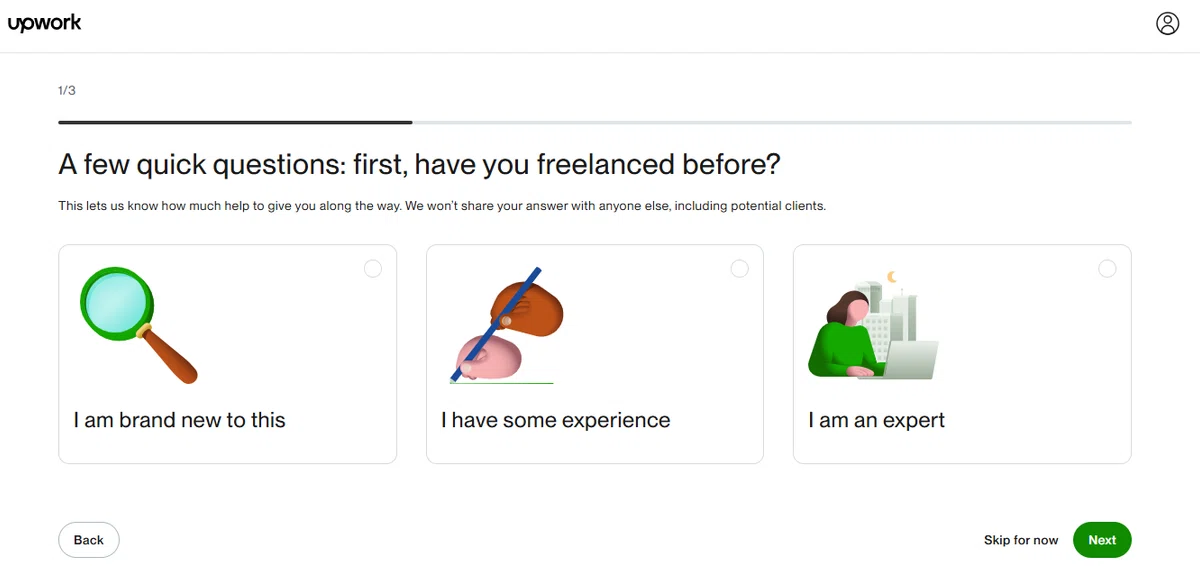
A few quick questions: first, have you freelanced before?
I am brand new to this(完全な初心者)
I have some experience(少し経験がある)
I am an expert(エキスパートである)
💡 おすすめの選択肢: I have some experience
質問2:副業・フリーランスの目的
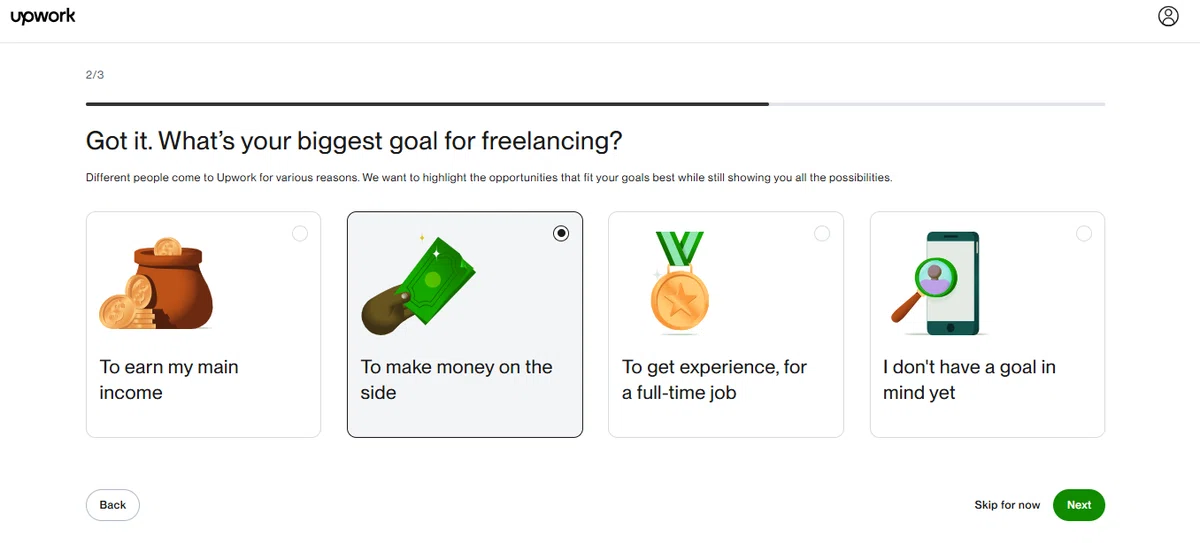
Got it. What’s your biggest goal for freelancing?
To earn my main income(本業としての収入を得る)
To make money on the side(副業として稼ぐ)
To get experience, for a full-time job(フルタイム就職のための経験作り)
I don't have a goal in mind yet(まだ目標は決まっていない)
💡 おすすめの選択肢: To make money on the side または To earn my main income
質問3:働き方のスタイルの選択
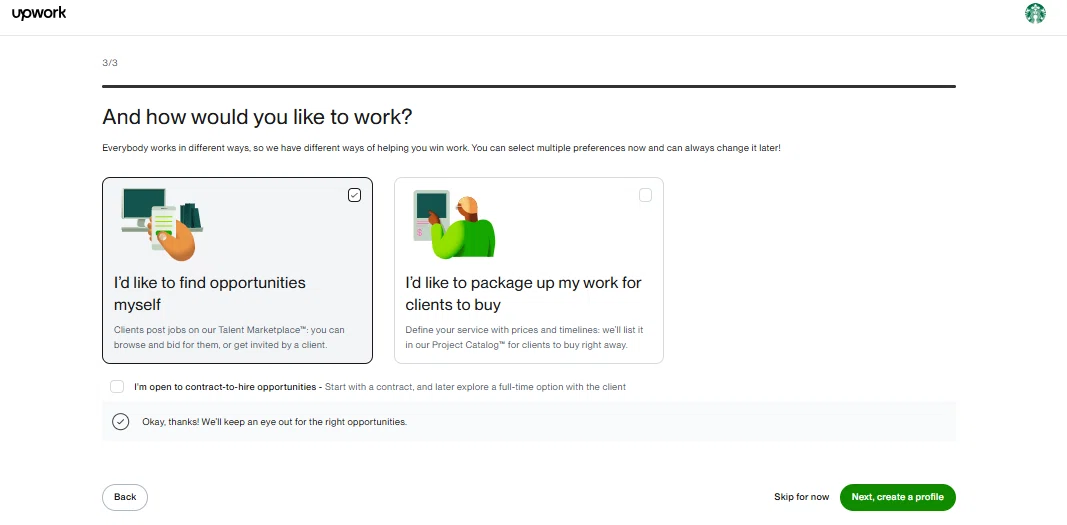
And how would you like to work?
I’d like to find opportunities myself(自分で案件を探して応募する)
I’d like to package up my work for clients to buy(自分のスキルを出品して買ってもらう)
I'm open to contract-to-hire opportunities(将来的な直接雇用・フルタイム検討も視野に入れる)
💡 おすすめの選択肢: I’d like to find opportunities myself にチェック!
03. 【画面解説】プロフィール作成画面(全10ステップ)の完全攻略
アンケートが終わると、いよいよプロフィール作成画面へと移ります。以下の手順に従って入力していきましょう。
① 経歴の記入方法
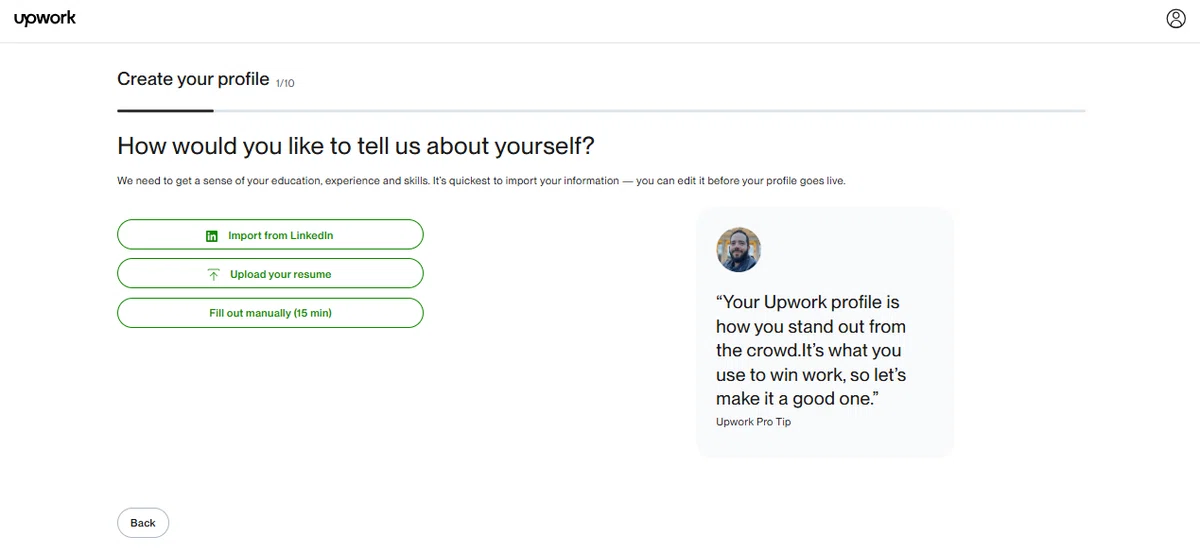
How would you like to tell us about yourself?
LinkedInからのインポート、履歴書(Resume)のアップロード、手入力の3つから選びます。
Import from LinkedIn
Upload your resume
Fill out manually (15min) ➔ これを選択!
💡 ポイント: 英語のResumeがない方が大半かと思いますので、**「Fill out manually」**を選んで一から入力していけばOKです。
② 職種カテゴリ&専門領域の選択

Great, so what kind of work are you here to do?
あなたのメイン領域となるカテゴリを1つ選び、その中の専門分野(Specialties)を1〜3つ選択します。
💡 おすすめカテゴリ:
非IT職・オフィスワーカー・業務改善系の方は Admin Support(事務サポート)、Data Science & Analytics(データ整理・分析)、または IT & Networking(M365/自動化など)を選択するのが受注しやすくおすすめです。
③ スキルタグの設定
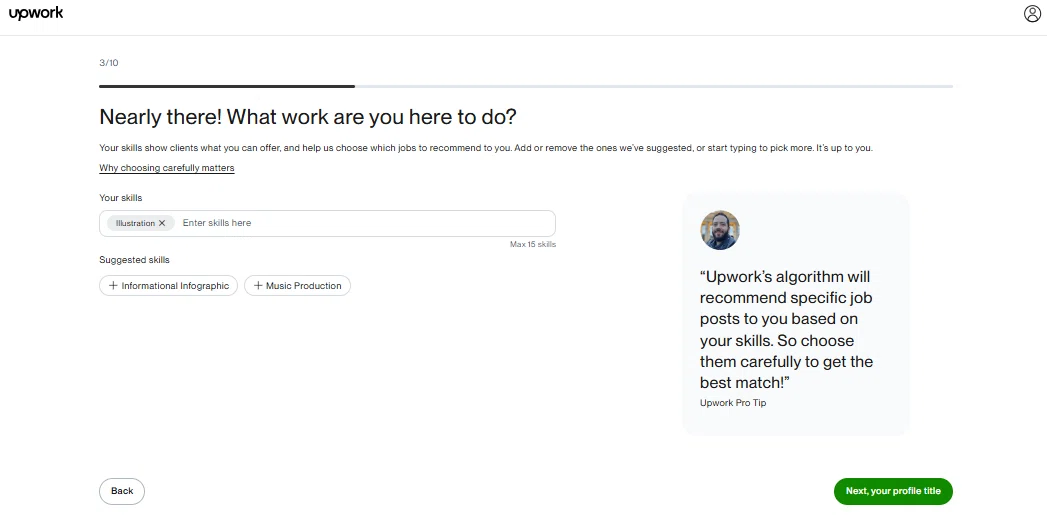
Nearly there! What work are you here to do?
クライアント検索にヒットするためのスキルタグを最大15個設定します。
💡 入力例:
Microsoft Excel, Data Entry, Power Automate, Process Automation, Market Research, Data Analytics など、自分が対応できるツールや業務に関する単語を英語で入力して追加しましょう。
④ 職種タイトルの入力
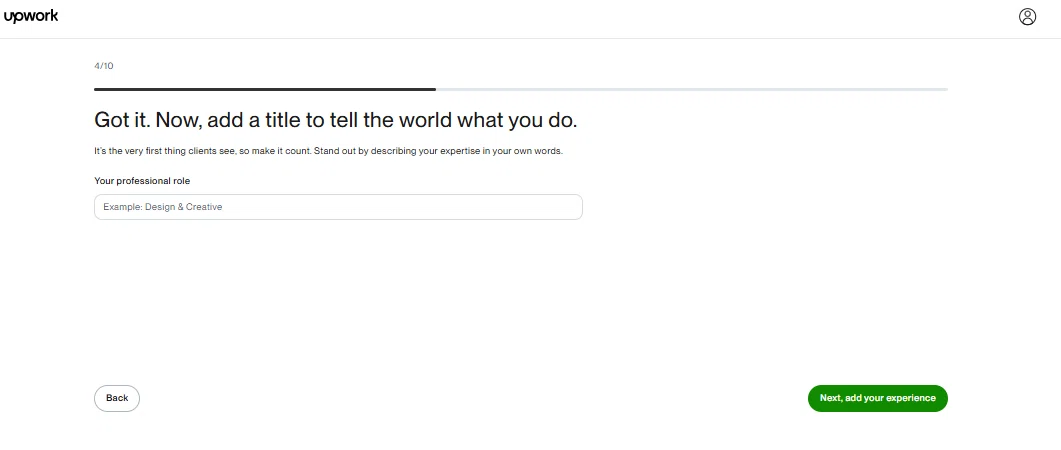
Got it. Now, add a title to tell the world what you do.
検索結果やプロフィールの一番上に表示される「あなたの肩書(職種名)」を入力します。
⚠️ ここで「Programmer」や「Data Entry」とだけ書くと低単価で買いたたかれます!
自分を単なる作業者ではなく「課題解決のプロ」に見せる肩書の作り方は、ステップ2記事にてプロンプト付きで詳しく解説しています。仮で Data Analytics & Workflow Automation Specialist などと入力して進みましょう。
⑤ 職歴の追加
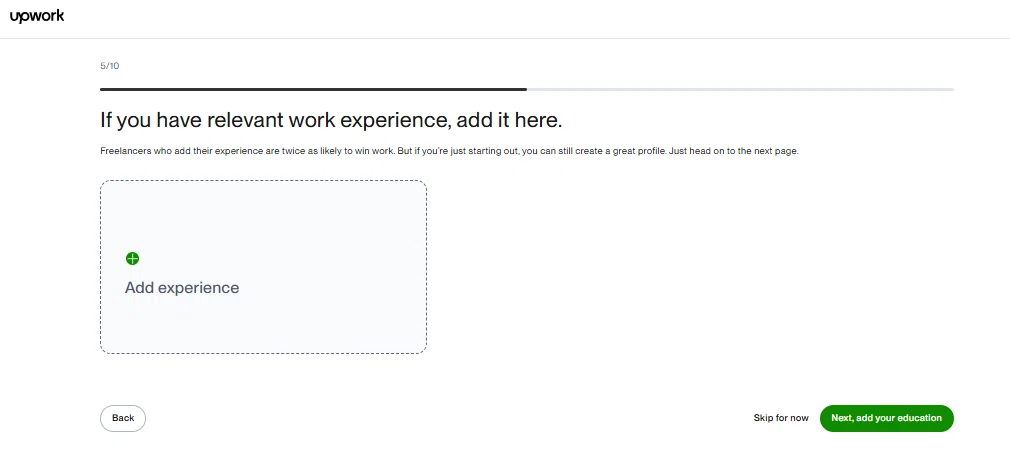
If you have relevant work experience, add it here.
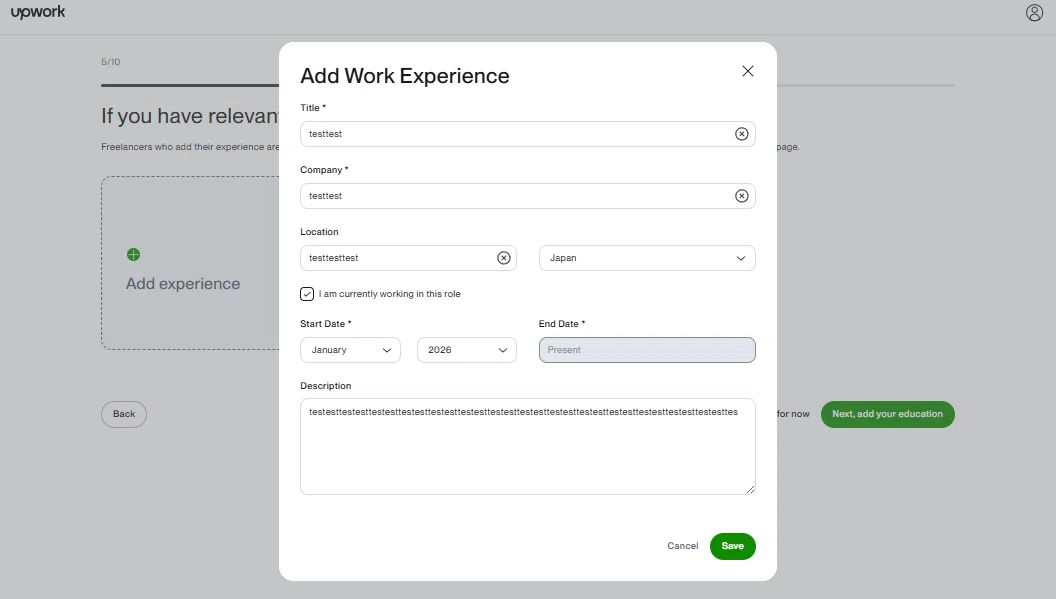
Add Work Experience
過去の職歴(役職名、会社名、期間、業務内容)を入力します。
Add experienceボタンを押すと画像のようなポップアップが出てきます。
Title: 役職(例: Research & Development Specialist / Office Administrator)
Company: 会社名(英語表記)
Location / Country: Japan
Dates Attended: 在籍期間
自分の職歴に合わせて入力してください。
⑥ 学歴の追加
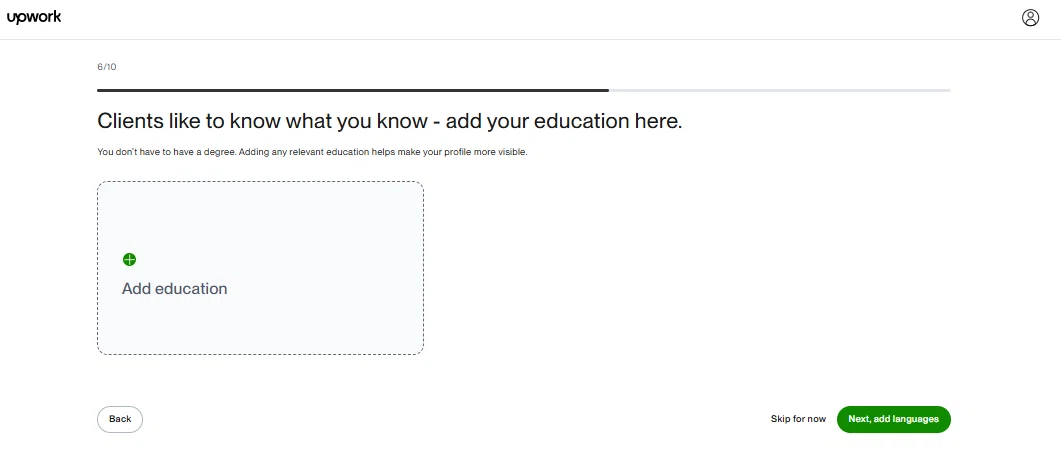
Clients like to know what you know - add your education here.
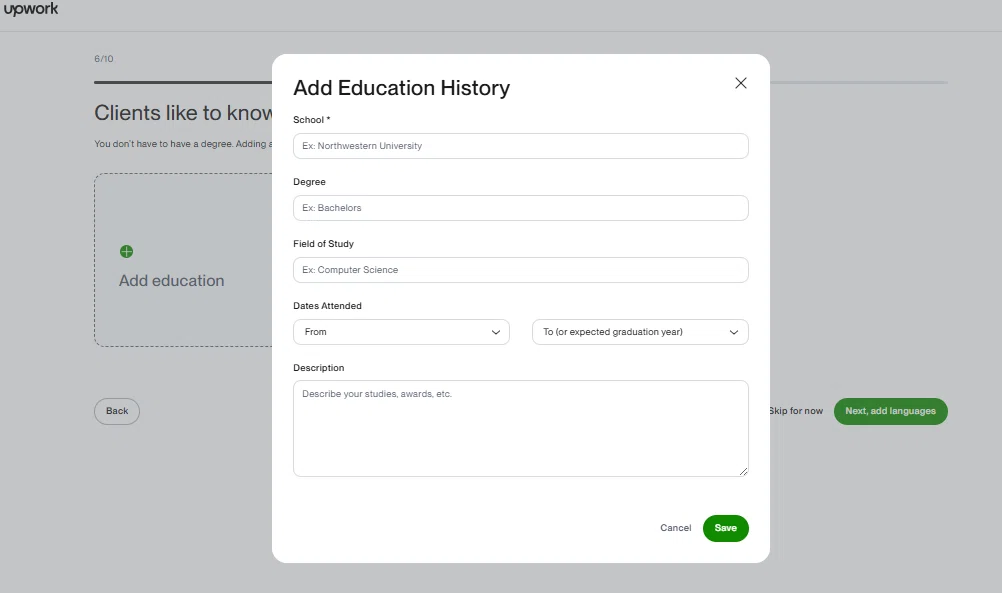
Add Education History
出身大学や高校などの学歴を入力します(学位がなくても問題ありません)。
School: 学校名(例: XX University: 入力すると選択肢が出てくるので該当する選択肢を選びます。)
Degree: 学位(例: Bachelor's Degree / Associate's Degree)
Field of Study: 専攻(例: Engineering / Business Administration)
⑦ 言語レベルの設定
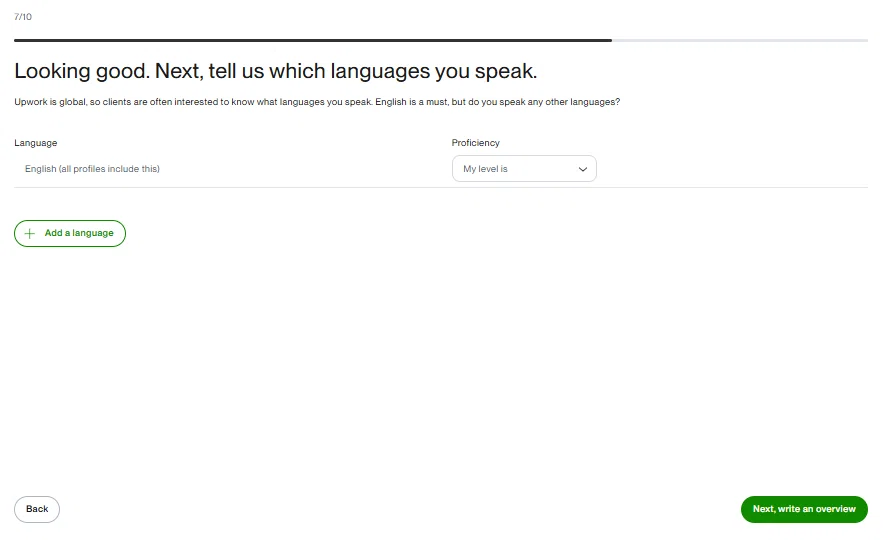
Looking good. Next, tell us which languages you speak.
話せる言語とレベル(Proficiency)を設定します。
English: Fluent(流暢)または Conversational(日常会話)を選択
Japanese: Native or Bilingual(母国語)を追加
💡 コツ: 「英語が話せないのにFluentにして大丈夫?」と不安になるかもしれませんが、チャット翻訳やAIツールを駆使してやり取りするため Fluent または Conversational に設定しておいて問題ありません。
⑧ 自己紹介文・Bioの入力
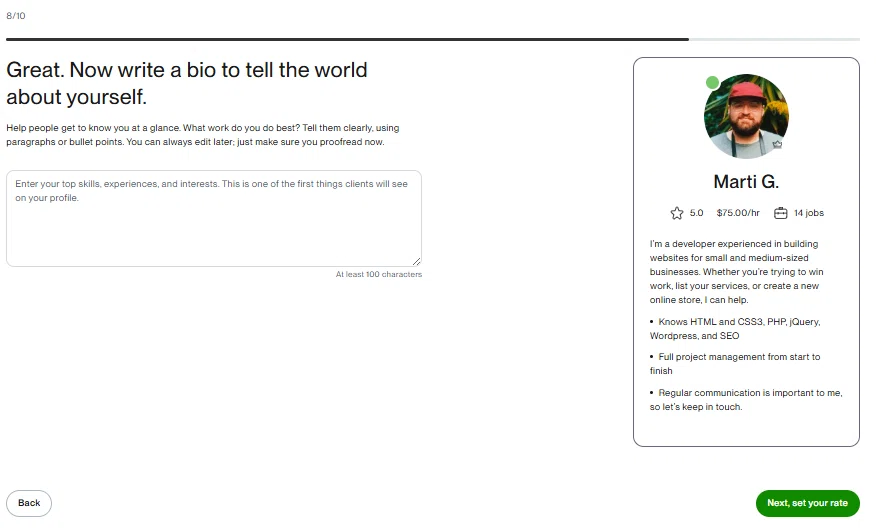
Great. Now write a bio to tell the world about yourself.
あなたの強みや提供できる価値をアピールする本文(英文)を入力します。
⚠️ 実は、ここがスカウト獲得率を左右する最重要部分です!
⑨ 希望時給の設定
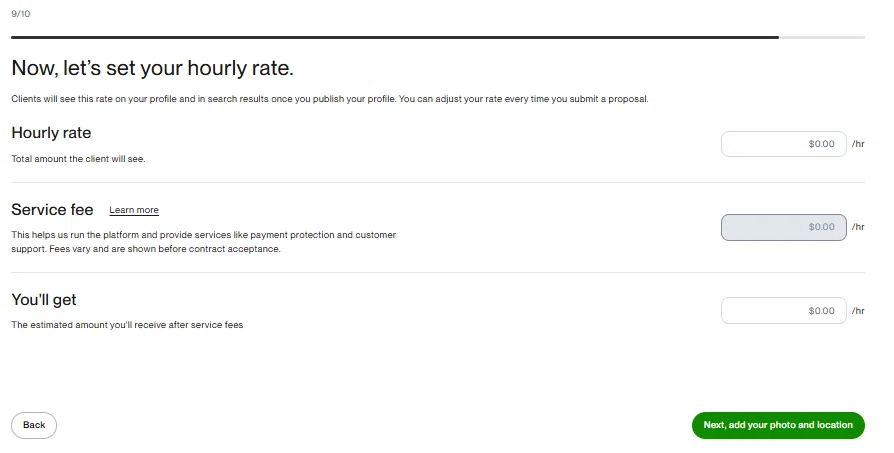
Now, let’s set your hourly rate.
希望する時給(1時間あたりの単価)を設定します。
Hourly rate: あなたの設定時給(例: $30.00 〜 $50.00)
Service fee: Upwork側の手数料が自動差引されます
You'll get: 手数料引去後の手取り額
⑩ 顔写真・個人情報・住所の入力(A few last details)
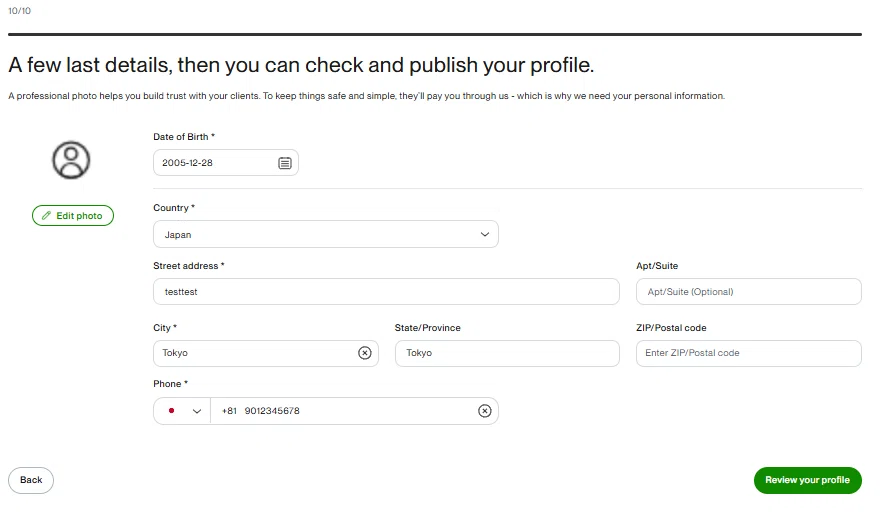
A few last details, then you can check and publish your profile.
最後に、プロフィール写真とご自身の連絡先・住所を入力します。
Date of Birth: 生年月日
Country: Japan
Street address: 英語表記の住所(建物名・部屋番号、番地)
例: #101, 1-1-1 Nishi-Shinjuku
City: 市区町村(例: Shinjuku-ku)
State/Province: 都道府県(例: Tokyo)
ZIP/Postal code: 郵便番号(例: 160-0023)
Phone: 国番号 +81 を選択し、最初の「0」を除いた電話番号を入力(例: 9012345678)
入力が完了したら、最終確認画面で内容をチェックして「Publish Profile」を押せば、プロフィールの公開・アカウント初期設定は完了です!
長かったですよね… 本当にお疲れ様でした。(まだまだ続くのですが…笑)
04. 【採用率4.5倍】プロフィール完成度(Completeness)を100%にする秘訣
プロフィール作成の基本項目を入力すると、マイページに「Complete your profile(プロフィールを完成させよう)」というメーターが表示されます。
基本項目を入力すると、マイページに「Complete your profile」というメーターが表示されます。 公式データによると、プロフィールを100%完成させているフリーランスは、未完成の人に比べて採用率が「4.5倍」跳ね上がるとされています。
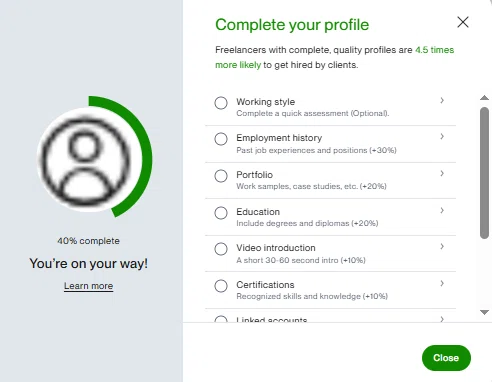
💡 プロフィール完成度(Completeness)の加点内訳
Employment history(職歴): +30%Portfolio(ポートフォリオ・実績): +20%Education(学歴): +20%Video introduction(自己紹介動画): +10%Certifications(資格): +10%Linked accounts(SNS/連携アカウント): +10%Other experiences(その他の活動経験): +5%
ここで9割の日本人が挫折し、諦めて去っていく…
「海外向けの制作物や実績画像なんて何もない…」 「日本の本業の職歴を、どう英語でアピールすればスカウトが来るかわからない…」
ここで手を止めてしまうのはあまりにも勿体ないです。
本業での日常的なExcel改善やデータ整理の経験を、NDA(守秘義務)を守りながら海外クライアントに刺さる「匿名ケーススタディ」へ変換するAI技術を使えば、実績画像ゼロからでも一瞬で完成度100%のプロ仕様プロフィールが完成します。
05. 次のアクション:無駄な試行錯誤をゼロにして最速で稼ぐ
スカスカなプロフィールのまま応募しても、クライアントから無視され、Connects(応募チケット)を無駄に消費するだけです。 ワンコイン(500円)で遠回りを回避し、最短ルートで外貨獲得のスタートラインに立ちましょう。
【ステップ2】実績ゼロからスカウトを引き寄せる!AIプロフィール&匿名ポートフォリオ作成術(500円記事)
【ステップ3】【コピペ可】英語力0の製造業研究員が、Upworkで初月から「時給$50案件」を勝ち取ったAI提案文プロンプト&全戦略
まずはステップ2で「採用率4.5倍の無敵プロフィール」を作り上げてください!
💡【巻末補足】知っておくべき「税務と決済」のミニ知識
税務(W-8BEN): 設定しないと報酬から米国税(30%)が引かれます。「Tax Information」から非米国居住者としてマイナンバーを入力すれば**0%**にできます。
JCBカード問題: UpworkはJCB非対応です。手持ちがJCBしかない方は、スマホアプリ**「Kyash」**でバーチャルVISAカードを即時発行(無料・1分)して登録すれば一発解決します!
