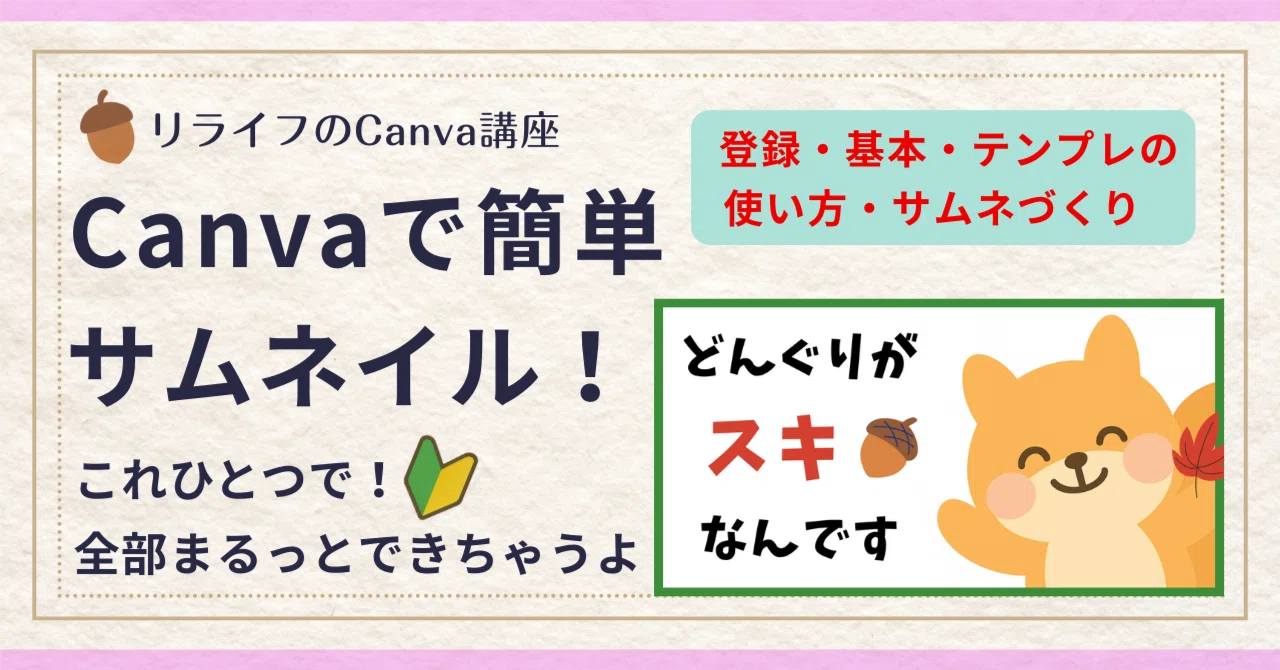
Canvaで簡単サムネイル!登録~基本の使い方・デザインまで、全部まるっと教えちゃいます!【初心者講座】

こんにちは、Re:人生(リライフ)です😊
noteで記事を書いている方なら、
Canvaで、サムネイルや
記事内の画像をつくっている
という方、多いと思います🤭
私は、Canva初心者🔰さん向けの
記事を書いてましたが、
Canvaの説明や登録の部分書いてない!
と気づきました💦
なので、この記事では、
基本を確認して、学びながら、
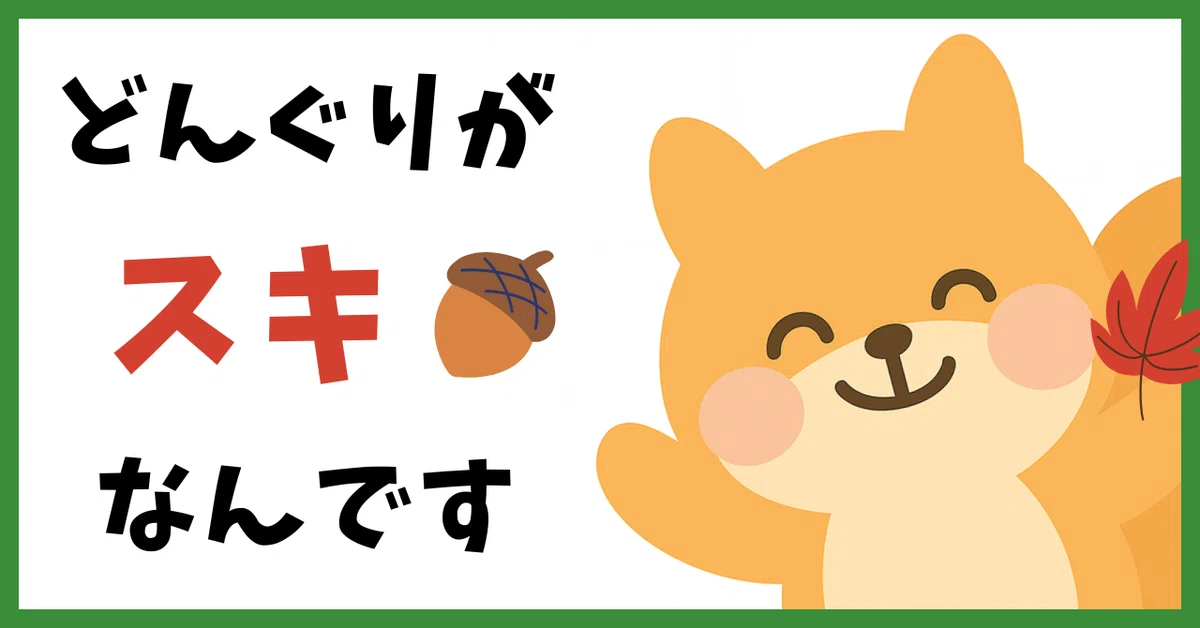
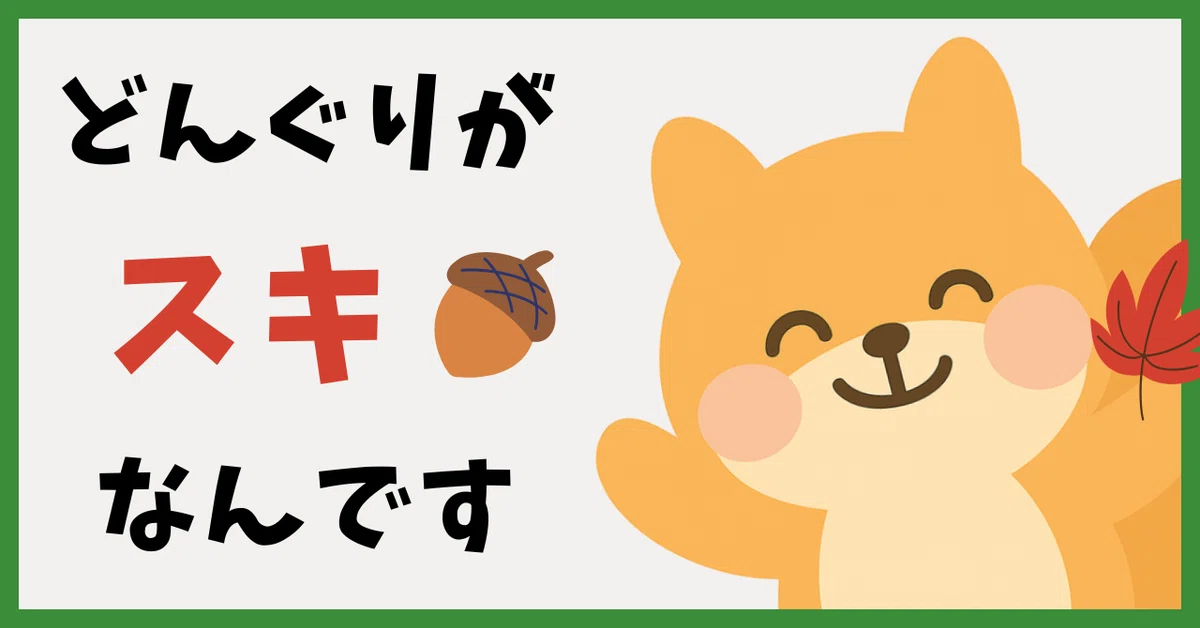
こんなサムネイルを作ってみましょう!
今回は、キャラクター大きめのデザインです。
リライフのAI×Canva講座 の記事は、
この無料マガジンに追加していきます!
気になる方は、フォローしてね😊
長いので、目次からお好きな所に
びゅーんと、とんでください!
迷ったら、サムネイル完成!
にとんでみて😁
Canvaってなに?
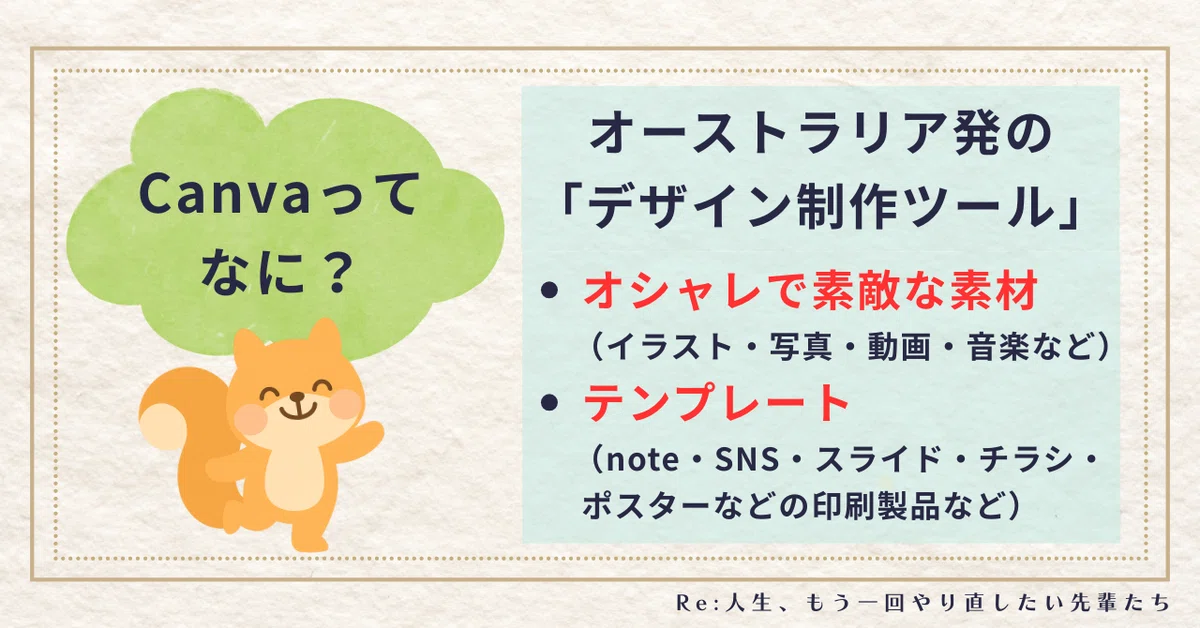
素敵な素材やテンプレートが、
たくさんあるので、
「画像イチから作るの無理…🥹」
っていう方にも、とってもおすすめです!
白紙から、デザインを作る
デザイナーさんが作ったテンプレートをつかう
テンプレートをみて、デザインを学ぶ
などいろいろ使えます。
しかも、無料で!!
結構いろんなことができる!
これが、
画像作るの初心者🔰さんにも、
ちょっと試してみたいって方にも
おすすめな所です😆
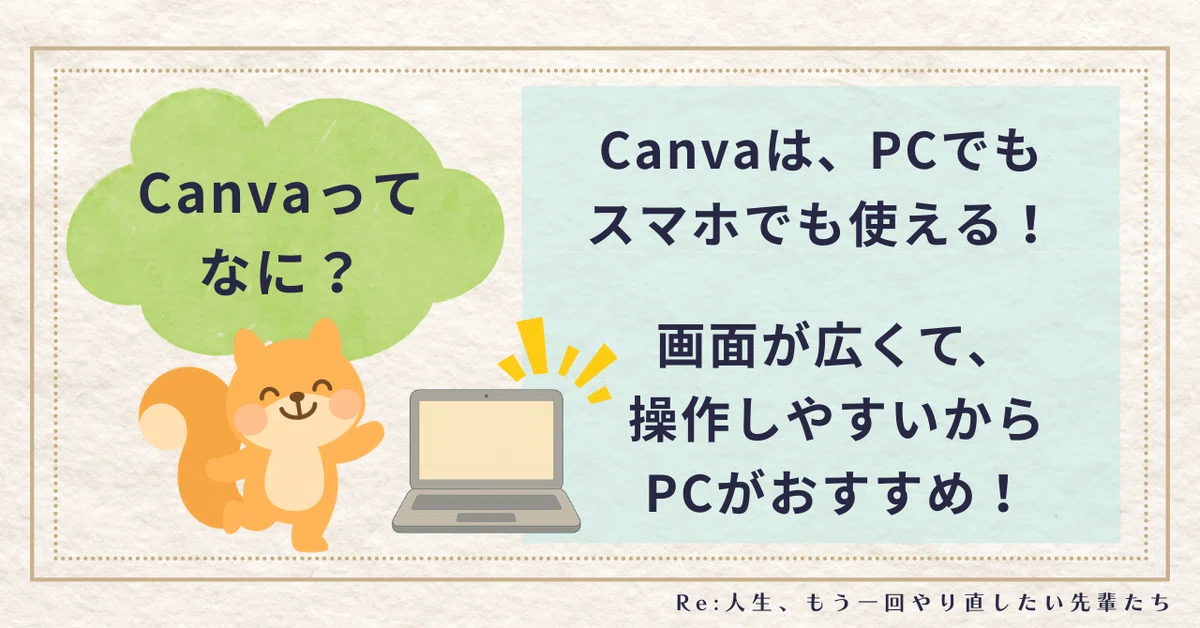
noteのサムネイルや記事内画像を作るなら
断然PC💻をおすすめします!
理由は、
画面が広くて、操作しやすいからです!
特に、私は、記事を書きながら
記事内の画像を作っているので、
「ガシガシ画像作りたい!」って方は、
PCからをおすすめします😊
まず触ってみたい!という方は
スマホで気軽に試せるのはいいですよね!
Canvaの登録方法
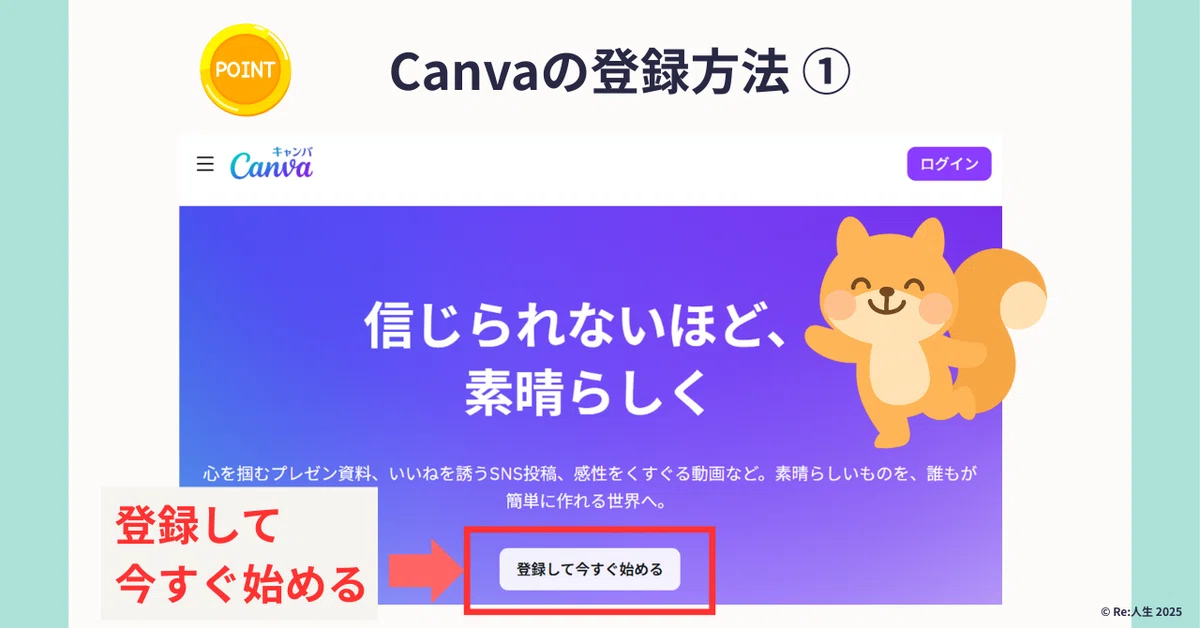
Canva のWedサイトへ!
「登録して今すぐ始める」をクリック
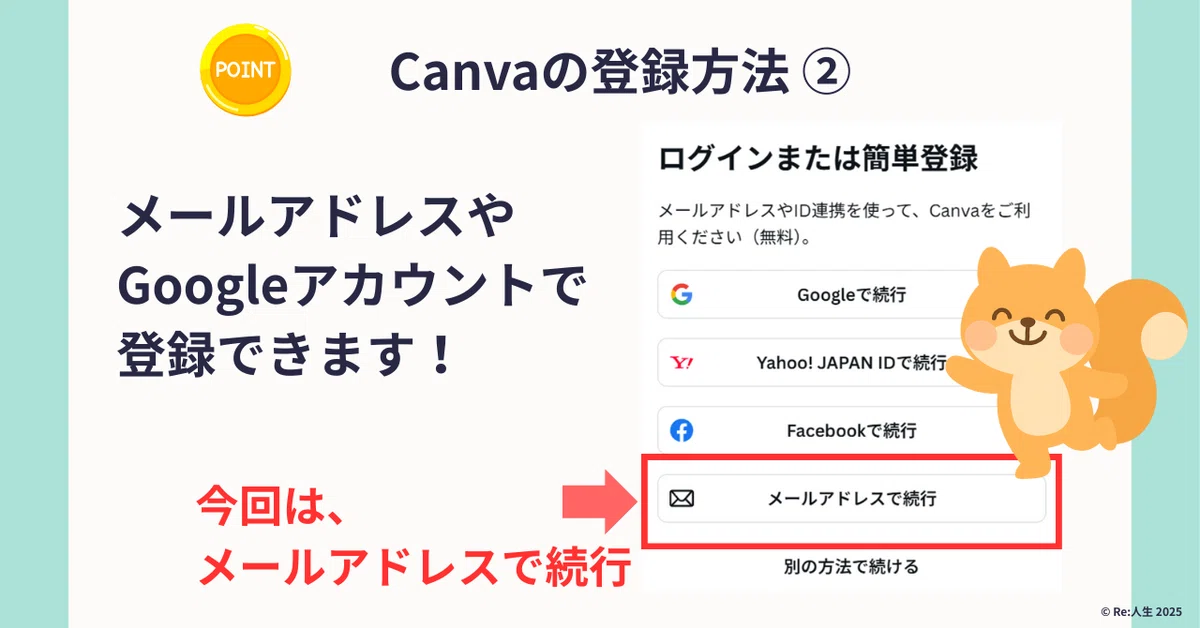
Googleアカウントなどでも登録できます。
今回は、メールアドレスで続行!
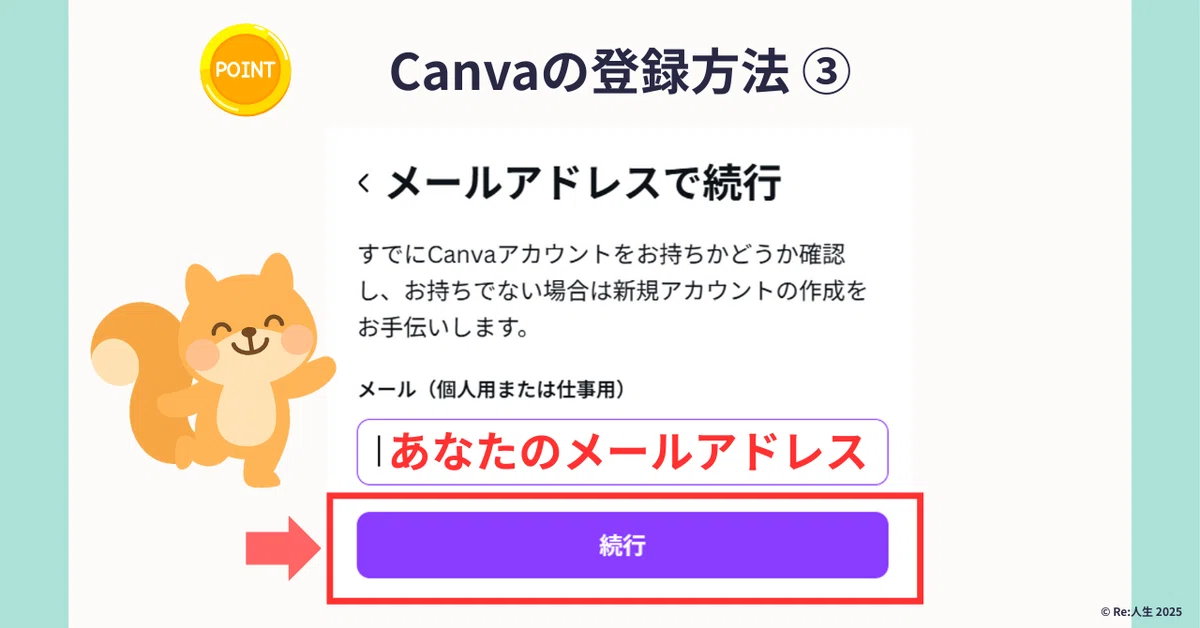
メールアドレスを入れて、
希望するアカウント名を入力!
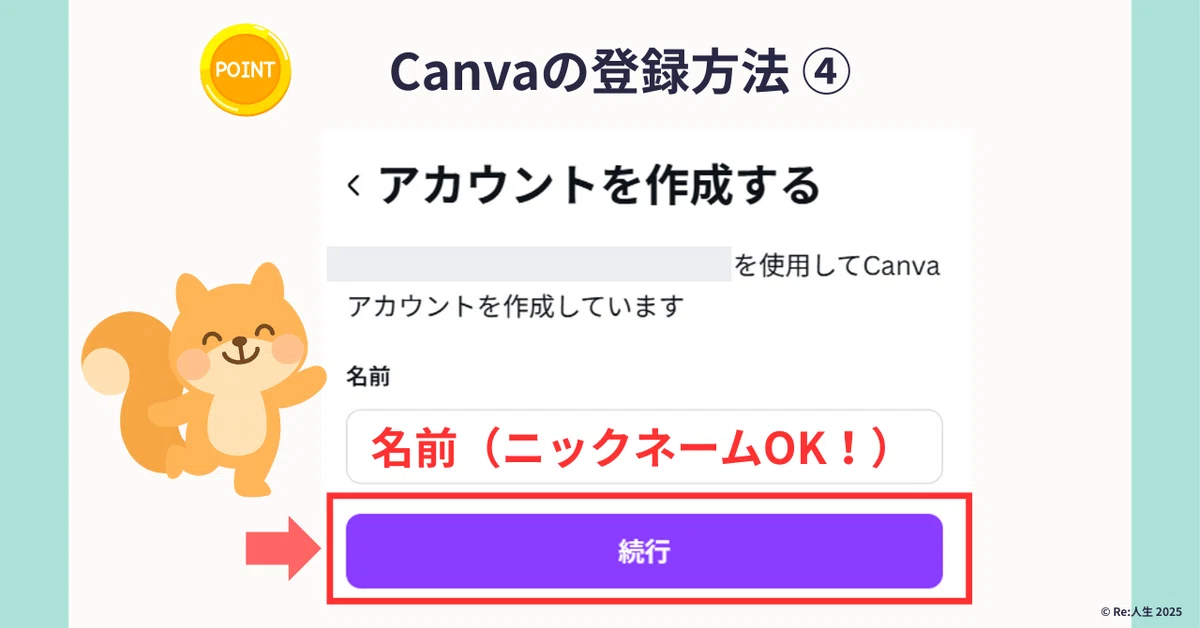
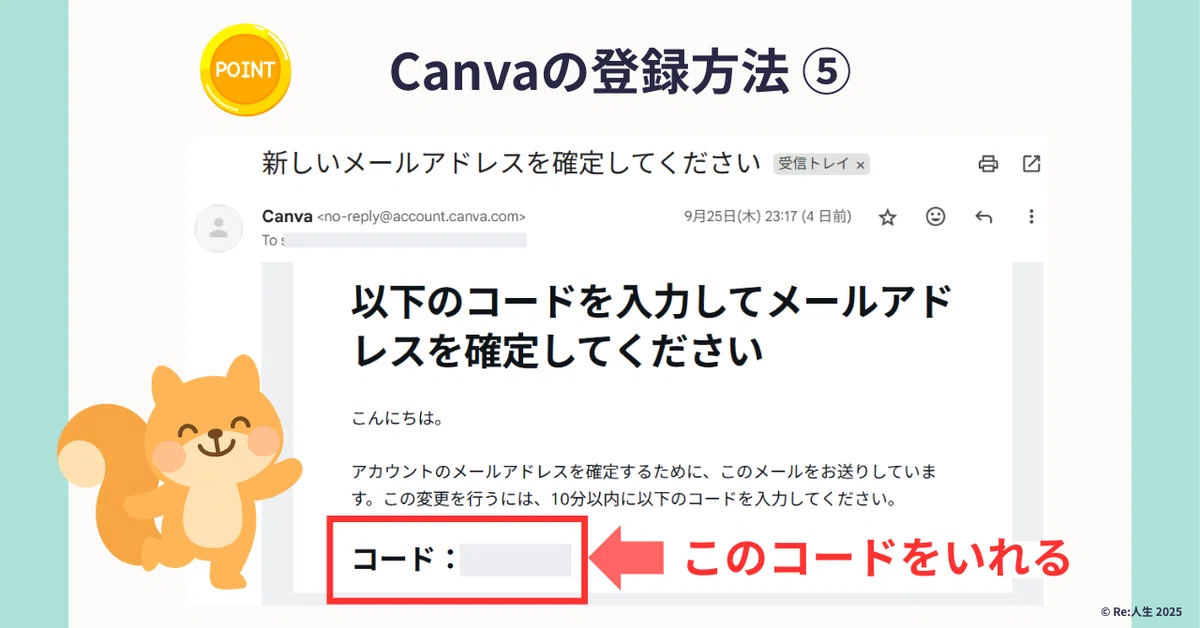
メールアドレスに、コードが送られてくるので、
この6桁の数字をいれて、登録
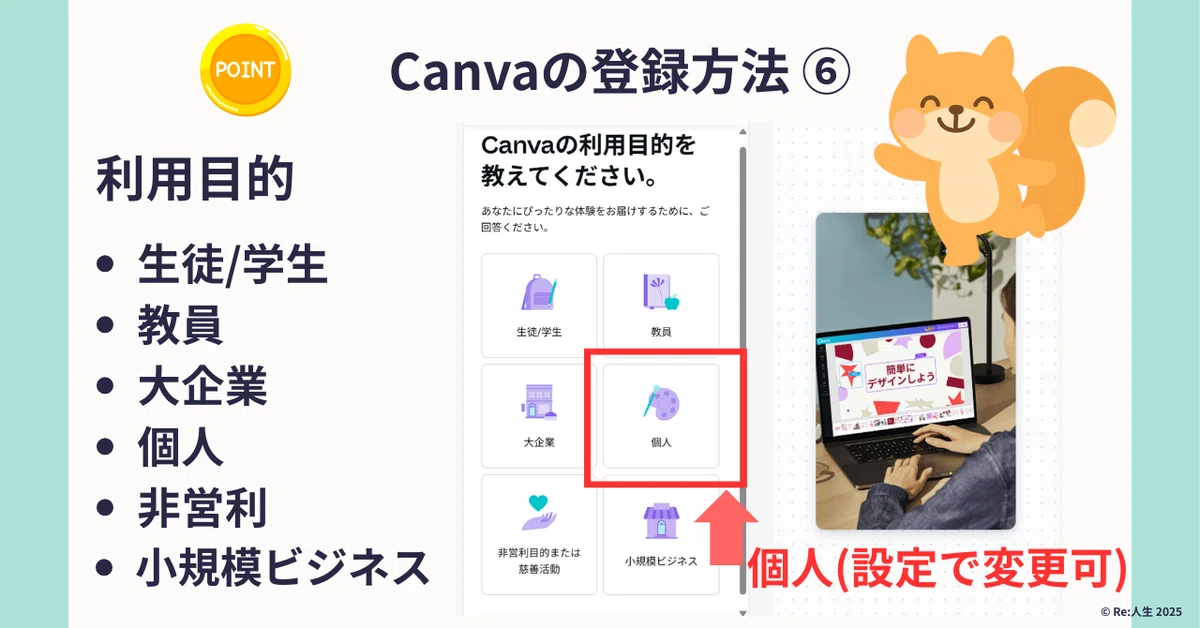
利用目的を聞かれるので、「個人」を選択
あとで、設定で変更できます。
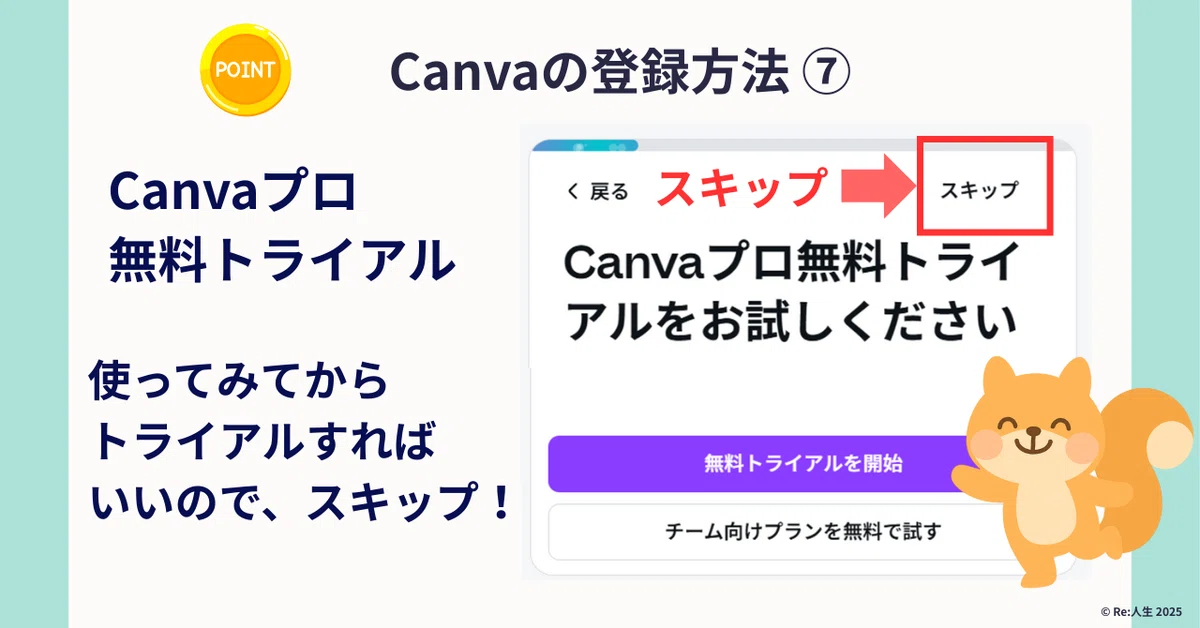
Canvaプロのトライアルに誘われますが、
使ってみてからトライアルすればいいので、
スキップ!
(あとで出てくるので大丈夫です!)
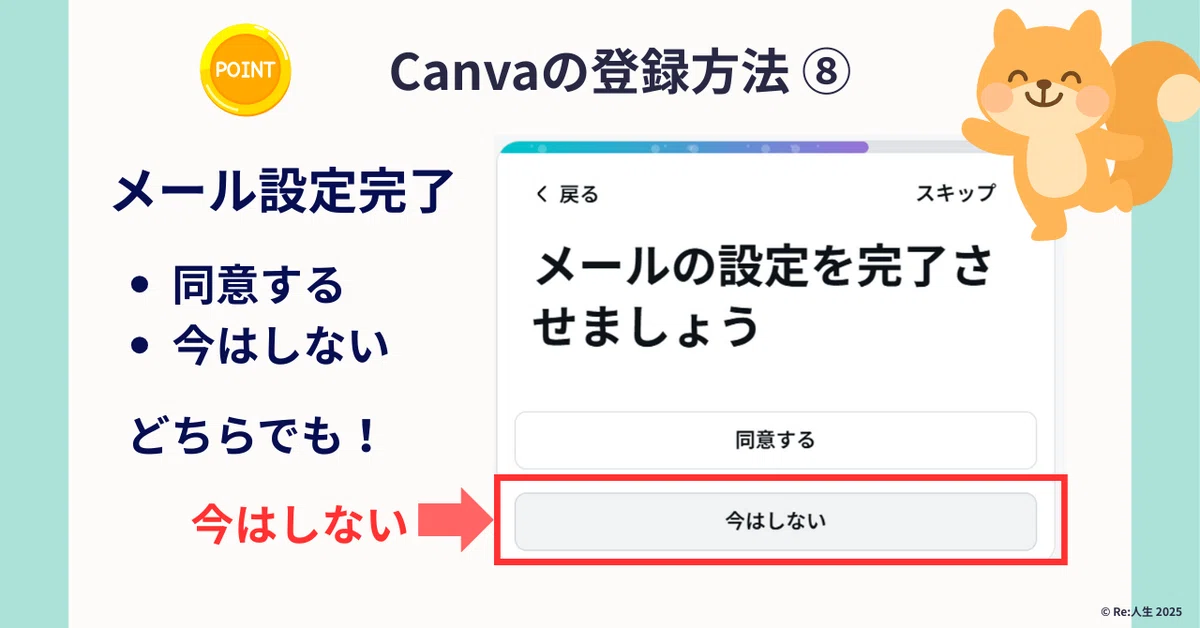
「Canvaから、役立つ情報送りますよ~」
っていうメッセージの設定をします。
早く登録完了させたいので、
「今はしない」をクリック
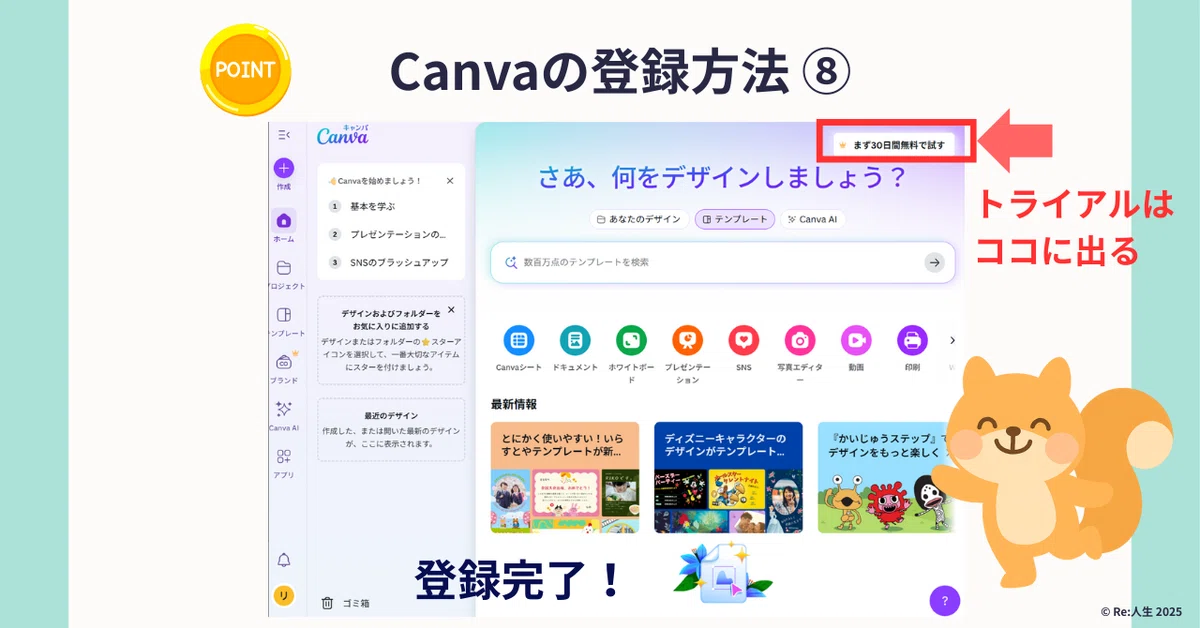
これで、登録完了です!
これが、ホーム画面です。
(ログインしたときに出てくる画面)
右上に、トライアルのお誘い出てます🤭
Canvaの使い方
1️⃣ ホーム画面の説明
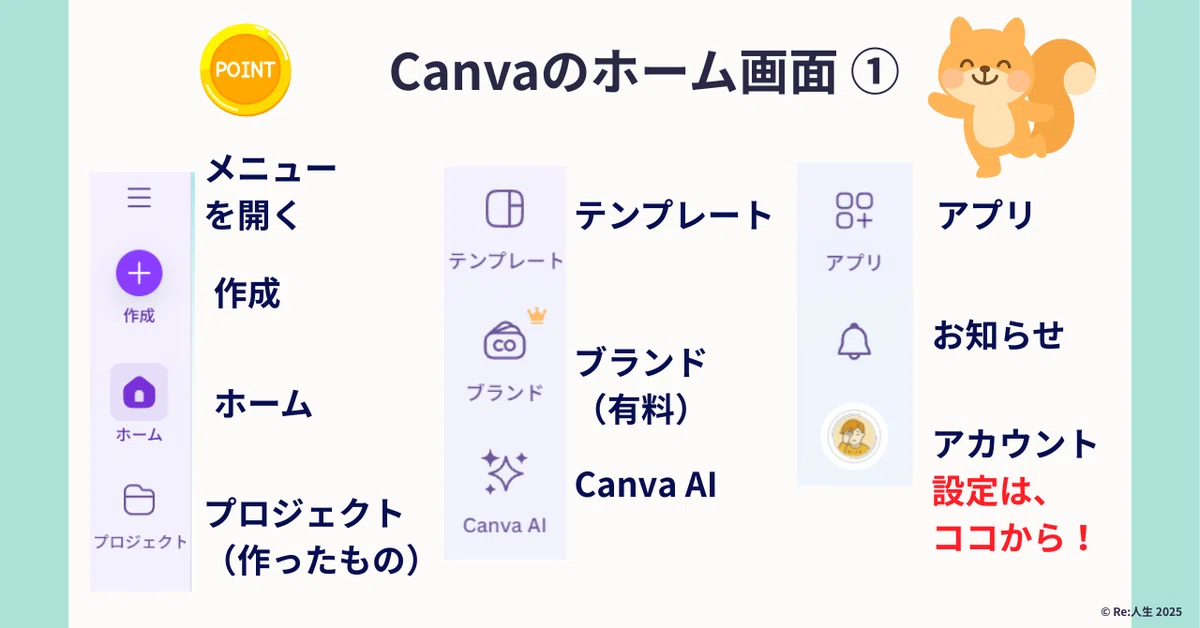
ホーム画面左のアイコンは、こんな感じ。
「設定」は、アカウントのところから
できます。
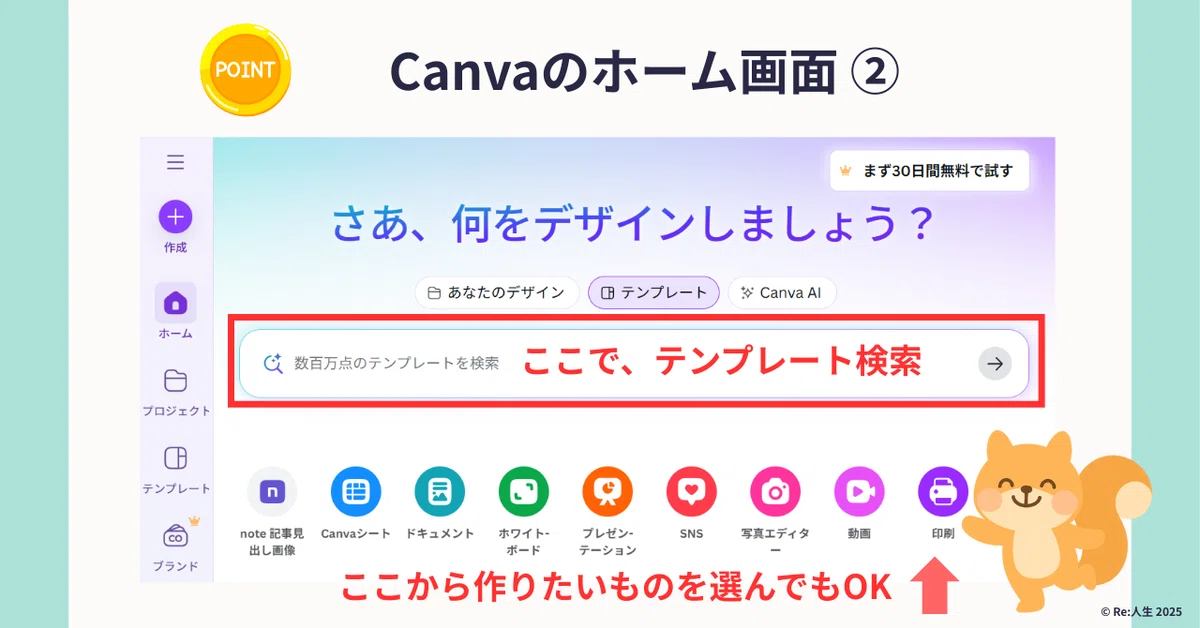
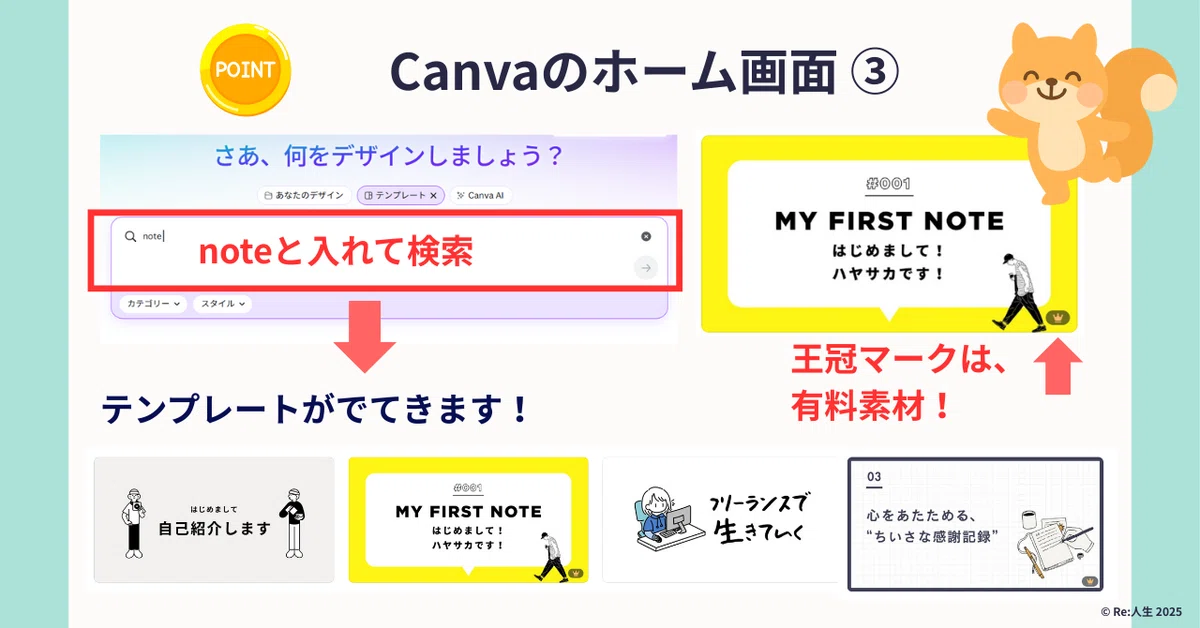
検索ボックスで、検索するか
下に出ているアイコンをクリックで
選んでもOKです!
今回は、「note」と入れて
検索してみます!
テンプレートがいろいろ出てきますが、
王冠マーク👑は、有料素材なので、
無料の方は、マークなしのものを
選んでくださいね!
2️⃣ テンプレートを使う
では、テンプレートをつかって、
サムネイルを作ってみましょう!
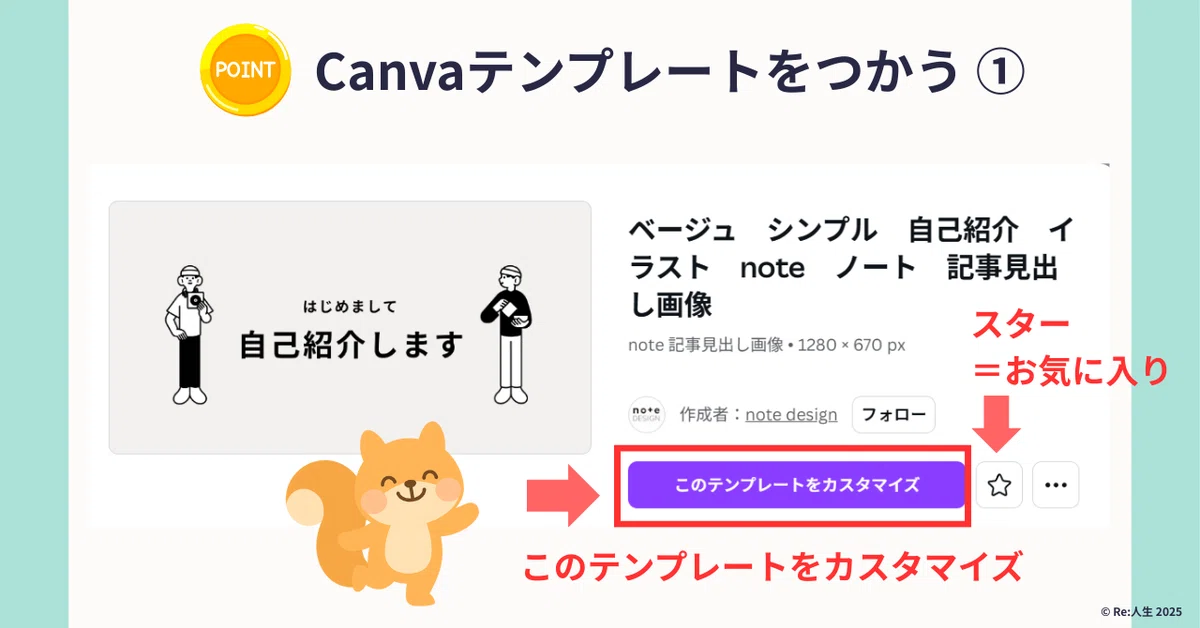
今回は、一番最初に出てきたのを
選んでみます。
「このテンプレートをカスタマイズ」
気に入ったテンプレや素材は、
スター⭐をつけておくと、
「お気に入り」フォルダに入ります。
これで、テンプレートを
編集できるようになります。
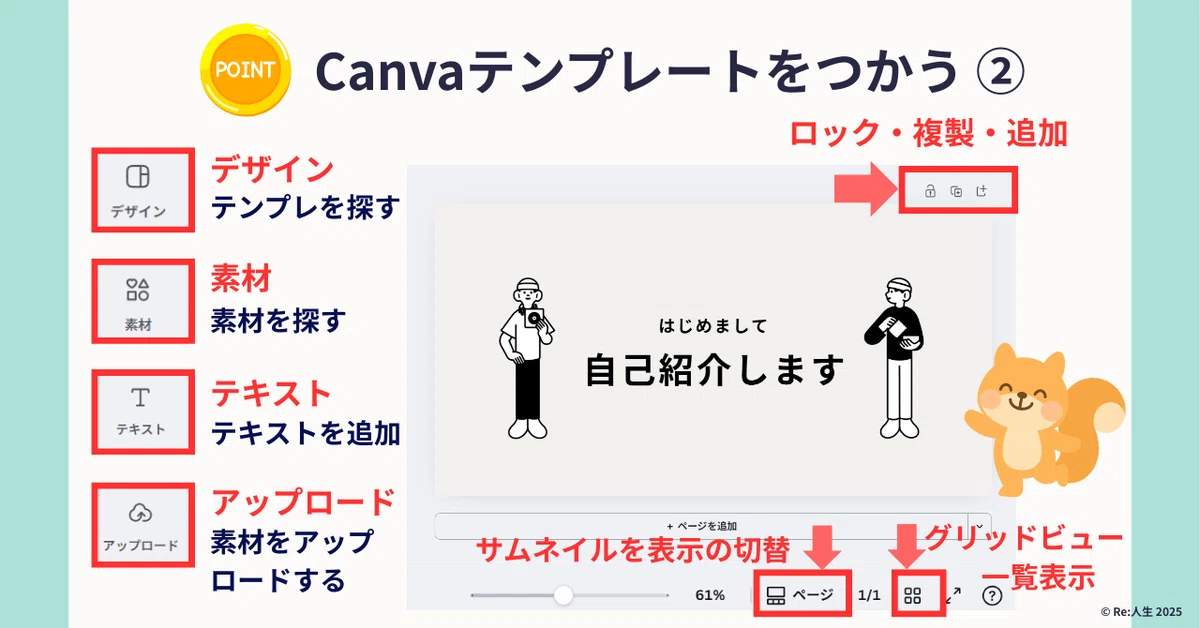
サイドバーにアイコンが
いろいろ並んでいますが、
よく使うものは、
・デザイン:テンプレを探す
・素材:素材を探す
・テキスト:テキストを追加
・アップロード:素材をアップする
手書きできる「ツール」も使えますが、
初めての方は、まずは、この4つを
覚えておくといいと思います。
💡画像数枚の時は必要ありませんが、
たくさん作成したときには、
表示の切替を使うと便利です。
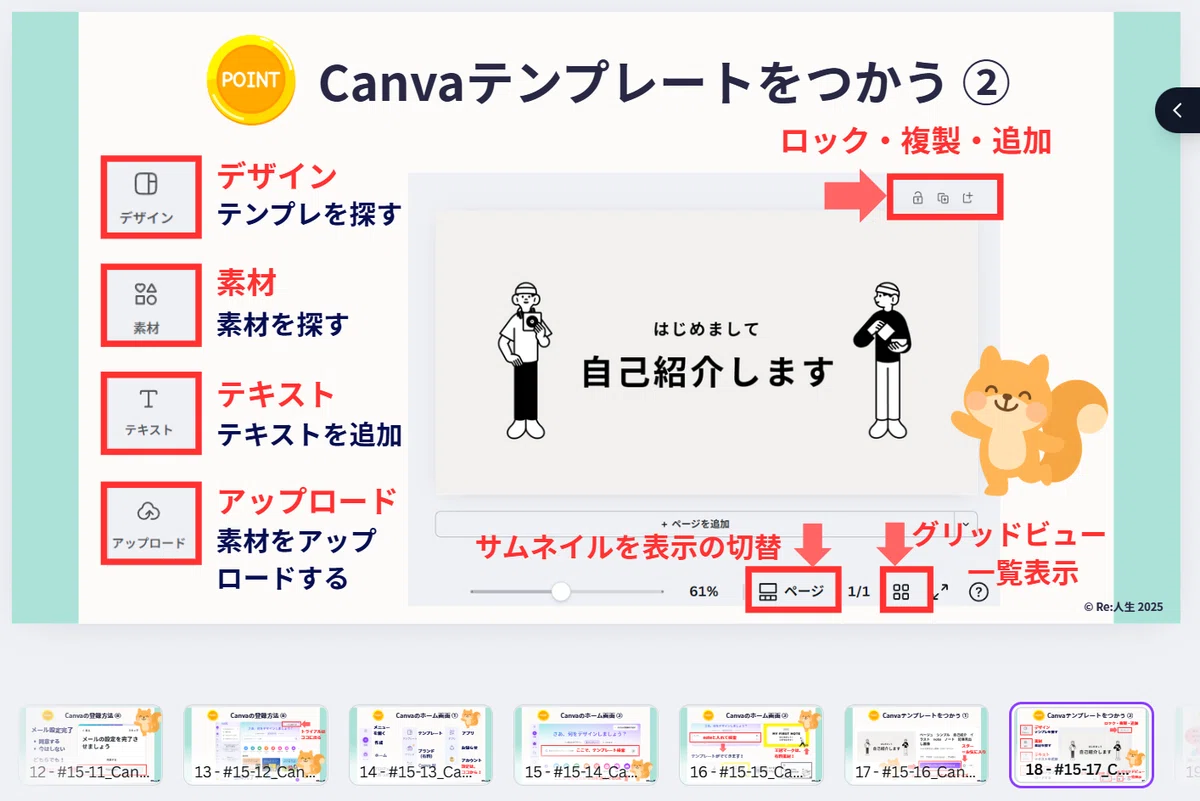
3️⃣ サムネイル表示切替
【サムネイル表示なし】
上の画像は、サムネ表示なしの状態。
スクロールで、ページを移動
【サムネイル表示あり】
ページの下にサムネイルが出る
スクロールでページを移動
サムネイルクリックで、移動もできる
4️⃣ グリッドビュー(一覧表示)
一覧表示になる
枚数が多いときに、選択が簡単
ページの順番入れ替えが簡単
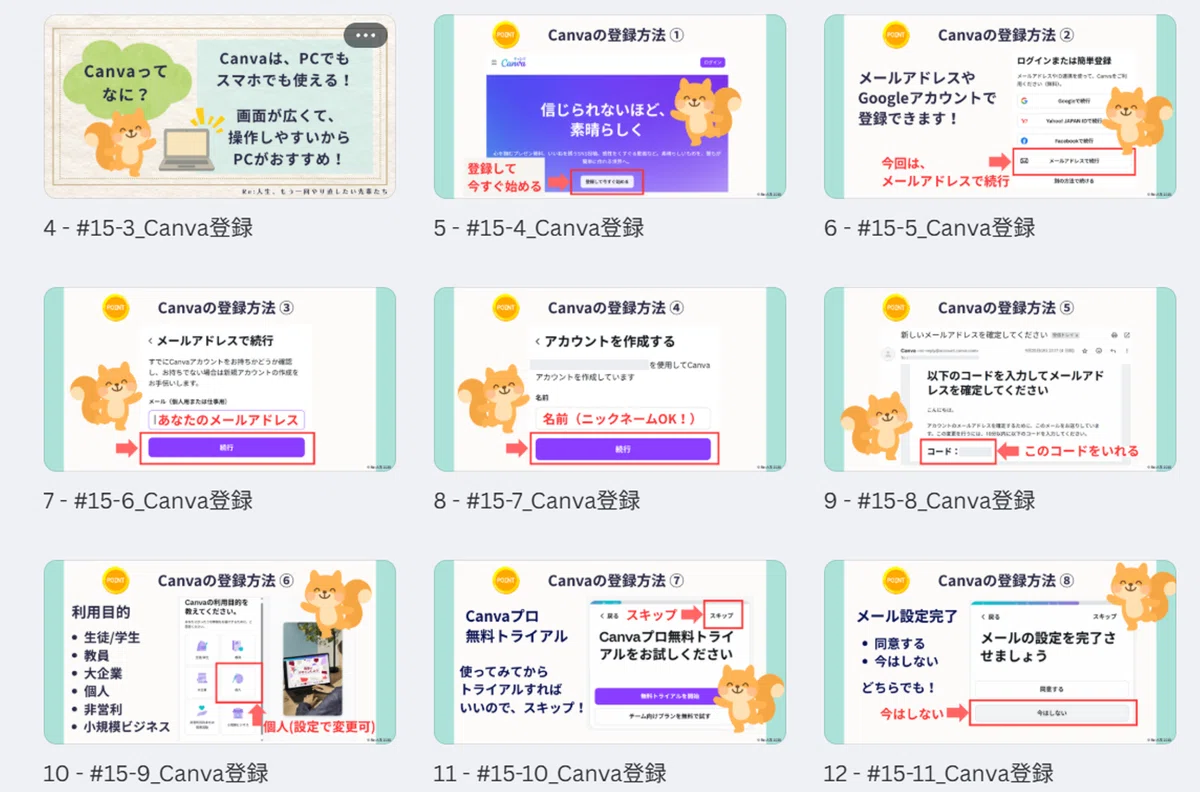
では、テンプレートを編集しましょう!
先に1枚ページを複製しておきます。
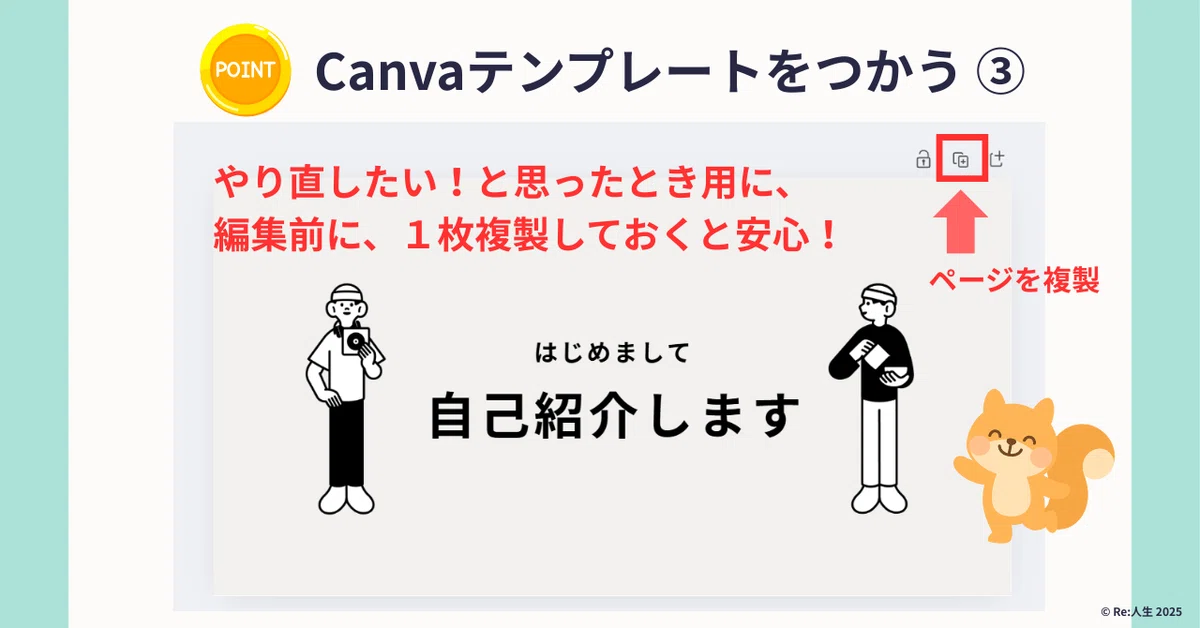
「ページを追加」で、
白紙ページも1枚追加しておきます。
これは、やらなくてもいいんですが、
素材をいくつかピックアップして
おきたいときに、便利です。
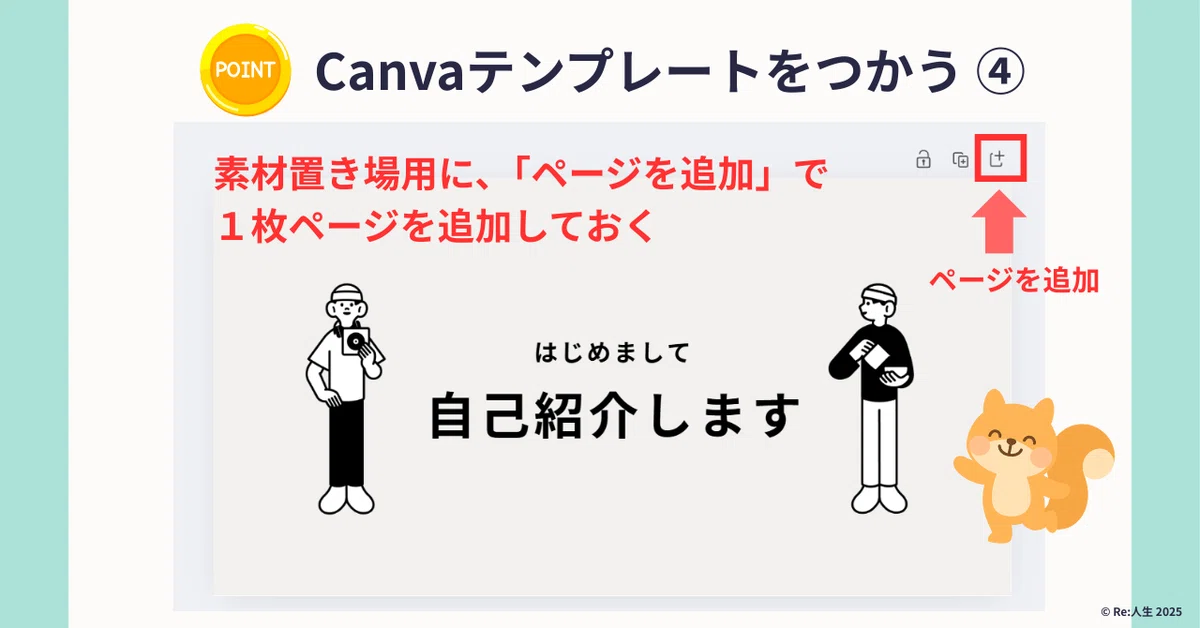
5️⃣ 画像を追加・アップロード
ページに、画像を
ドラッグ&ドロップして、アップロード!
サイドバーから、追加でもOK!
*ドラッグ:マウスで、クリックしたまま移動
*ドロップ:マウスのクリックを離す
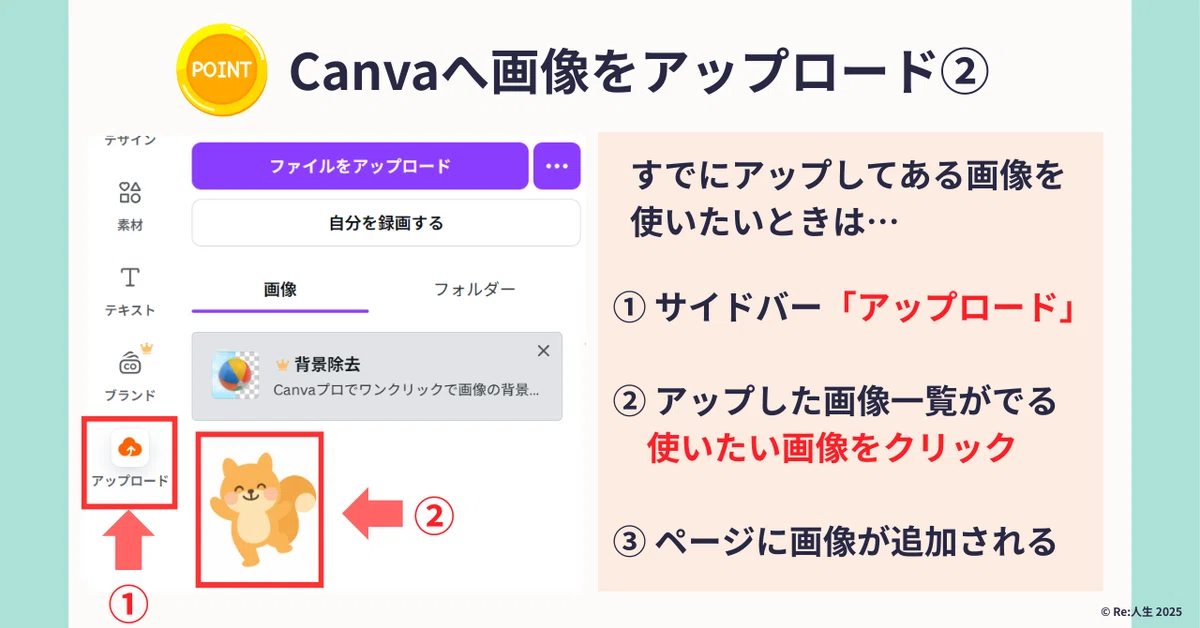
「すでにアップしてある画像」を
使いたいときは、クリックで選択
🔶 画像のトリミング
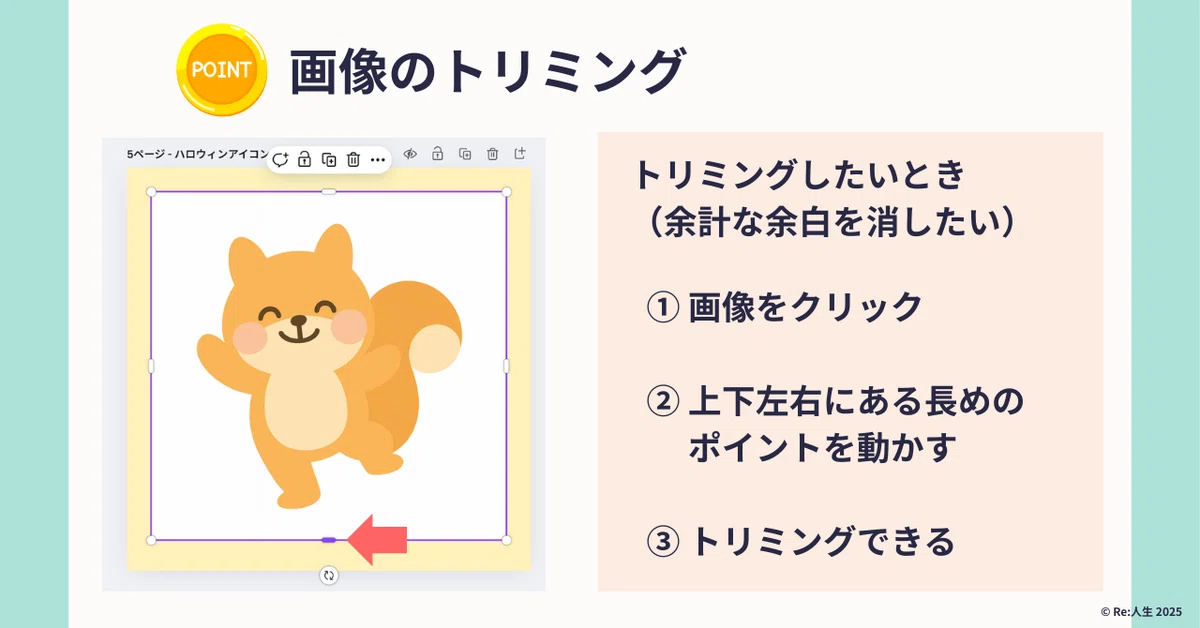
余白部分を切り落としたり、
イラストの上半身だけにしたいなど、
不要な部分をカットして整えたい場合は
画像をトリミングします。
トリミング:不要な部分を切り落として整える
6️⃣ 素材を検索する
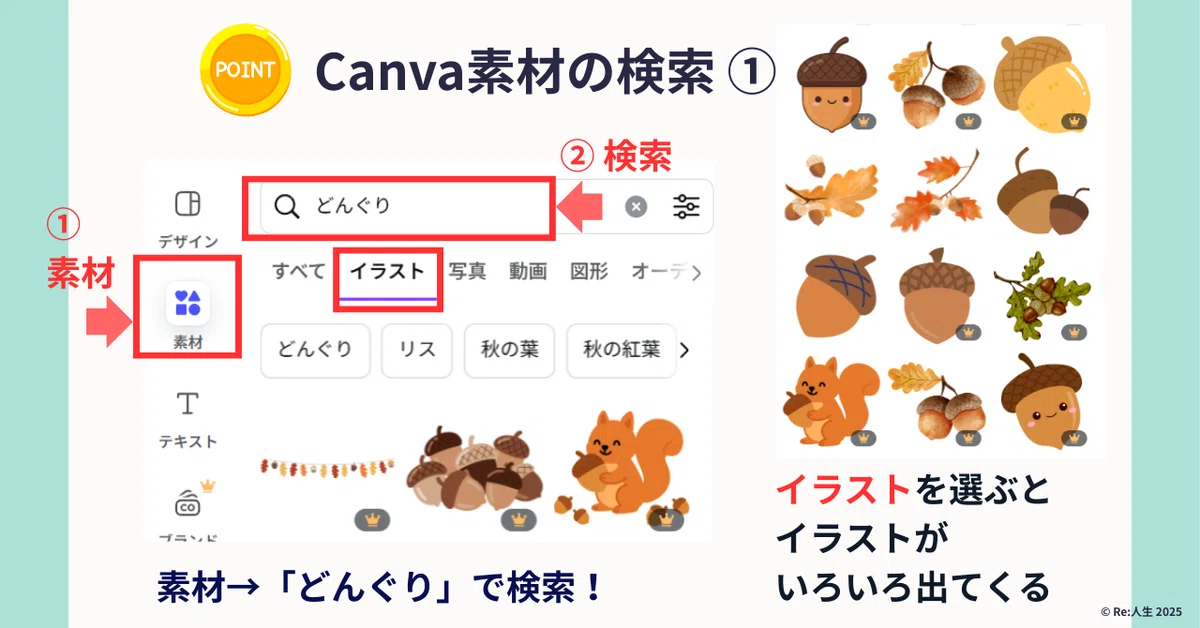
サイドバーの「素材」をクリックして検索
日本語だけじゃなくて、
英語でも検索してみるのがおすすめ!
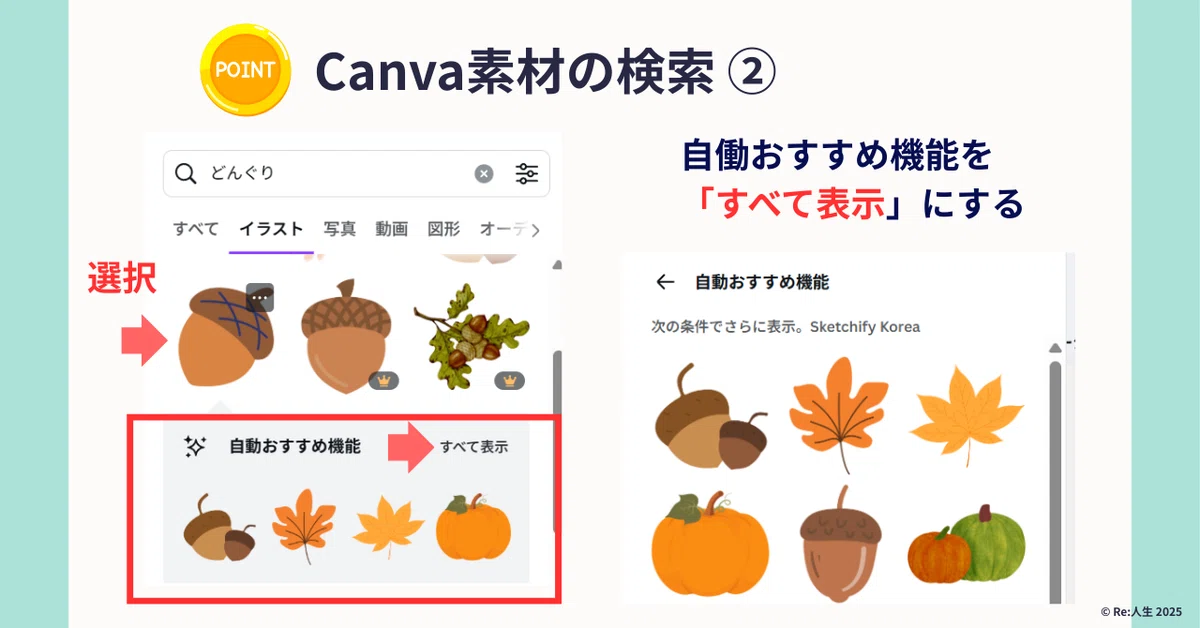
好きな素材をクリックすると、
おすすめの素材も出てきます!
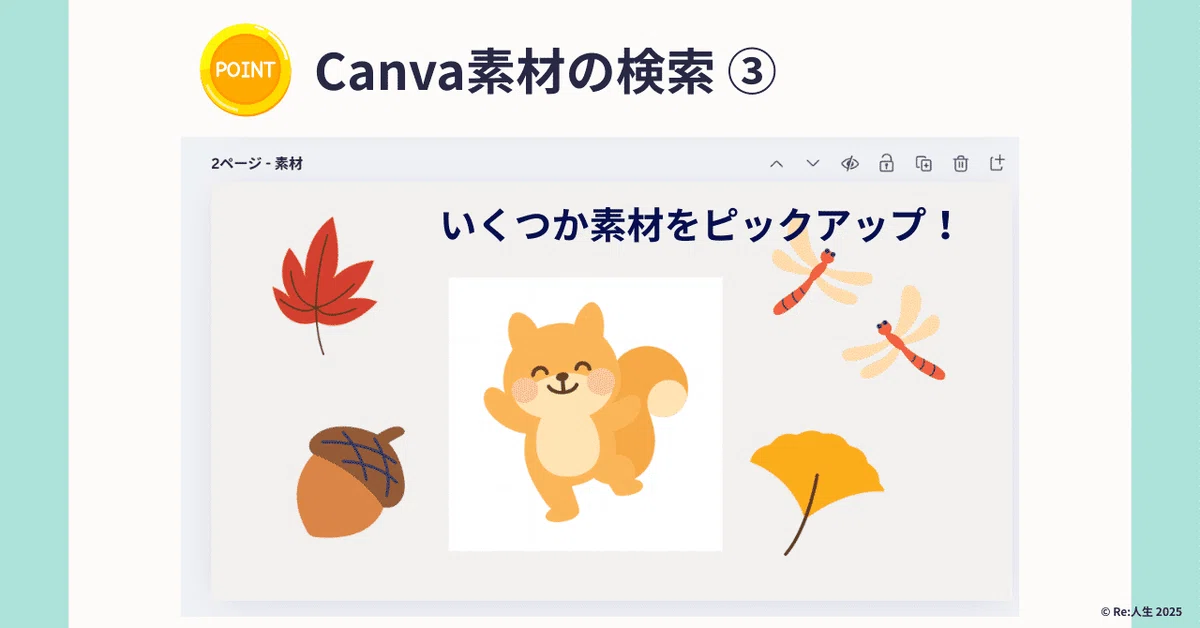
素材置き場に、いくつかピックアップしてみました!
ここで、色や大きさを変えて、
Ctrl+Cで、コピー
サムネイルページを選んで、
Ctrl+Vで、貼り付け
するのが、おすすめです😊
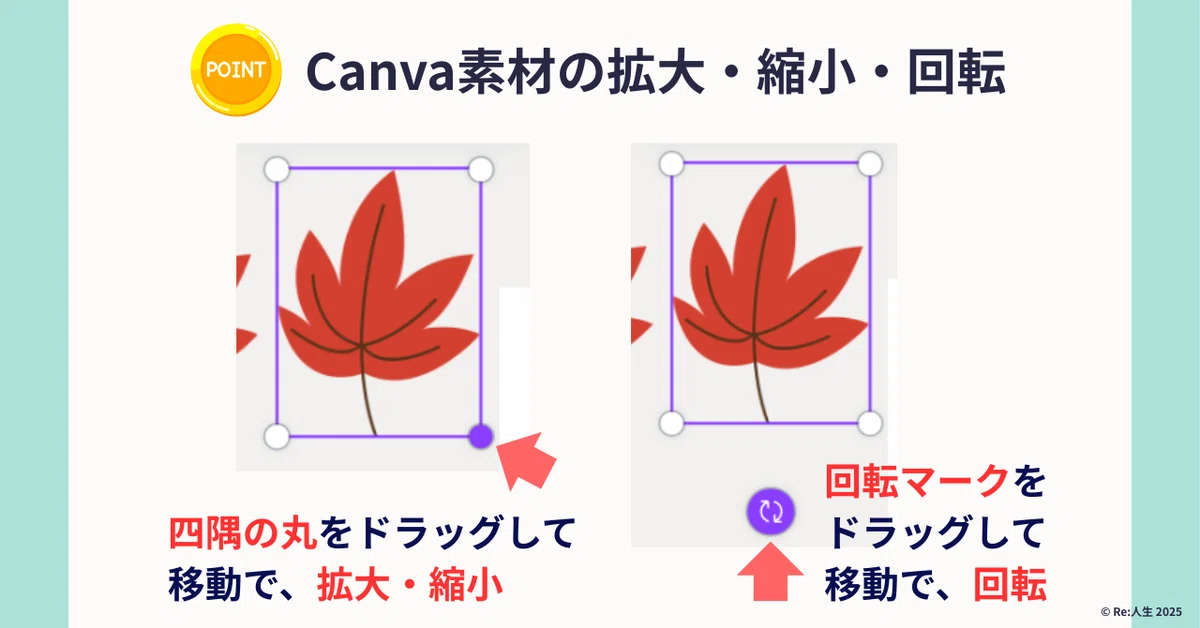
🔶 拡大・縮小・回転
素材を拡大・縮小・回転させたいときは、
クリックして四隅の丸や回転マークを
動かして、大きさや傾きを調整します。
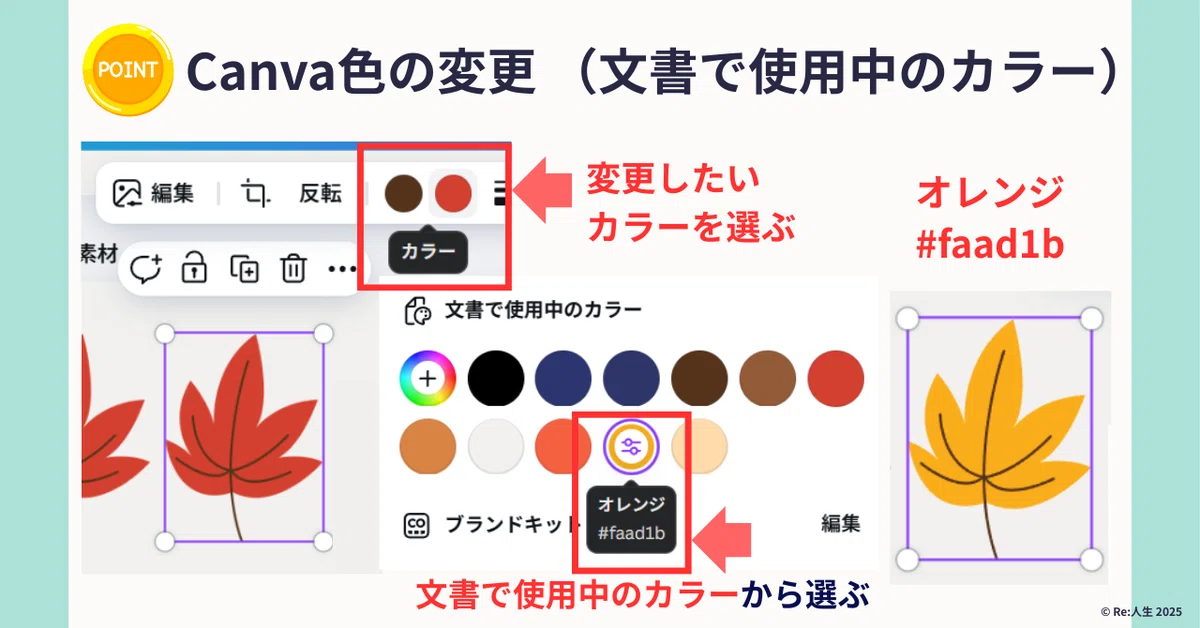
🔶 色の変更
色を変える方法は、いくつかあります。
3つ紹介するので、
好きな方法で、試してみてください😊
上の「カラー」から、変えたい色を選んで、
(この場合は、赤をクリック)
「文書で使用中のカラー」から選ぶ
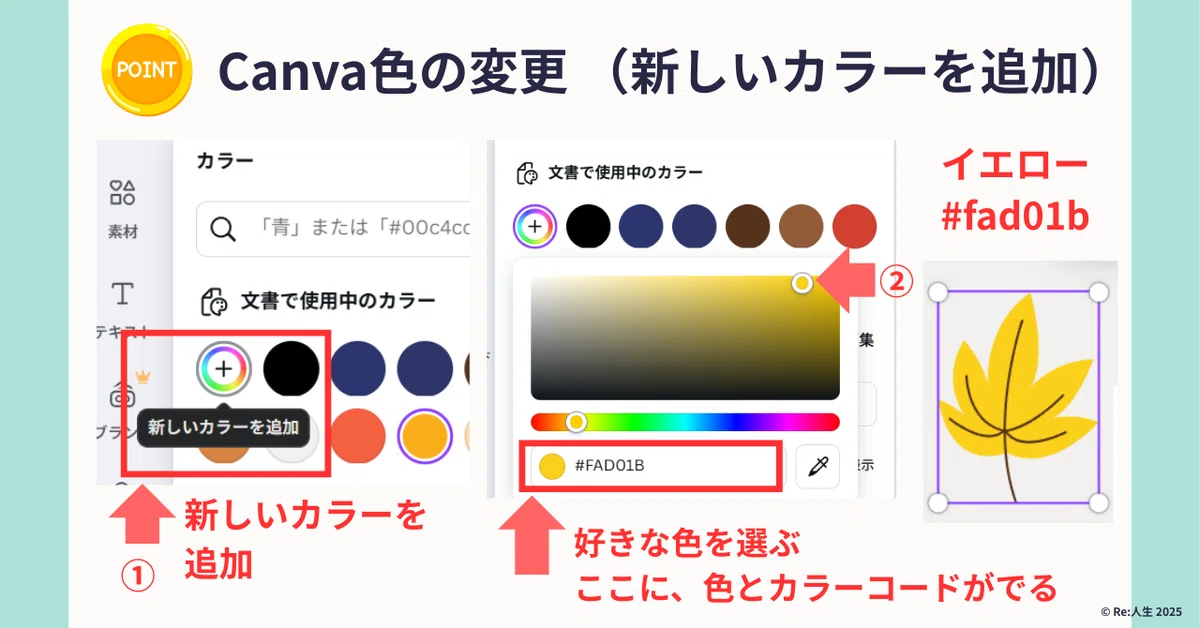
「新しいカラーを追加」から、
好きな色を選ぶ
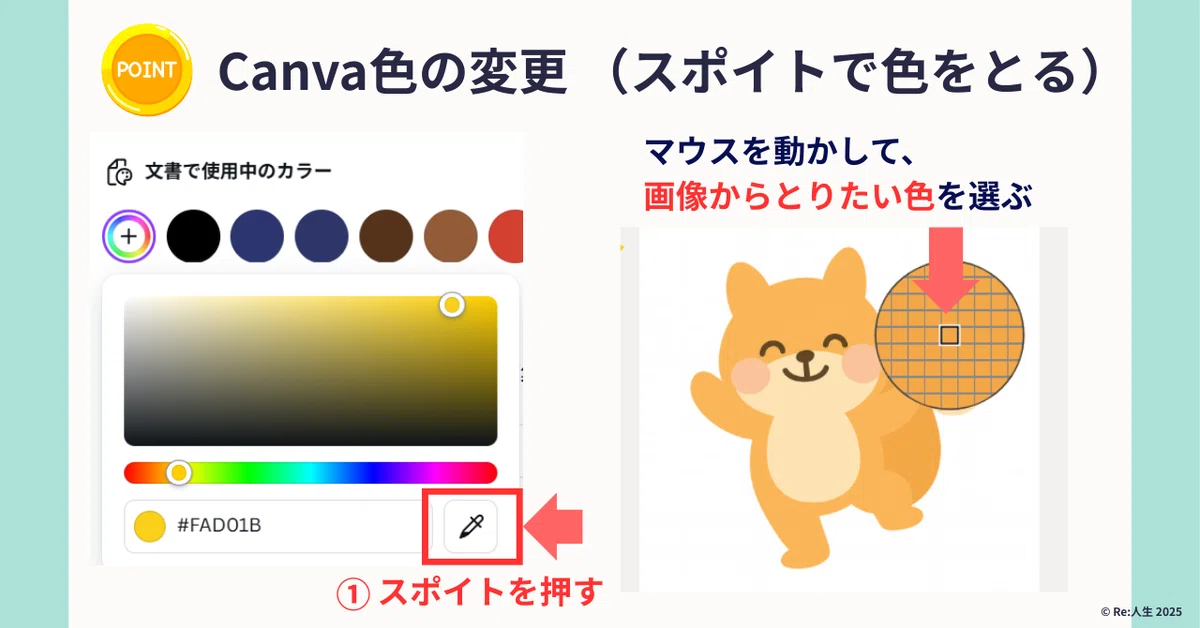
スポイトを押して、マウスを動かす。
画像から、とりたい色を選ぶ
7️⃣ テキストを追加
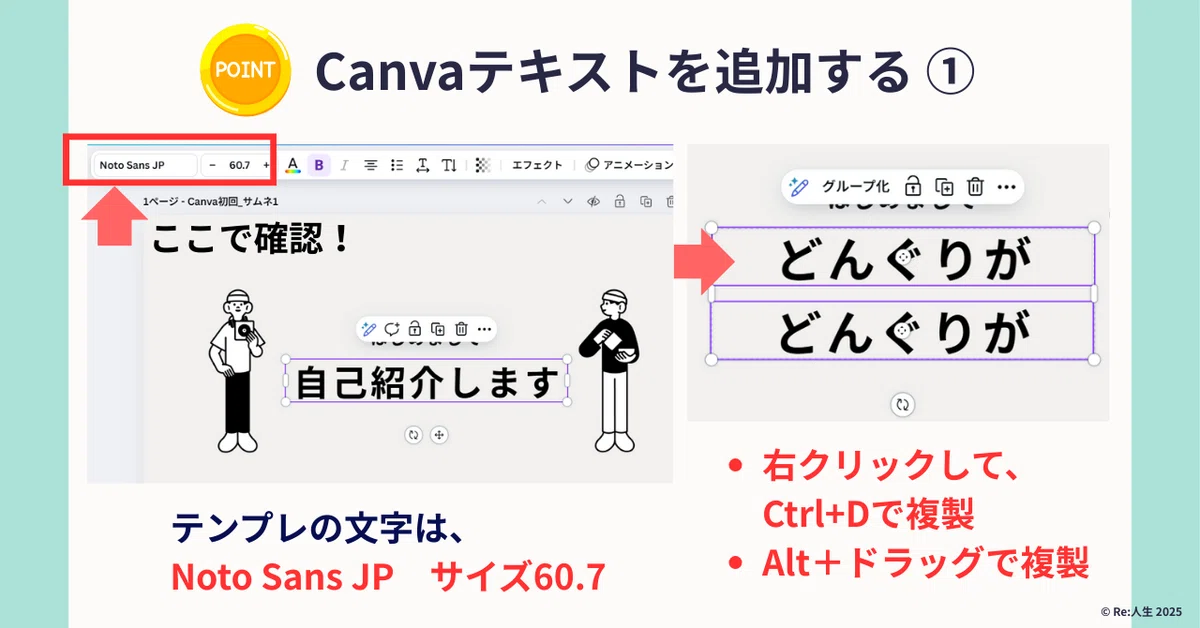
テンプレートには、すでにテキストが
入っていますね
Noto Sans JP
サイズ: 60.7
好きな文字を入れて、
テキストボックスを複製
3つに増やします。
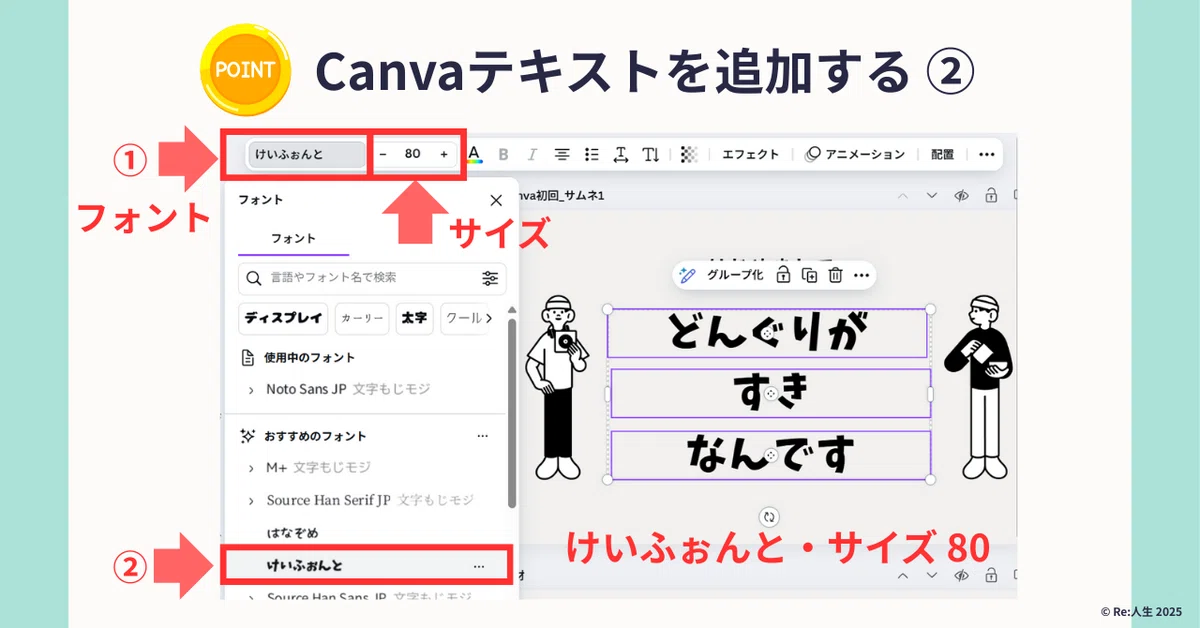
Shiftを押しながら、複数選択して、
上のフォントから、
けいふぉんと
サイズ:80
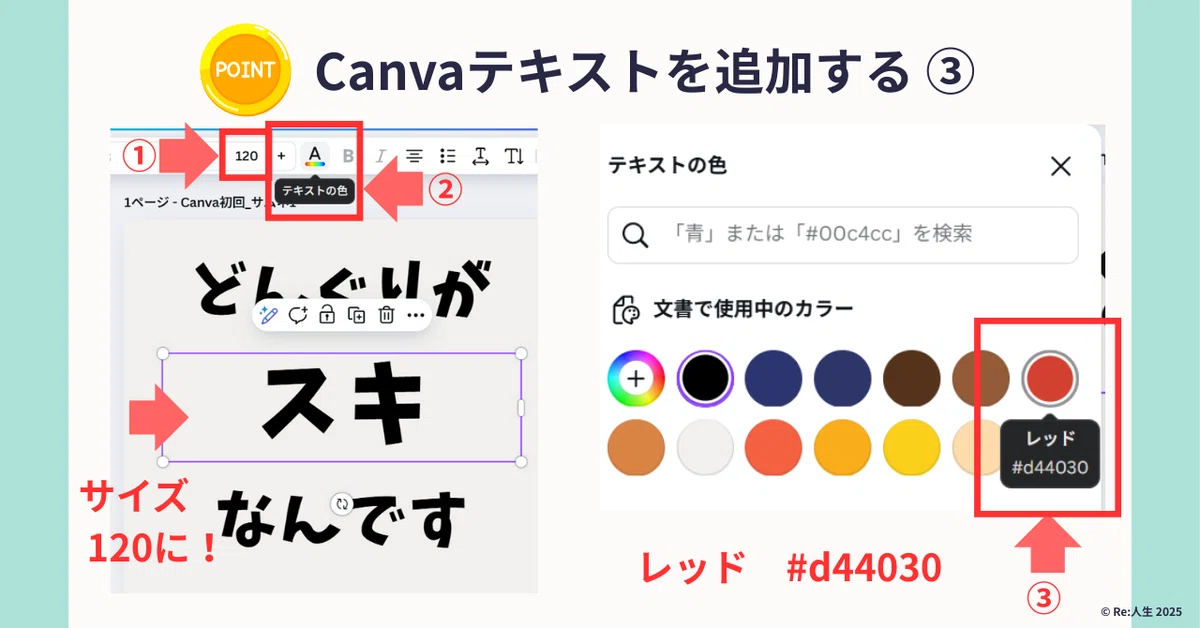
すきをカタカナにして、
サイズ:120
カラー:レッド #d44030
これで文字の変更はOK!
素材を好きに並べていたら、
キャラの背景が白いので、
文字に重なって、
文字が見えなくなりました🥹
🔶 背景の色を変更
背景を選択して、
背景色 → 新しいカラーを追加
スポイトを選んで、画像の背景色を取ります。
今回は、ホワイト #ffffff
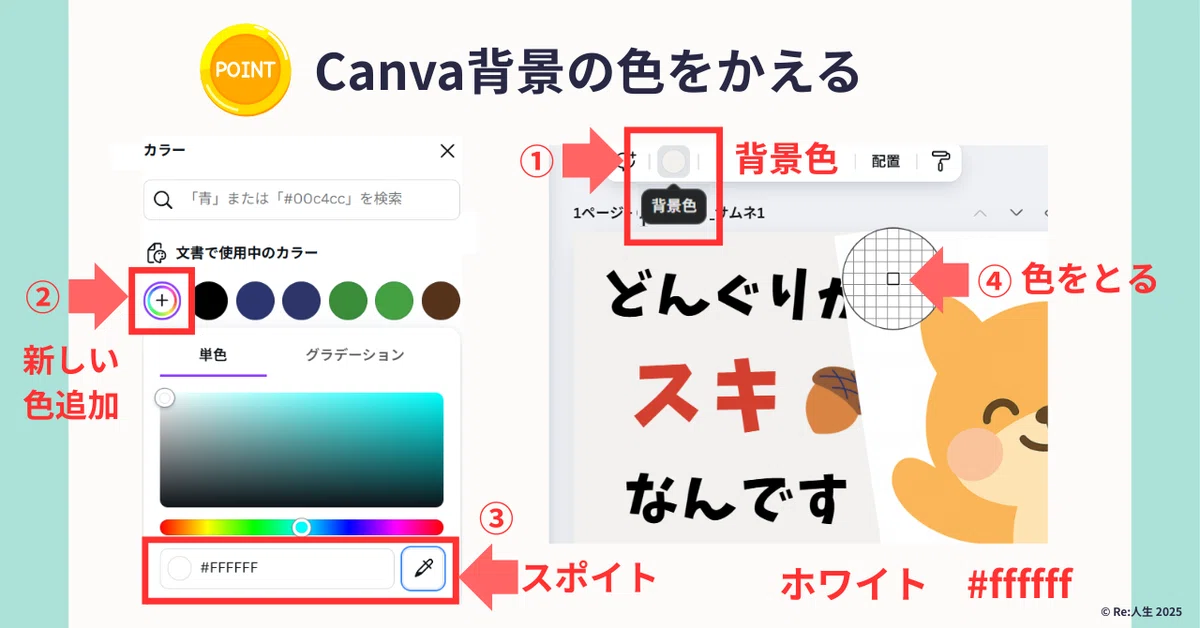
白になりました!
文字が隠れているので、
文字を上の位置に持ってきます。
キャラ画像を選択して、配置から
レイヤータブを選択
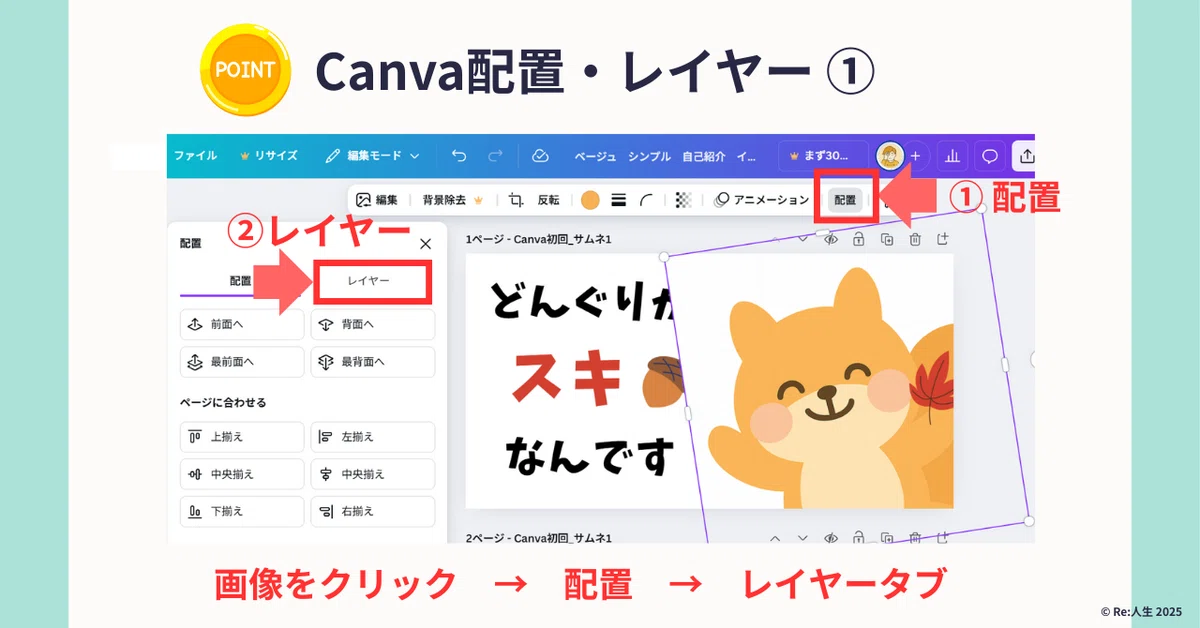
最初は、左のように、
キャラの位置が、文字の上にあります。
キャラを一番下の
背景の手前まで下げます!
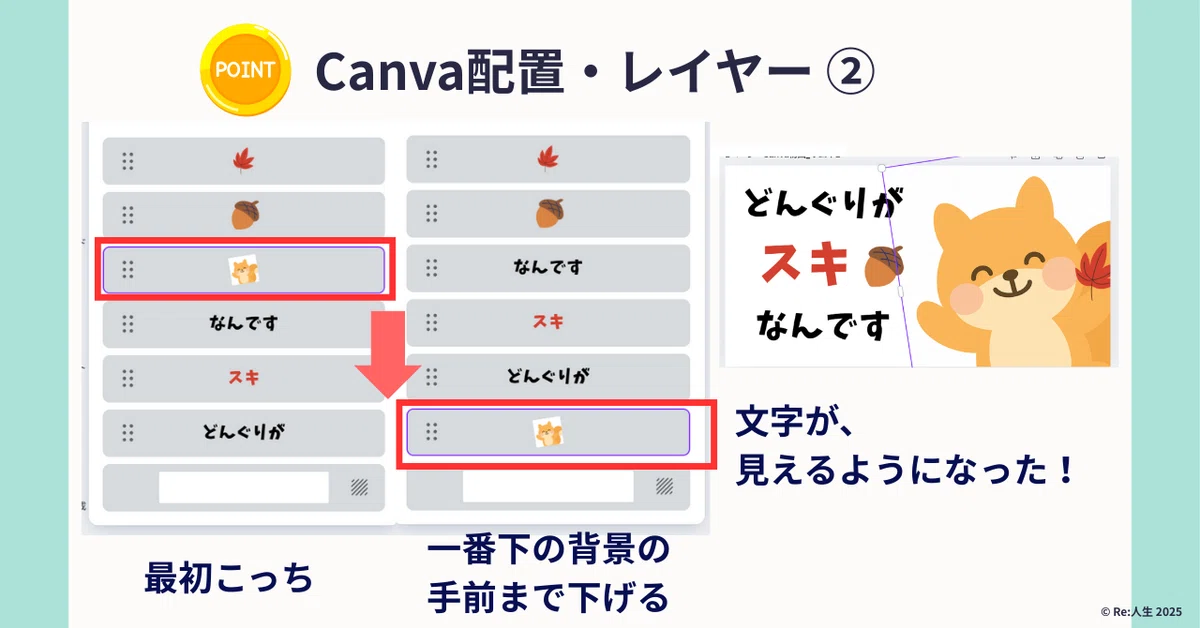
これで、文字が見えるようになりました😆
8️⃣ 枠をつける
次は、背景の上に「枠」をつけましょう!
疲れた人は、枠なくても大丈夫😊
素材 → 四角と検索して、
図形の四角を選択!
四角をページいっぱいに広げて、
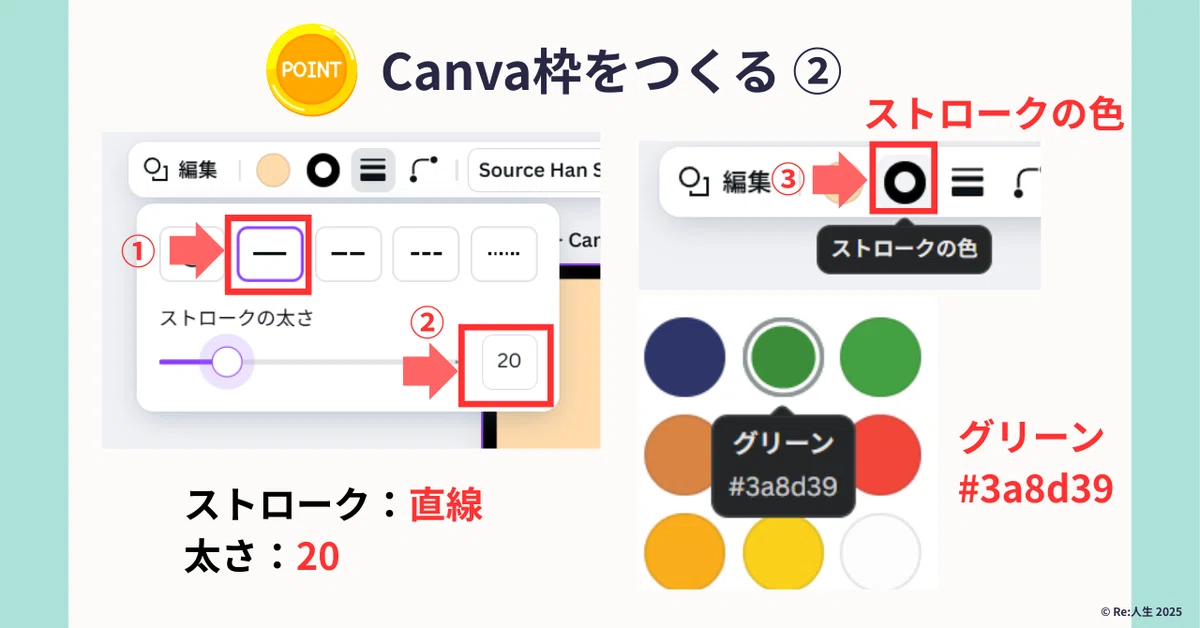
ストロークスタイル(線が3本)を選択
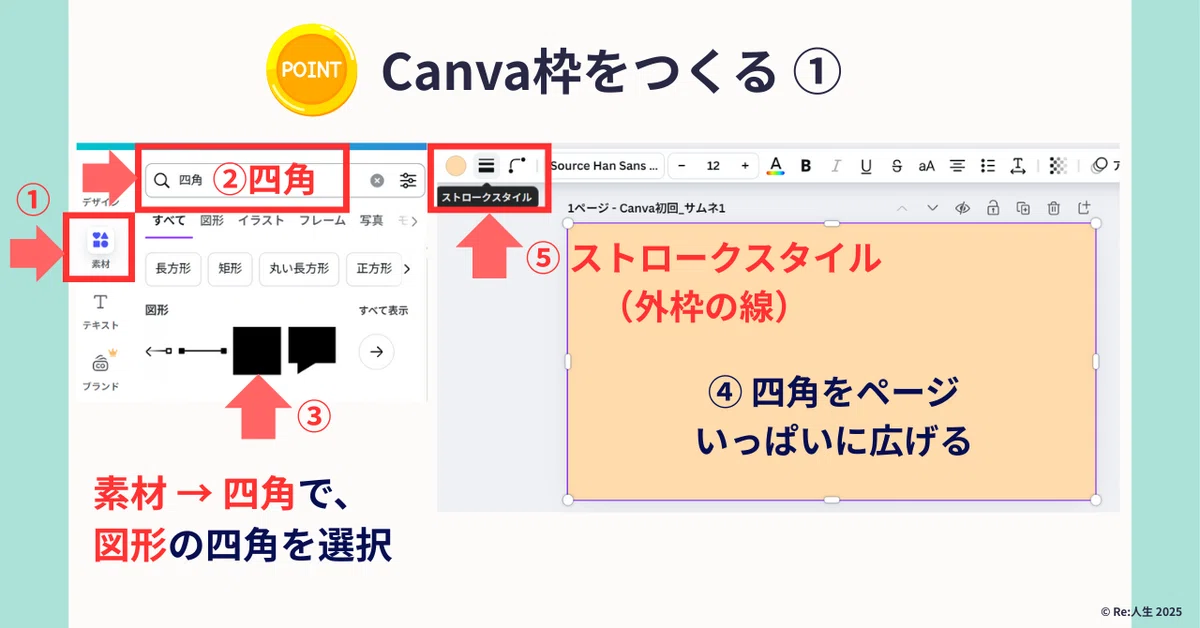
ストローク:直線
太さ:20
ストロークの色:グリーン #3a8d39
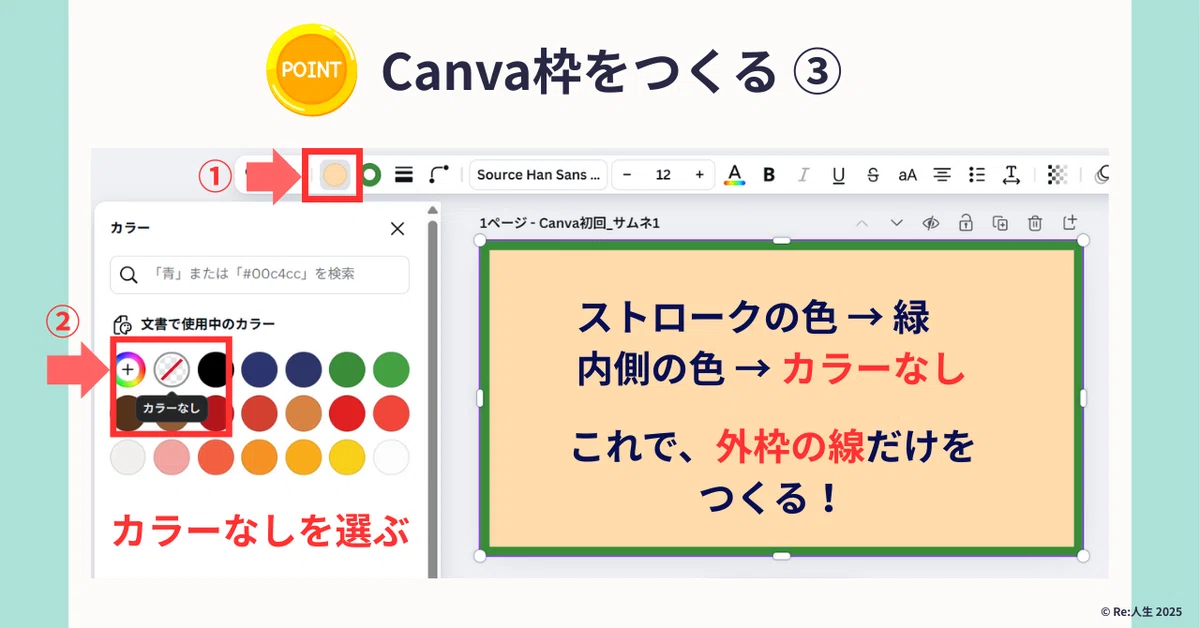
外枠は、緑になったので、
内側の色を透明(カラーなし)にして、
外枠の線だけを作ります!
内側の色:カラーなし
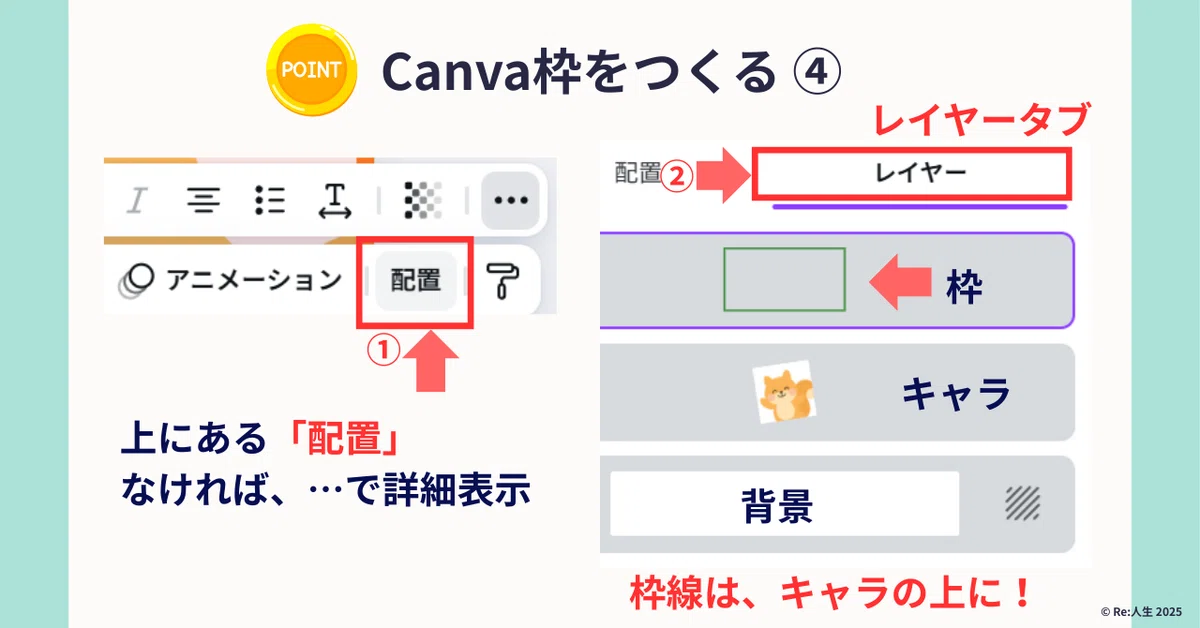
上にある「配置」
なければ、…で詳細表示
レイヤータブから、枠の位置を
キャラの上に移動します
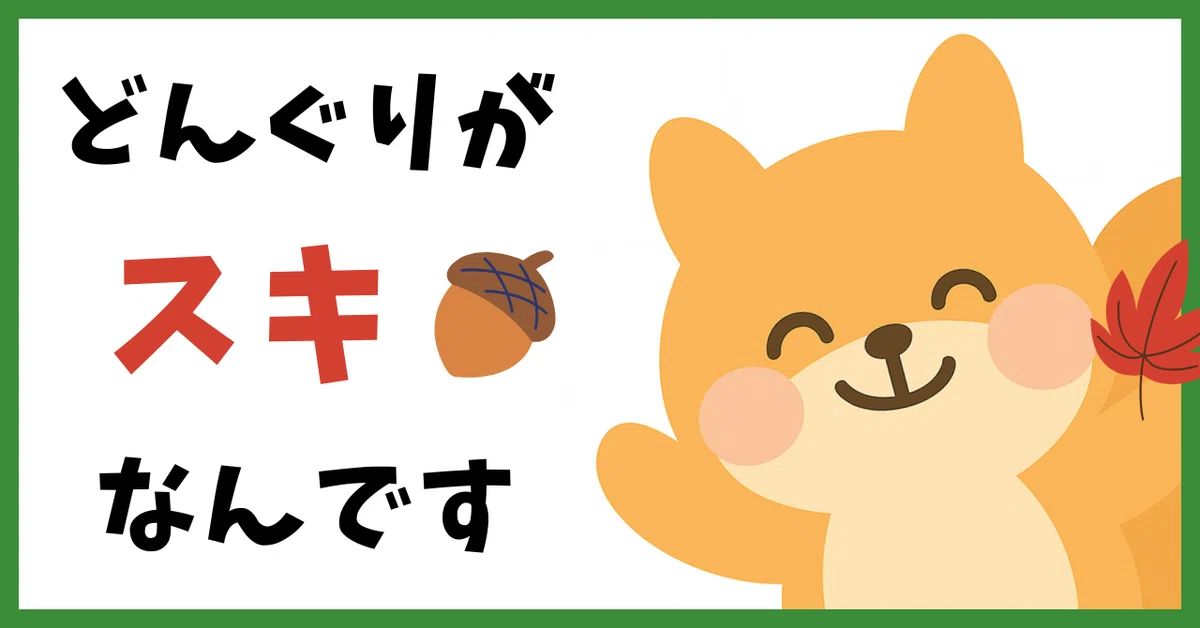
これで、背景白・キャラは枠の下に、
紅葉は枠の外に飛び出しているような
サムネイルになりました!
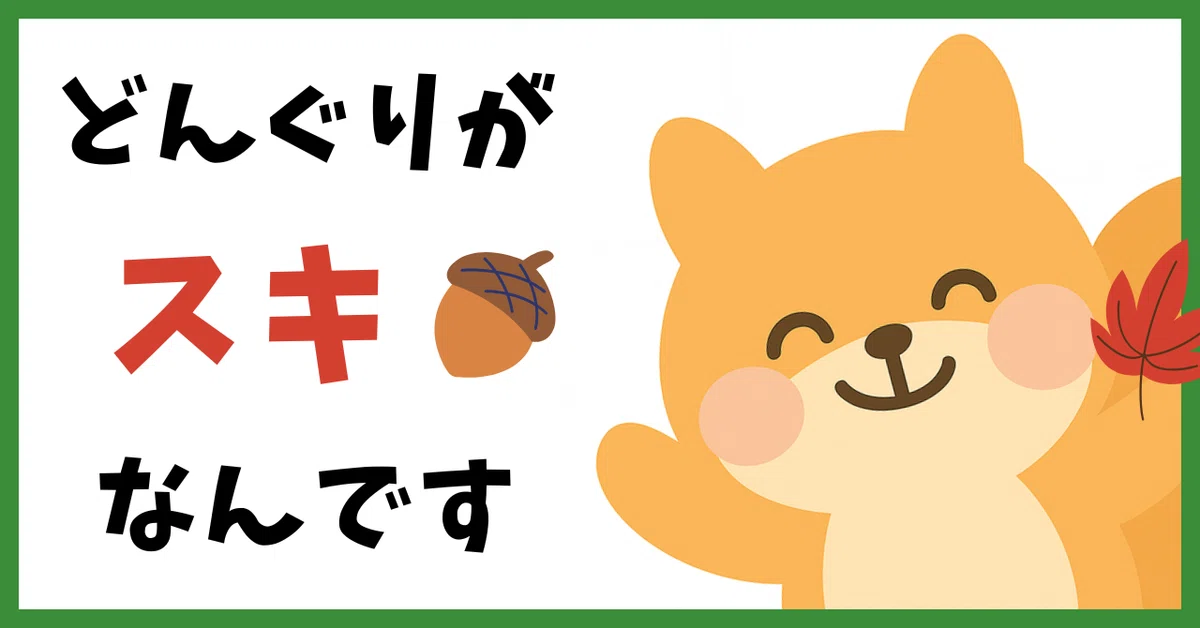
元のテンプレートの背景色で、
キャラクターの背景は、
透過している画像をつかうと
こんな感じになります😊
サムネなら、白の方が目立ちそう!
最後に、ダウンロードしましょう!
8️⃣ ダウンロード
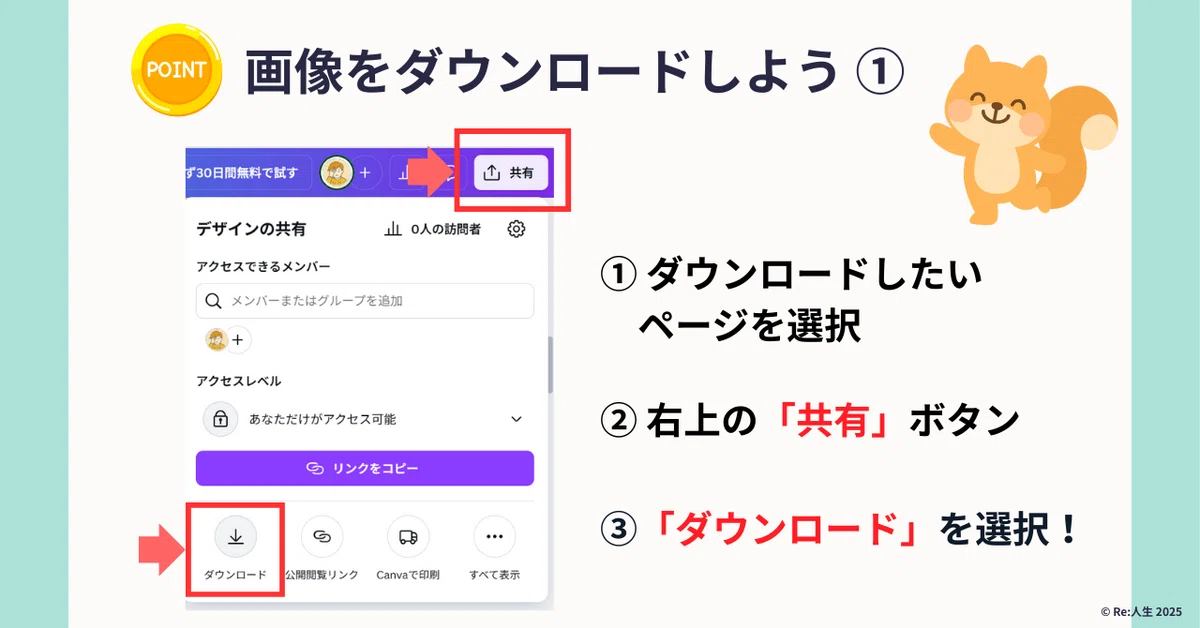
ダウンロードしたいページを選択
右上の共有ボタンから、
下のダウンロードを選択
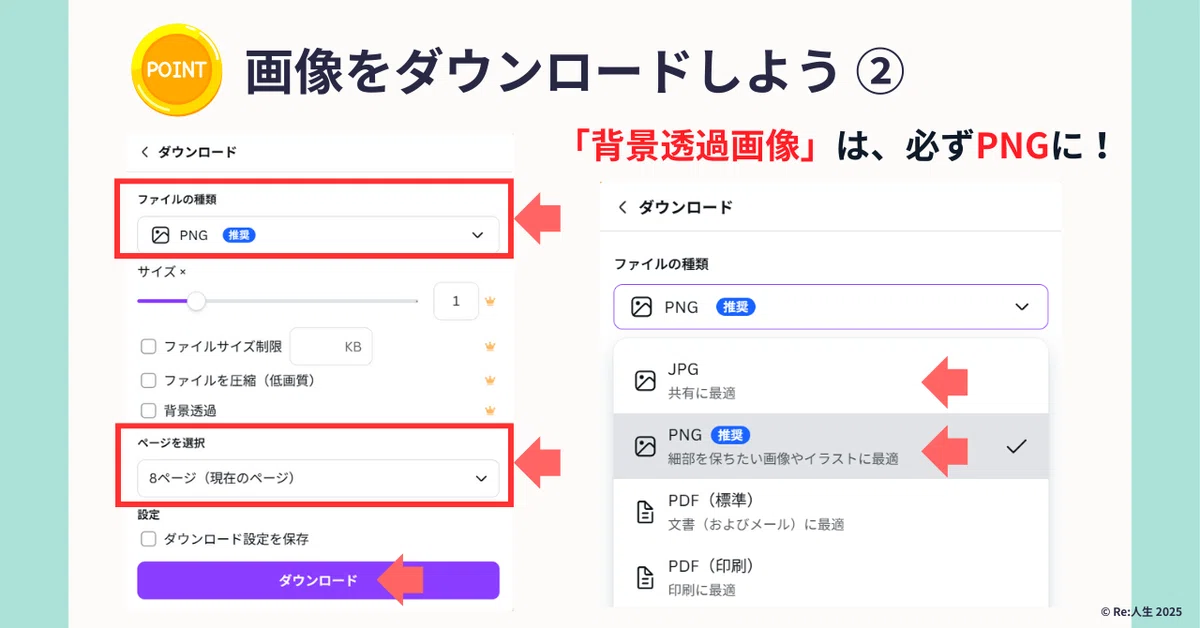
ファイルの種類:PNG(またはJPG)
ページを選択:現在のページ
⚠️ 今回は、背景ありですが、
背景透過の画像は、必ず、
PNGでダウンロードしてください!
(JPGは、透過されません)
おつかれさまでした👏✨
サムネイルが完成しましたね😊
サムネイル完成!
背景の色やアイテム・文字をかえて
いくつか作ってみました🤭
みなさんは、どれが好きですか?
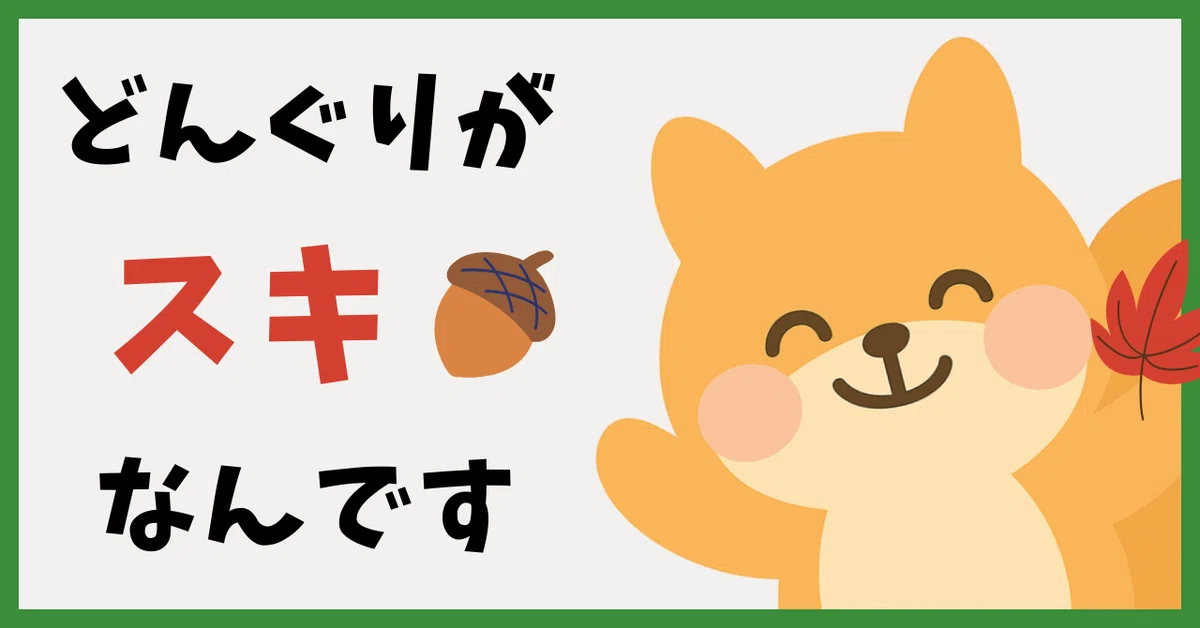
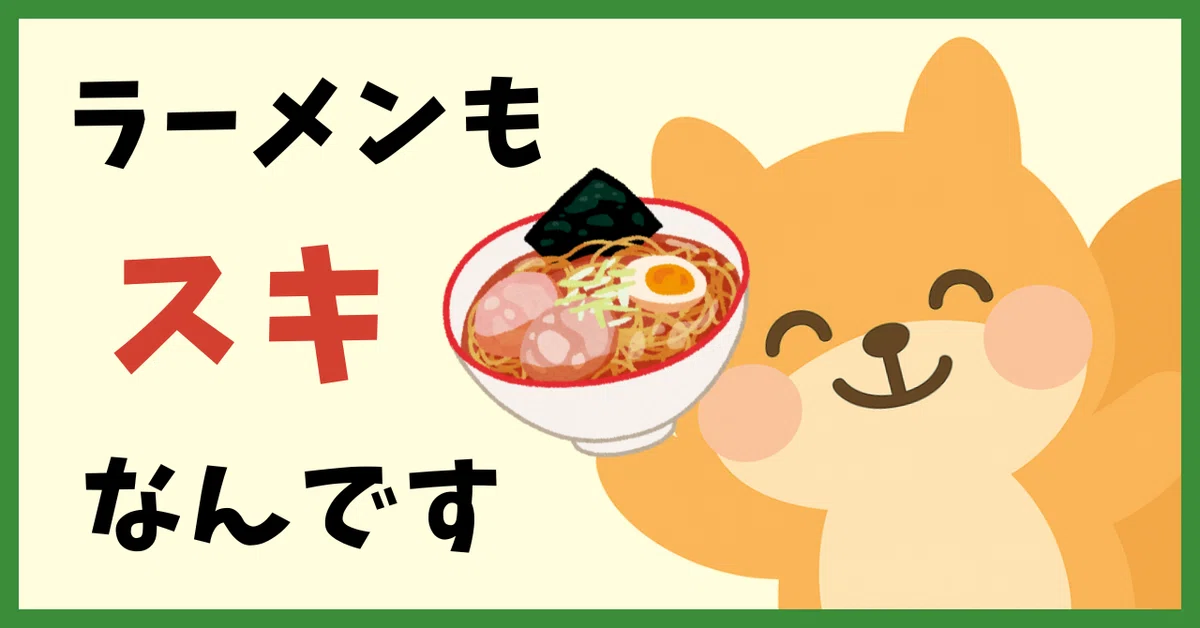
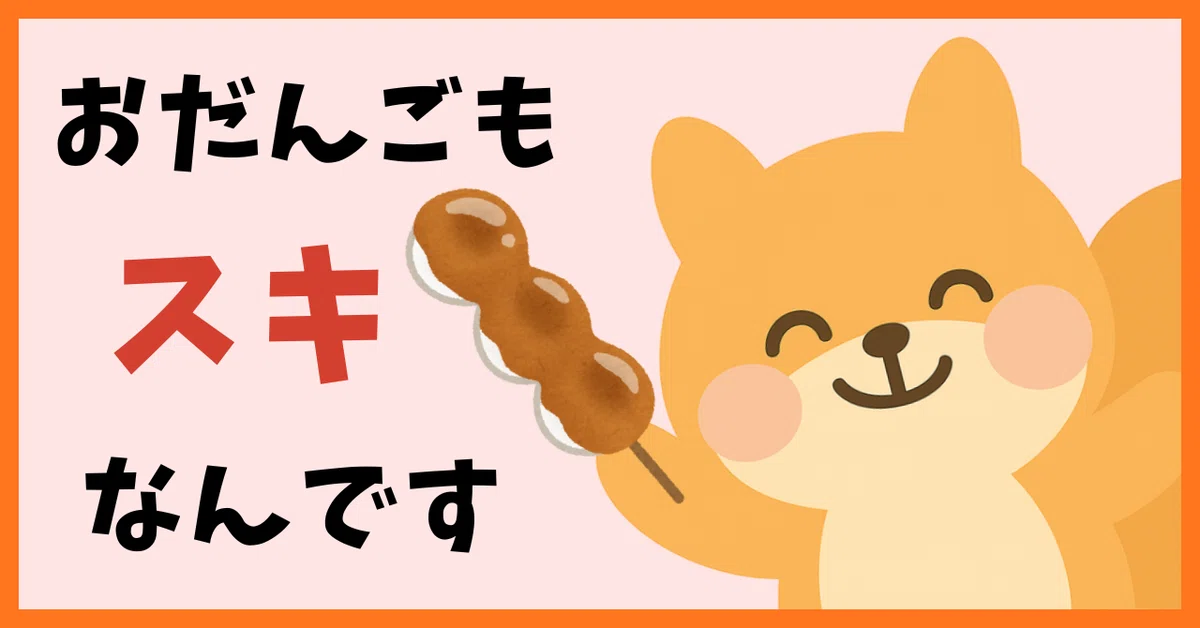

こんな感じで、基本の配置は
ほぼ変わっていませんが、
背景・枠・アイテムをかえるだけで、
結構印象もかわりますよね😆
「テンプレ、どこ行った?」
って感じはしますが🤣
テンプレには、文字やイラストが
入ってるから、白紙から
追加していくより楽なんです。
みなさんも、
お気に入りのテンプレを探したり、
自分のアイコンイラストをいれて、
いろいろ編集してみて、
楽しくサムネイルを作ってみてくださいね!
🔰 ChatGPTで、画像生成して
Canvaでサムネつくりたい!という方は、
こちらで、作り方やYAMLを作る
プロンプトを配布しています😊
りっすんばっかり登場して、最近ころんは不機嫌です🤭
どんぐり🌰ラーメン🍜おだんご🍡辛いの🌶️
どのサムネが、好きでしたか?
ぜひぜひ!
コメント💬で、教えてくださいね😆
明日は、Toyさんとコラボ企画の
楽しいお知らせがあるよ~🥳
いいなと思ったら応援しよう!
 「応援したい!」と、思ってくださったお気持ちが嬉しいです😊ありがとうございます!チップは、「あなた自身のため」に使ってください✨