
【本文無料】Excel大好きOLのタスク管理術

Excel、使ってますか?
Excelとは
Microsoft社が開発・販売している表計算ソフトのこと。その名の通り、表の作成や計算などを行うための機能が備わっている。
筆者はこのExcelに大変、大変お世話になっている。
Excleのおかげで電卓を叩く必要もなく、ミスなく美しい資料を作ることができるのだ。社会人としてこんなにありがたいことはない。
ここでは愛と敬意を込めて、Excel君とお呼びしたい。
「表計算」というくらいなので、Excel君が得意とするのは「計算」ではあるものの、筆者は主にスケジュール管理ツールとして使わせてもらっている。
まずベースとなるカレンダーを作る。
筆者は「月」と「日」のセルを分けた形が好み。

ドラッグすれば好きなだけ連続データ(1、2、3…という具合)を生成することができるけど、この時日付欄に「1」と入力せず、開始の日にちをきちんと入れるのがミソ。
そうすると、ドラッグした時に、30日まである月、31日まである月、なんならうるう年まで自動で判別してくれるからだ。
あらかじめデータの表示形式を「d」に設定しておけば、見た目上は「1」とてなってとてもスッキリ。
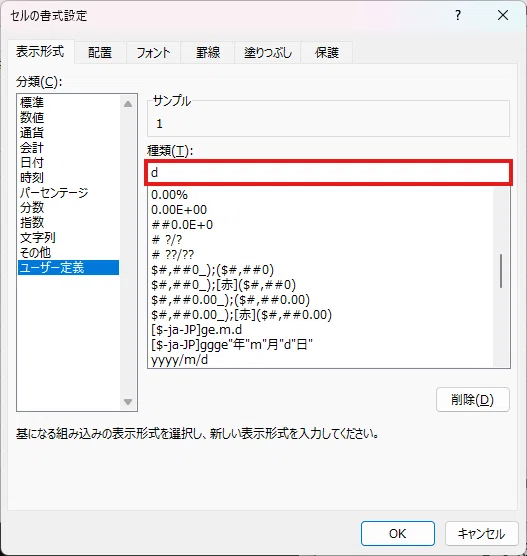
「○日」にしたかったら、「d"日"」にする。
""をつけるのを忘れずに。
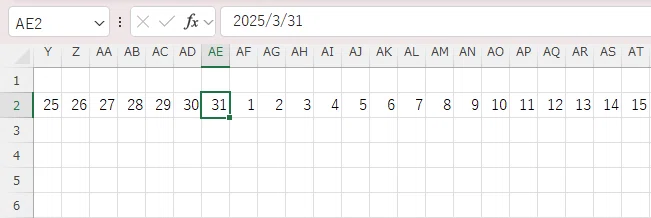
3/31までいったら「1」に戻ってくれる
曜日も、ドラッグの連続データで入れてくれるの本当ありがたい。
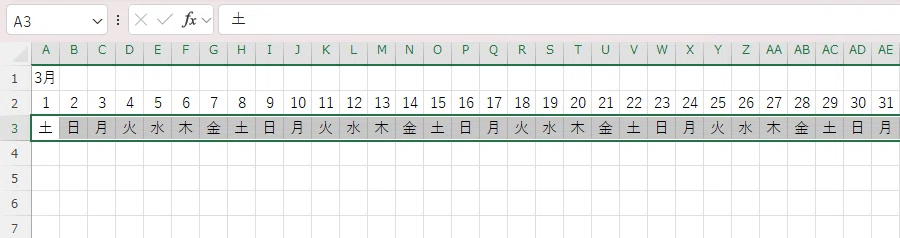
なんて賢いんでしょう!
さて、このままでも使えるけれど、土日はお休みだからグレーアウトさせたいな……って、思いません?私は思う。
でも、いちいち土日のセルを塗りつぶすって地味に面倒。
しかし、
Excel君はやってくれる。
頼んだぞ、Excel君。
まず開くのは条件付き書式の設定
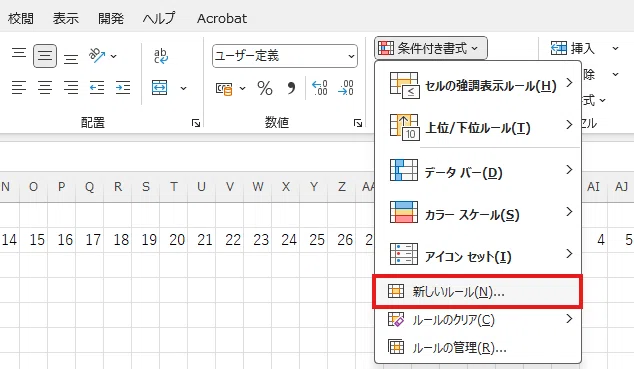
「数式を使用して、書式設定をするセルを決定」を選択したら、曜日を入れた行の先頭のセルを入力して、「="土"」とする。
今回の場合は、3行目に曜日を入れたので、「=A$3="土"」。
「$」は、「絶対参照」を表す記号。
今回の場合、列(アルファベットの方)は変動するけど、3行目は動いてほしくないので、「3」の前に「$」をつけます。
数式を入れたら、「書式(F)…」をクリックして書式の設定へ。
私はグレーアウトさせたいので、「塗りつぶし」タブからグレーの背景色を選ぶ。
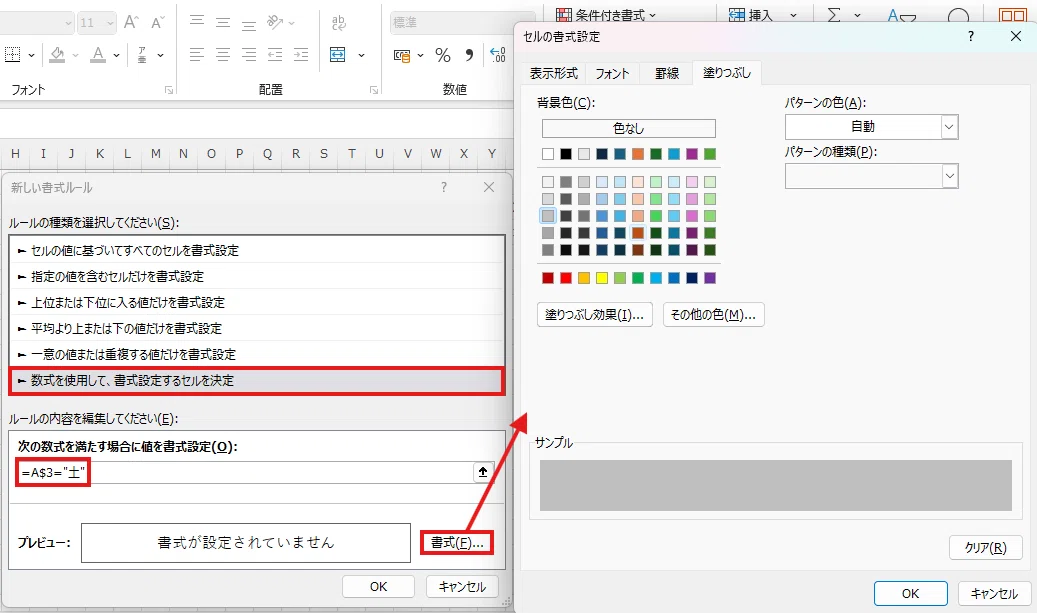
これで土曜の設定が完了。
同じことを日曜バージョンでもやって……
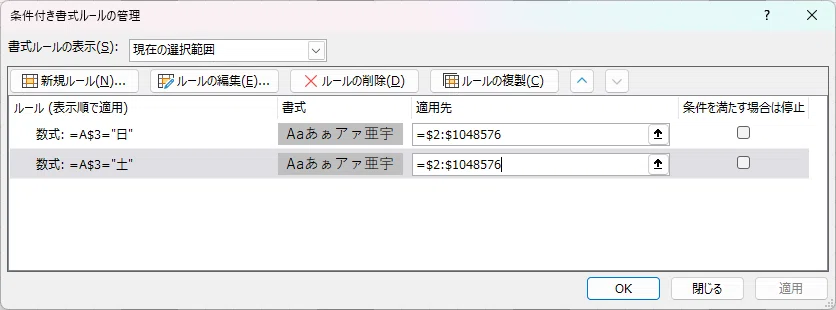
できた!!
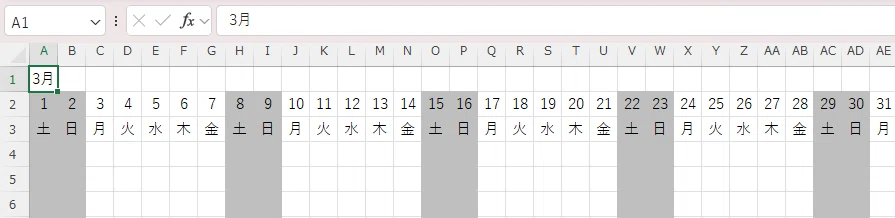
でも、どうせなら祝日も同じように設定したい……。
もちろんできる。
早速やってみよう。
内閣府ホームページに、国民の祝日・休日一覧が掲載されているので、まずはそれをコピーしてきて、カレンダーとは別のシートに、祝日・休日一覧をペースト。
ペーストしたシートは、わかりやすい名前をつけておくとベター。
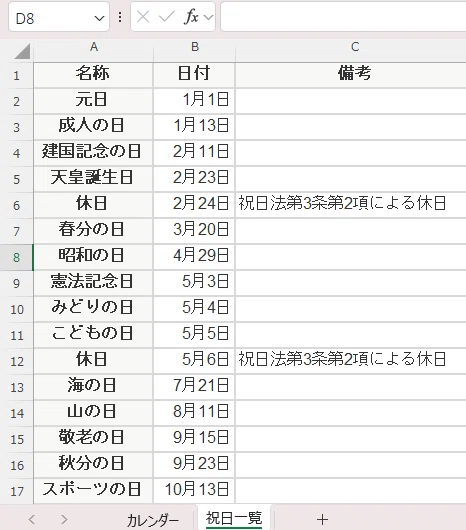
そして、先ほどと同じく「条件付き書式」の設定画面で、次の数式を入れる。
=COUNTIF(INDIRECT("祝日一覧!$A$1:$B$25"),A$2)=1
この数式がどうなっているのかというと
=COUNTIF(INDIRECT("(祝日一覧をコピペしたシート名)!(祝日一覧表が入力されたセルの範囲)"),(カレンダーのシートの、日付が入っているセル)=1
Excelでいうところの「=1」は、一致しているセルを返す、という意味。
つまり、カレンダーと祝日一覧で一致している日付を抽出する、という計算をしてくれているのである。
ということで、はいできた。
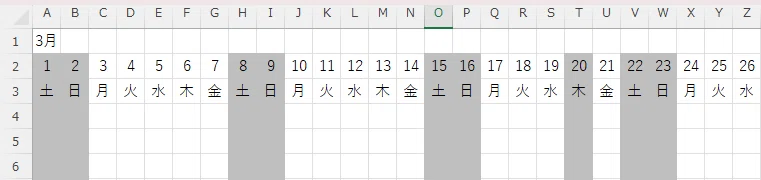
さすが…!
さて、枠が出来たところでいよいよタスクを入れていく。
タスクを書き込む欄と、いつから始めていつまでに終わるかを書き込む欄を作る。

そうしたら、またまた登場「条件付き書式」。
今後は
=AND(D$2>=$B4,D$2<=$C4)
と入力して、好きな背景色を選ぶ。
この式で、開始日と終了日の間を選択できるようになるのである。
試しに一つ入れてみよう。
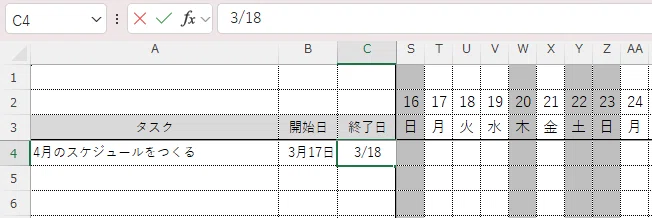
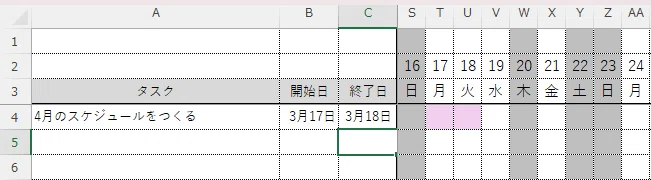
ちなみに、土日祝日のグレーアウトを優先させたい時は…
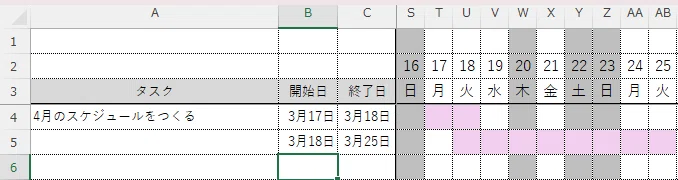
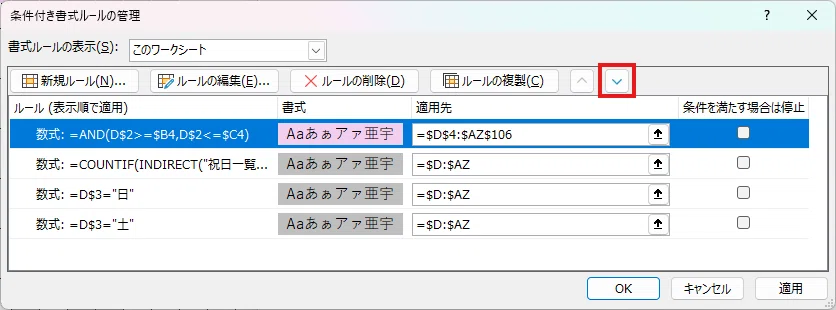
「条件付き書式」から「ルールの管理」を選択して
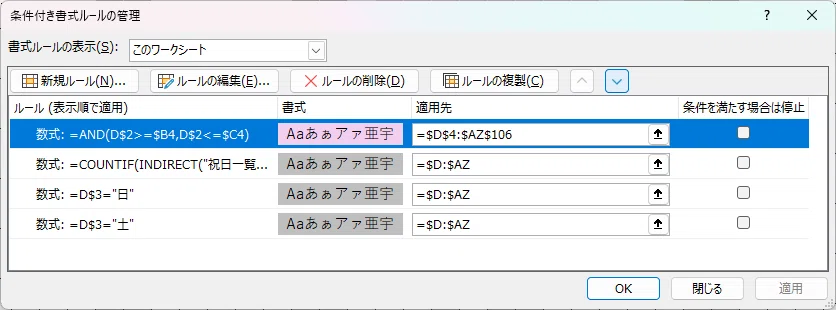
赤枠のボタンを押すと、ルールの優先度を変更できる
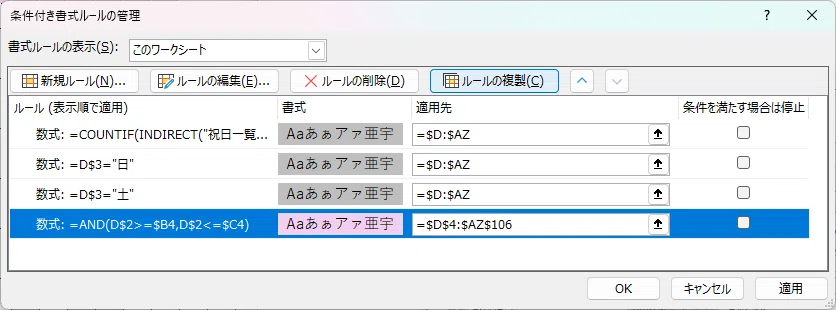
と、こうなる。
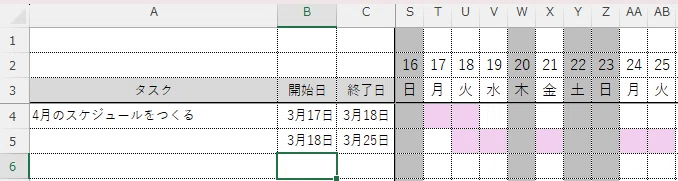
これ、タスクを色々入れていくと、この日は詰まってるな、この日はまぁまぁ空いているなっていうのが一目瞭然なのだ。
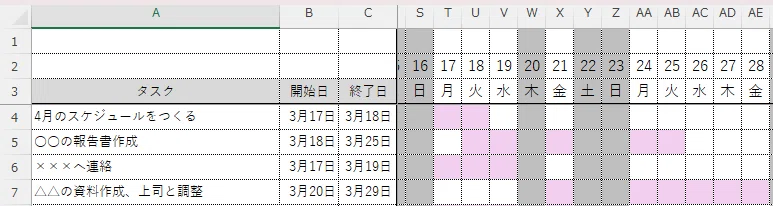
こんな具合で、私はExcel君の力を大いにお借りしながら日々のタスク管理をしている。
しかし、今回紹介したのはExcel君の機能のほんの一部だ。
「これ出来たら便利なのになぁ~」と思って検索してみると、ほとんどの場合、先駆者たちが便利な機能を紹介してくれていて、解決できてしまう。
Excel君にできないことなんてないんじゃなかろうか。
ありがたすぎるぞ、Excel君。
何でもそつなくこなしてくれる、私の相棒Excel君。
もう君なしじゃ生きていけない!
【4/2】追記
このタスク管理表、使ってみたいけど作るの面倒くさい…!という方は、有料エリアにてデータを公開しましたので、よろしければご利用ください。
公開しているデータは「今日の日付にジャンプする」機能付きです。よしなに。
ここから先は
¥ 100
この記事が参加している募集
最後までお読みいただきありがとうございました!「面白ぇ女」と思っていただけたらスキ❤️やコメント、シェアのほど、よろしくお願いします。チップは私の執筆のおとも・マウントレーニア カフェラッテにさせていただきます!🙇♀️
