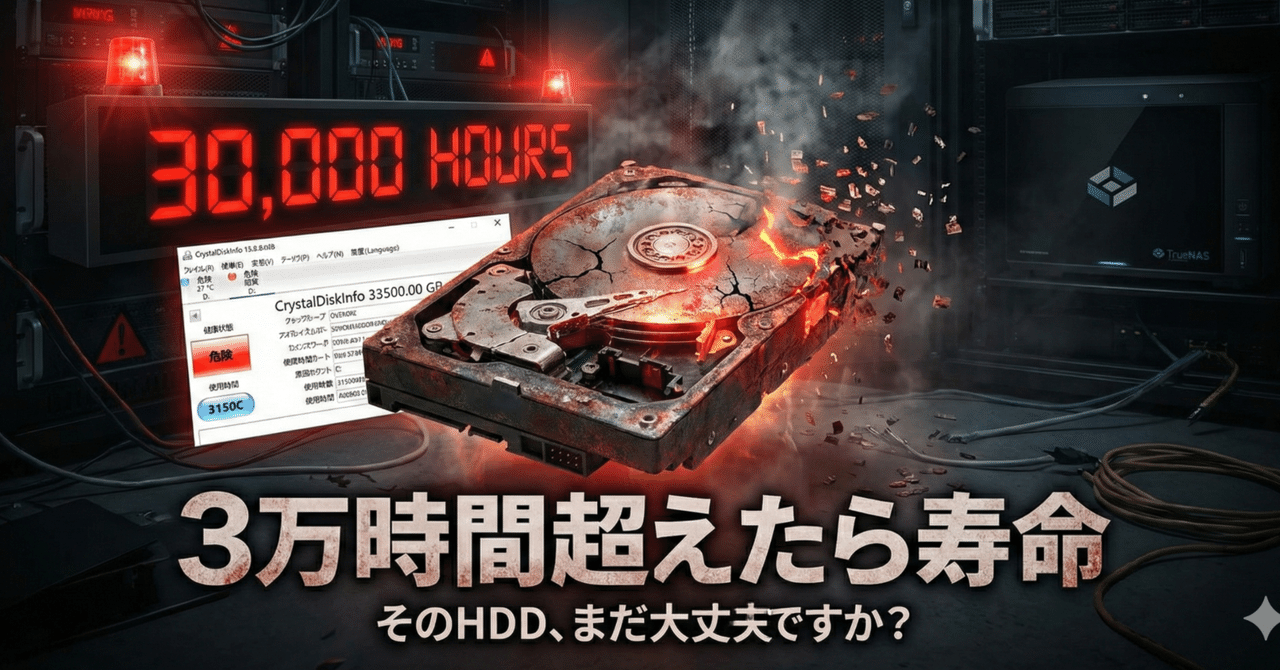
外付けHDDの使用時間が3万時間を超えたら、それは寿命のサインです

(この記事はClaudeとの共同執筆です。アイキャッチ画像はClaudeの生成したプロンプトでGeminiが生成したものです)
リライトしました。
突然ですが、外付けHDDの耐久性はどのくらいあると思いますか?
3年?
5年?
「壊れるまで使えばいい」と思っている方もいるかもしれません。
外付けHDDを長年使い続けているあなたに、もう一つ質問があります。
そのHDDの「使用時間」を確認したことはありますか?
3万時間——この数字は、デスクトップPCでの一般的な使い方(1日8時間・週5日)に換算すると、約14〜15年分の稼働時間に相当します。2010年頃に買った外付けHDDが、まだ現役で動いていたとしたら、もしかしたら今がそのタイミングかもしれません。
この記事では、HDDの使用時間という切り口で「今すぐ動くべき理由」と「次に取るべき選択肢」を整理します。
CrystalDiskInfoで今すぐ確認を
HDDの健康状態を調べる方法として、CrystalDiskInfoが定番です。Windows向けの無料ソフトで、インストールして起動するだけでHDDの状態を確認できます。
起動したら、2つの項目を確認してください。
① 健康状態の判定(画面上部)
「正常」「注意」「警告」の3段階で表示されます。
(「注意」「警告」の時は独特のサウンドも鳴るはずです)
「注意」や「警告」が出ている時点で、そのHDDはデータを預かる機械としてすでにアウトです。 理由を考える前に、今すぐデータをコピーしてください。
「正常」であっても安心できるわけではありません。S.M.A.R.T.はHDD自身の自己診断に過ぎず、機械的な消耗の進行を教えてくれるものではないからです。「正常」かどうかより、次の使用時間のほうが重要な判断材料になります。
② 使用時間数(SMART項目「09」)
「使用時間数」という項目があります。この数字が30,000時間を超えているなら、健康状態が「正常」であっても世代交代の時期です。
「正常」はあくまでS.M.A.R.T.の自己診断結果であり、「まだ安全に使える」を意味しません。3万時間を超えたHDDが今日も動いているのは、もはや設計寿命の話ではなく運の話です。
なぜ3万時間が節目なのか
「3万時間」という数字には、それなりの根拠があります。
HDDの寿命については複数の調査・情報源が一致した見解を示しています。NECフィールディングをはじめ複数の情報源によると、HDDの寿命の目安は平均で3〜4年・時間にして約26,000〜35,000時間とされています。30,000時間はこのレンジのほぼ中央値です。
一方、クラウドストレージ事業者のBackblazeが2万台以上のHDDの実使用データから算出した「故障ドライブの平均使用時間」は約22,000時間(約2年半)でした。さらに同社の調査では、生存率は4年目から下降が始まり、5年を過ぎると急激に加速し、7年弱で約半数が壊れるという結果も出ています。
ただし、Backblazeのデータセンターで使われるHDDはエンタープライズグレードが中心です。一般的な外付けHDDに使われるデスクトップ向けHDDは、より廉価な部品構成で作られており、耐久性はエンタープライズグレードに劣ります。つまりBackblazeの統計は、外付けHDDにとって楽観的な参考値に過ぎません。実際の外付けHDDはこれより早く寿命を迎える可能性があります。
つまり、3万時間という数字の意味はこうです。
「3万時間に達したHDDは、故障ドライブの平均寿命をすでに大きく超えている」
「まだ動いているから大丈夫」ではなく、「動いていること自体がラッキーな状態に入っている」という認識が正確です。
デスクトップ用途での試算
1日8時間・週5日のデスクトップ用途(いわゆる8×5運用)での年間稼働時間は約2,080時間です。30,000時間に達するのはおよそ14〜15年後の計算になります。
ただし、連続稼働のデータセンターと違い、デスクトップ環境には使用時間以外の消耗要因が2つあります。
1つは電源のオン・オフです。8×5運用では年間約260回の起動が発生します。起動時にはヘッドとプラッタが接触するため、そのたびに機械的なストレスが蓄積します。
もう1つはスピンダウンとスピンアップです。デスクトップ環境では省電力のため、一定時間アクセスがないとHDDの回転が自動停止(スピンダウン)し、次のアクセス時に再起動(スピンアップ)します。この停止・再起動のたびにモーターとヘッドに負荷がかかり、1日の使用中に何度も繰り返されることがあります。
使用時間だけを見ていると、こうした「時間に現れない消耗」を見落とします。Backblazeのデータセンターではスピンダウンは基本的に発生しません。その意味でも、デスクトップ用途の外付けHDDはBackblazeの統計より不利な条件で使われていると考えるべきです。
1台運用の外付けHDDには、構造的な危険がある
「CrystalDiskInfoの健康状態が悪化してきたら移行すればいい」——そう考えている方に、知っておいてほしいことがあります。
この計画は、実行できない状態で発動するリスクがあります。
問題① S.M.A.R.T.は万能ではない
CrystalDiskInfoが表示する健康状態はHDD自身の自己診断(S.M.A.R.T.)に基づいています。しかし、S.M.A.R.T.が「正常」のまま突然認識しなくなる故障は珍しくありません。「警告が出たら動こう」という計画が、そもそも成立しないケースが存在します。
問題② コピー作業自体が止めを刺すことがある
寿命末期のHDDに最も大きな負荷をかける操作が「全データの読み出し」——つまり移行コピーそのものです。「さあ新しいHDDへ移そう」とコピーを始めた瞬間に認識しなくなった、というケースは決して珍しくありません。
問題③ 故障は予告なく来る
HDDの故障特性は「バスタブ曲線」と呼ばれ、初期・中期・後期でリスクが変動します。後期に入ると故障率が急上昇しますが、その兆候を掴んでから行動に移すまでの猶予は非常に短い場合があります。
1台運用の外付けHDDでは、「壊れそうになってから対処する」という戦略は機能しません。壊れる前に動くことが、唯一確実なデータ保護の方法です。
次に取るべき選択肢は2つ
老朽化したHDDへの対処として、現実的な選択肢は主に2つです。
選択肢A:新しい外付けHDDへデータをコピーする
最もシンプルで、すぐに実行できる方法です。古いHDDのデータを新しいHDDへコピーして、そのまま使い続けます。
こんな状況に向いています
現在の管理方法(手動コピー・保存)に大きな不満がない
NASや自作サーバーへの興味・知識がまだない
費用と手間を最小限にしたい
保存データ量が比較的少ない
コスト感 外付けHDD(4TB前後)は15,000〜20,000円程度。初期投資は最小限に抑えられます。
忘れてはいけないこと 新しいHDDへのコピーは「老朽化の先送り」に過ぎません。1台運用のままでは、数年後に同じ問題が再発します。大切なデータは別の場所にも保管する習慣と合わせて考えてください。
また、単体のハードディスクでの運用は、コピーできないファイルや、コピーできても中身が破損していることがある可能性を忘れてはイケません。
選択肢B:TrueNASへ移行する
TrueNASは、手持ちのPCやサーバーにインストールして使うNASソフトウェア(無料)です。複数のHDDをまとめて管理し、ネットワーク経由でどのデバイスからでもアクセスできるようになります。
こんな状況に向いています
データ量が増え続けていて、外付けHDDを何台も管理するのが煩雑になってきた
複数のPCやスマートフォンから同じデータへアクセスしたい
データ保護の仕組みをきちんと整えたい
ホームサーバーやNASに興味があり、多少の学習コストをかけてもよい
外付けHDDとの最大の違い
TrueNASが採用するファイルシステム「ZFS」は、定期的にデータの整合性を自動チェック(スクラブ)します。「気づかないうちにデータが壊れていた」という事態を構造的に防ぐ仕組みが標準で備わっています。これは外付けHDDにはない大きな利点です。
また、RAID-Z構成(複数HDDの冗長化)を組めば、1台のHDDが突然死してもデータが失われない環境を作れます。1台運用の外付けHDDが抱える「単一障害点」の問題を、仕組みとして解消できます。
なお、RAIDはバックアップの代替ではありません。RAID-Zは「HDDの物理故障への耐性」を高めるものであり、誤削除・ウイルス・火災などには無効です。適切なバックアップ戦略はTrueNAS移行後も引き続き必要です。
初期投資について
TrueNAS自体は無料ですが、動かすためのハードウェアが必要です。中古の小型PCやサーバーを流用するケースも多く、数万円〜の投資になります。外付けHDDの買い替えと比べると初期コストは上がりますが、長期的な拡張性と管理のしやすさを考えると、投資に見合う場面は多いです。
どちらを選ぶべきか:判断の目安
あなたの状況おすすめの選択肢とにかく手軽・低コストで済ませたい新しい外付けHDDへコピーデータ量が多く、今後も増える見込みTrueNASへの移行を検討複数デバイスからアクセスしたいTrueNASへの移行を検討NASに興味はあるが、今は時間がないまず外付けHDDへコピーし、後でTrueNASを検討すでにコンシューマーNASを使っているTrueNASへの移行を検討(機能面で大きく上回る)
「今すぐ外付けHDDへコピーして安全を確保し、余裕ができたらTrueNASを検討する」という段階的なアプローチも、十分に現実的な選択です。焦って構築した環境よりも、データが守られた状態で落ち着いて考えた環境のほうが、長く使えます。
まとめ:3万時間は「まだ大丈夫」ではなく「もう動くべき」
CrystalDiskInfoを開いたら、まず「注意」「警告」が出ていないか確認してください。出ていれば、そのHDDはすでに大丈夫ではありません。今すぐコピーです。
「正常」であっても、使用時間が3万時間を超えているなら世代交代の時期です。「正常」はS.M.A.R.T.の自己診断結果に過ぎず、機械的な消耗の進行とは別の話です。3万時間を超えてまだ動いているなら、それは運が良いだけと考えてください。
1台運用の外付けHDDには、壊れてから気づいても手遅れになる構造的なリスクがあります。コピーできるうちにコピーする、それだけが確実なデータ保護です。
新しい外付けHDDへの移行でも、TrueNASの構築でも、今日の「動けるうちに動く」という判断が、将来の後悔を防ぎます。
まずはCrystalDiskInfoを起動して、使用時間を確認することから始めてみてください。
