【UI/UX】シニアユーザーに優しいUIデザインのコツ 後編

こんにちは。ソニックムーブでUI/UXデザイナーをしているなりたです。
今回は、シニアユーザーに優しいUIデザインのコツ👴👵❤️の後編となります。
前編では【読みやすさのデザイン】についてまとめました。
後編では【使いやすさのデザイン】【わかりやすさのデザイン】について見ていきますよ!!
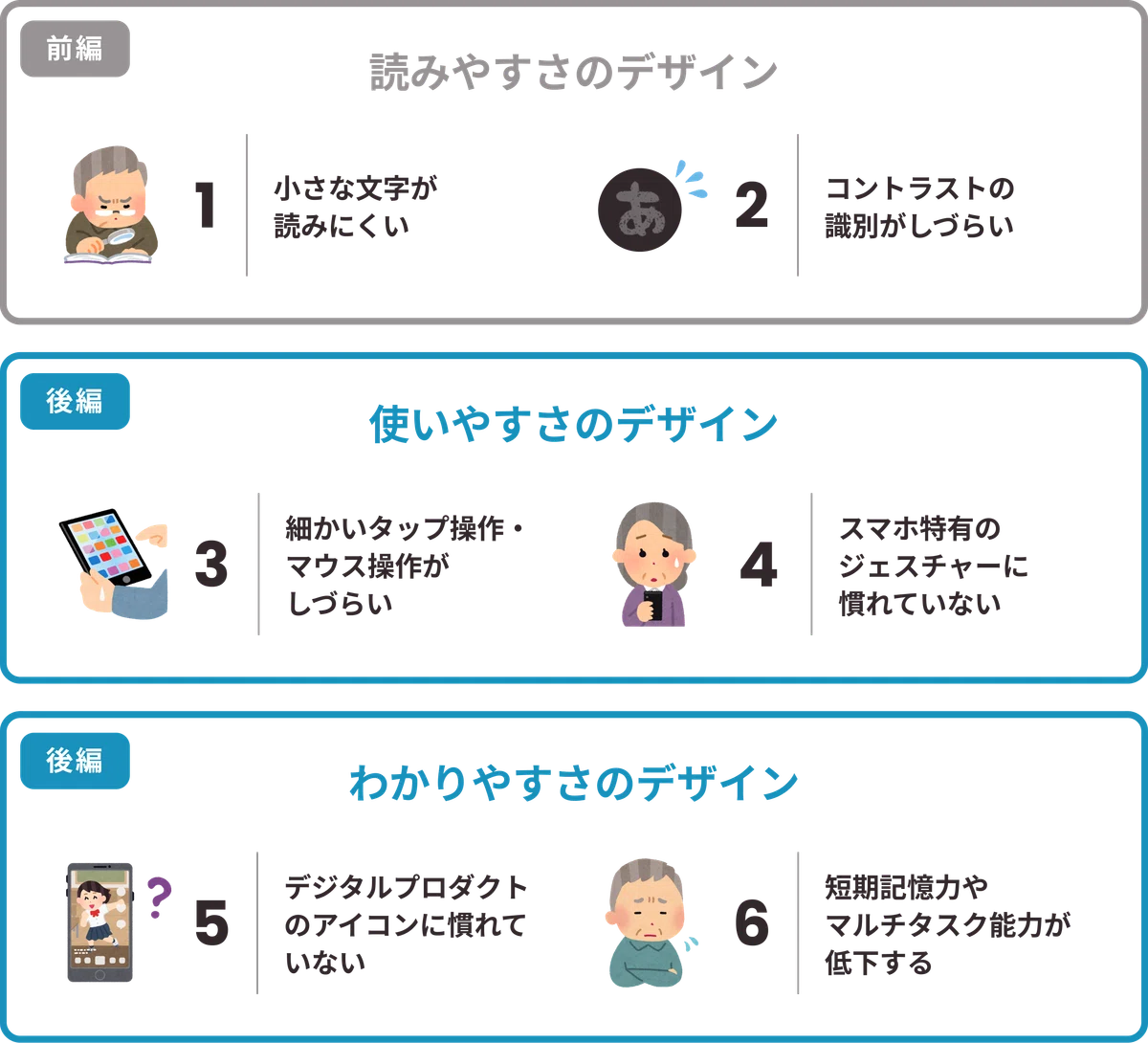
その2. 使いやすさのデザイン
押しやすいボタンとは?
高齢になってくると視力が落ちるのに加え、手先の細かい動きが苦手になってくるため、タップやクリックが意図通りに行いづらくなってきます。
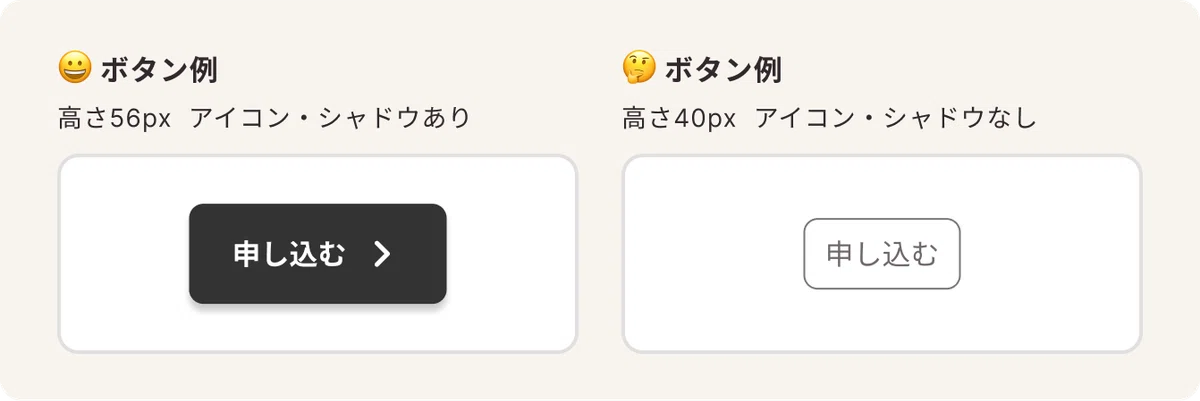
そのため、タップ(クリック)可能な範囲は大きく設定し、隣接するボタン同士に十分なマージンをとる必要があります。
iOS Human Interface Guidelinesでは最小44 x 44 pt、Google Material Designでは最小48 x 48 dpをタッチ領域として推奨していますので、ボタンのサイズはそれ以上のサイズで設計していきます。
シニア向けのUIデザインでは、フォントサイズを大きめに規定するため、自然とボタンテキストのサイズが大きくなるはずです。
それに加えて、ボタンの幅と高さもゆったりと押しやすいサイズを探っていきましょう。
さらに、シャドウの表現や矢印アイコンなどを使い「これは押せるボタンです」ということがわかりやすくなるよう心がけます。
ジェスチャーについての検討
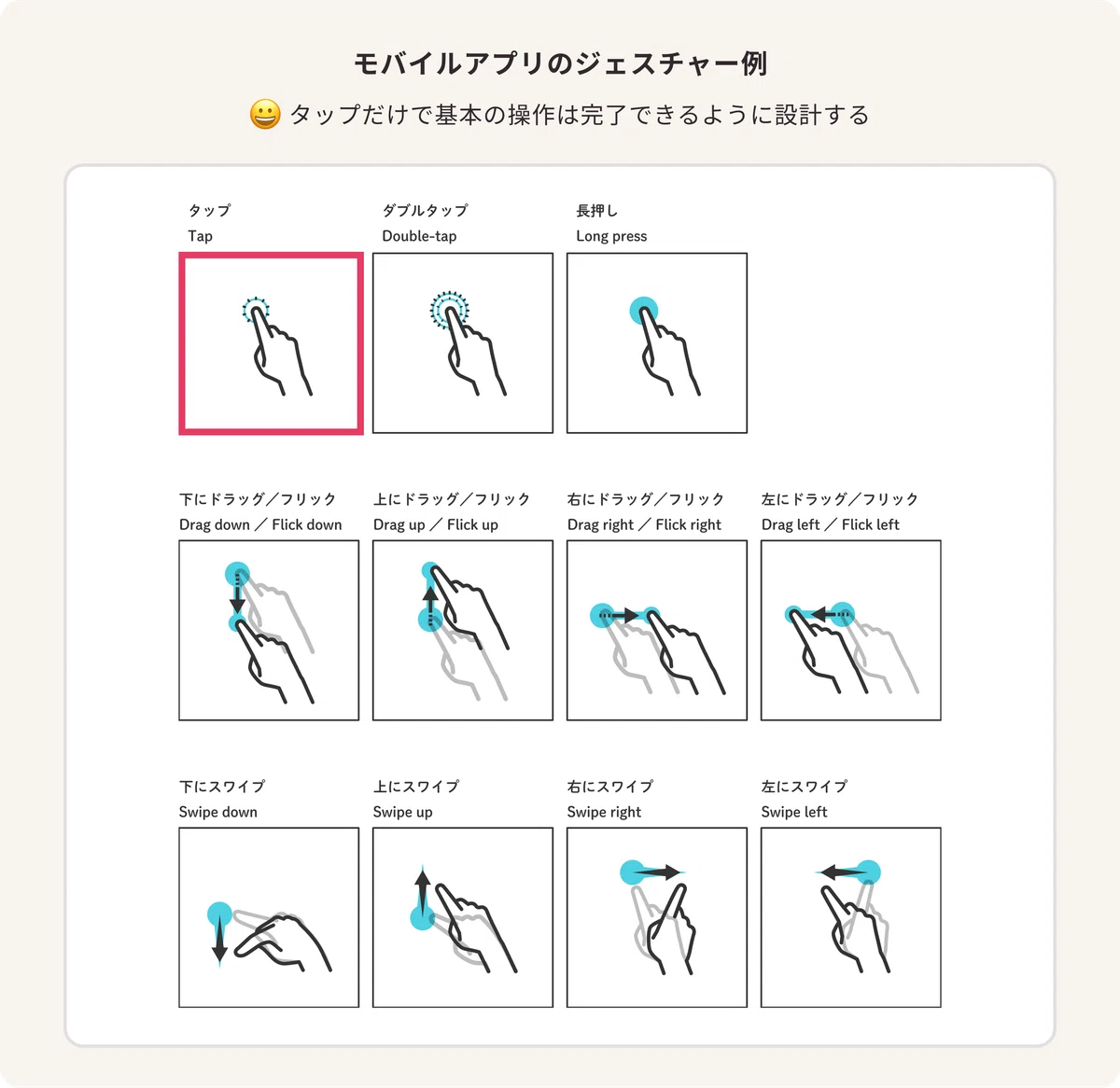
スマホに慣れているユーザーは、モバイルアプリ特有のジェスチャーで画面を操作することができます。
(ピンチ/スワイプ/フリック/ドラッグ&ドロップ/長押しなど)
シニアユーザーの多くは、そのようなジェスチャーに慣れていないことが多いです。
そのため、基本操作はできるだけシンプルに、タップのみでも完了できるように設計します。
どうしてもタップ以外のジェスチャーでしか表現できない場合は、アニメーションを使って誘導したり、チュートリアルやヘルプなどで覚えてもらえるように工夫しましょう。
そして、デザイナーが意図した通りに操作できているかは、ユーザーテストで実際の状況を確認するのが最も有効な手段となります。
その3. わかりやすさのデザイン
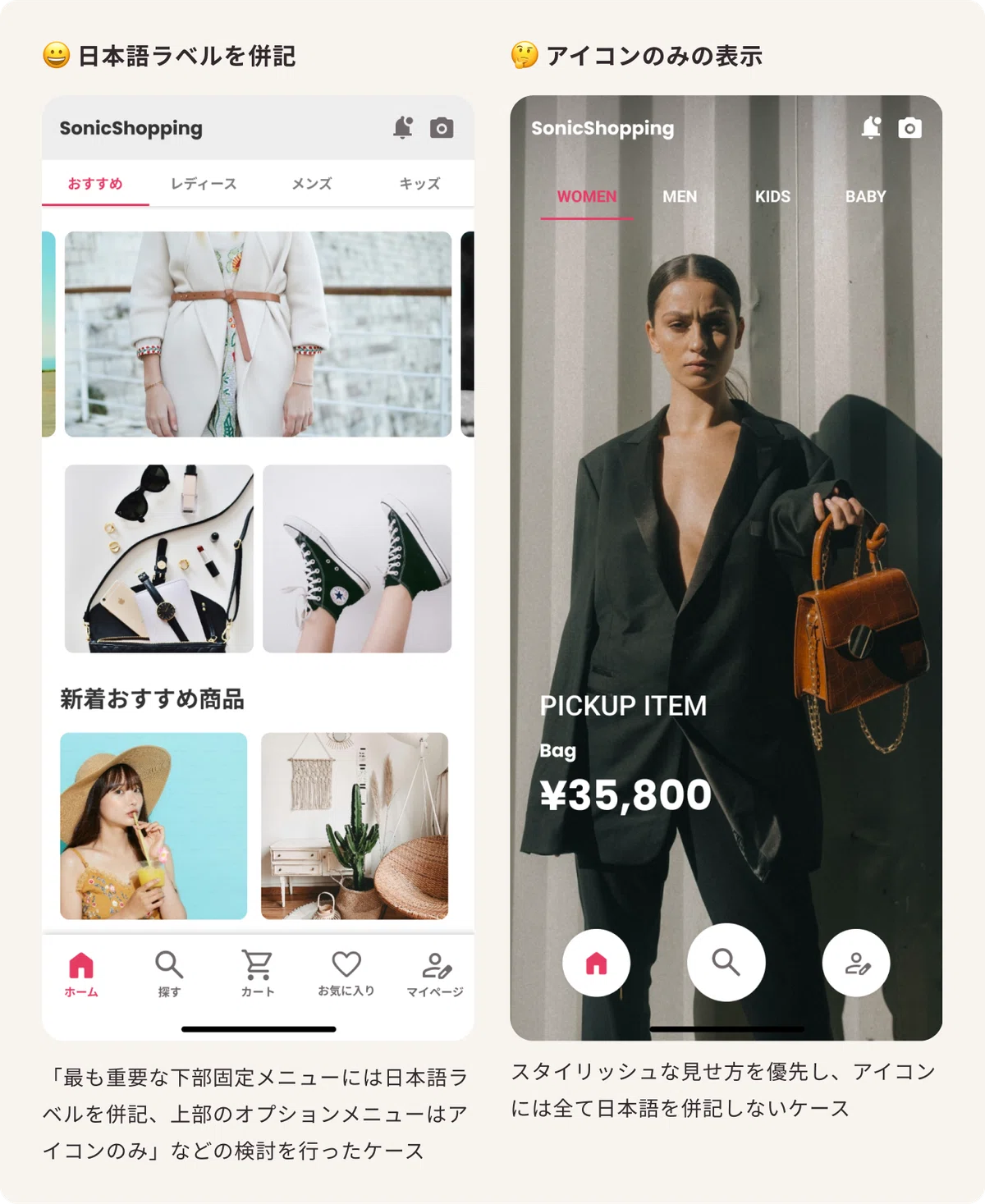
アイコンにはラベルを併記
アイコンには日本語のラベルを併記する方がシニア層にとってはわかりやすいでしょう。
各メニューの優先度やアイコンのなじみ深さによって、日本語の併記の要不要を検討していきます。
「重要な機能ではなく、ラベルがなくても伝わる場合はアイコンのみにしてもよい」など、基準を設けて判断することが必要になります。
すべてのアイコンにラベルを併記すると一画面の情報量が多くなりすぎてしまい、余計にわかりづらいデザインとなってしまうこともあるので、そのあたりはバランスを見ながら決定していきます。
認知負荷を下げる
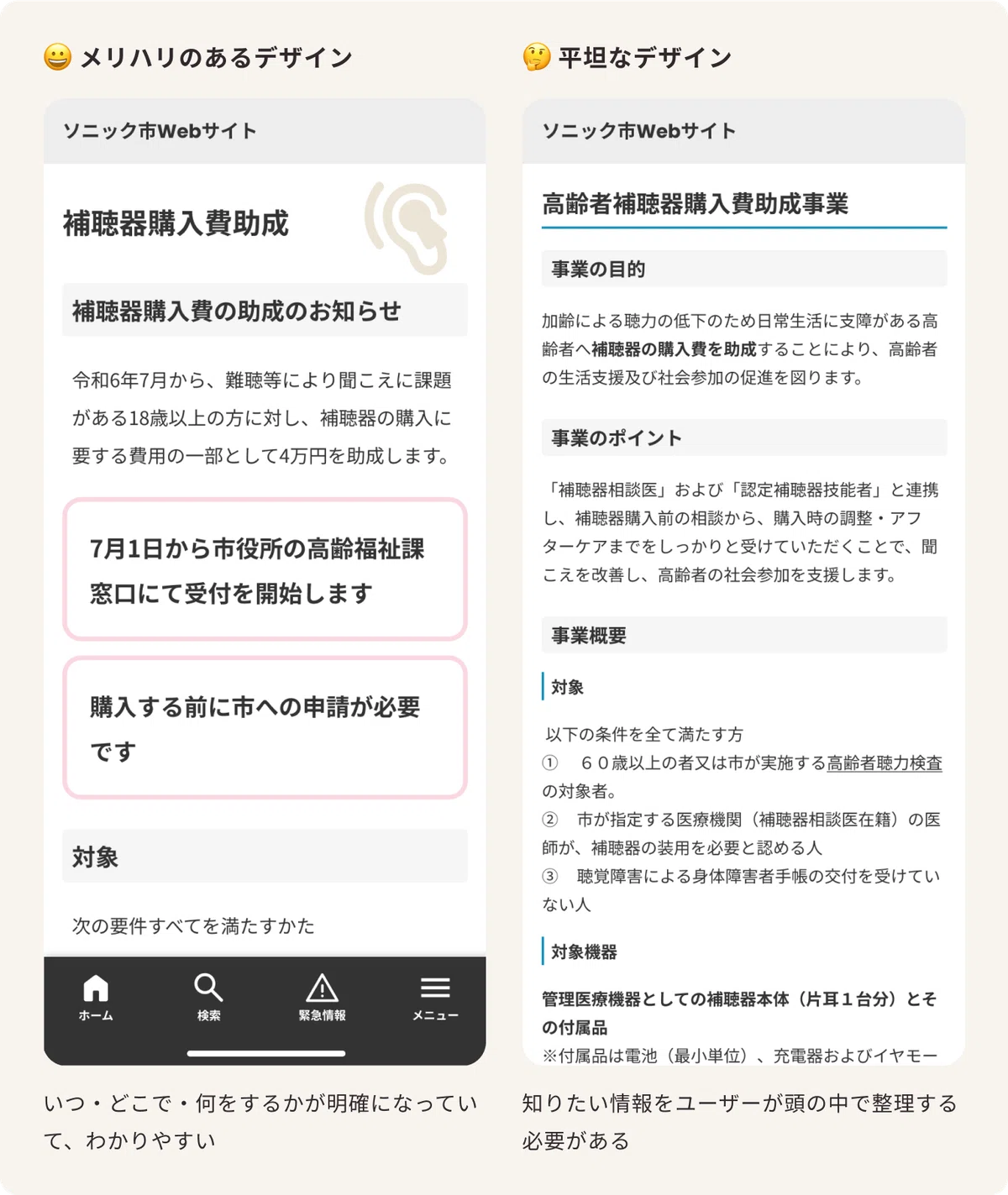
ユーザーの認知負荷を下げるため、情報量をコントロールして、図や画像を活用し、わかりやすい画面をデザインしましょう。
一画面で処理しなければならない情報量や、タップやクリックして確認しなければならない箇所を最小限に抑えます。
また、情報をグループ化し、余白や囲みなどでメリハリをつけることで情報を分別しやすくします。
伝わる言葉を使おう
シニア層が普段使い慣れた言葉で表記することも大切です。
「メニューを日本語で記載する」「ボタンやリンクの文言は行動がわかりやすいものにする」など、伝わる言葉を吟味しましょう。
📝改善例
About us→私たちについて
Sign up→会員登録
チェックアウト→注文を確定する
言葉のデザインは、ユーザー体験に大きく影響します。
サービス内での用語の使い方は、ルールを決めて一覧化して管理します。
(ソニックムーブでは、UXライティングにも力を入れてます✍️
このあたりはまた別の記事で書きたいな、と思ってます!)
まとめ
ここまで、シニアユーザーの特徴とそれに対応したUIデザインのポイントについて見てきました。
これらのポイントは、視覚や運動機能に制限のある若年層のユーザーにとっても有益です。
誰もがストレスなく、快適にサービスを使えるように。
これからも配慮と工夫を重ねていきたいと思います💪✨
