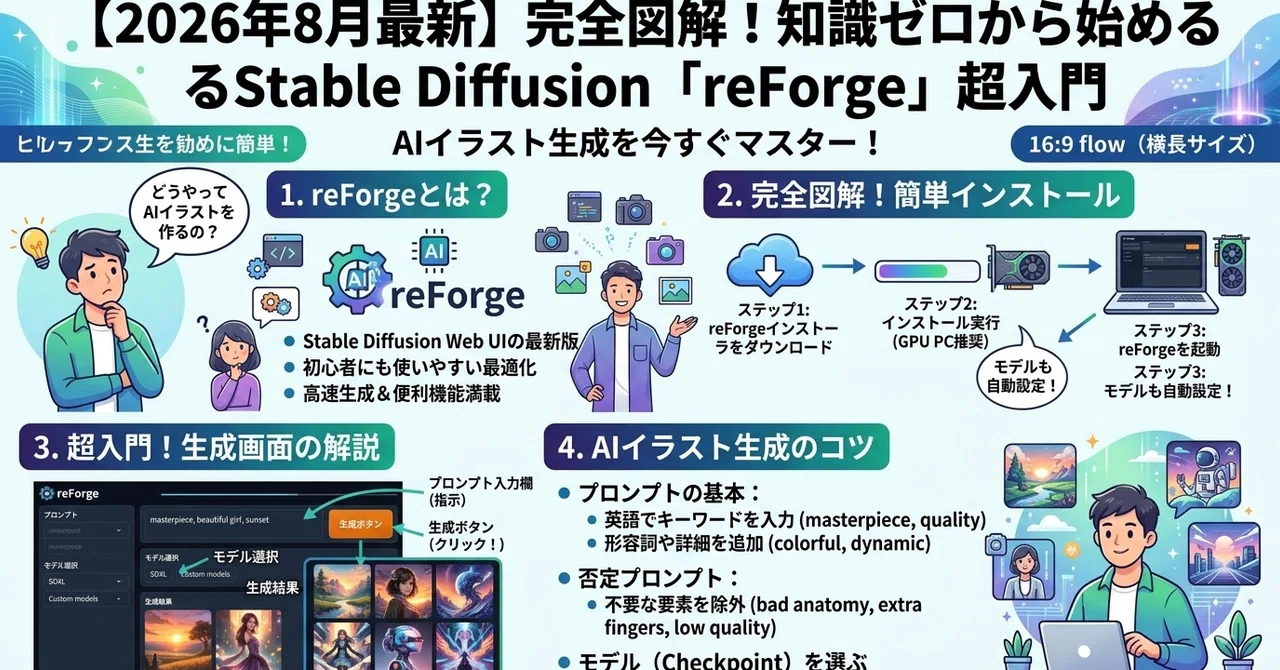
【2026年8月最新】完全図解!知識ゼロから始めるStable Diffusion「reForge」超入門

【2026年8月最新】完全図解!知識ゼロから始めるStable Diffusion「reForge」超入門
「AIイラストを始めてみたいけど、今からじゃ遅い?」
「プログラミングとか難しそうで、自分には無理かも……」
そんな風に悩んでいませんか?
結論から言うと、2026年8月の今から始めても全く遅くありません! むしろ、ツールが成熟し、設定が劇的に簡単になった今こそ、初心者にとって最高のスタートタイミングです。
この記事では、現在主流となっている超快適な環境**「Stable Diffusion WebUI reForge(通称:Forge)」**の導入方法を、パソコン初心者の方でも絶対に迷わないように「超・具体的」に解説します。
💡 なぜ今「reForge」なのか?
AIイラストを動かすための画面(UI)はいくつかありますが、これから始めるなら**「reForge」**が圧倒的におすすめです。
* とにかく動作が軽くて速い:従来のシステムではエラーになっていたような標準的なPCでも、サクサク動くように最適化されています。
* 最新技術に強い:SDXLやさらに新しいモデル、最新の高画質化・高速化技術にいち早く対応しています。
* 過去の資産が使える:画面の見た目は従来の定番「Automatic1111版」とほぼ同じ。ネット上にある無数のチュートリアルや便利な拡張機能(ControlNetなど)がそのまま使えます。
💻 必要なパソコンのスペック
AIイラストを快適に生成するには、グラフィックボード(GPU)を搭載したWindows PCが必要です。
| パーツ | 最低限のスペック | 快適に動く推奨スペック |
|---|---|---|
| OS | Windows 10 / 11 | Windows 10 / 11 |
| GPU | NVIDIA製 VRAM 6GB〜8GB | NVIDIA製 RTX 3060 / 4060 (VRAM 12GB以上) |
| メモリ | 16GB | 32GB以上 |
| ストレージ | SSD (空き容量 50GB以上) | M.2 SSD (空き容量 200GB以上推奨) |
> 📝 メモ:
> reForgeは軽量化されているため、VRAM 8GBクラスのグラフィックボード(RTX 3050や4060の8GBモデルなど)でも十分に楽しめます!
>
🛠️ ステップ1:必要なソフトを準備する(超簡単!)
まずはAIを動かすための「土台」となる2つのソフトをインストールします。プログラミングの知識は一切不要です。
① Python(パイソン)のインストール
AIを動かすためのベースとなるシステムです。
【超重要】 ここで一番大切なのは、最新版ではなく**「バージョン3.10.6」を入れること**です!
* Python公式ページ(python.org)の「Python 3.10.6」ページを開きます。
* 一番下までスクロールし、「Files」の表から**「Windows installer (64-bit)」**をダウンロードします。
* ダウンロードしたファイル(python-3.10.6-amd64.exe)を開きます。
* ⚠️【最大の注意点】⚠️
最初の画面の一番下にある 「Add Python 3.10 to PATH」という四角い枠に必ずチェックを入れてください! (これを忘れるとAIが起動しません)
* チェックを入れたら、その上の 「Install Now」 をクリック。
* 「Setup was successful」と出たら「Close」で閉じます。
(※ここに「Add Python 3.10 to PATH」にチェックを入れた画面のスクリーンショットを配置)
② Git(ギット)のインストール
世界中にあるAIのプログラムを、あなたのPCに持ってくるためのツールです。
* 「Git for Windows」の公式サイトにアクセスします。
* 「Download」 ➔ 「64-bit Git for Windows Setup」 の順にクリックしてダウンロードします。
* ダウンロードしたファイルを開きます。
* 【設定のコツ】
英語の設定画面が10回以上出てきますが、何も変更せず、ひたすら「Next」を押し続けてOKです!
* 最後に 「Install」 をクリックし、終わったら「Finish」で閉じます。
🎯 ちゃんと入ったか確認テスト
* Windowsの検索バーに cmd と入力し、「コマンドプロンプト」(黒い画面)を開きます。
* python --version と入力しEnter。👉 Python 3.10.6 と出れば大成功!
* git --version と入力しEnter。👉 git version 2.XX.X... と出れば大成功!
🚀 ステップ2:reForgeのダウンロードと起動
準備が整ったら、いよいよ本体の導入です。
* ダウンロード
公式のGitHubページから、reForgeのデータをダウンロードします。初心者向けの**「1-Click インストーラー(Release版のZIP)」**が用意されているので、そちらをダウンロードして解凍するのが一番簡単です。
* 起動
解凍したフォルダの中にある webui-user.bat (バッチファイル)をダブルクリックします。
* 待機
初回起動時のみ、必要なデータのダウンロードが行われるため数分〜数十分かかります。黒い画面に文字が流れますが、絶対に閉じずに待ちましょう。
「Running on local URL: [http://127.0.0.1:7860](http://127.0.0.1:7860)」と表示されれば成功です!自動的にブラウザが開くか、このURLをブラウザにコピペすれば、操作画面が表示されます。
🎨 ステップ3:実際にイラストを生成してみよう!
画面が開いたら、さっそく画像を生成してみましょう。
* モデル(画風)を用意する
[Civitai] や [Hugging Face] などのサイトから、好みのモデルデータ(.safetensors 形式)をダウンロードし、reForgeフォルダ内の models/Stable-diffusion フォルダに入れます。
* プロンプト(呪文)を入力する
画面左上の「Prompt」に描いてほしいものを英語で入力します。
例:1girl, solo, smiling, white dress, blue sky, masterpiece, best quality
* Generate(生成)ボタンを押す!
たったこれだけで、数秒〜数十秒後にはあなただけのオリジナルAIイラストが完成します。
🎉 おわりに
お疲れ様でした!これであなたのパソコンは、無限のイラストを生み出す魔法のキャンバスになりました。
2026年現在、AIイラストは「限られたオタク向け」の技術から、「誰もが簡単にクリエイティビティを発揮できるツール」へと完全に進化しています。「難しそう…」と迷っていた方も、この記事を片手にぜひ挑戦してみてください。新しい趣味の世界が待っていますよ!
この記事が参考になったら、ぜひ「スキ」とフォローをお願いします。
次回は、「初心者が最初に入れるべきおすすめ拡張機能」について解説する予定です。
#StableDiffusion #Forge #AI画像生成 #画像生成 Al #StableDiffusionForge #Alイラスト #初心者向け
