
【初心者向け】note登録から記事投稿までの3ステップ

※本記事はプロモーションを含みます
「noteで記事書いてみたいけど、登録とか難しそう…」って思ってませんか?
このnoteは、noteで発信を始めたいあなたのための、最短スタートアップガイドです
この記事を読んで、一緒にあなたの「書きたい!」を形にしましょう!
◆ noteへの登録はたった1分!好きな方法を選んでね
noteの登録は、本当にあっという間に終わります
①noteにアクセスし、会員登録する
「会員登録」にアクセスし、
「noteに会員登録」で登録方法を選びます!
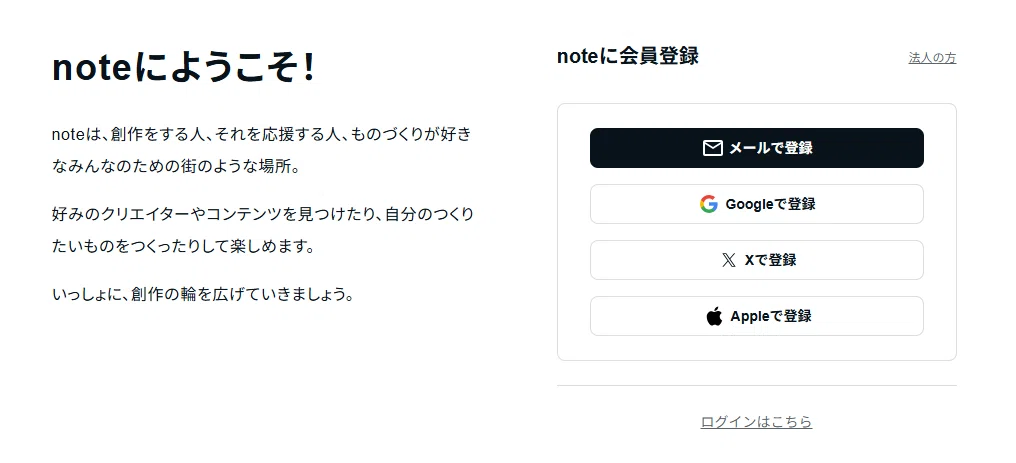
登録は、主に4つの方法から選べます
あなたが普段使っているもので大丈夫ですよ
・メールアドレス:パスワードを登録
・X
・Apple
おすすめは、Googleアカウントとメールアドレスでの登録です!
Xはアカウント凍結のおそれがあるので、あまりおすすめしません
■ 登録時の安心ポイント!
登録時に決めるプロフィール画像やユーザー名は、「設定」からいつでも変えられます
★note IDを変更したい場合
1.「クリエイターページ」にアクセスします。アイコンをクリック
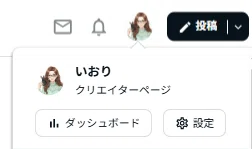
2.「設定」から「アカウント」へ
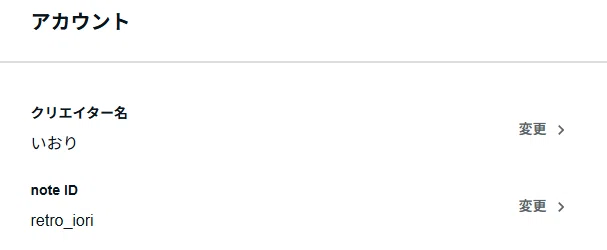
「note ID」の右、「変更」から変更可能です(^_-)-☆
「note ID」は、ご自分のnoteURLをしめすためにあります。https://note.com/〇〇〇、この〇〇に入りますよ!
わたしの「note ID」は「retro_iori」なので、noteのURLにくっつくと、
となります!
②名前とプロフ、プロフ画像、ヘッダー画像を登録する
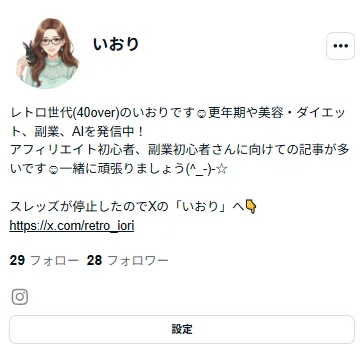
プロフ下の「設定」からアクセスし、
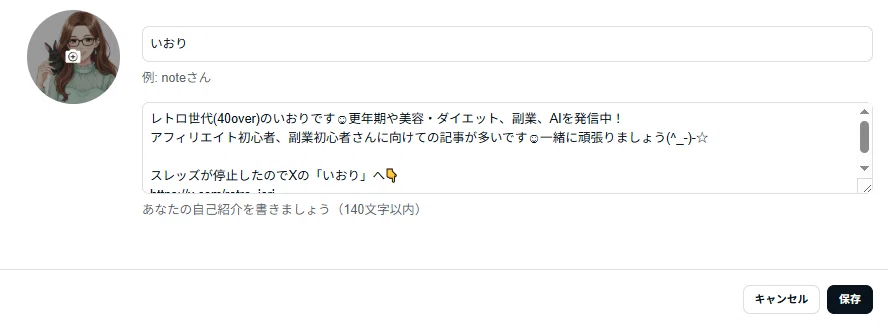
・ヘッダー画像 (なくてもよし)
・アイコン
・名前
・プロフ(140字以内)
を登録して【保存】します
これで、記事を書く前の準備は【完了】です
簡単ですね!
「間違えたらどうしよう…」と悩まず、まずはサクッと登録しちゃいましょう☺
③記事を書いてみよう
ログインができたら、いよいよ記事を書き始めます!
1.PCの場合は、右上の👇この部分「投稿」へアクセスします

2.サムネイル、タイトルと記事を書いて公開する

わたしの記事を例にすると、

ミント色の画像がサムネイル、【完全版】noteに楽天アフィリエイトを貼る方法|簡単5ステップが記事タイトルになりますよ
◆ サムネイルの作成方法
「サムネイルなんて作れないよ…」
と悩んでる方がいるかもしれませんが、心配いりません(^_-)-☆
Canva(キャンバ)を使いましょう!基本、無料で使えます
Canvaへの登録はこちら👇
https://www.canva.com/
Canvaへアクセスし、【登録】から新規登録します
Googleアカウントで登録出来るので、簡単ですよ
有料のテンプレートを使いたい人は、月額プランに入りましょう
その他、Yahoo!アカウント、フェイスブック、メールアドレスなどで登録できます
①Canva (キャンバ) でサムネイルを作成する
まず、「検索バー」に「note」と入力します
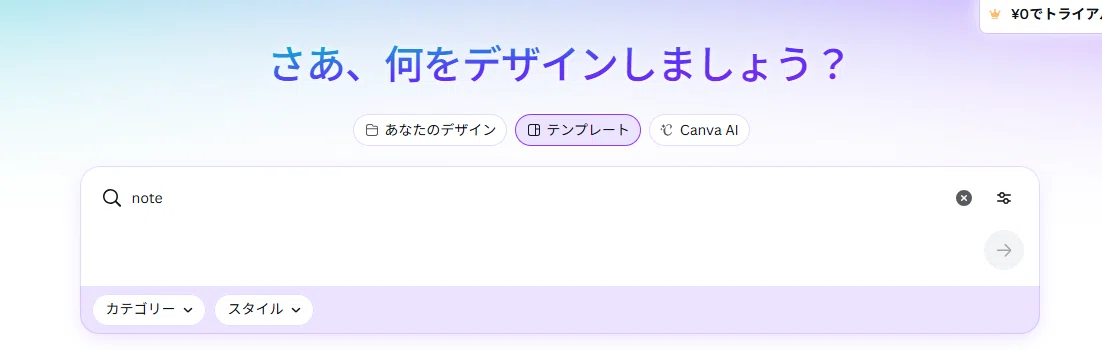
すると、noteのサムネイルに適したテンプレートがズラッと出てくるので、1つを選びます。
なるべくテンプレートに変更を加え、自分のデザインにしてください
Canvaで作成したサムネイルをダウンロードする
・「共有」をクリック
・「ダウンロード」をクリック

・「ダウンロード」ボタンをクリック
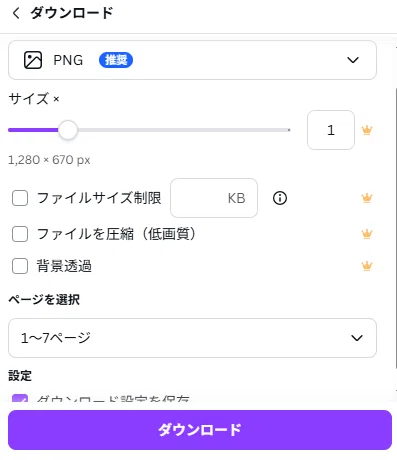
問題なければ「PNG」形式のまま、ダウンロードしてOKです!
※👑王冠マークは、有料のオプションになります
②サムネイルは画像でいい人は!
「サムネイルは画像がいいな…」
そんな方は、商用利用可のイラストサイトを使用しましょう!
noteで収益を得る=商用、なので、商用利用可のイラストを使う必要があります
無料で商用利用可のイラストサイトは以下のとおりです
※各サイトの規約はしっかり読みましょう
下記サイトは、Googleアカウントで登録出来ます☺
【Pixabay:ピクサベイ】
【写真AC】【PR】
【イラストAC】【PR】
【O-DAN:オーダン】
【Canva:キャンバ】
Canva では、noteのテンプレートに画像をはめこみ、ダウンロードすることが出来ます☺
ただし、素材そのままを使うのではなく、他のテンプレートを使って加工してください!
※素材そのままを使うことは禁止!!!
1.noteのテンプレート編集画面で、「素材」をクリック

2.「写真」をクリックし、画像を選びます
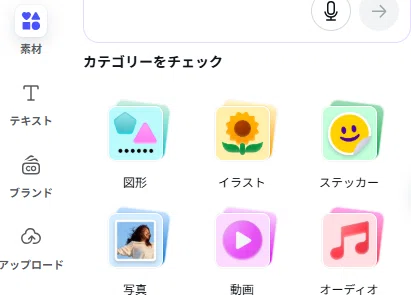
選んだ画像をnoteのテンプレートにはめ込み、ダウンロードすれば完成です!
その他、AIに指示してイラストを生成することが出来ますよ☺
【 note 】
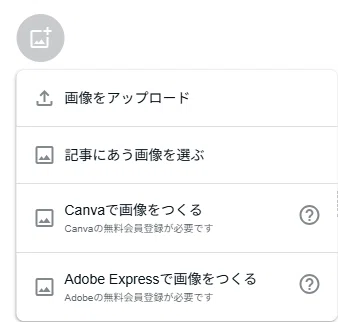
note側でも画像を用意しています!
サムネイルを選ぶ画面で【グレーの丸】をクリックし、「記事にあう画像を選ぶ」から選ぶことが出来ます!
★ AIを利用する
上記以外に、AIを使ってイラストを生成することができます☺
有名な2つのサービスを書いておきますね!
無料で利用出来て、商用利用可です☺
【ChatGPT】
【Gemini】
他サイトを探したい人は、Googleの検索バーに「イラスト 商用利用可」と打ち込んで探してみて下さいね☺
◆ まずは「書きたいこと」をひとつ公開してみよう!
難しいこと考えず、「これ、みんなに伝えたい!」ということを一つ書いてみましょう!
記事作成画面は、ごちゃごちゃしていません
タイトルを入れる場所
本文を書く場所
これだけです。シンプルで集中しやすいのがnoteのいいところですね!
🖋️ 記事を読みやすくする魔法の小ワザ
文章を書くときに、これだけ覚えておくと、あなたの記事がかく段に読みやすくなりますよ
見出しを付ける
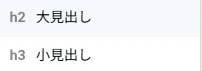
PCの場合は、すぐ左の「+」から「h2 大見出し」「h3 小見出し」を使います。見出しが「目次」になりますよ
画像を入れる :「+」ボタンから「画像」を選びアップします

太字で強調する: 大事な言葉を選んで、メニューの「B」を押すだけ!伝えたいことをしっかり目立たせましょう
■ その他のメニュー
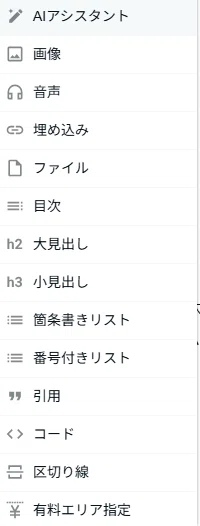
・AIアシスタント
・音声
・埋め込み
・ファイル
・目次
・箇条書きリスト
・番号付きリスト
・引用
・コード
・区切り線
・有料エリア設定
などがあります♪
その他、主なメニューを解説しますね!
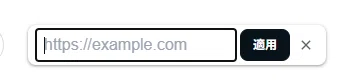
・埋め込み
→ここにURLを入力します。自分の他記事や、紹介したいサイトへ誘導したいときに使います
・ファイル
→ここへは、PDFなどをアップすることが出来ます。読者の方に「ダウンロード」してもらうことが出来ます
・目次
→目次は読者の方に分かりやすいよう、記事の上へ置きます。目次を置きたい場所を決めたら、メニューの「目次」をクリックし表示させます
「目次」は、H2の大見出し、H3の小見出しが表示されますよ☺
・引用
本来、引用はコピペした文章を貼り付けるときに使います。そして、どこから引用してきたかを「出典」に書きますよ
■ 記事を公開する前に!
記事を書き終えたら、右上の「公開に進む」ボタンを押して、この2つを確認しましょう
ハッシュタグ:記事の内容に関連するタグをいくつか付けておくと、検索されやすくなります
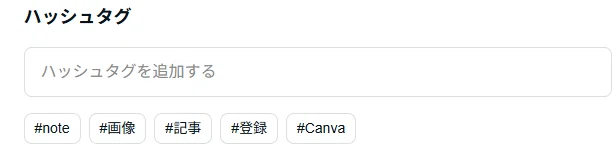
記事の公開へ進むと、note側である程度ワードを推測してくれるので、出てきたものをクリックしてハッシュタグを追加します☺
2.無料か有料か:無料で公開するか、有料で公開するかを決めます
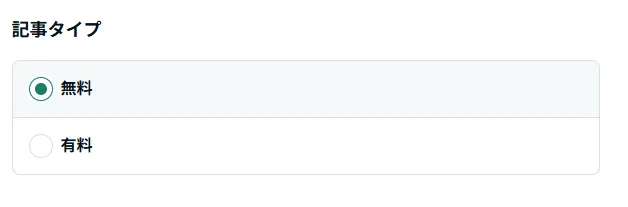
有料記事の場合は、どこから「有料」にするのか、次のページでラインを決め公開します☺
これで、記事が公開出来ました☆お疲れさまでした!
最後に大事なことをお伝えします
■ 売上金について
noteで売り上げがでた方は、「設定」から「お支払先」の口座を登録しておきましょう!
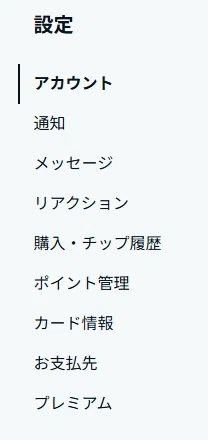
売り上げ金額は毎月2日に決定し、2日~20日まで「振込申請」出来ます!
・売り上げ金は、前月までの売り上げが1,000円以上の場合受け取れる
・振込みは、振込申請した当月末(最終営業日)
■ 手数料
noteは、2種類の手数料がかかります!
・記事を販売したときのプラットフォーム利用料
・振込み手数料
■ プラットフォーム利用料
有料記事、有料マガジン、チップ ( サポート )、メンバーシップは、10%
定期購読マガジンは、20%
■ 振込み手数料
1回の振込手数料は、270円です!2025.11現在
◆ あなたの「書きたい!」を形にしよう!
「note、難しそう…」という気持ちから、一歩踏み出してここまでたどり着いたあなたは、もうスタートラインに立っています!!
実は、noteの登録は、思っているよりずっとシンプルで簡単なんです
アカウントを作って、あなたの「伝えたいこと」をポチッと投稿するだけ
完璧な文章じゃなくても、こったデザインじゃなくても大丈夫!
まずはあなたの言葉で、自由に表現することを楽しんでみてください!
あなたの頭の中にあるアイデアや、心の中にある「書きたい!」を今日、この瞬間からnoteに書き出してみませんか☆
★noteで売れる記事を見抜くための記事はこちら!👇
★noteに楽天アフィリエイトを貼りたい方はこちら!👇
いいなと思ったら応援しよう!
 いただいたチップは、クリエイターとしての活動費に使わせていただきますね☺
ありがとうございます♫
いただいたチップは、クリエイターとしての活動費に使わせていただきますね☺
ありがとうございます♫
