
【ブログ・noteやってる人必見!】アクセスを伸ばすピンタレスト登録ガイド

こんにちは、いおりです!
ブログやnoteを書いていて、「一生懸命書いているのに、なかなかアクセスが伸びない…」と悩んだことはありませんか?
実は、私がブログを始めた頃、「ピンタレストも一緒にやるといいよ!」という声を本当によく耳にしました
当時は「ブログを書くだけでも精一杯なのに、新しいツールまで手が回らないよ…」と思っていましたが、実際に始めてみると、ピンタレストはブログやnoteのアクセスアップと本当に相性が抜群のツールだったんです!
SEOや他のSNSとはちがって、フォロワーが少なくても、過去の古い記事であっても、ピン(画像)を通じて継続的に読者を呼び込んでくれます☺
「でも、難しそうだし設定が面倒そう…」
そう思って後回しにしてしまうのはもったいないです!
今回は、初心者の方でも迷わずできる「初期登録の方法」から、ブログ集客に必須の「ビジネスアカウントへの切り替え手順」まで、わかりやすく解説します!☺
★完成した「いおり」アカウントはこちら👇(※登録は、26年6月7日)
◆ Pinterest・ピンタレストに登録する
1.Pinterest・ピンタレストへアクセスする
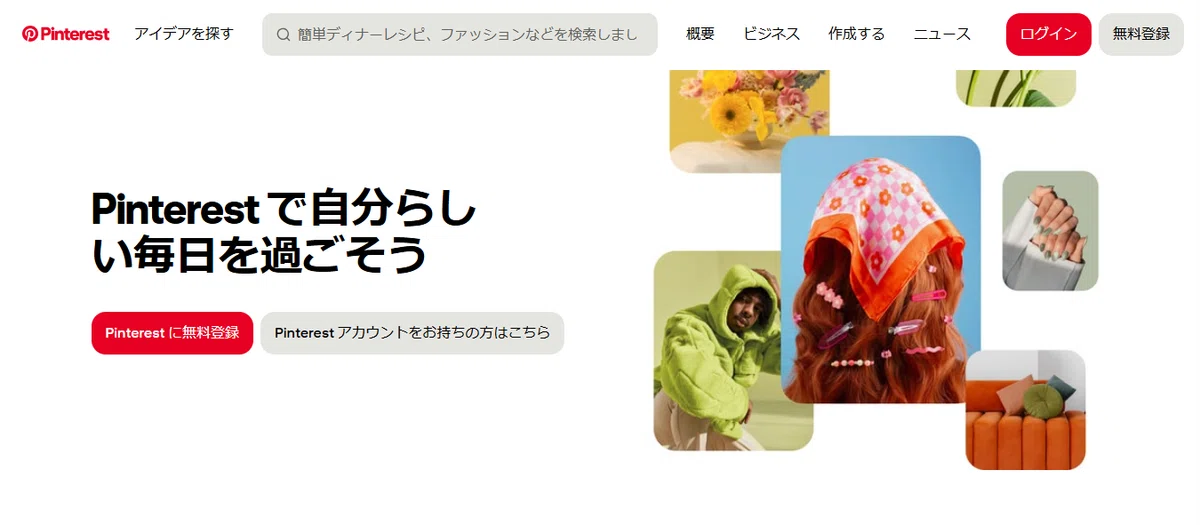
2.メールアドレス、または、Googleアカウント、LINEで無料登録する
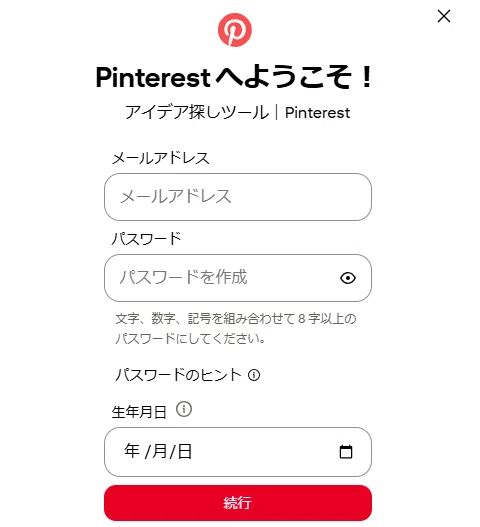
登録は、
・メールアドレス
・Googleアカウント
・LINE
ですることが出来ます☺
3.アカウント連携・認証直後のステップ
①プロフィールの基本入力をする : 約30秒
画面の案内に従って、以下の項目を入力または選択します
性別の選択
言語と国/地域の選択(通常は自動で「日本語 / 日本」になっています)
②興味のあるトピック(ジャンル)を選ぶ: 必須*5個以上
画面に、インテリア、料理、ファッション、旅行など、たくさんのジャンルが表示されます
その中から自分の興味のあるトピックを5つ以上タップして選択!
ここで選んだジャンルに基づいて、最初のホーム画面(フィード)が作られます
③登録完了!ホーム画面を確認する : 即時
トピックを選んで「完了」を押すと、登録作業はすべて終わりです
先ほど選んだ好みに合わせた画像(ピン)がずらりと並んだホーム画面が表示されます
💡 アプリで登録している場合(補足)
スマホアプリから登録している場合、途中で「連絡先を同期しますか?」や「通知を許可しますか?」という確認ポップアップが出ることがあります
これは「あとで」や「許可しない」を選んでも登録自体は問題なく進められます
個人で楽しみたい方は、ここまでで終わりです!
ブロガーさんやnote書いてる人は、「ビジネスアカウント」へ切り替えましょう☺
◆ ビジネスアカウントへ切り替える!【無料】
1.「ビジネスアカウントへ切り替える」をクリックします
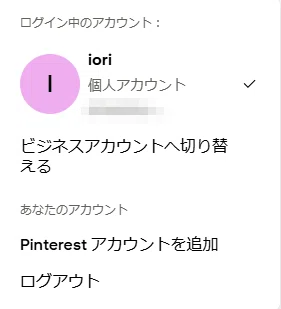
プロフィール画像を入れたあとの仕上がりはこちら👇
(※iori→いおりに変更しています)
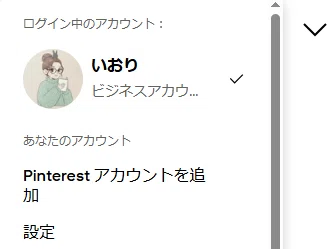
2.ビジネスアカウントにアップグレードする(無料)
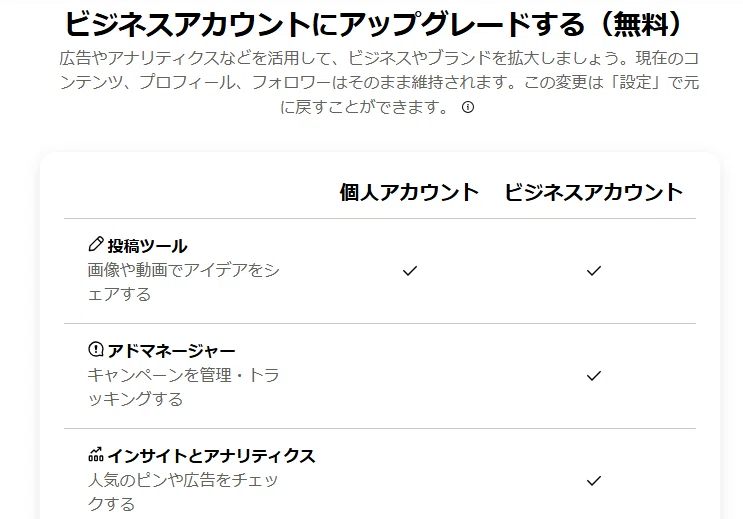
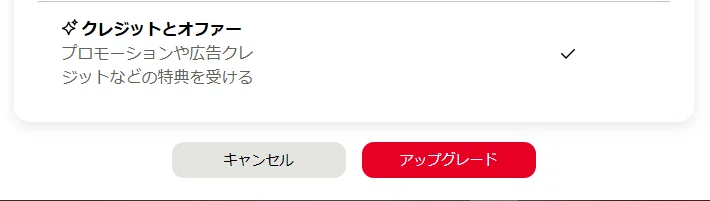
「アップグレード」をクリック!
個人アカウントとビジネスアカウントのちがいは、インサイトやアナリティクスが見れるところです☺
3.「業種」を選ぶ
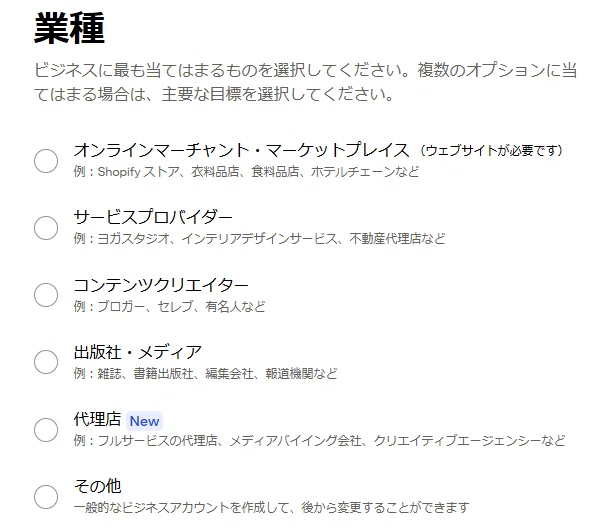
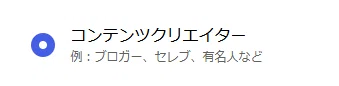
ブロガーさんやnoteを書いてる人は、「コンテンツクリエイター」でいいと思います☺
4.ビジネスの内容を登録する
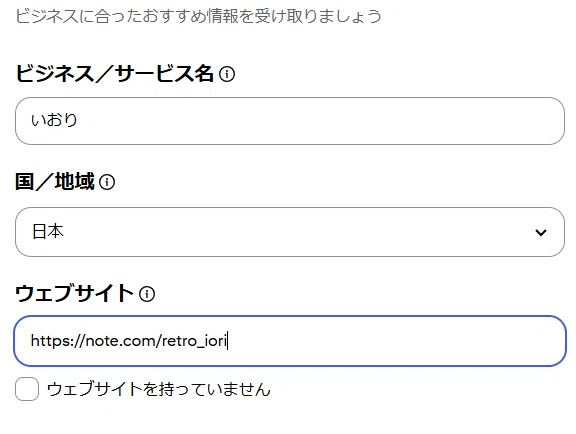
5.その他の詳細情報を登録する
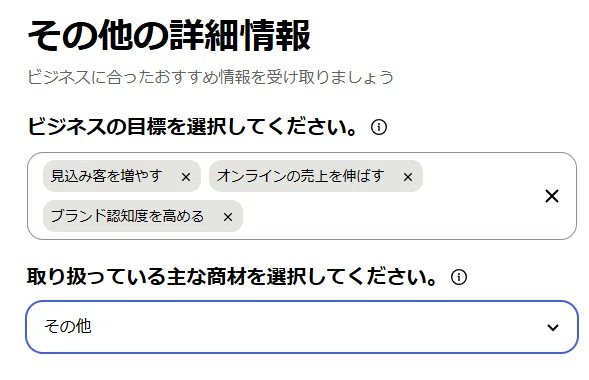
ここまでで、ビジネスアカウントのピンタレスト登録は終わりです!☺
6.サムネやイラストをピンタレストの「ピン」に保存していく!

自分のブログやnoteへ戻り、サムネをクリック!左上に【保存】が出てますね。クリックします☺
7.「ボード名」を記入し、カテゴリーに分けていきます☺
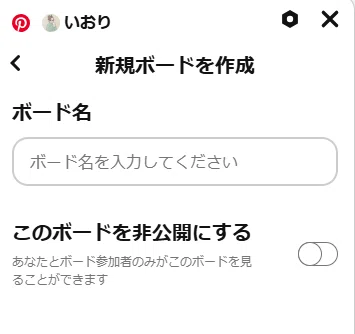
【ボード名】とは、ブログでいうところの「カテゴリー」、noteでいうところの「マガジン」にあたります☺
見せたくないボードは、非公開にすることもできますよ。すべての記事で、ボード分けをしていきます!☺
いち記事ひとボードではなく、いち記事をいくつものボードに分けることが出来ます!
ブログ、note、アドセンスなど、複数のボードに保存することが可能ですよ
★「ボード名」登録→保存
していきましょう!
◆ ピンタレストのアナリティクスを見る!
1.ピンタレストでサムネを選び、「詳しい統計を見る」をクリックする!
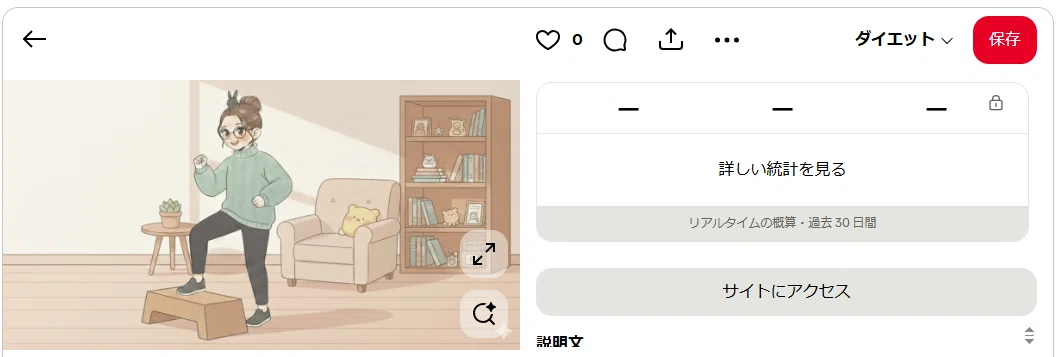
2.パフォーマンスの推移でインプレッションや、保存数を確認する!
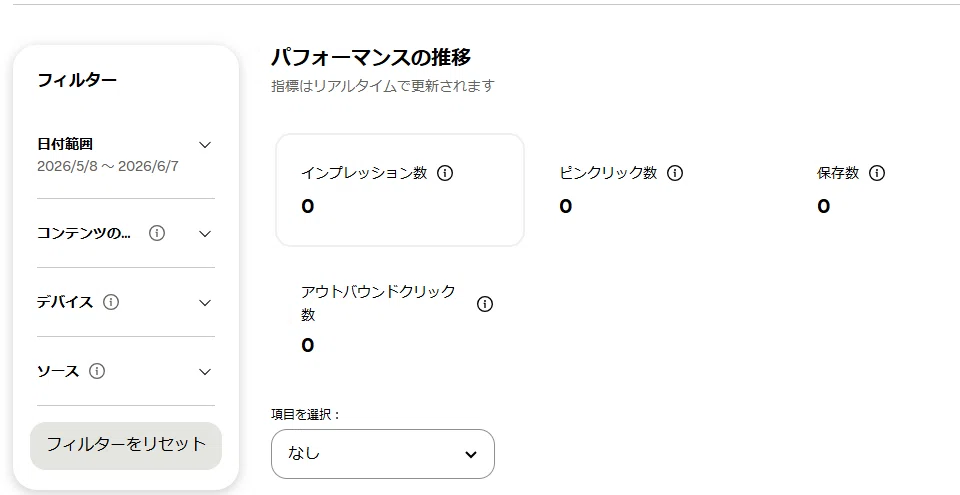
※登録したてでデータがありません😢
完成した「いおり」のピンタレストがこちら👇
◆ note・ブログの認証について
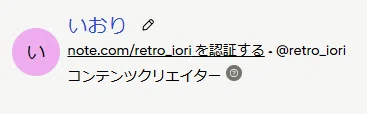
■ noteなどのプラットフォームを使っている場合の注意点
Pinterestのプロフィール設定画面を開くと、アカウント名の横「note.com/〜 を認証する」というリンクが表示されることがあります
これを見ると「認証設定をしなきゃいけないのかな?」と迷ってしまうかもしれませんが、結論から言うと何もせずそのまま放置して(無視して)大丈夫らしいです!
理由:仕様上、個人では認証ができないため
Pinterestでウェブサイトを認証するには、サイトのシステム内に特定のコード(HTMLタグ)を埋め込むなどの作業が必要です
しかし、noteのような外部のプラットフォームでは、ユーザーが自由にシステムコードを書き換えることができない仕組みになっています!
そのため、認証したくても「仕様上できない」のが通常です
認証しなくても運用には全く問題ありません!
「認証しないとペナルティがあるのでは?」と不安になる必要はありません
認証マークがつかなくても、以下のような通常の運用はすべて問題なく行えます☺
プロフィール欄にnoteのURLを掲載する
noteの記事や画像をピン(投稿)して、Pinterestからnoteへアクセスを集める
「認証する」の文字は消えませんが、エラーや不具合ではないので、安心してそのままPinterestを活用していきましょう!
■ WordPressなどの独自ブログなら「ウェブサイト認証」がおすすめ!
独自ドメインのブログを運営している場合は、Pinterestのウェブサイト認証をすませておくことを強くおすすめします!
認証を完了すると、Pinterestからのアクセスを増やすための強力なメリットが数多く得られます☺
ブログを認証する3つの大きなメリット!
①「リッチピン」が使える(クリック率アップ!)
認証をすると、ブログ記事のタイトルや見出し、記事の説明文が、ピンの画面に自動でキレイに表示されるようになります
見栄えがかくだんに良くなり、読者がブログのリンクをクリックしやすくなります!
②詳細な分析(アナリティクス)ができる
自分が投稿したピンだけでなく、「他のユーザーがあなたのブログから画像を保存(ピン)してくれたデータ」もすべて一元管理して分析できるように
どの記事がPinterestで人気なのかがひと目で分かります!
③アカウントの信頼性と認知度が上がる
プロフィールのURLの横に「認証済みマーク」がつきます!
これにより、ユーザーやPinterestのシステムに対して「公式の本物のアカウント」であることを証明でき、信頼性が高まります☺
【簡単】WordPressでのウェブサイト認証の手順
簡単な流れをご紹介!
①ピンタレストでタグを取得
②ワードプレスに貼り付け
③認証
④完了
※テーマごとに、タグを貼り付ける場所がちがいます
★ ワードプレスでブログ運営されてる方は、こちらのサイトの記事を見て認証してください☺👇
今回は登録しただけなので、応用が出来ていません!応用はこれからということで…今回はお疲れさまでした!
★ ピンタレストを開始した、6月7日のビューをデータとして残しておきますね☺
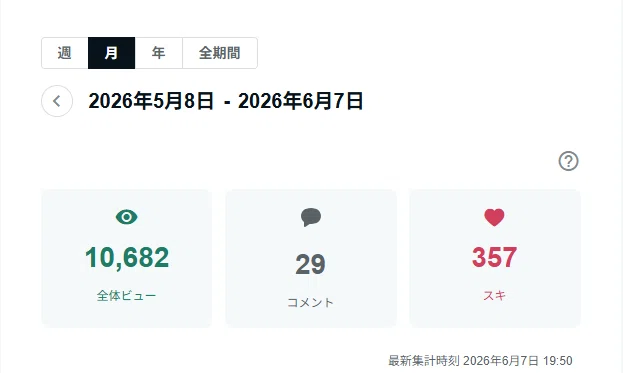
ピンタレストは無料で登録出来るので、登録してカテゴリ分けしてみてください☺
頑張ってください!応援しています☺
★副業初心者さんはこちらを読んでみてください!👇
※スキ・フォローしてもらえるとはげみになります✨
いいなと思ったら応援しよう!
 いただいたチップは、クリエイターとしての活動費に使わせていただきますね☺
ありがとうございます♫
いただいたチップは、クリエイターとしての活動費に使わせていただきますね☺
ありがとうございます♫
