マガジン機能を使ってみよう

🔰この記事はnote初心者さん向けです
「ねぇ、あなたはマガジン使ってる?」
マガジンって何?
それ、おいしいの〜?
と思ったあなたは、
このnoteを読んで、すぐ始めてみて☺️
先日、わたしのnoteを見て言われたこと
「記事が埋もれちゃって、もったいない」
✔️何をメインにしてるのか
✔️どんなジャンルなのか
✔️そもそも何者なのか
✔️読みたい記事はどこに行けばあるのか
ぱっと見た感じだと、これらのことがわかりにくいというご指摘💡
そうなのよねぇ、
わたしも薄々気づいてた👀
noteって、ブログでいう“カテゴリ分け”が
できないのよね
そこで、カテゴリ分けの代わりに重宝するのが、noteならではのマガジン機能✨
簡単にいうと、
カテゴリ別にマガジンを作る
分け方は、自分の好きなように自由にやっていいのよ🎵
単純に月別にわけてもいいし、
テーマ別にしてもOK👌
「いまいち、まだマガジンの想像がついてない」
そんなあなたのために、
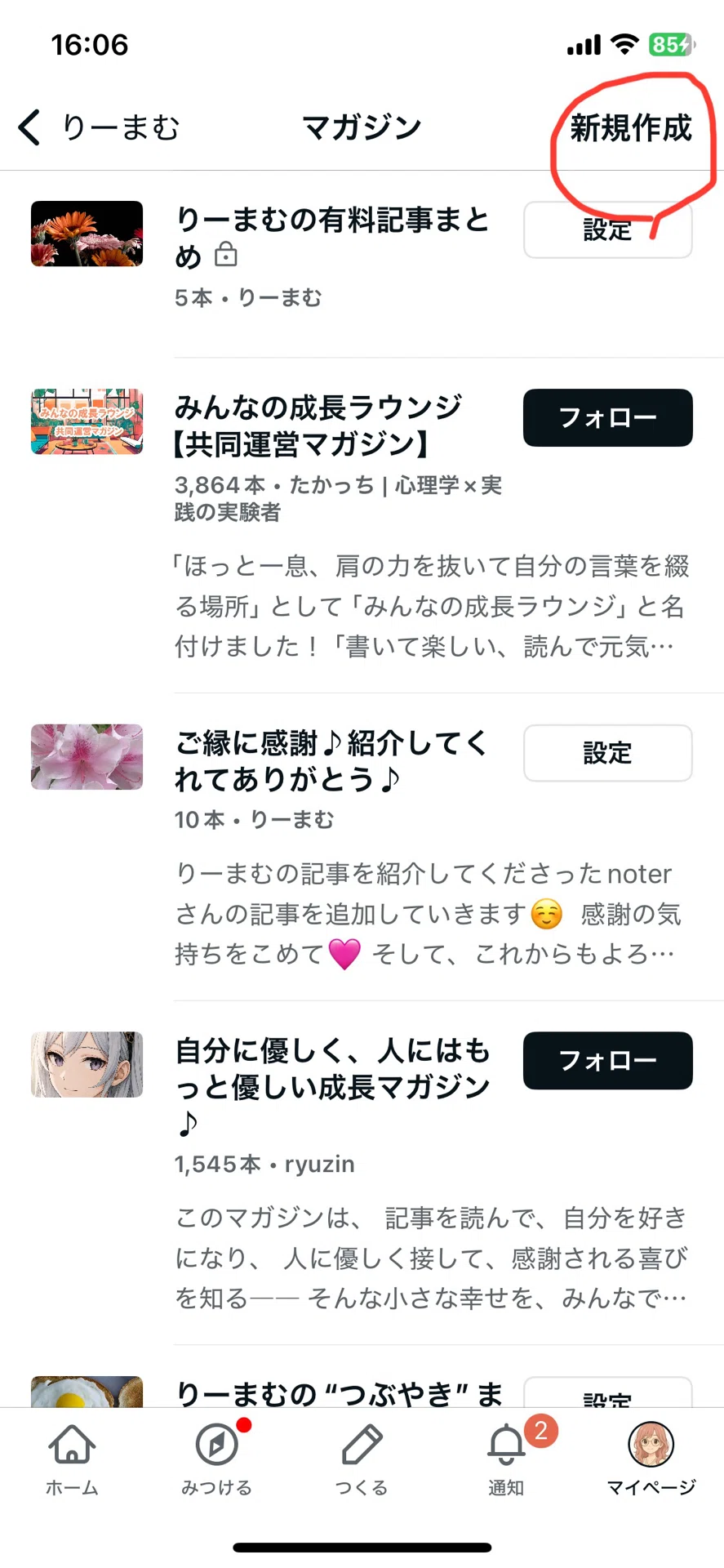
りーまむの今のマガジン状況を載せておくね
↓
結構、自由でしょ?
良かったら参考にしてみてね☺️
(※共同運営マガジンの説明は今回は省きます)
ここからは、一応知らない人のために、
“新規マガジンの作り方”をシェアしておくね
ブラウザ版とアプリで微妙に違うので、
どちらも載せておきます〜
▶︎ブラウザ版の場合
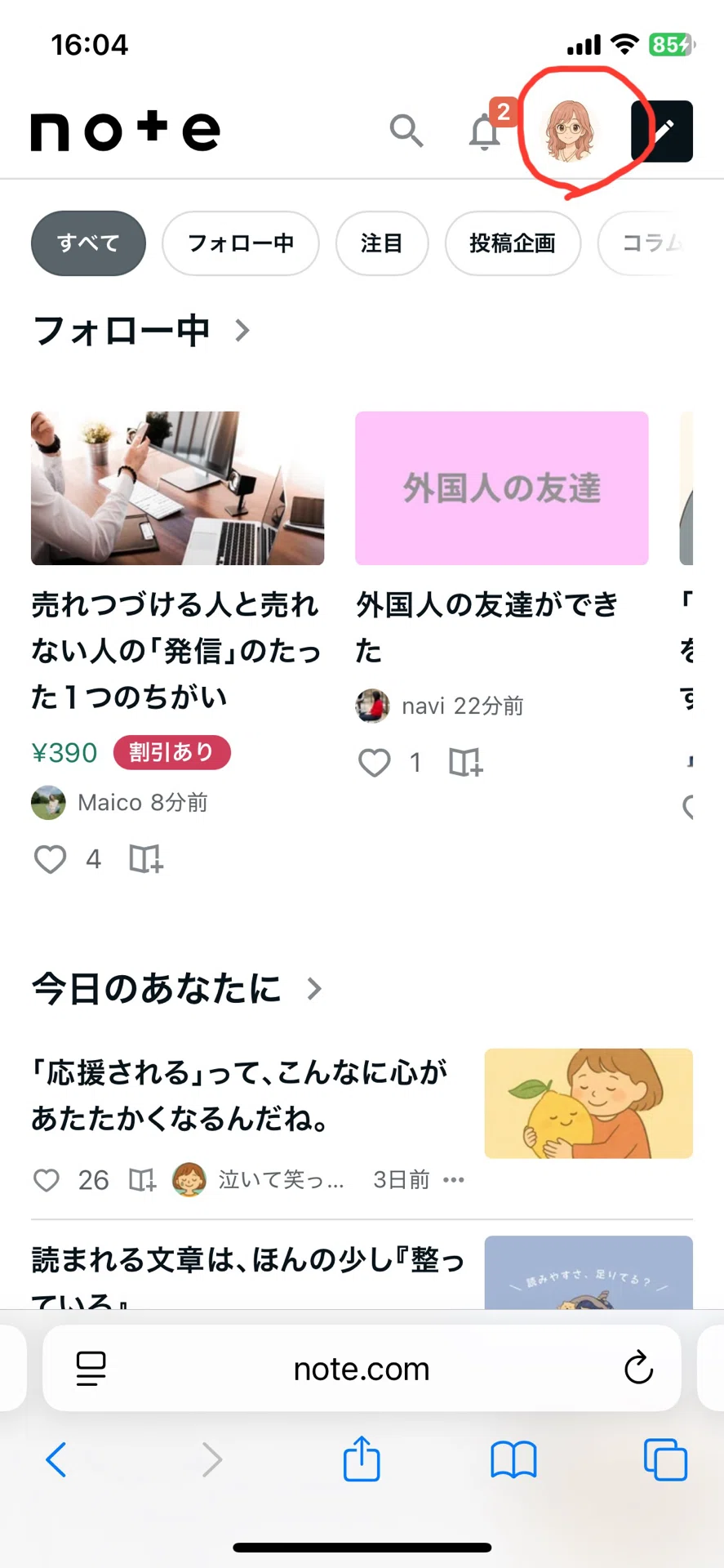
①右上の自分のアイコンクリック
(自分の管理してるサイトにとびます)
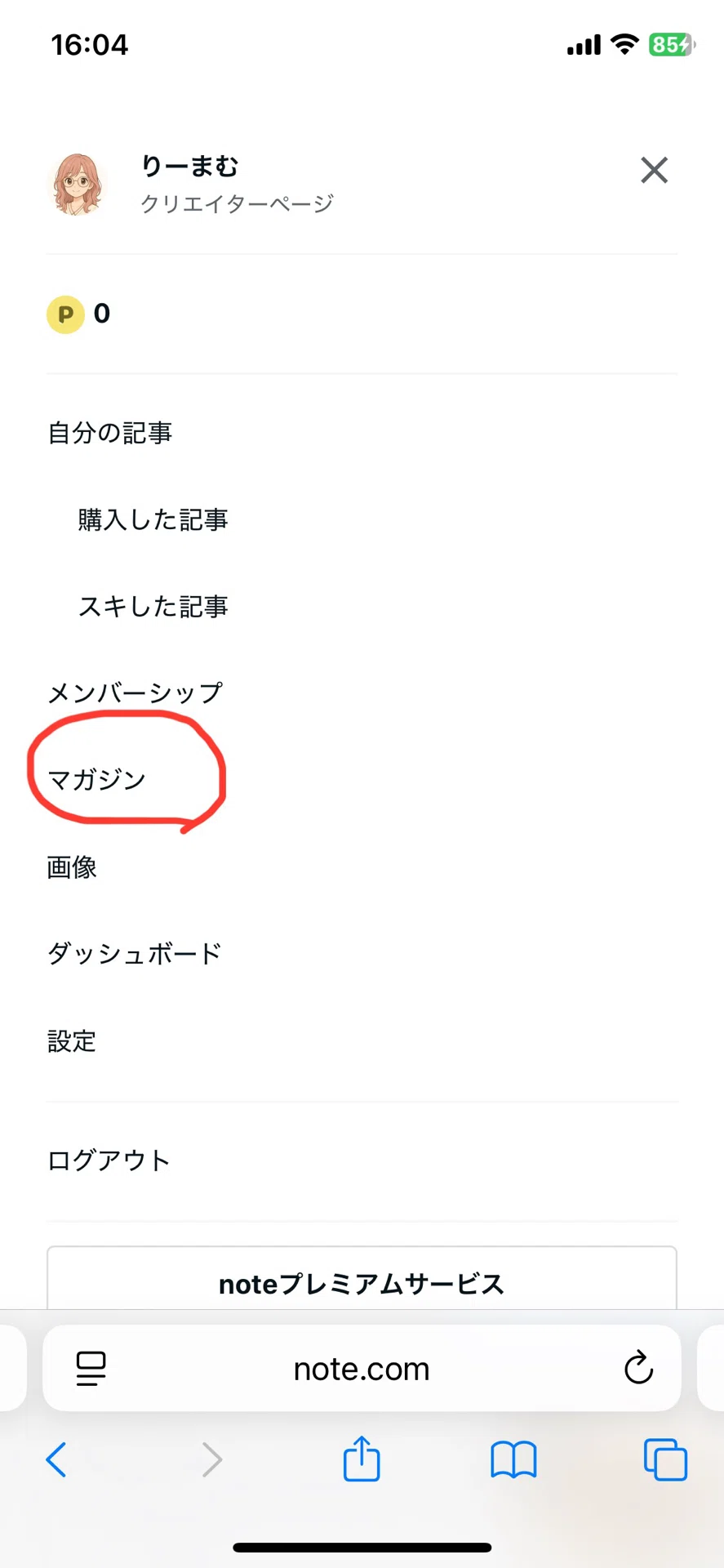
②マガジンをクリック
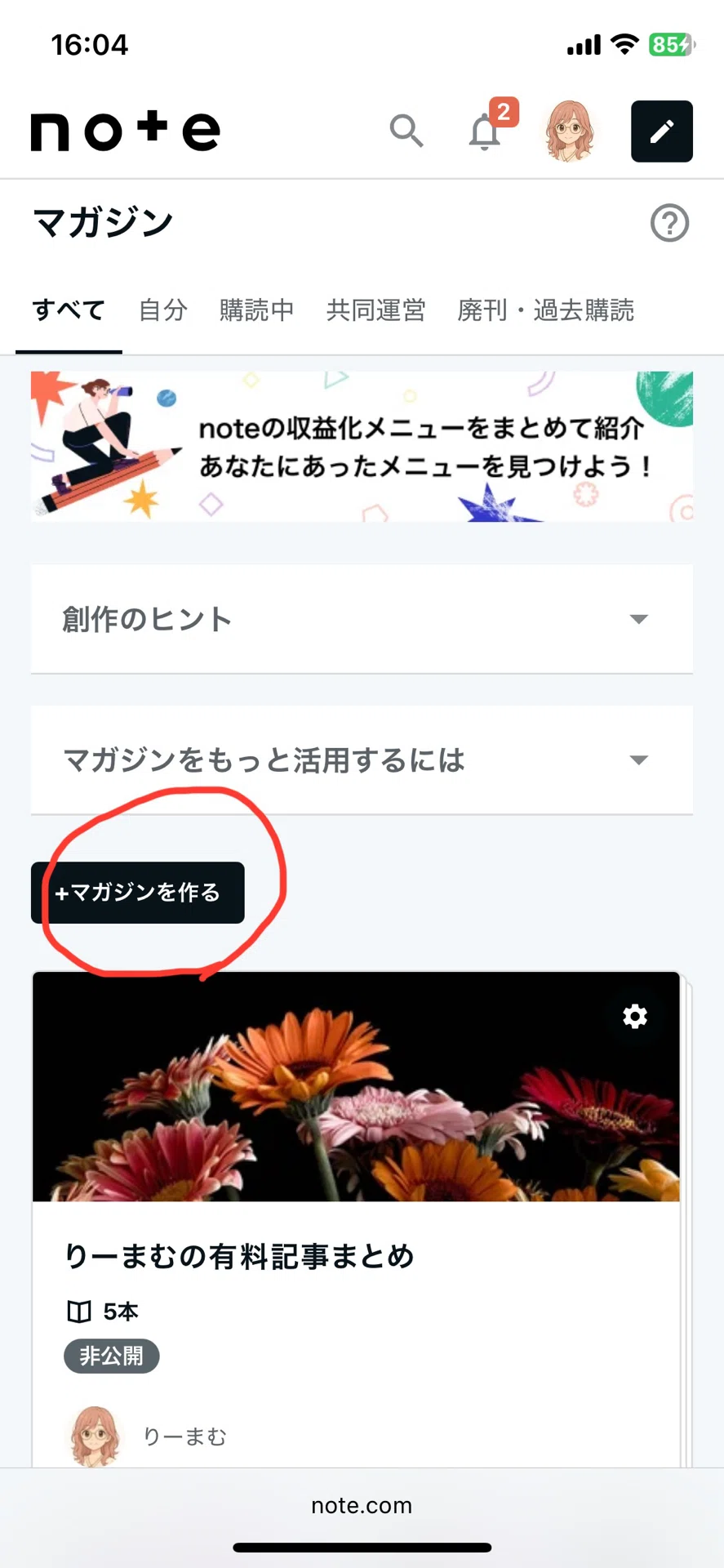
③+マガジンを作るをクリック
④マガジンのタイトルなどを入力して登録
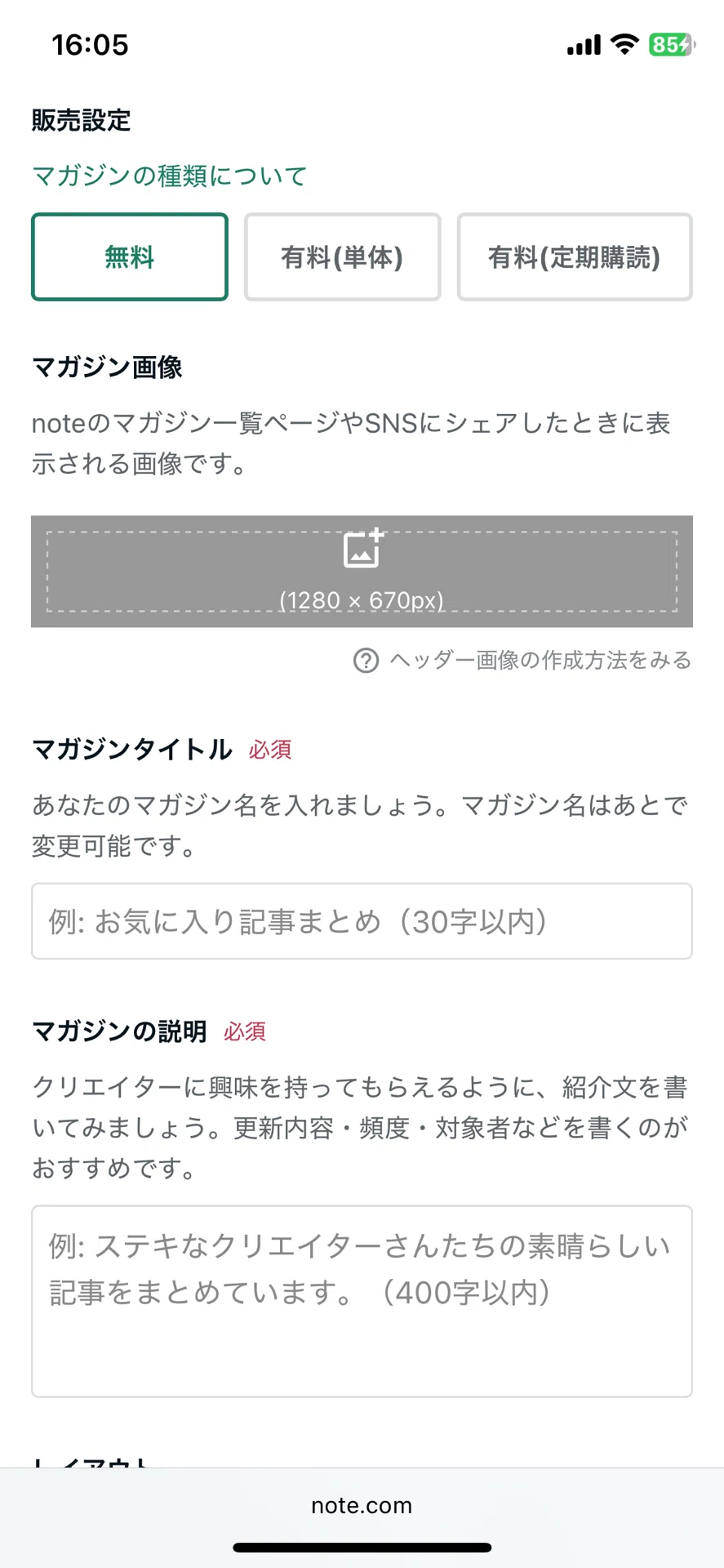
マガジンの種類は3つ❣️
・無料
・有料(単体)
・有料(定期購読)
ちなみに、アプリでは無料のマガジンしか作成できない仕様になってるよ📝
必要事項を記入して登録したら、
これでマガジンがひとつできたよ👏
⑤記事をマガジンに入れる(その1)
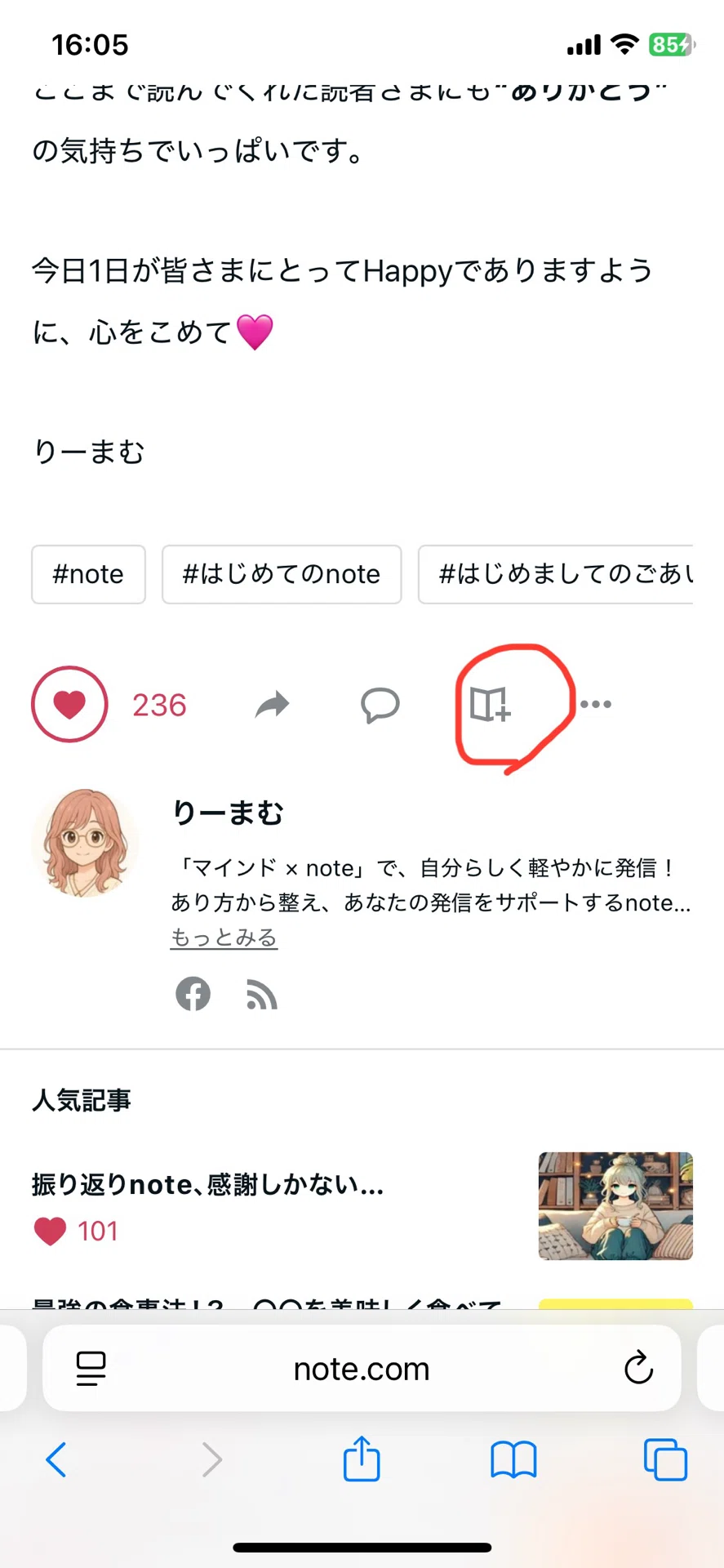
マガジンに入れたい記事を開いて、記事の下のほうにある“📖マーク”をクリックしてね
(少し探しにくいかも💦)
もしくは…
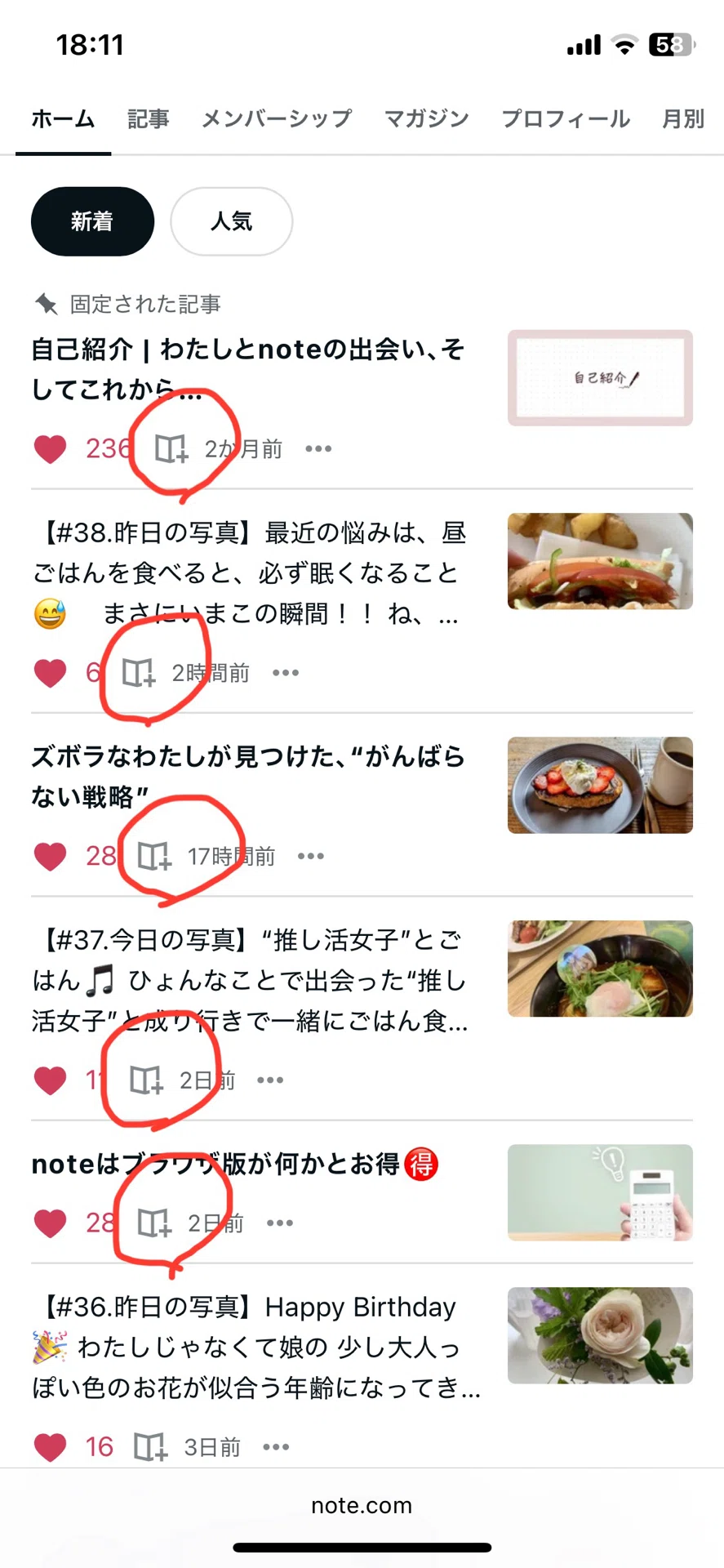
記事一覧の📖マークをクリックしてもOK
(こっちのほうが簡単だね)
※追記
アプリでも同じやり方でマガジンに記事を入れられます
⑥記事をマガジンに入れる(その2)
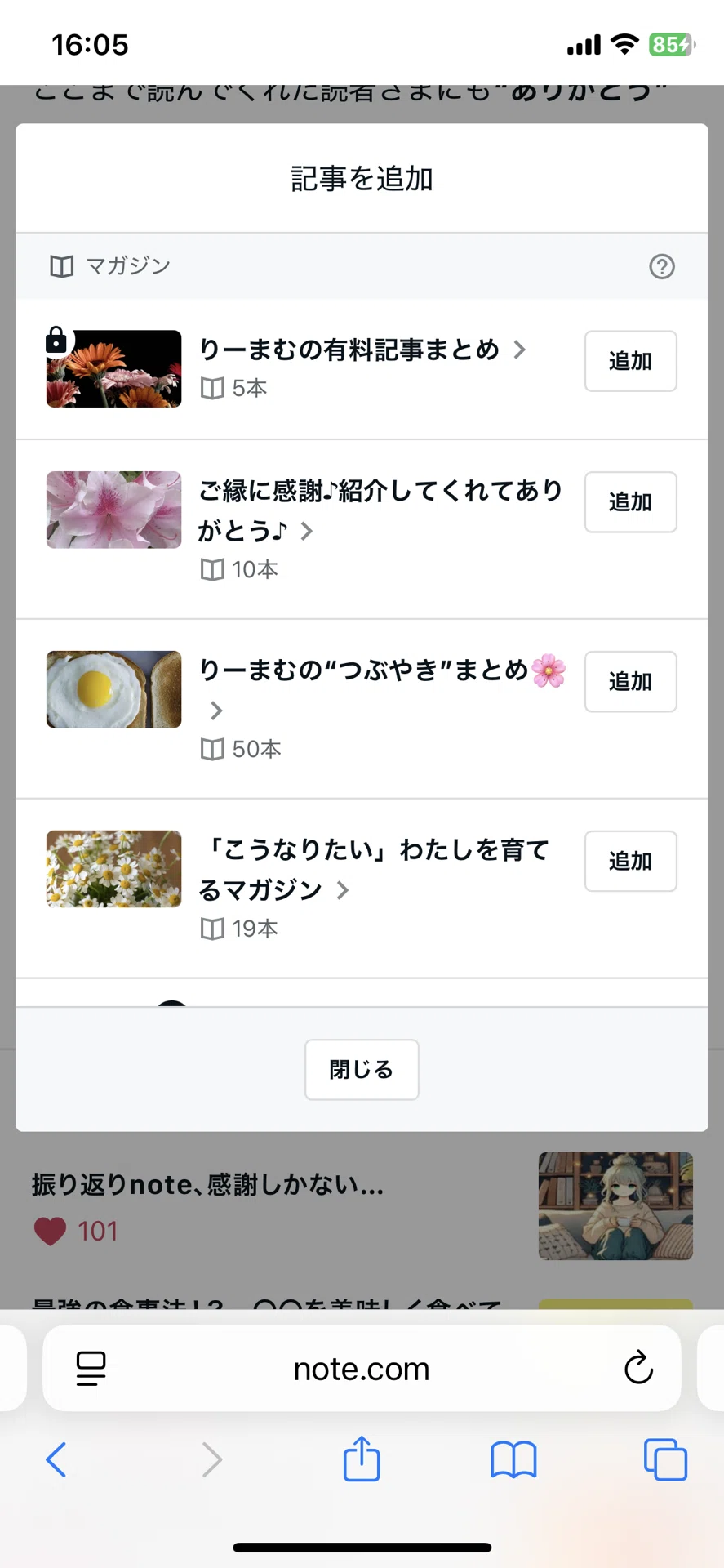
入れたいマガジンの横にある“追加”ボタンをクリックする
これでマガジンに追加完了‼️
▶︎アプリの場合
①自分のページの“マガジン”をクリック
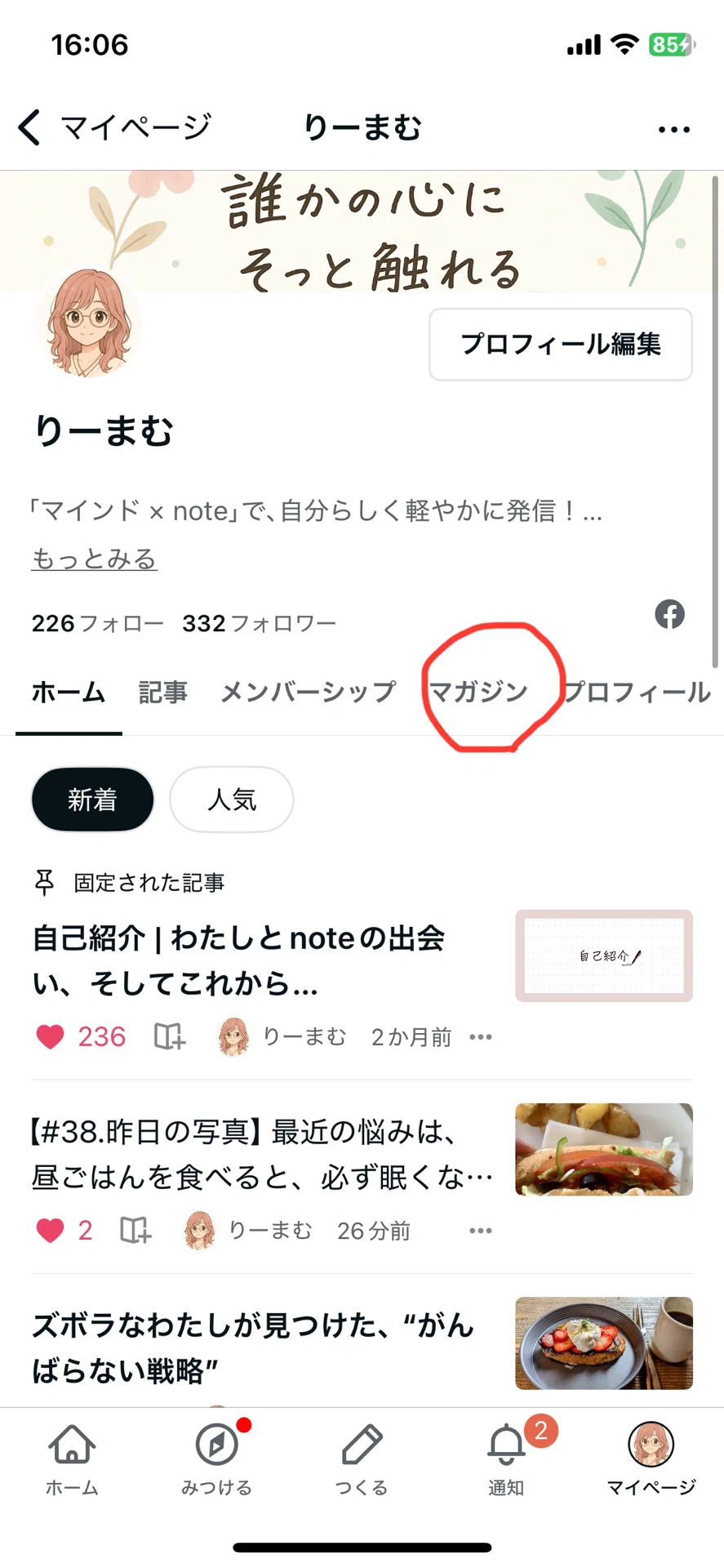
②右上の“新規作成”をクリック
③タイトルなど必要事項を記入して“作成”
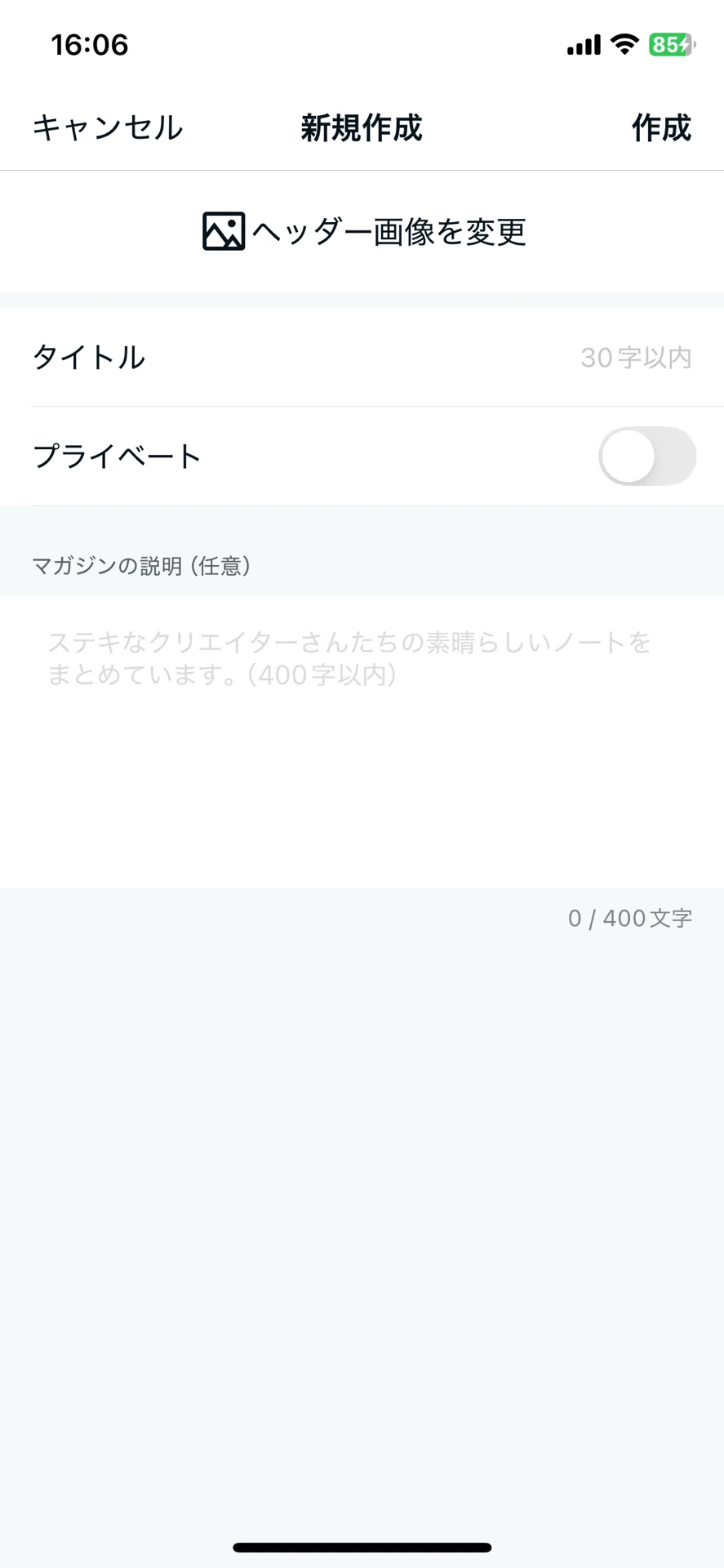
ちなみに、プライベート設定をオンにすると、
自分だけが見られるマガジンになります👀
④記事をマガジンに入れる(その1)
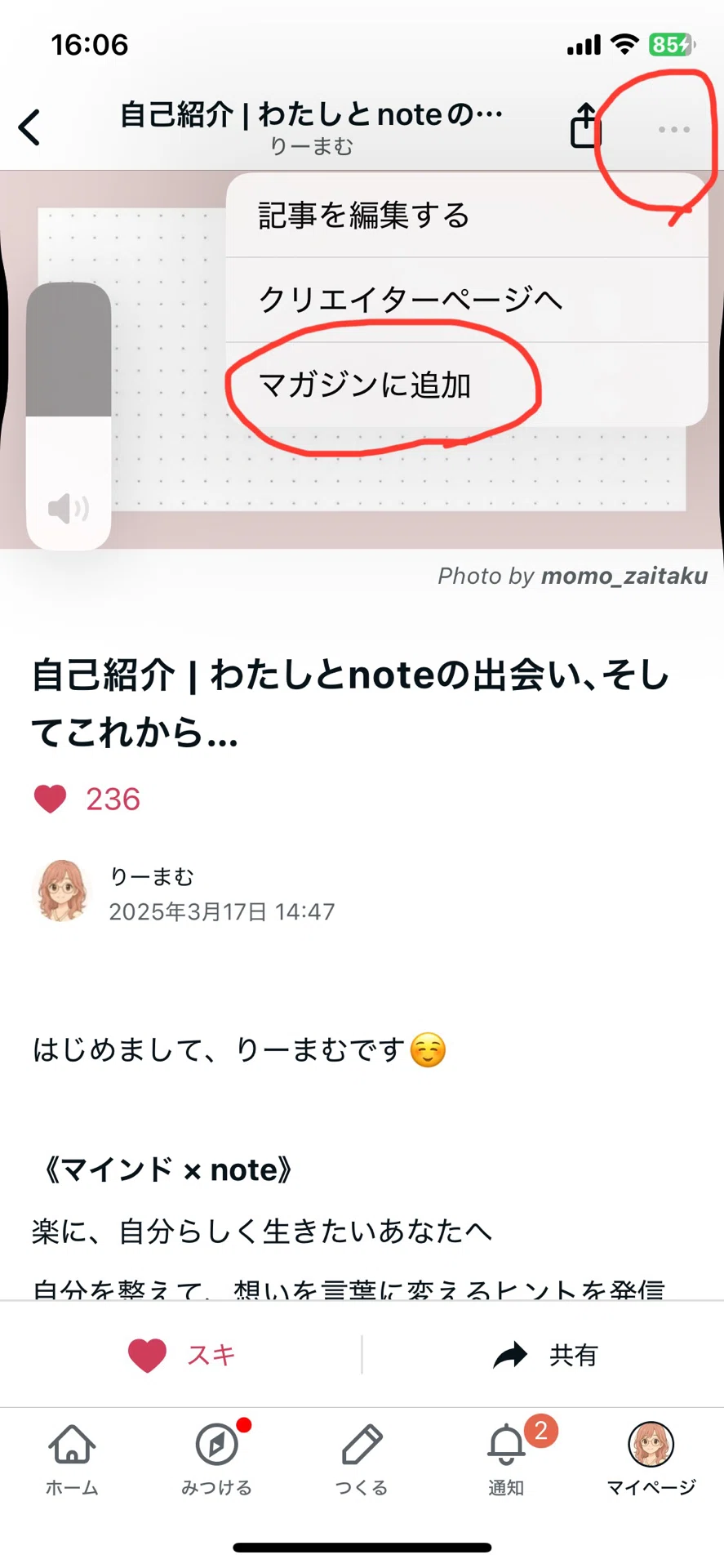
右上の“…マーク”をクリックして
“マガジンに追加”を選択する
⑤記事をマガジンに入れる(その2)
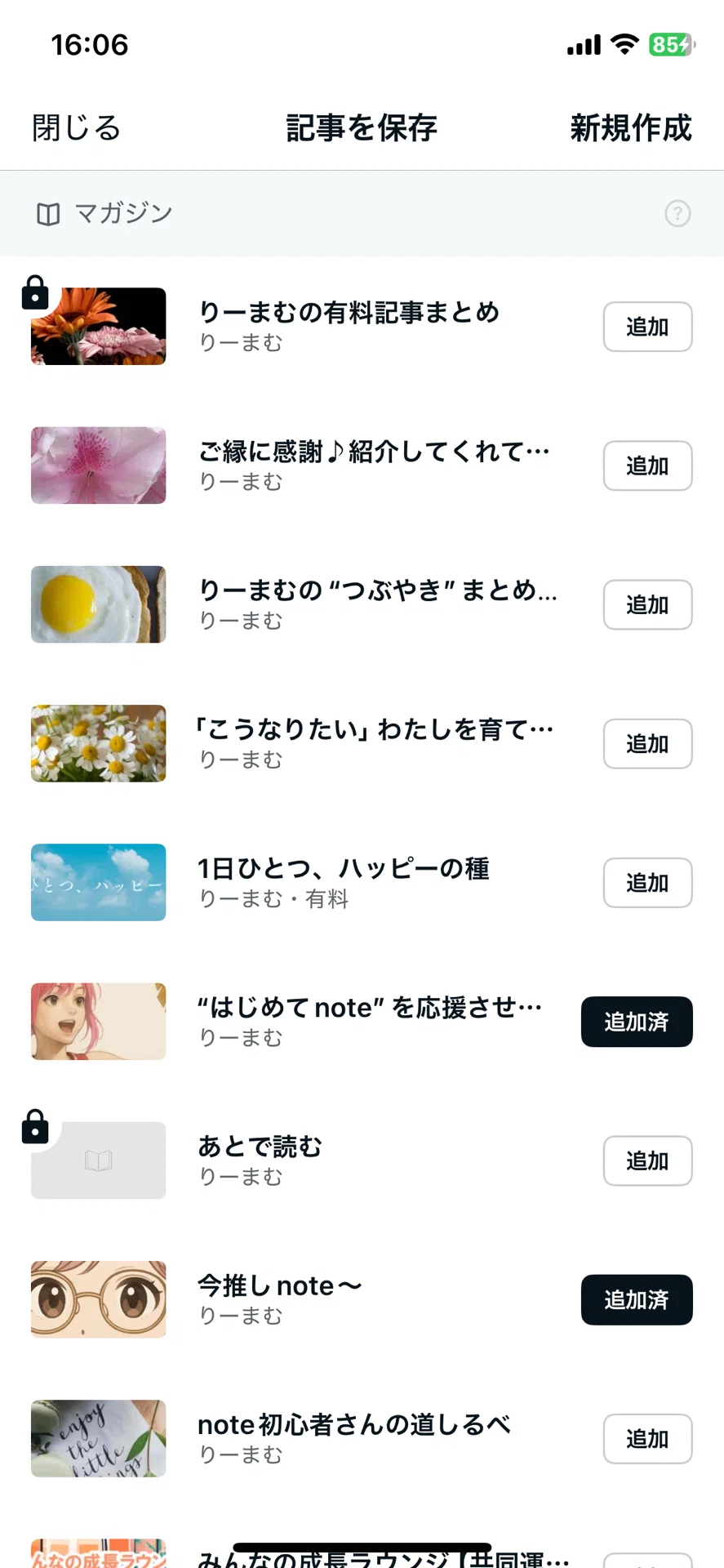
入れたいマガジンの横にある“追加”ボタンをクリックして完了👏
※ちなみに、ひとつの記事を複数のマガジンに入れることも可能だよ☺️
(上の例もふたつのマガジンに入れてるんだけど、わかるかなぁ)
以上、マガジンの作り方でした〜
マガジンって自由に作れるから、
人によって千差万別❣️
いろんな人のマガジンに行ってみて
「これいいな🎵」と思ったのを参考にさせてもらうのも楽しそう
是非ぜひ、マガジンを活用して、
さらに充実したnoteライフを満喫してね🌸
わたしもまだまだ勉強中
おもしろいマガジンがあれば教えてほしいです
📝note初心者さん向けマガジン運営中
いいなと思ったら応援しよう!
 良かったら応援よろしくお願いします!いただいたチップは日々の活動費としてありがたく使わせていただきますね。