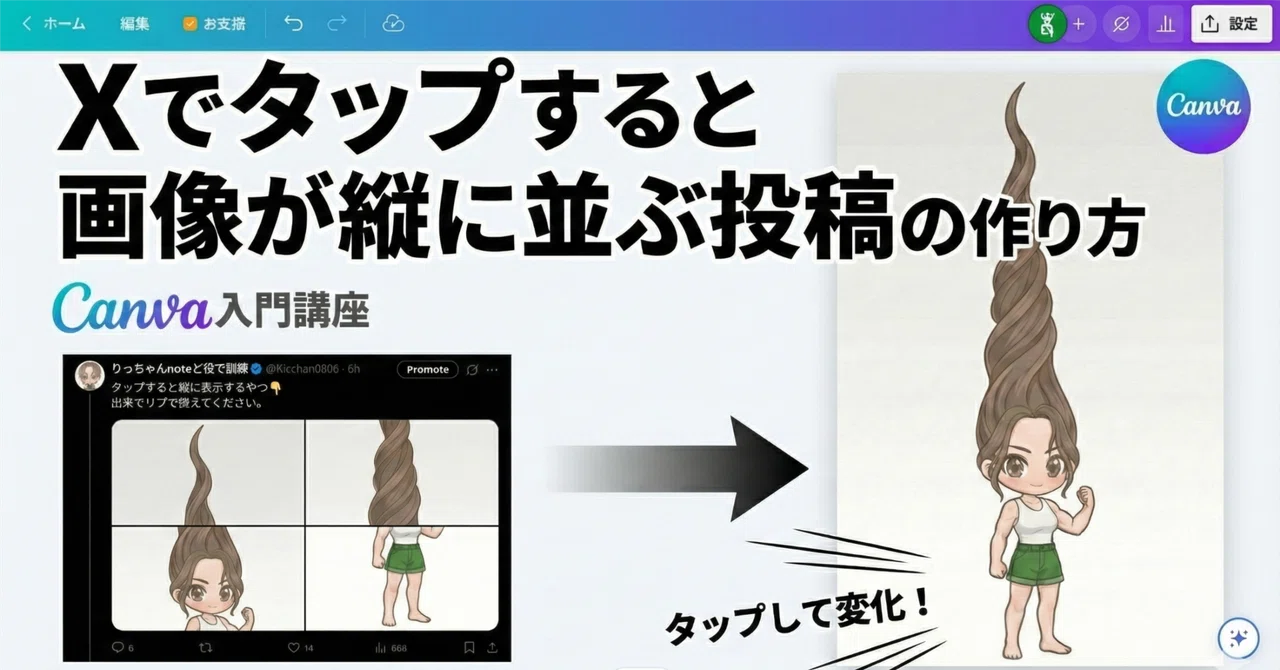
【Canva入門講座】Xでタップすると画像が縦に並ぶ投稿の作り方|生成AI活用してフォロワーにもっと届けるSNS運用

持病の悪化で入院し、退院後もしばらく体調が安定せず、noteをお休みしていました。
そんな中でも、優しいコメントや励ましのメッセージをたくさんいただき、本当にありがとうございます。
ひとつひとつ読ませていただき、とても励まされました。
まだ本調子ではありませんが、少しずつ自分のペースで戻っていけたらと思っています。
これからも、どうぞよろしくお願いします。
本編スタート👇
最近、Xでよく見る
タップしたら画像の並びが変わり、縦一列に変わる
というもの👇
今度こそ!
— りっちゃんnoteと株で副業 (@Ricchan0808) January 12, 2026
タップすると縦になるやつ pic.twitter.com/0A6FSXvIv8
今回はこれ👇
🎨画像をcanvaでカットしてSNS「X」に投稿しよう
👩「これ、canvaでカット…出来ます!!」
🤖「無料会員でもできますよ」
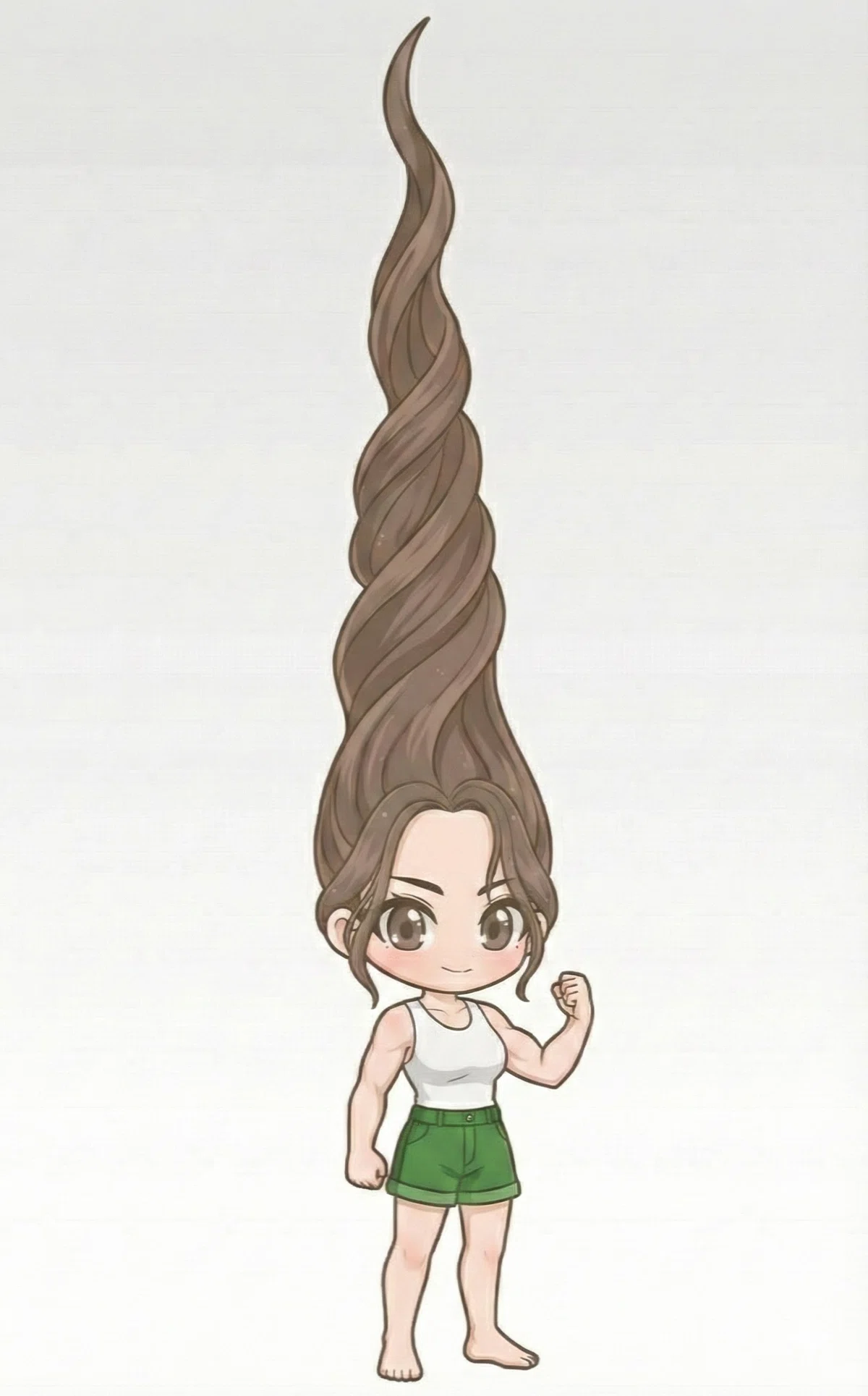
🎨まずは、生成AI
ChatGPTやnanobananaなど生成AIを使用して、
カットしたい画像を用意してください。
🎨次は、Canva
👩「無料会員OK」
✅プレゼンテーション

👩「とりあえず開いとく」
✅アプリ → 「Image Splitter」と入力
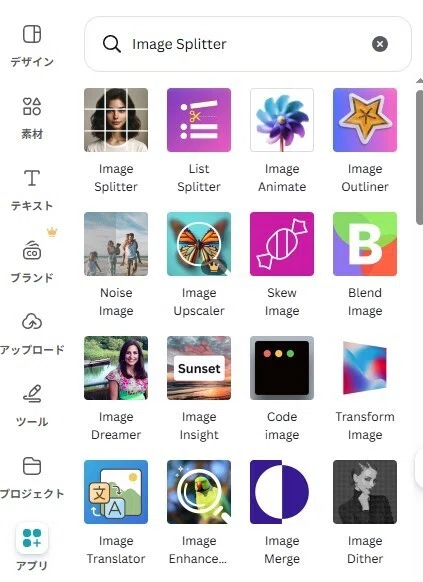
✅アプリを起動 → 開く

✅ファイルを選択 (分割したいファイルを開く)

✅分割を指定する → 画面を分割
行数 4 → 列の数 1

✅【アップロード】に画像を保存する
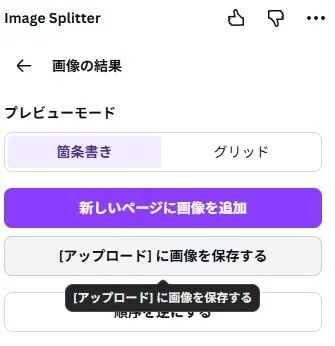
👩「アップロードの中の画像が保存されます」
🤖「いつも画像をアップロードする時に使うタブですね」
✅アップロード → … → ダウンロード
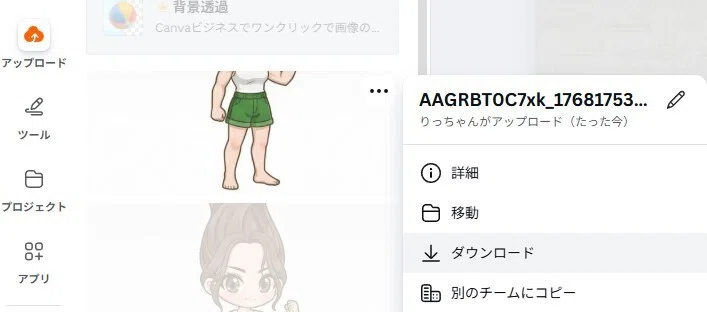
🎨画像が分割されました




🎨次はX
✅新規ポスト → 画像を4枚アップロード →(赤枠)ドラッグ
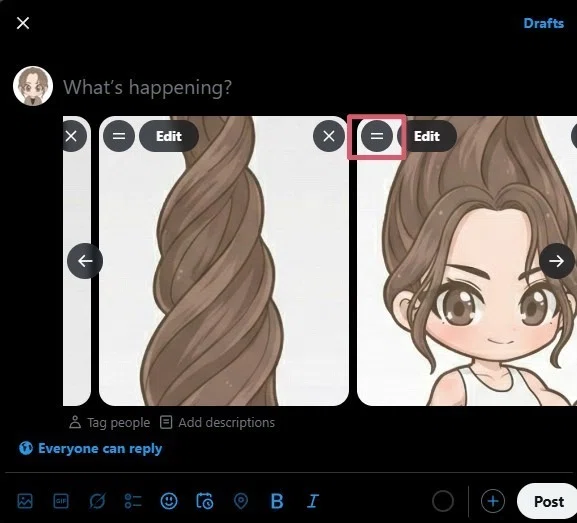
🤖「上からドラッグした方がうまくいきます」
👩「1番上に配置したい画像から順にドラッグしていくと楽だよ」
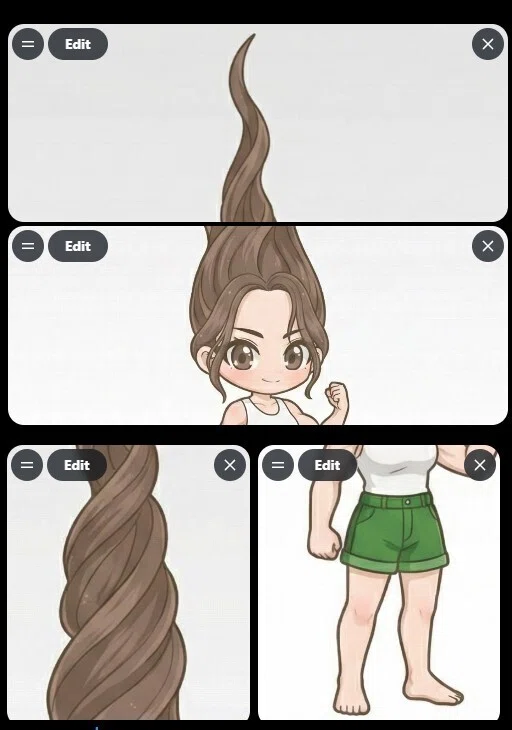
👩「私はスペースを入れたら上手くできました!」
👩「このスペースに文字も入れられるよ」
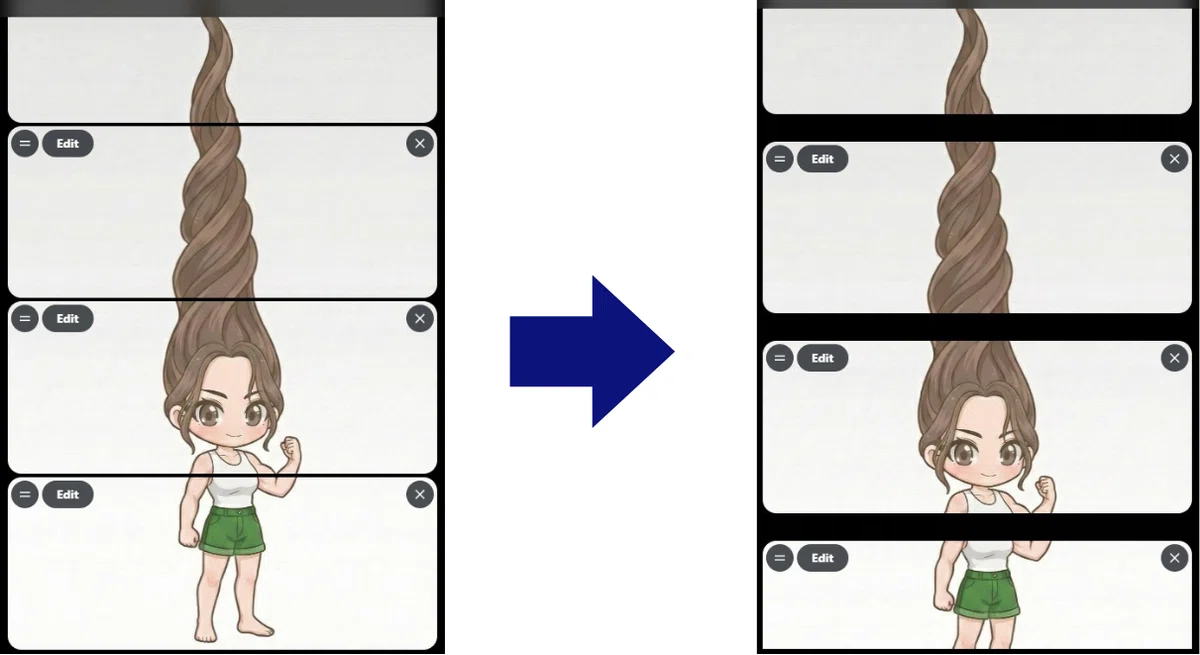
👩「順番にできたらポストぉ」
🤖「お疲れ様でした」
✅注意点
Xプレミアムプラン加入必須
ブラウザは最新のChromが安定する
カットした画像は横長にする
上手く行かなかった場合→カットした画像を16:9にする
✅Canvaデザイン系の有料記事を全て収録
今後も追加される成長型マガジンです!

因みに私は団長派です
いいなと思ったら応援しよう!
 チップありがとうございます!感謝します!